

Si olvidas una contraseña pero sabes que está guardada en tu ordenador, puedes acceder a tus contraseñas guardadas de Windows y comprobar si está ahí. Windows guarda una lista de todas tus contraseñas y te permite acceder a ella cuando quieras.
Estas contraseñas guardadas se obtienen de navegadores web, redes wifi y otros servicios que usas en tu computadora. Descubrirlas es bastante fácil, ya que hay una herramienta integrada en tu computadora que te permite hacerlo.
Ver contraseñas de Windows guardadas mediante el Administrador de credenciales
La función que guarda tus datos de inicio de sesión en tu PC con Windows 10 se llama Administrador de Credenciales de Windows. Registra todas tus contraseñas web y otras contraseñas de Windows, permitiéndote acceder a ellas y usarlas cuando las necesites.
Las contraseñas web guardadas suelen ser de Internet Explorer y Edge. Las contraseñas de Chrome, Firefox y otros navegadores no aparecerán en la herramienta. En estos navegadores, puede consultar su menú de configuración para encontrar y acceder a la opción para ver sus contraseñas.
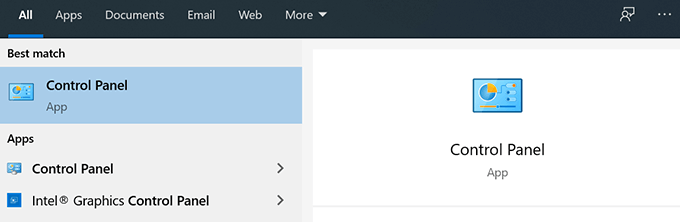
- Buscar Panel de Control Utilice la búsqueda de Cortana y abra el panel.
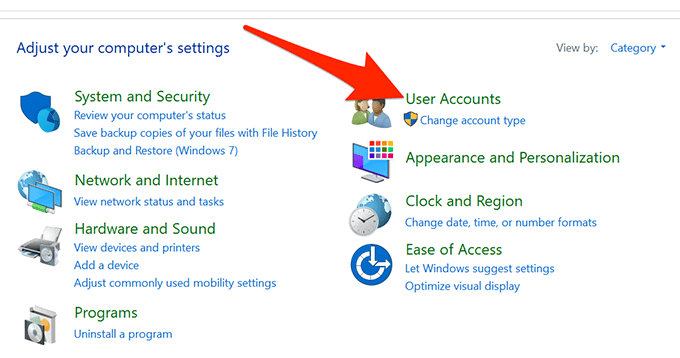
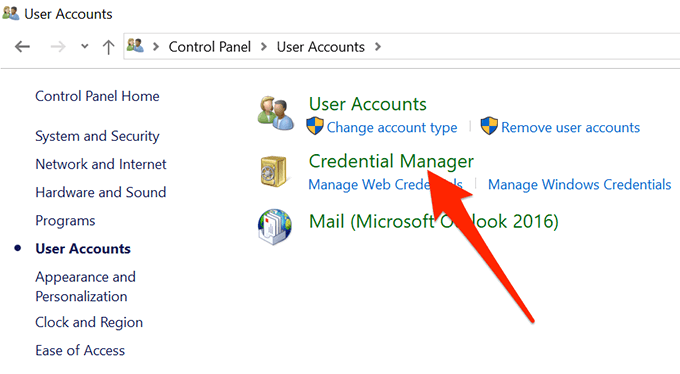
- Haga clic en la opción que dice Cuentas de usuario La opción que estás buscando está ahí.
- En la siguiente pantalla, haga clic en la opción que dice Administrador de Credenciales Para abrir la herramienta en su computadora.
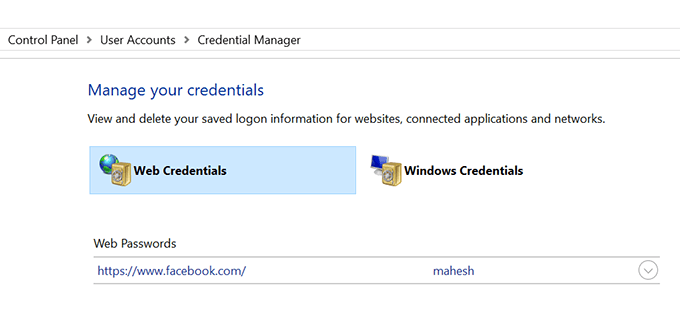
- Cuando abra el Administrador de credenciales, verá dos pestañas principales llamadas Credenciales webyCredenciales de WindowsLa sección Credenciales Web contiene todas las contraseñas de tu navegador. Estas son las contraseñas que usas para iniciar sesión en diferentes sitios web.
Las Credenciales de Windows almacenan sus otras contraseñas, como la contraseña de su unidad NAS, etc. A menos que esté en un entorno empresarial, es poco probable que utilice esta sección.
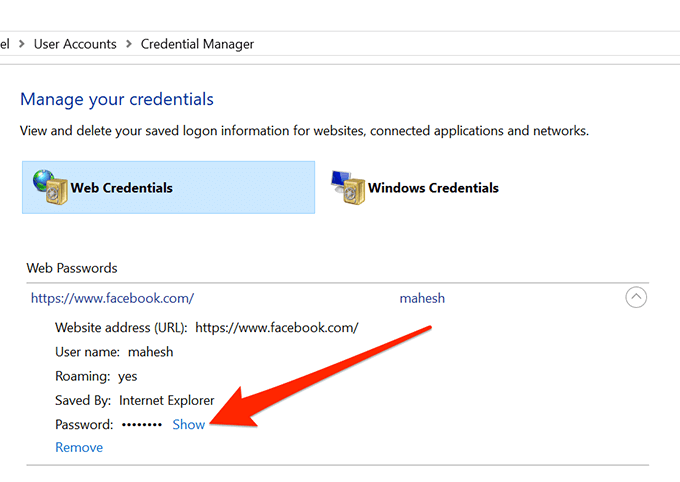
- Para revelar la contraseña de acceso, haga clic en el icono de la flecha hacia abajo junto a ella. Luego, haga clic en el enlace que dice show junto a كلمة المرور.
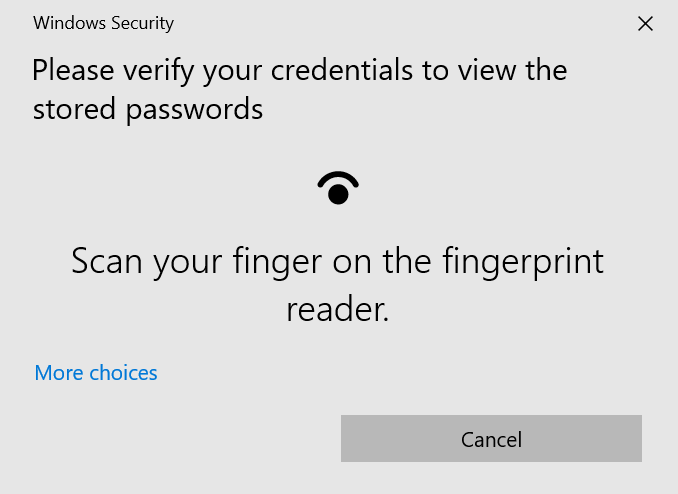
- Se le pedirá que ingrese la contraseña de su cuenta de Windows. Si usa su huella digital para desbloquear el dispositivo, como yo, se le pedirá que la escanee para continuar.
- Luego mostrará inmediatamente la contraseña en su pantalla.
Ver contraseñas WiFi guardadas en Windows 10
Lamentablemente, el Administrador de credenciales no permite ver las contraseñas de Wi-Fi guardadas . Sin embargo, existen otros dos métodos para acceder a las contraseñas de Windows guardadas para tus redes inalámbricas.
Estos métodos deberían permitirle acceder a las contraseñas de todas las redes WiFi a las que se haya conectado alguna vez.
Cómo usar el símbolo del sistema para revelar las contraseñas WiFi guardadas
La herramienta del símbolo del sistema permite realizar diversas tareas en el ordenador, entre ellas, ver las contraseñas Wi-Fi guardadas. Permite obtener una lista de todas las redes y seleccionar la red cuya contraseña se desea ver.
Básicamente, estarás copiando y pegando comandos, por lo que incluso si nunca has usado la herramienta antes, no deberías tener problemas.
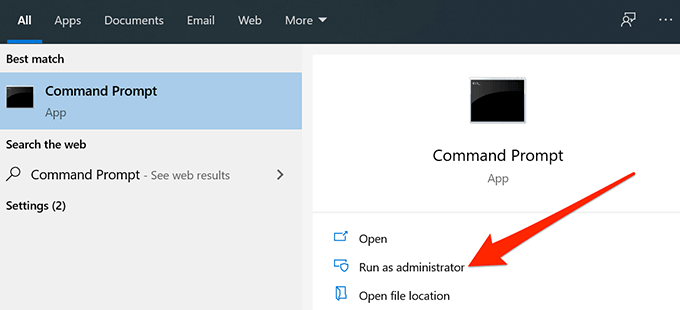
- Buscar Símbolo del sistema Usando la búsqueda de Cortana y haciendo clic en Ejecutar como administrador.
- Escriba el siguiente comando en la ventana del símbolo del sistema y presione entrar:Esto mostrará las redes WiFi cuyas contraseñas se han guardado.perfiles netsh wlan show
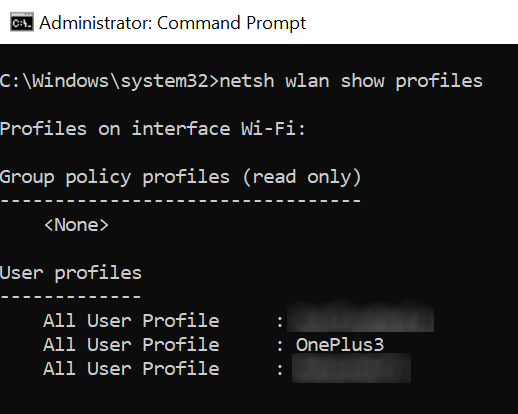
- Escribe el nombre de la red WiFi cuya contraseña quieres encontrar.
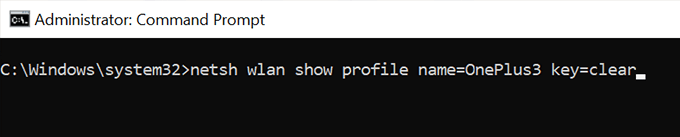
- Escriba el siguiente comando con la sustitución NOMBRE Nombra tu red WiFi y presiona entrar:.netsh wlan mostrar perfil nombre=NOMBRE clave=borrar
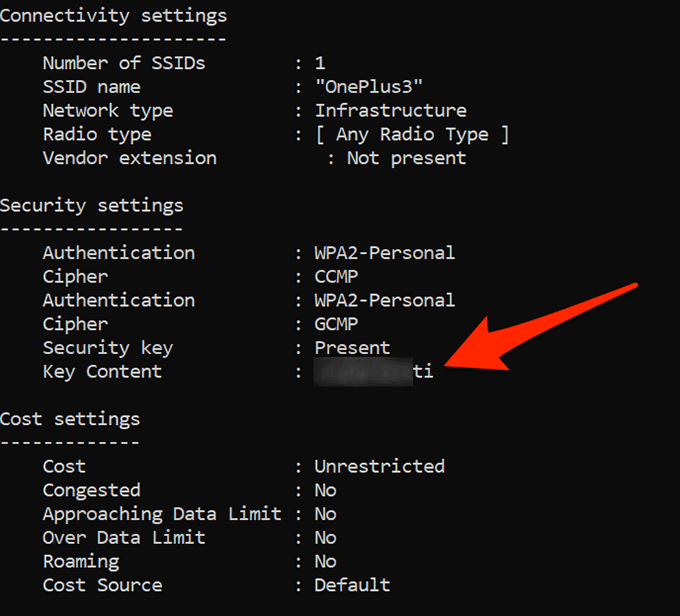
- Busque la sección que dice Configuraciones de seguridadAquí encontrarás una entrada que dice Contenido claveEl valor que aparece al lado es tu contraseña de WiFi.
Utilice una aplicación para acceder a las contraseñas WiFi guardadas
Si necesita acceder a contraseñas Wi-Fi guardadas con frecuencia, el método de línea de comandos no es ideal, ya que requiere escribir un comando cada vez que desee ver una contraseña. Una mejor opción es usar una aplicación de terceros que le permita revelar contraseñas guardadas en Windows de forma fácil y rápida.
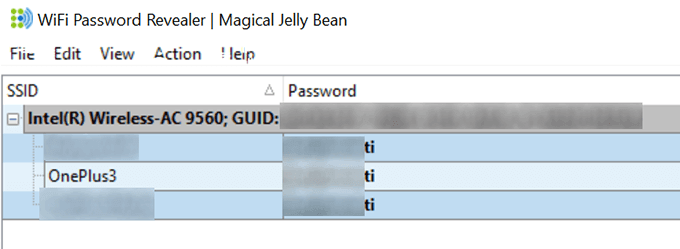
Una de estas aplicaciones es WiFi Password Revealer de Magical Jelly Bean. Es una aplicación gratuita que puedes usar en tu ordenador con Windows 10 para ver tus contraseñas de WiFi.
- Descargue y ejecute la aplicación en su computadora.
- Escaneará inmediatamente y mostrará todas las contraseñas WiFi que pueda encontrar en su pantalla.
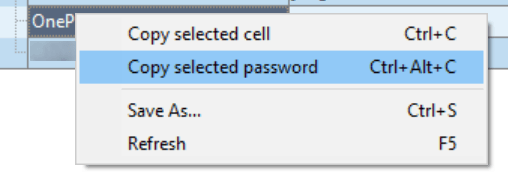
- Si desea copiar una contraseña, haga clic derecho sobre ella en la aplicación y seleccione Copiar la contraseña seleccionada.
Ver contraseñas de Windows Vault usando la aplicación
Algunas de las contraseñas guardadas en Windows se almacenan en Windows Vault en una computadora con Windows 10. Si la contraseña que busca está allí, puede usar una aplicación gratuita para encontrarla y revelarla en su dispositivo.
Existe una aplicación llamada VaultPasswordView que te permite acceder a todas las contraseñas guardadas en la bóveda de Windows en tu dispositivo.
- Descargue y ejecute la aplicación en su dispositivo.
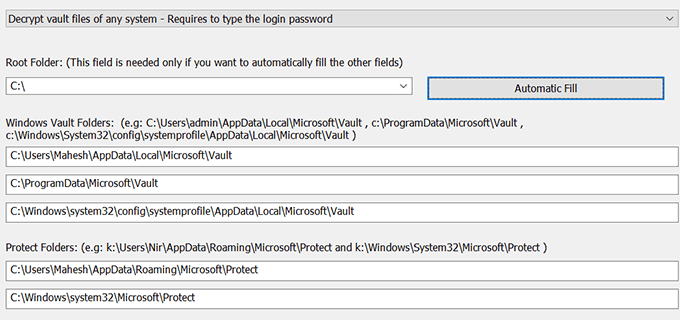
- Utilice el menú desplegable Carpeta raíz Para seleccionar su carpeta raíz, haga clic en el botón. Llenado automático Para completar automáticamente algunas de las opciones en la pantalla.
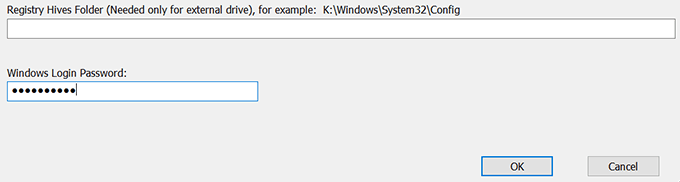
- Ingrese la contraseña de su cuenta en el campo Contraseña de inicio de sesión de Windows Y presione OK.
- Debería poder ver las contraseñas guardadas de Windows Vault.
Eliminar contraseñas guardadas en Windows 10
Dado que tu computadora guarda la mayoría de las contraseñas que usas, también podría contener contraseñas que no usas. Si lo deseas, puedes eliminar estas contraseñas guardadas en tu computadora con Windows 10.
Se puede eliminar desde la administración de credenciales de Windows en su computadora.
- encender Administración de credenciales de Windows من tabla de control.
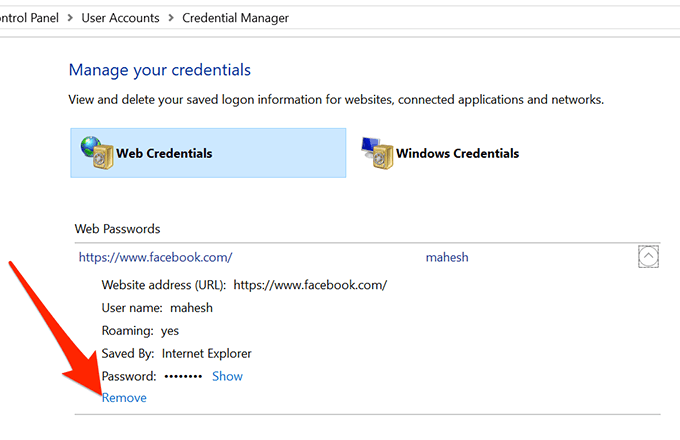
- Haga clic en el icono de flecha junto a la contraseña que desea eliminar.
- Seleccione la opción que indica Eliminar Al final de los detalles de sus credenciales.
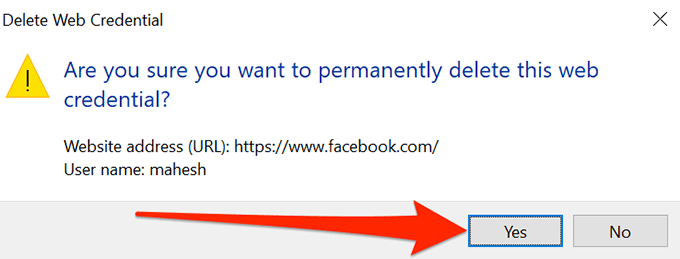
- Te preguntará si realmente quieres eliminar la contraseña de tu computadora. Haz clic en نعم seguir.
Es fácil olvidar las contraseñas, sobre todo si tienes muchas que recordar. ¿Necesitas consultar tus contraseñas guardadas para iniciar sesión en algún sitio o las recuerdas todas? Comparte tu opinión en los comentarios.
Los comentarios están cerrados.