

La placa base es un componente vital de tu ordenador, ya que actúa como el centro que conecta todos tus periféricos y dispositivos de entrada/salida (E/S). A veces, podrías necesitar saber el modelo de tu placa base para actualizar la CPU o la RAM. O quizás quieras identificar el chipset de tu placa base para comprobar qué funciones están disponibles o faltan.
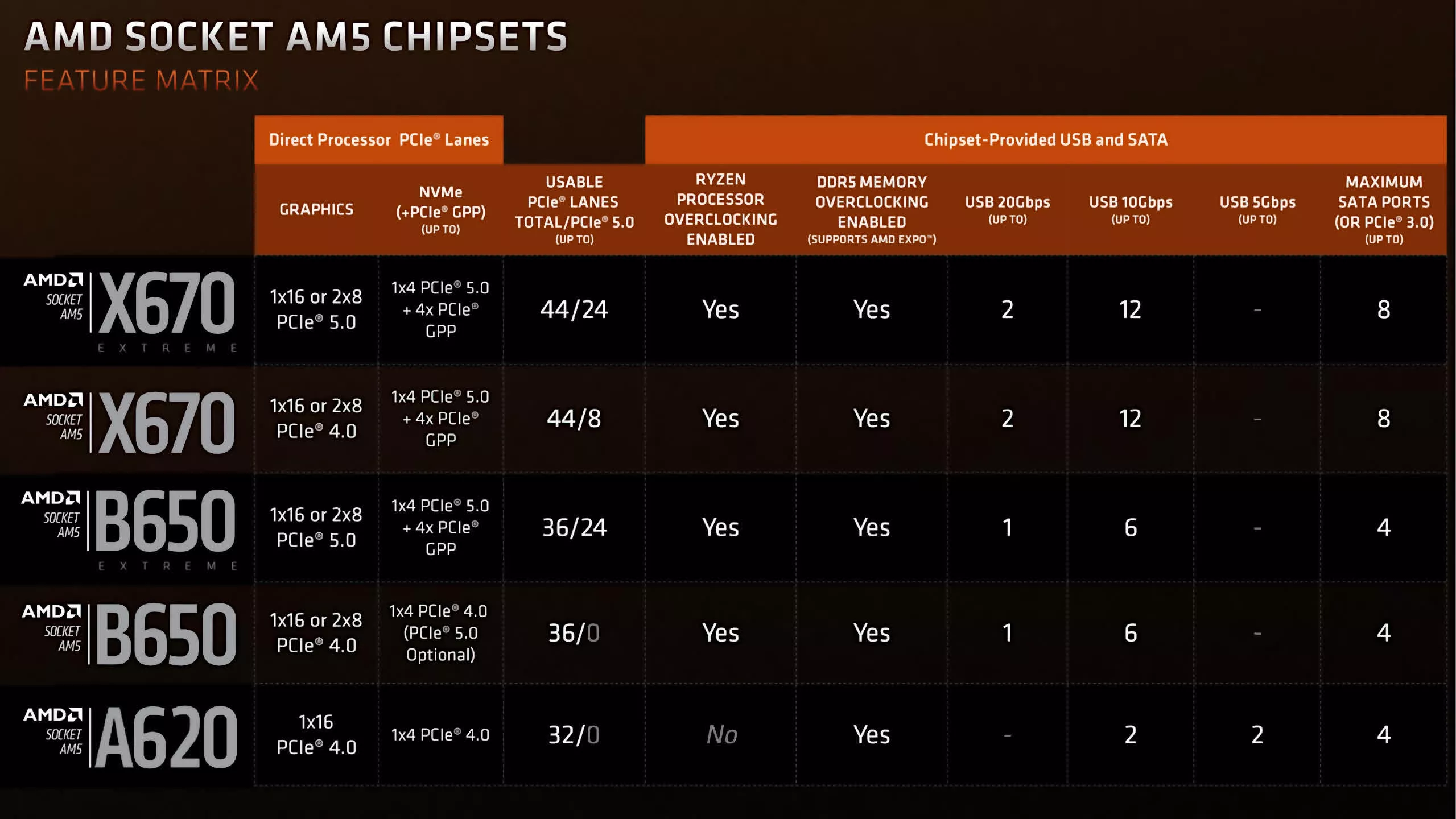
Según la definición GoogleLa placa base es PCB La placa base es la placa de circuito impreso (PCB) a la que se conectan todas las demás placas y componentes. Para la mayoría de los usuarios, la placa base no afecta directamente al rendimiento. Sin embargo, elegir una placa base incorrecta puede limitar las opciones, como la capacidad de actualización o la conectividad. Por ejemplo, existen diferencias significativas entre los chipsets. A620 Económico y segmento X670E Avanzado, va más allá del precio.
Características específicas de la placa base
La placa base determina el número de discos. SATAyM.2 Unidades SSD que puedes instalar en tu ordenador. La compatibilidad con RAM depende de los perfiles. XMP O soporte de CPU para overclocking Además, dependiendo del modelo de su placa base, el tipo y la calidad de los módulos reguladores de voltaje pueden limitar (VRMCapacidades instaladas en la placa base overclockingEspecialmente con CPU desbloqueadas.
El número y las generaciones de caminos dependen PCIe También disponible en el chip de la placa base. Por ejemplo, en la plataforma AM5Necesitarás un chip B650E o superior para garantizar el soporte SSD PCIe Gen 5.0De manera similar, en una diapositiva A620Desactivado overclocking La unidad central de procesamiento (CPU) está habilitada de forma predeterminada.
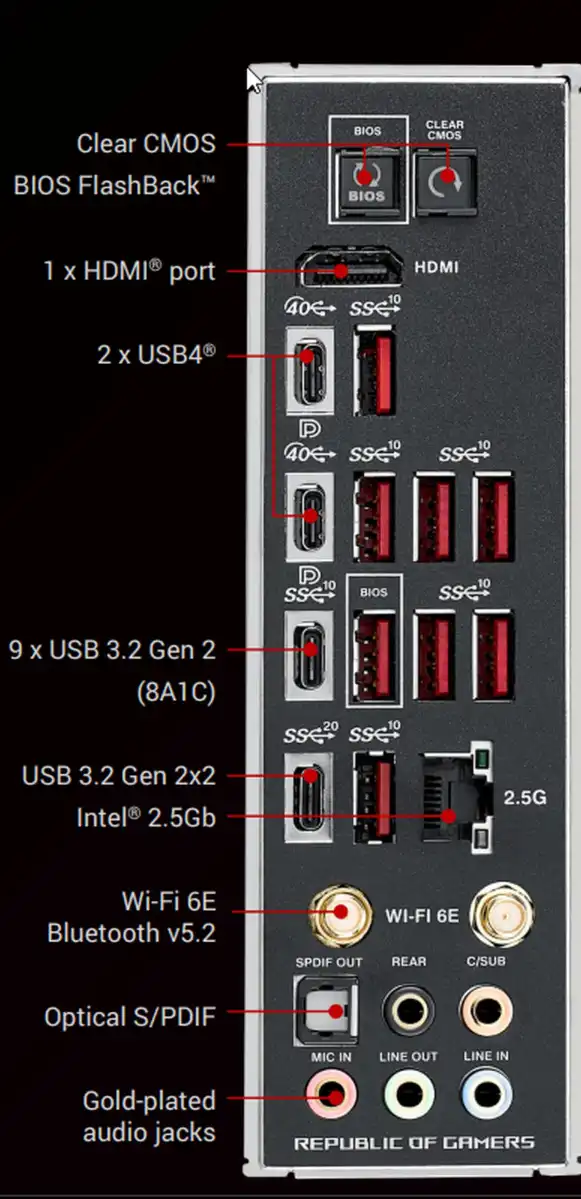
Las marcas de placas base también ofrecen soluciones de iluminación. RGB Única, lo cual puede variar según el modelo de tu placa base. Los modelos de gama alta suelen tener más ranuras. DIMM (RAM) y compatibilidad con canales de memoria más grandes. Además, las placas base más nuevas suelen incluir características modernas como puertos RayoyUSB Tipo-C.
Todo esto demuestra que una buena placa base puede facilitar el uso de tu ordenador y ofrecer más funciones. Por eso es importante conocer el modelo y el chipset de tu placa base.
Esta guía le mostrará las formas más sencillas de averiguar qué placa base y chipset tiene su computadora.
¿Qué placa base y chipset tengo?
Comencemos aclarando algunos conceptos básicos. Su computadora puede ser un sistema personalizado o prediseñado. OEM (Me gusta Dell O HP O LenovoActualmente, la mayoría de las computadoras, incluso muchas de las estándar, utilizan modelos de placa base conocidos, con algunas excepciones. Por lo tanto, podemos dividir los métodos para encontrar el modelo de tu placa base en... Tres Categorías:
- Computadoras dedicadas:
- El modelo de la placa base y el chipset generalmente están impresos directamente en la propia placa base.
- Si desea más detalles o confirmación, puede utilizar Información del sistema o herramientas Windows La otra es obtener el nombre exacto de la placa base.
- Computadoras listas para usar:
- Estos sistemas generalmente se compran al por mayor a fabricantes de equipos originales (OEM) y minoristas como Dell O HP O Lenovo.
- Las placas base se utilizan a menudo خاصةEsto podría dificultar la identificación.
- Si es necesario, es posible que tengas que consultar el manual del usuario o el documento de especificaciones de tu modelo. OptiPlex O Pensamiento central Tu específico.
- portátiles:
- Placas base en portátiles No actualizablePor lo tanto, incluso si especifica el modelo, puede que no sea muy útil.
- Si está planeando actualizaciones (como RAM o almacenamiento), consulte Hoja de especificaciones Para su modelo de computadora portátil.
Ahora, pasemos a cómo identificar la placa base y el chipset de tu computadora:
1. Inspeccione físicamente la placa base
Puede parecer simple, pero la forma más fácil de encontrar el modelo y el chipset de tu placa base es mirar la propia placa. Esto funciona bien con la mayoría de las computadoras de escritorio, aunque si tienes una computadora preensamblada de una empresa como Dell O HPEs posible que veas muchos números diferentes que no son muy claros.
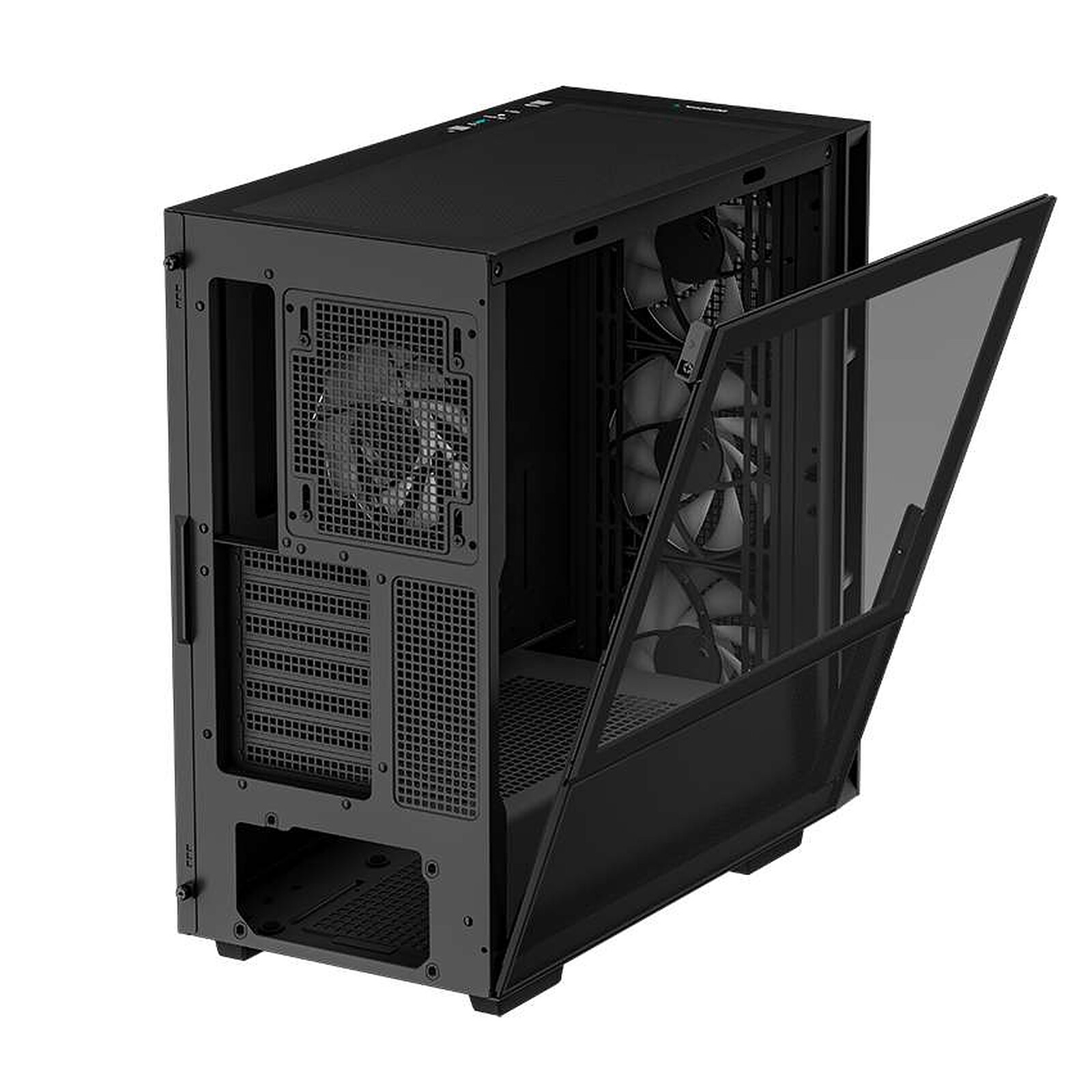
- desenchufar Desconecte la computadora de la pared y apáguela. fuente de alimentación.
- retirar panel lateral Con precaución, sobre todo si está hecho de acrílico O vidrio templado(Imagen de referencia de Deepcool)

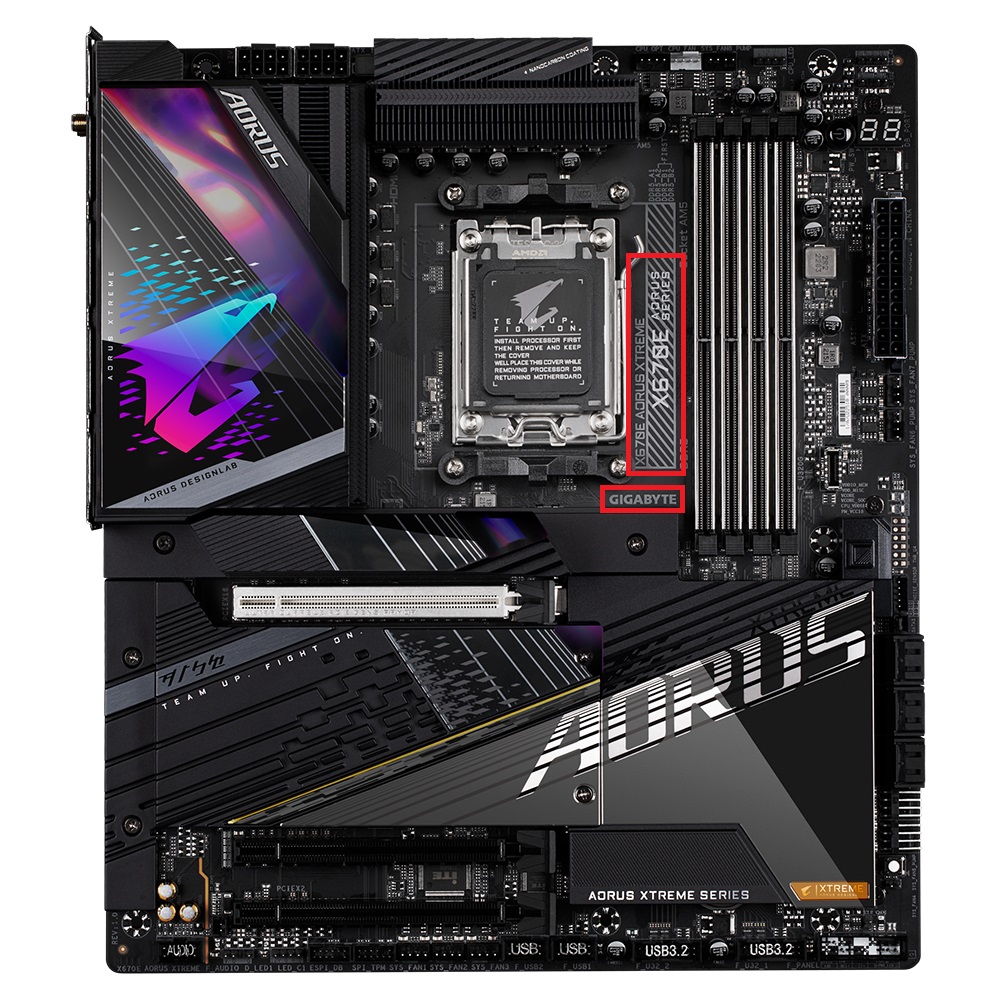
- usamos GIGABYTE X670E AORUS XTREME Por ejemplo, el nombre del modelo normalmente está impreso cerca del zócalo. CPUSin embargo, la posición puede variar. (Imagen de referencia de GIGABYTE)

2. Verifique la información del sistema
Windows viene con una herramienta llamada Información del sistema Le muestra detalles sobre los componentes de su computadora y es una forma rápida de identificar su placa base.
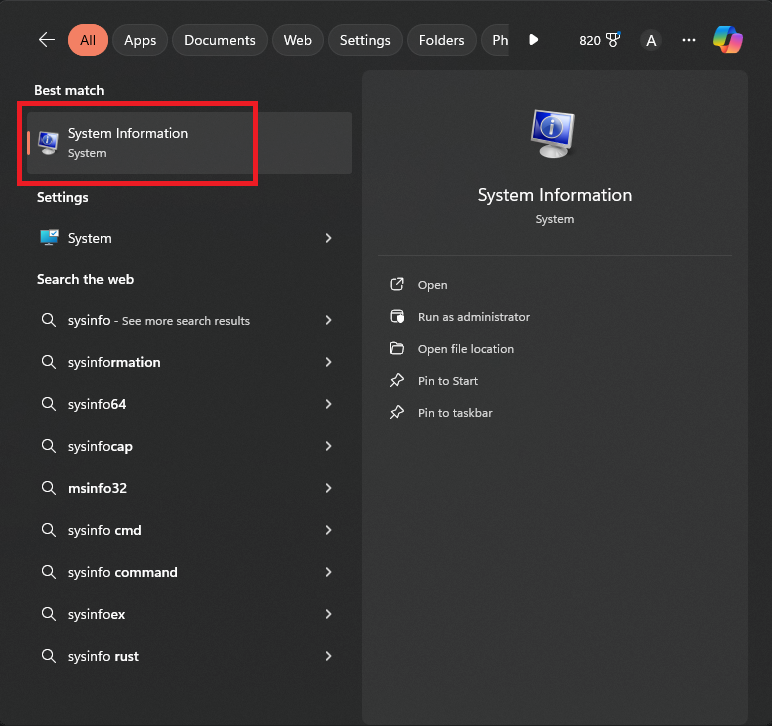
- en la barra de búsqueda Windows, escribir "Sysinfo"O"información del sistema".

- Haga clic en Aplicar información del sistema que aparece.

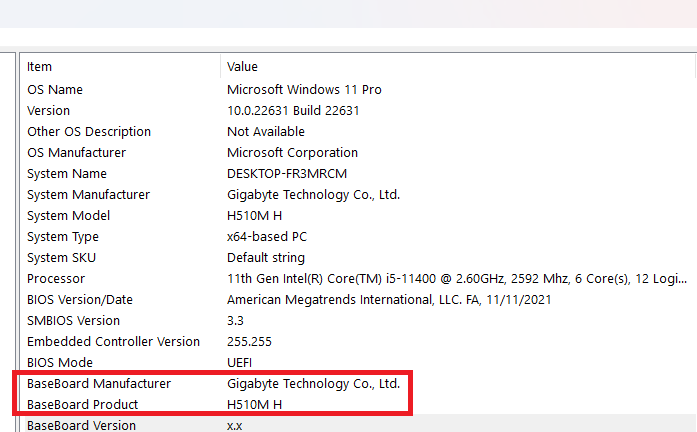
- En la sección Resumen del sistemaBusca en mi campo Fabricante de placas base وProducto de placa basePor ejemplo, si está escrito GIGABYTE H510M, la " H510"Ese es el nombre de tu chipset."


3. Usando el comando CMD
Simboliza CMD A Símbolo del sistemaEs una herramienta de línea de comandos que puede utilizar para ejecutar comandos del sistema y solucionar problemas. Windows y arreglarlo
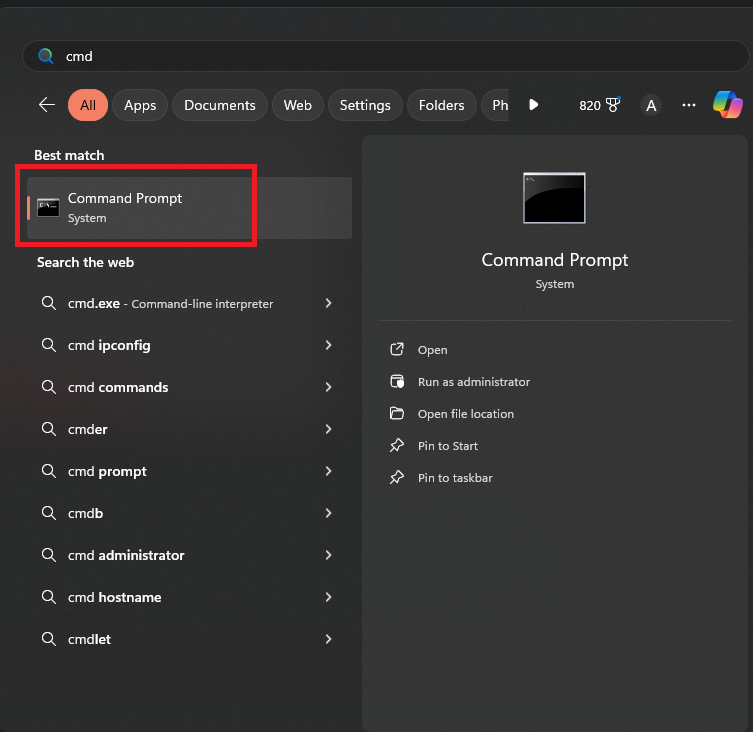
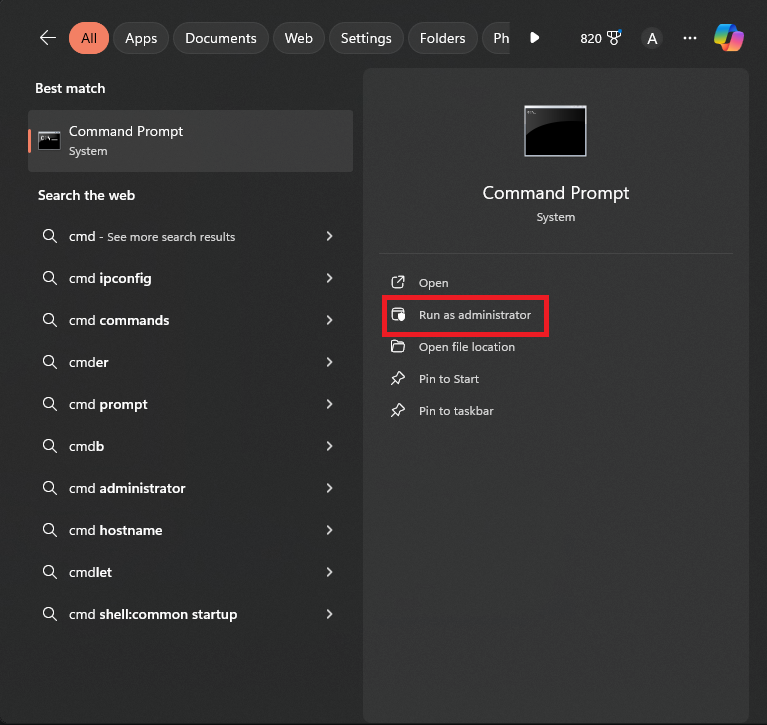
- Abra el símbolo del sistema con privilegios de administrador. Para ello, escriba "cmdEn la barra de búsqueda de Windows, busque Símbolo del sistema.

- Haga clic derecho en el Símbolo del sistema y seleccione “Ejecutar como administrador“O utilice la opción en el lado derecho del menú.”

- Si aparece una ventana Control de cuentas del usuarioPor lo tanto, especifique “نعم".
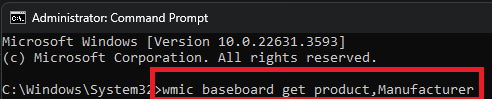
- Escriba este comando en la terminal: Zócalo wmic obtener producto,Fabricante(Puedes utilizar Ctrl + C para copiar yCtrl + V (Para pegar.)

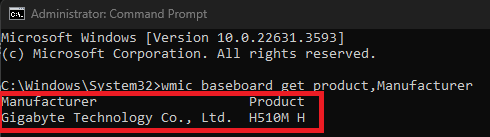
- Haga clic en "Entrar “Y verás dos campos: “la empresa fabricante" Y"ProductoEsta es la misma información disponible en la información del sistema.

4. Uso de HWiNFO64
HWiNFO Es un programa de terceros que analiza tu ordenador y monitoriza su rendimiento detalladamente. Es popular entre aficionados a la informática y gamers porque muestra todos los detalles del hardware.
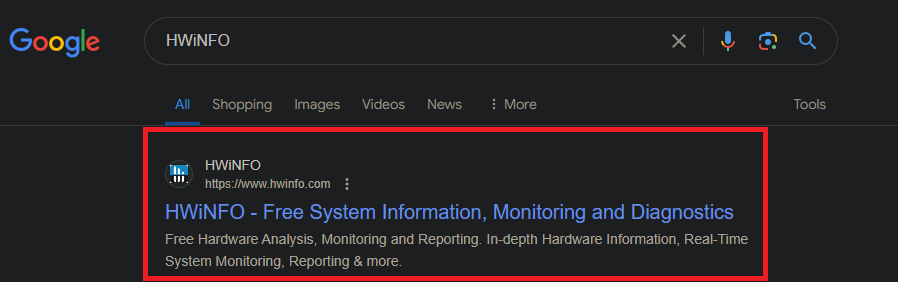
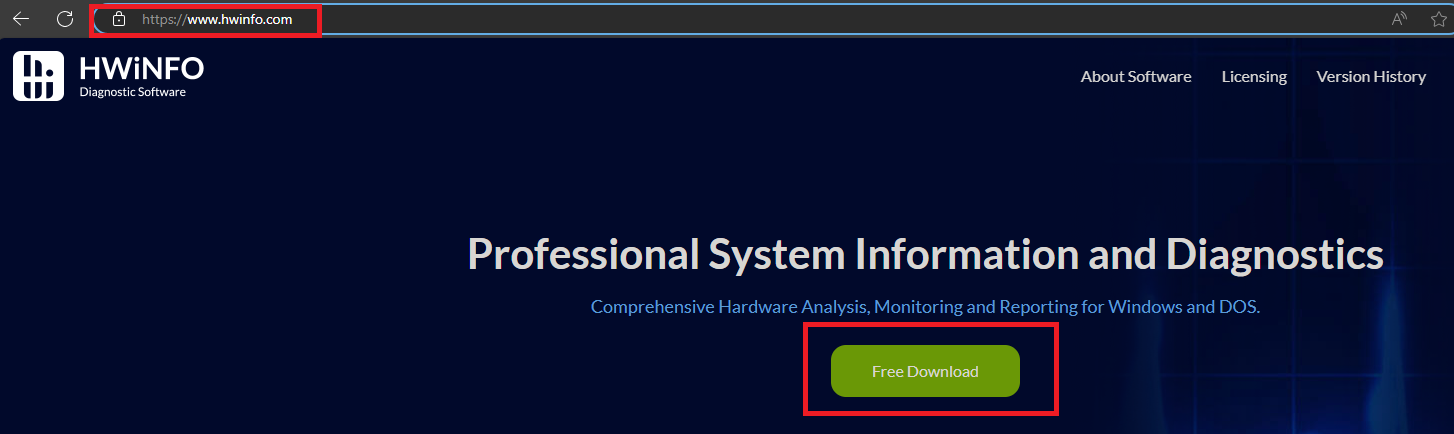
- Busque “HWiNFO” en Google Visita el sitio web oficial de HWiNFO.

- Comprueba que estás en la URL correcta (ver imagen) y haz clic en “Descarga gratis".

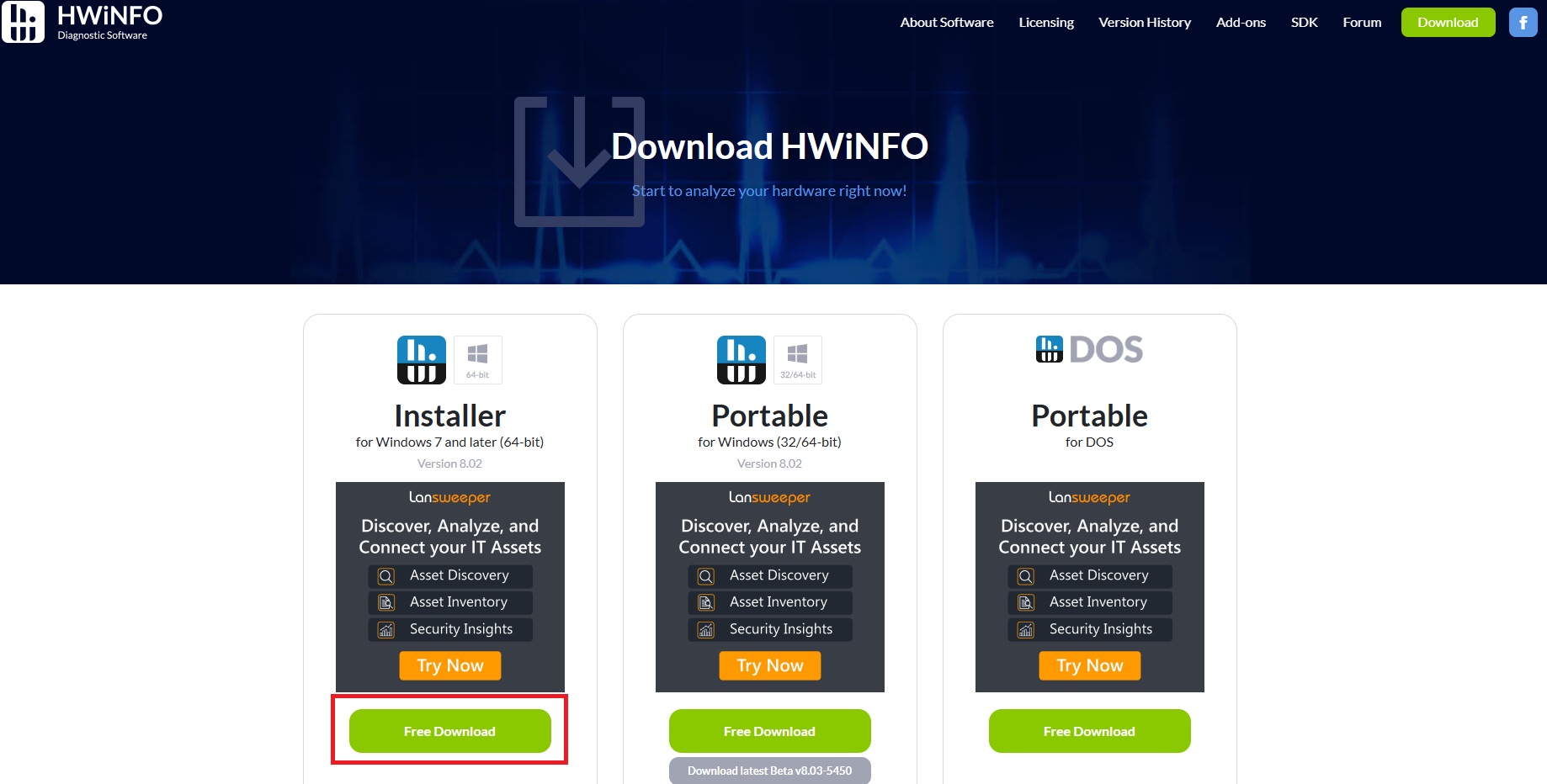
- En la página de descarga, elija entre Instalador O Portátil O Portátil para DOSLa elección suele ser Instalador Es lo más fácil.

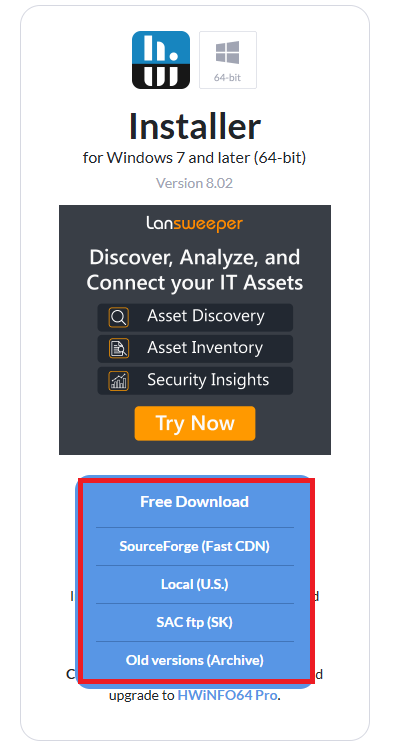
- Pase el puntero del mouse sobreDescarga gratisSeleccione un servidor. Recomendamos usar SourceForge; la descarga comenzará automáticamente.

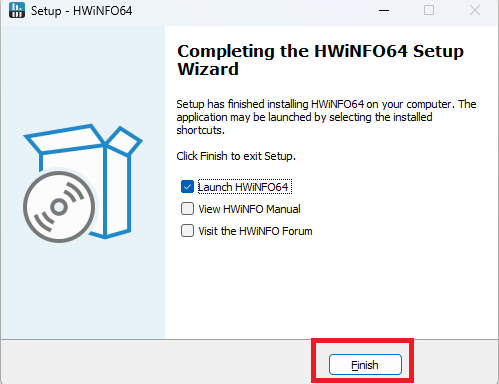
- Una vez descargado el archivo, ejecute el instalador y siga las instrucciones:Ok“ ← “Próximo“ ← “acepto el acuerdo“ ← “Próximo"← Seleccione o confirme la guía de instalación (la opción predeterminada es correcta) ←"Próximo“ ← “تثبيت“ ← “finalizandoDeberías ver esto al final:

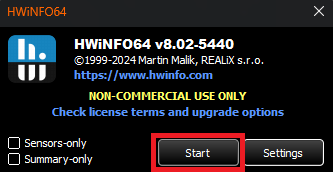
- Después de instalar HWiNFO64, ejecútelo y haga clic en “comienzoPara mostrar información sobre el hardware de su computadora.

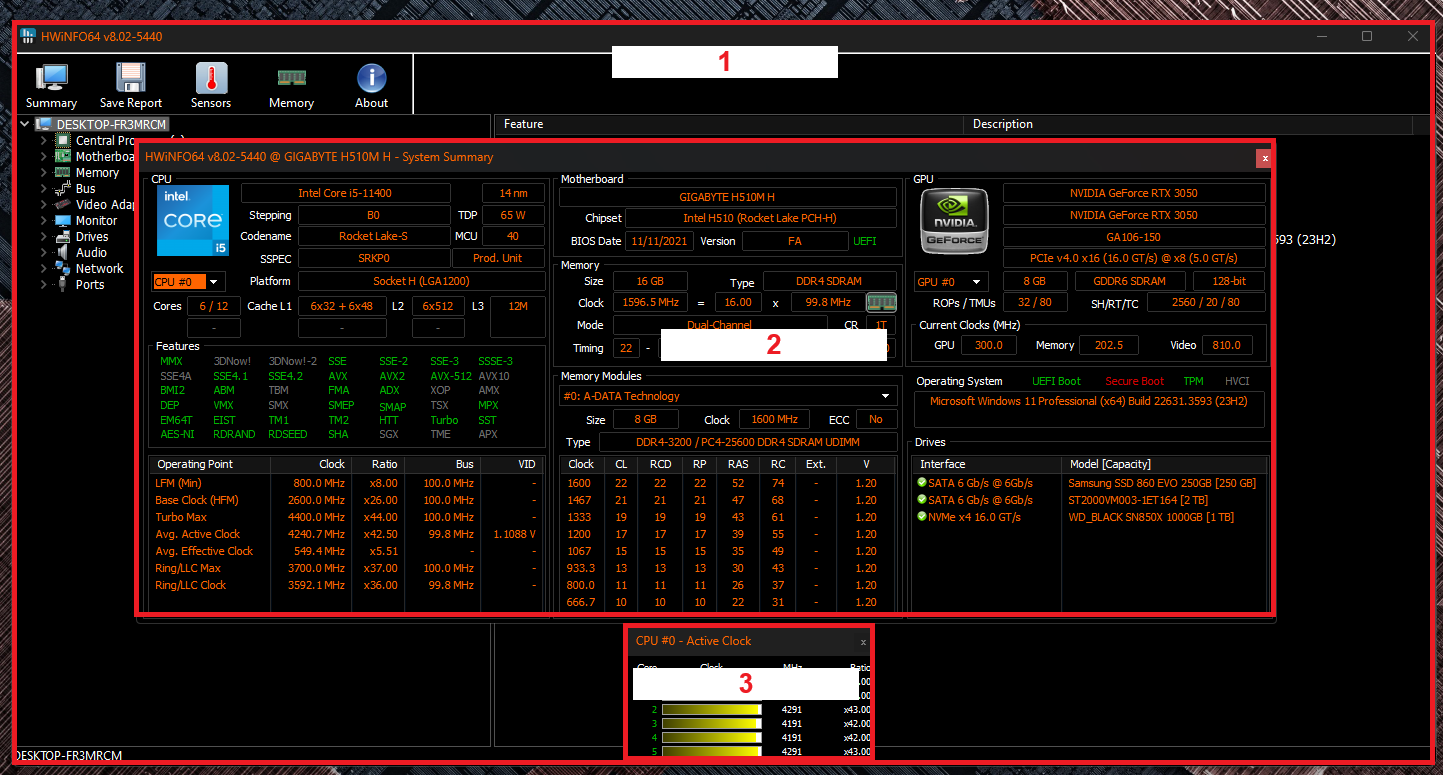
- No te preocupes si abres varias ventanas; es normal, ya que cada una tiene una función diferente. Mira la imagen de abajo y ciérralas. Ventana 2 وVentana 3.

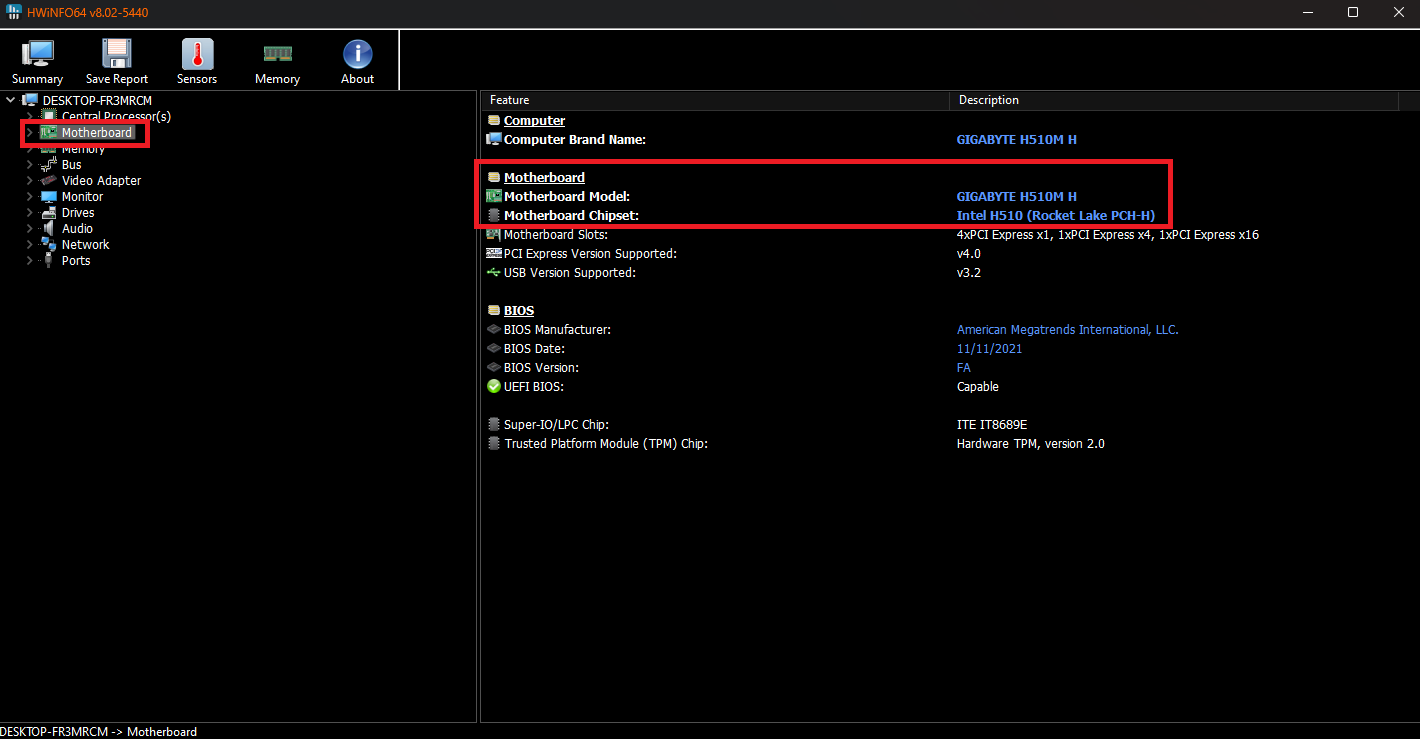
- Te quedarás Ventana 1 Eso es todo. En el menú de la izquierda, haz clic en "tarjeta madreEl panel derecho mostrará todos los detalles de la placa base.

5. Revise la documentación del fabricante original (OEM).
Si su computadora fue fabricada por un fabricante de equipos originales (OEM) y usa su propia placa base, es posible que los demás pasos mencionados anteriormente no funcionen. En esta parte de la guía, usaremos un ejemplo real de una computadora. Lenovo Pre-hecho para mostrarle cómo encontrar los detalles de la placa base de esta manera.
Tenga en cuenta que este método requiere investigación adicional y depende del fabricante de su dispositivo. A continuación, un ejemplo práctico:
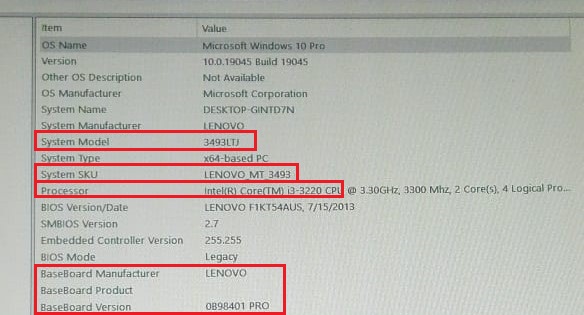
- En primer lugar, utilice la información del sistema para obtener Fabricante de placas base وProducto de placa base/VersiónEn nuestro ejemplo, el fabricante es Lenovo La versión es “0B98401 PRO"Toma nota de ello." Modelo de sistema و(SKU)Esta información puede ser útil.

- El fabricante es LenovoSin embargo, el chipset sigue siendo incierto. Muchos sistemas OEM (fabricantes de equipos originales) se venden al por mayor a empresas antes de llegar finalmente a los consumidores individuales. En esta etapa, deberá solicitar documentación oficial de Lenovo.
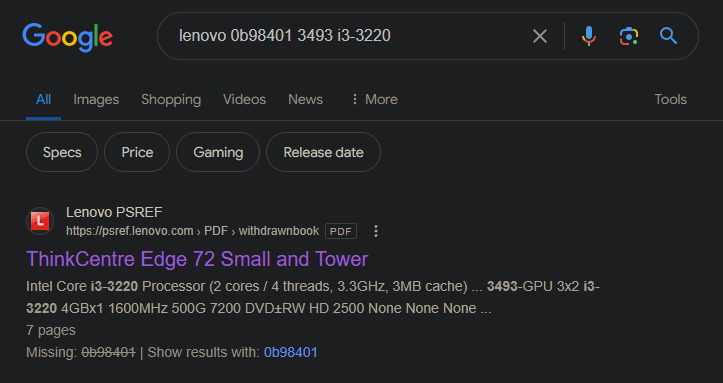
- Intente realizar varias búsquedas en Google utilizando la versión de la placa base, el fabricante, el modelo y la CPU (por ejemplo: “Lenovo 0b98401 3943 i3-3220El primer resultado suele ser un archivo. (PDF) Para especificaciones.

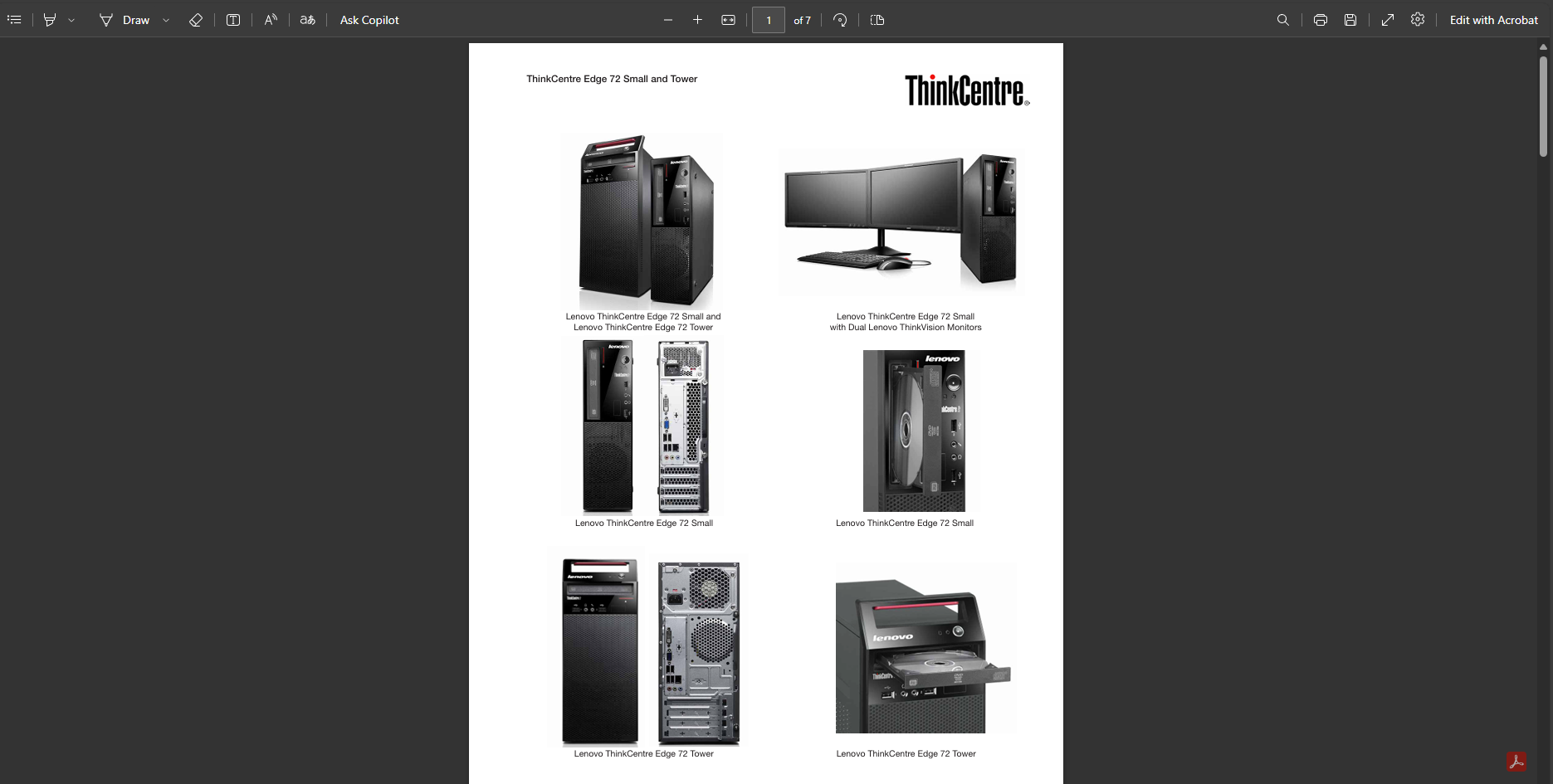
- Según el expediente (PDF)Esta computadora es un modelo ThinkCentre Edge 72 Pequeño y Torre.

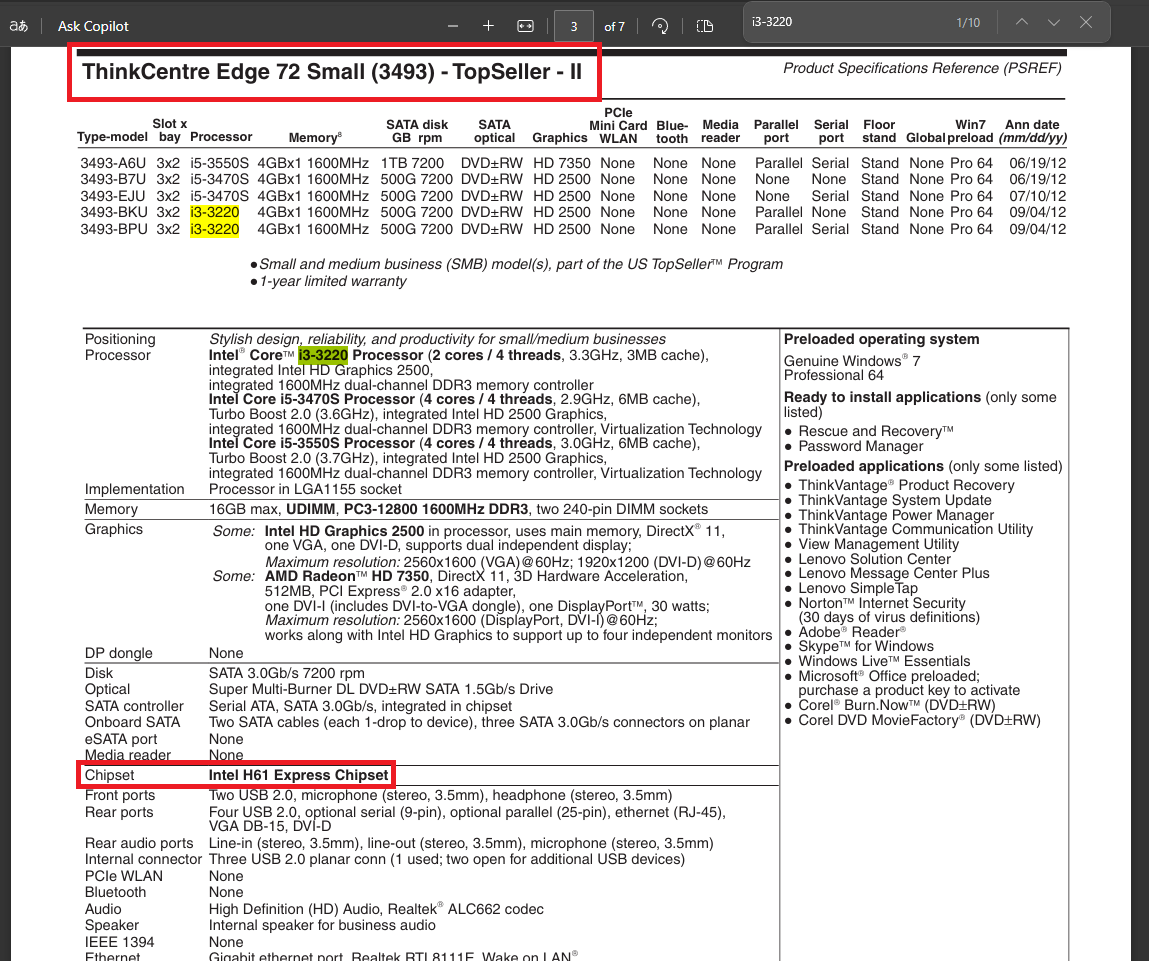
- La lectura del archivo puede tardar (PDF) Se acabó el tiempo, pero puedes presionar Ctrl + F Y buscando el modelo de CPU (en este ejemplo, “i3-3220Los detalles muestran que la placa base0B98401 PRO"Utiliza un chip Intel H61.

Los comentarios están cerrados.