

Puntos clave
- La prueba automática de encendido (POST) verifica los componentes del ordenador durante el arranque. Los indicadores Q-LED de las placas base modernas indican problemas con la CPU, la DRAM, la VGA o la unidad de arranque.
- Si la luz de la DRAM está encendida, intente reinstalar la memoria, deshabilitar XMP, reiniciar la BIOS, actualizarla o comprobar si la memoria está defectuosa. Otras posibles causas incluyen la CPU, la fuente de alimentación o la placa base.
- Para corregir errores de POST, pruebe cada componente individualmente. Los problemas de memoria también pueden deberse a otros componentes, como la fuente de alimentación. Si tiene dificultades, póngase en contacto con el proveedor de su ordenador para obtener ayuda y, si es posible, soporte de garantía.
Si la luz DRAM (Q-LED) de la placa base permanece encendida o parpadeando, esto indica un problema con la memoria de acceso aleatorio (RAM). Este error puede deberse a varias razones, como una memoria instalada incorrectamente, módulos de memoria incompatibles o incluso una RAM defectuosa. Analicemos estos casos uno por uno:
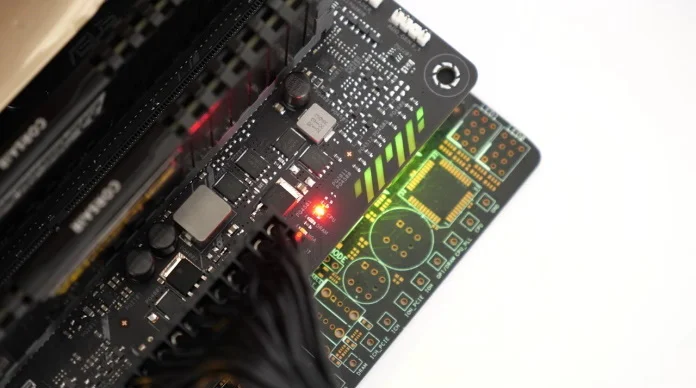
1) Reinstalar la memoria
Si acaba de ensamblar su computadora, es posible que la RAM no esté bien conectada a la placa base. Para solucionarlo, intente reinstalar los módulos de RAM, lo que significa simplemente retirar la RAM y volver a insertarla correctamente.
- apagar Su computadora y desconéctela de la pared.
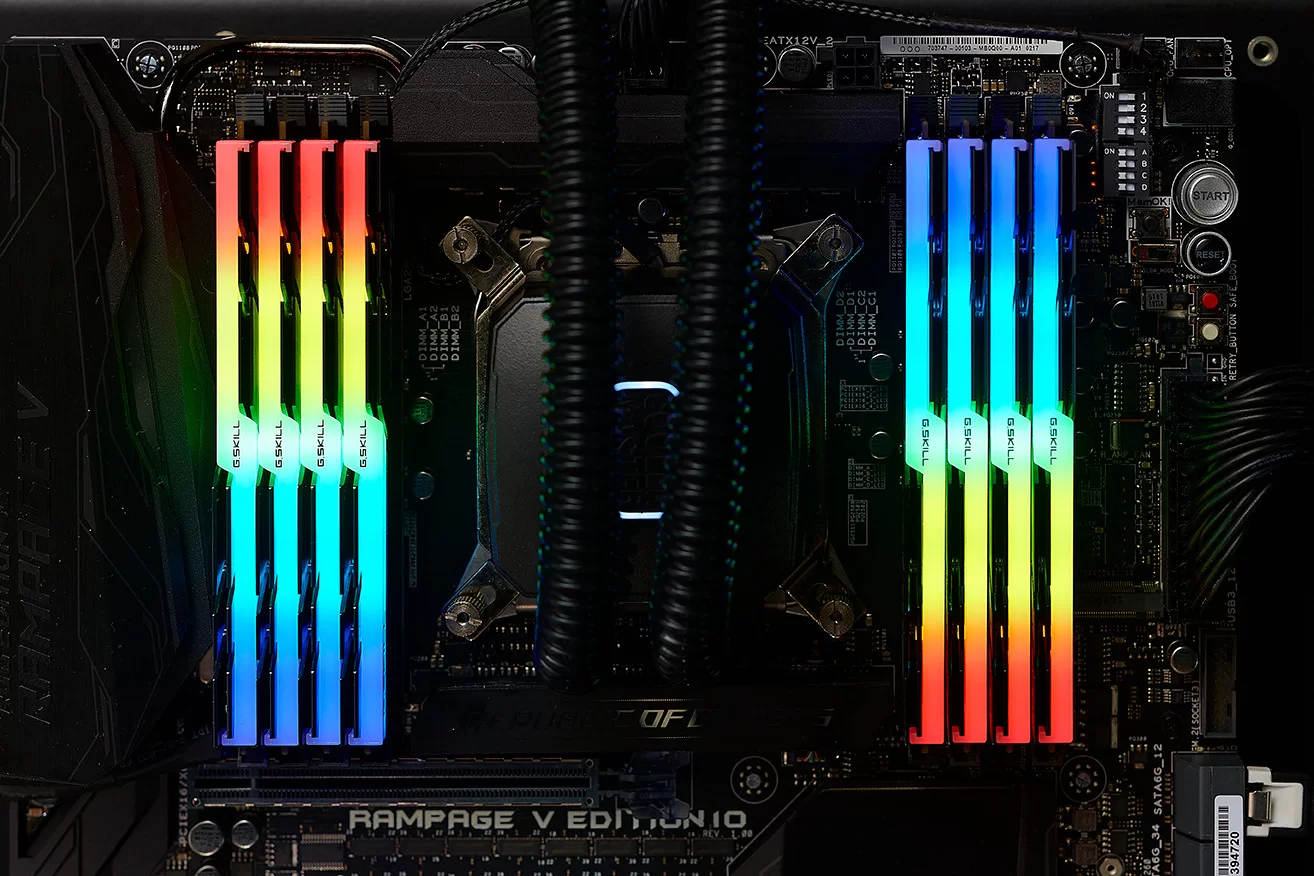
- Abre la carcasa de tu ordenador y, en la placa base, encontrarás los módulos de RAM, generalmente junto al disipador de la CPU. (Fuente de la imagen: G.Skill)
![]()
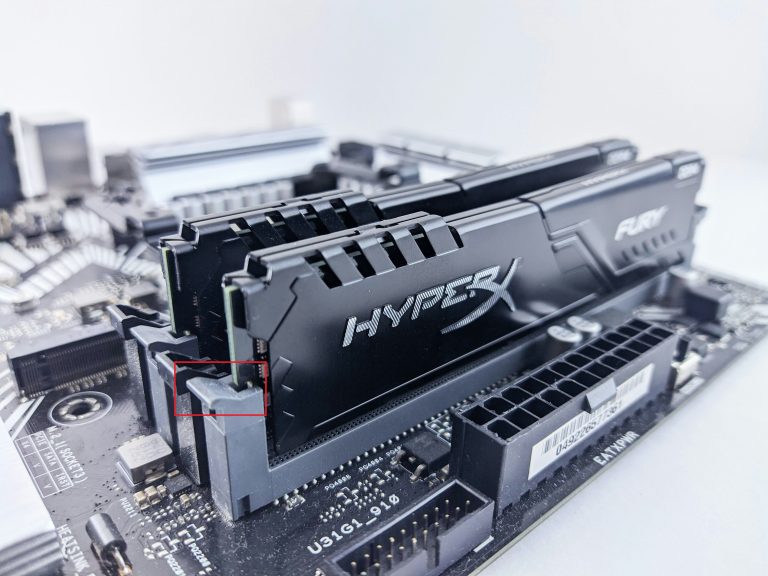
- libertad El mecanismo de montaje de la memoria, que generalmente tiene la forma de pequeños clips junto a las unidades de memoria de acceso aleatorio (RAM), como se muestra.
![]()
- Retire los módulos de memoria y colóquelos en las ranuras. A2yB2 Para obtener mejores resultados, asegúrese de escuchar un clic audible al volver a insertarlo.
2) Deshabilitar XMP
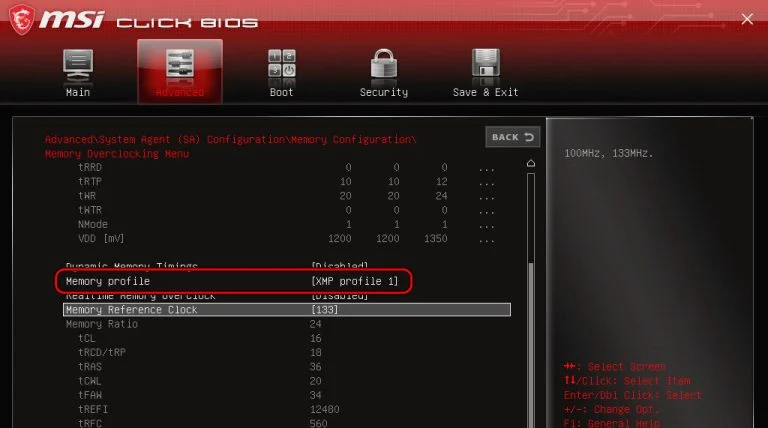
XMP permite que la memoria funcione a velocidades superiores a las especificadas por JEDEC , lo que equivale a una forma de overclocking. Esto puede provocar inestabilidad, y desactivar XMP puede solucionar cualquier problema de memoria que estés experimentando. Esta opción está a tan solo unos clics de distancia.
- apagar Abra su computadora y acceda a la BIOS presionando las teclas “Eliminar"O"F1"O"F2"O"F5"O"F10Consulte el manual del fabricante para obtener más detalles.
- Porque el BIOS/UEFI Varía según el proveedor; investigue un poco sobre el modelo de su placa base y localice “Configuración XMP“, que en nuestro caso estaba debajo de la pestaña “Avanzado(Avanzado).
- Ajustar "Perfil de memoria" Sobre "Deshabilitar(Desactivado).
![]()
- Otro método es restablecer el BIOS a la configuración de fábrica, pero también puede perder otras preferencias.
3) Error POST AM5 “Entrenamiento de memoria”
Si tienes un dispositivo AM5 nuevo y experimentas el mismo problema de RAM, es posible que se deba a que la memoria aún se encuentra en la fase de " entrenamiento ". Aunque parezca extraño, el controlador de memoria del sistema necesita aprender los diferentes parámetros del módulo DDR5 para garantizar un funcionamiento estable.
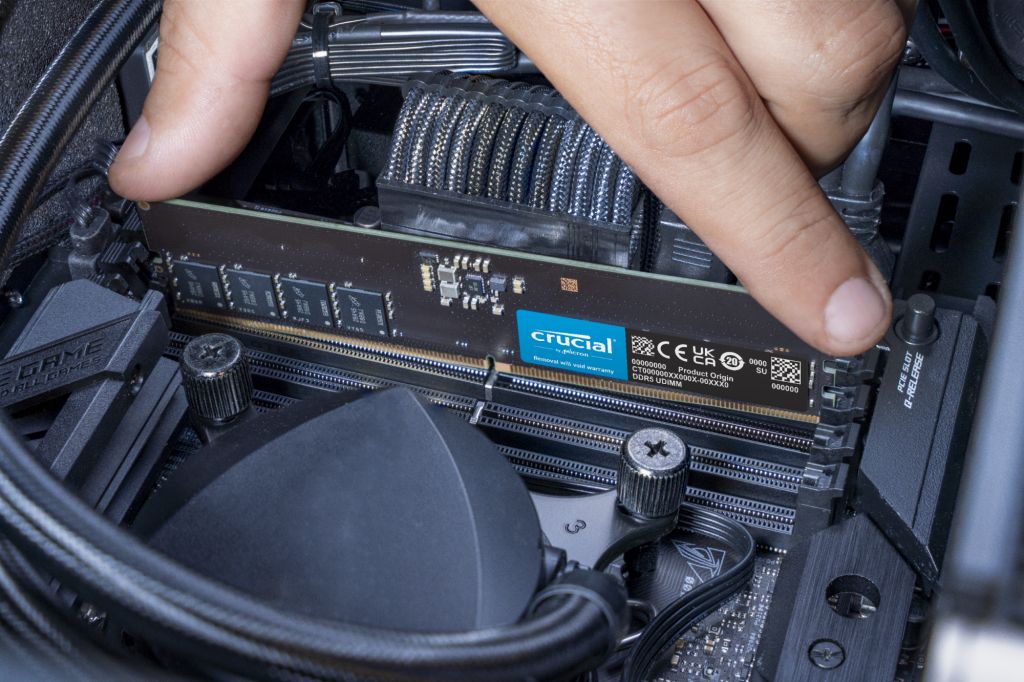
- Si tienes unidades DIMM Múltiples, así que siga los pasos de nuestra guía de reinstalación (Método 1) Coloque la unidad DIMM Sólo uno en la ranura 2 o la apertura 4(Fuente de la imagen:) crucial)
![]()
- encender Encienda su computadora como de costumbre y espere un momento. 5-10 minutos Mientras se aprende/entrena la memoria, la luz DRAM debe apagarse.
- Repita el mismo proceso con una unidad. DIMM Tu segundo.
- Su computadora debería estar funcionando normalmente.
4) Retire la batería CMOS / Restablezca el BIOS
Restablecer la BIOS quitando la batería CMOS puede solucionar los problemas de DRAM. Para restablecer la BIOS, siga estos pasos:
- apagar Tu computadora, Separarlo Desde el muro, y toma acción ESD necesario.
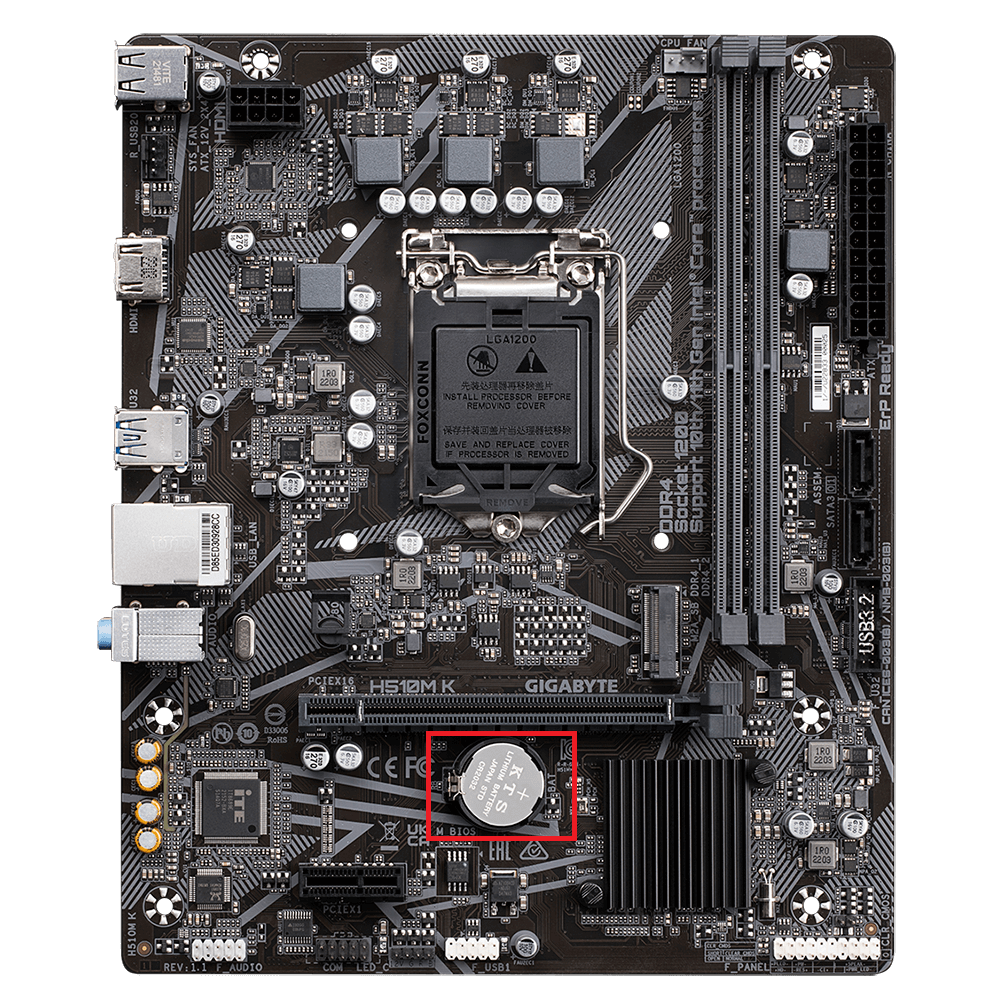
- Abra la carcasa de su computadora y localice la placa base; ahí es donde debería encontrarla. batería CMOS Se encuentra debajo de la unidad de procesamiento gráfico (GPU). Si no está ahí, consulta el manual del fabricante de tu placa base.
![]()
- Usando los dedos, tire batería CMOS Empújelo suavemente hacia afuera. En algunas placas base, puede encontrar Mecanismo de fijación con clip Para quitar la batería hay que tirar hacia arriba.
- بعد 10-15 minutosVuelva a insertar la batería CMOS y la BIOS debería haberse reiniciado. Compruebe si el error persiste.
5) Actualiza tu BIOS
Nos acercamos gradualmente a pasos más complejos, uno de los cuales es actualizar la BIOS. Los fabricantes de placas base suelen lanzar versiones más recientes de la BIOS que mejoran la compatibilidad y la estabilidad de la RAM. Actualizar la BIOS puede ser fácil o difícil, dependiendo de la antigüedad de la placa base.
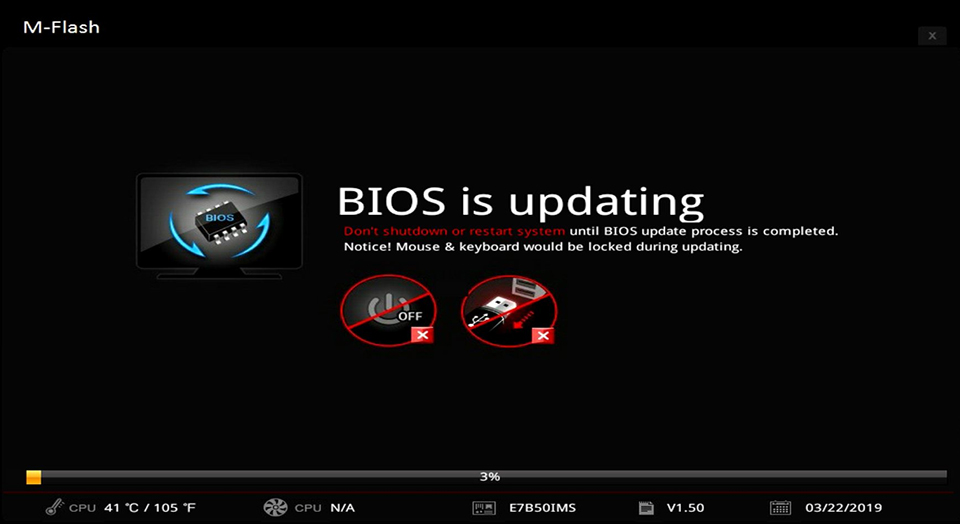
Las placas base modernas incluyen la opción BIOS Flashback, que permite actualizar la BIOS sin necesidad de iniciar el sistema. Consigue un ordenador que funcione y descarga la versión de BIOS que desees. Tras renombrar correctamente el archivo de la BIOS, guárdalo en una unidad flash USB e inicia el sistema para actualizarla.
6) Memoria defectuosa
Si ninguno de estos pasos te ha funcionado hasta ahora, entramos en el terreno de la duda —y en la posibilidad de un fallo de hardware— . La memoria es increíblemente flexible; sin embargo, al ser electrónica, eventualmente fallará. Una forma sencilla de comprobar si tu memoria está defectuosa es pedir prestado un kit de memoria que funcione a un amigo o compañero.
También puede probar los módulos DIMM individualmente, como se describe en el método de reinstalación anterior. Si un módulo DIMM funciona y el otro no, el clúster de memoria está defectuoso. Si ninguno funciona, el siguiente paso es obtener un clúster que funcione correctamente.
Ahora prueba los módulos de memoria que funcionan y comprueba si el error persiste. Si, por alguna razón, sigues encontrando el mismo problema, incluso con un módulo que funciona, hay tres posibles razones.
7) Una unidad central de procesamiento (CPU), una unidad de fuente de alimentación (PSU) o una placa base defectuosas
Si has probado un módulo de memoria que funciona con tu ordenador y sigues viendo esa molesta luz de DRAM, el problema podría estar en otros componentes. Empecemos por el más fácil de reemplazar: la fuente de alimentación (PSU).
↪ Unidad de fuente de alimentación
Es muy probable que la fuente de alimentación (PSU) se haya dañado por una sobretensión o sobrecorriente y ya no pueda suministrar suficiente energía a la memoria. Pruebe con otra fuente de alimentación o utilice la suya en otro ordenador.
Unidad central de procesamiento (CPU)
A continuación, tenemos la unidad central de procesamiento (CPU) . Si su placa base/zócalo admite un procesador, compruebe si el sistema lo está utilizando. La CPU contiene controladores de memoria encargados de comunicarse con la memoria de acceso aleatorio (RAM). En raras ocasiones, esta parte de la CPU puede dañarse y quedar inutilizable.
Placa madre
La última opción es reemplazar todos los componentes con una placa base diferente. Si después de esto el ordenador vuelve a funcionar con normalidad, entonces es necesario reemplazar la placa base . Al igual que con la fuente de alimentación, las fluctuaciones aleatorias de voltaje/corriente o incluso las descargas electrostáticas (ESD) pueden causar daños graves a la placa base.
Los comentarios están cerrados.