
¿La aplicación de DoorDash no funciona o no confirma el pedido? Aquí tienes la solución.
¿La app de DoorDash no funciona o tienes problemas con tu carrito de compras? ¡Que eso no te detenga! Descubre soluciones comprobadas para solucionar el problema y disfruta hoy mismo de tu comida favorita.

Las cosas más importantes que necesitas saber
- Antes de contactar con el servicio de asistencia, compruebe el estado del servicio DoorDash y del restaurante, la calidad de la conexión a Internet y la exactitud de la información de entrega, como los códigos postales y los números de calle.
- Para solucionar problemas de rendimiento, actualiza periódicamente tu aplicación y navegador de DoorDash, y borra la caché de ambos desde la configuración de tu dispositivo o navegador.
- Si el problema persiste, restablezca la configuración predeterminada de su navegador web mediante la opción "Restablecer y limpiar" o reinstálelo por completo.
Fuente de la imagen:
- si te encuentras Problema con la aplicación DoorDash La aplicación no funciona o no verifica el carrito de compras, lo que impide que se complete tu pedido. Intenta actualizar la aplicación y borrar la caché.
- Además, asegúrese de que el restaurante al que realiza el pedido tenga un horario de atención activo y disponible durante el proceso de pago.
- Para conseguir esto Soluciones y másContinúa leyendo este artículo.
Realizar pedidos en línea se ha vuelto extremadamente común, pero el proceso de pago a veces puede ser frustrante cuando aparece un error de "Error en la verificación del carrito de compra" en DoorDash.
Este error es bastante común y le puede ocurrir a cualquiera que use la aplicación DoorDash para hacer un pedido. Por suerte, solucionarlo es relativamente sencillo, como verás.
¿Qué significa el error "Error al verificar el carrito de compra" en DoorDash?
Este error aparece específicamente al intentar completar una compra. Significa que DoorDash no puede procesar tu pedido en este momento. Esto puede ocurrir si tienes algún problema con la red de DoorDash, si usas una aplicación desactualizada o si has modificado la configuración de tu navegador.
¿Cómo soluciono el error "Error de verificación del carrito de compra" en DoorDash?
Aquí tienes algunas soluciones iniciales que puedes probar antes de contactar con la empresa:
- Asegúrate de que el sitio web de DoorDash funcione correctamente.
- Comprueba el estado del restaurante en el que intentabas hacer el pedido, si está abierto o cerrado.
- Asegúrate de tener una buena conexión a internet.
- Si la aplicación presenta problemas, cambie a la versión web, pruebe otras soluciones para una aplicación que no funciona o utilice otra conexión a Internet si está disponible.
- Verifique minuciosamente toda la información, incluidos los códigos postales y los números de calle.
- Vacía tu carrito de compras, cierra sesión y vuelve a iniciarla, agrega los artículos nuevamente e inténtalo de nuevo.
1. Actualiza la aplicación y el navegador de DoorDash.
La aplicación de DoorDash se actualiza constantemente, así que si tu versión está desactualizada, es posible que no funcione correctamente. Si usas un dispositivo Android, puedes buscar actualizaciones en Google Play Store , mientras que los usuarios de iOS pueden visitar la App Store de Apple para encontrar las mejores aplicaciones para iPhone.
Los usuarios de la versión web deben actualizar sus navegadores para eliminar cualquier problema de compatibilidad que pueda impedirles completar el proceso de pago.
2. Borrar caché
2.1 Borra la caché de la aplicación DoorDash
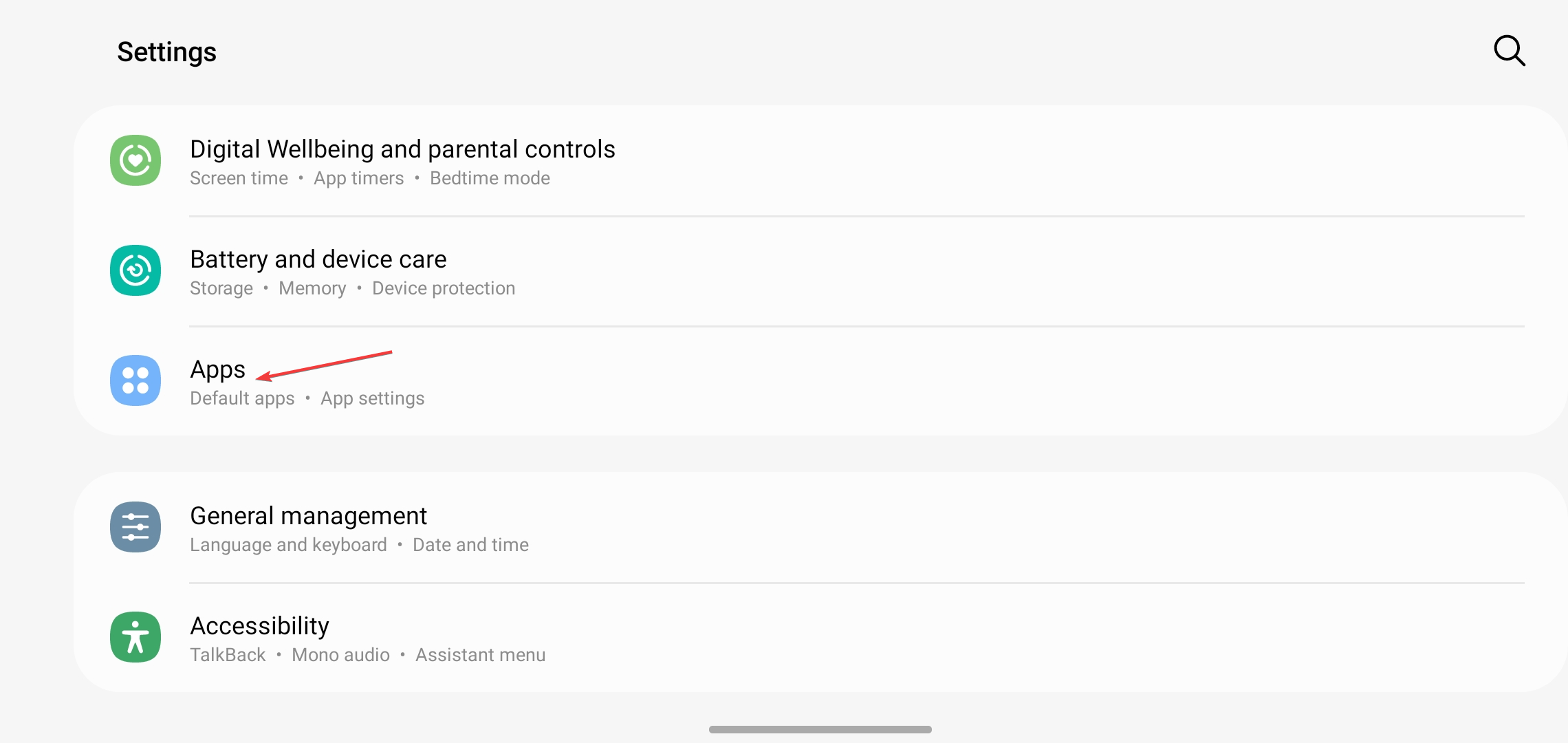
- Abre la aplicación Ajustes en tu teléfono y ve a Aplicaciones O Aplicaciones.
![Aplicaciones en la configuración]()
- Si no te aparece Aplicación DoorDash, grifo Ver todas las aplicaciones.
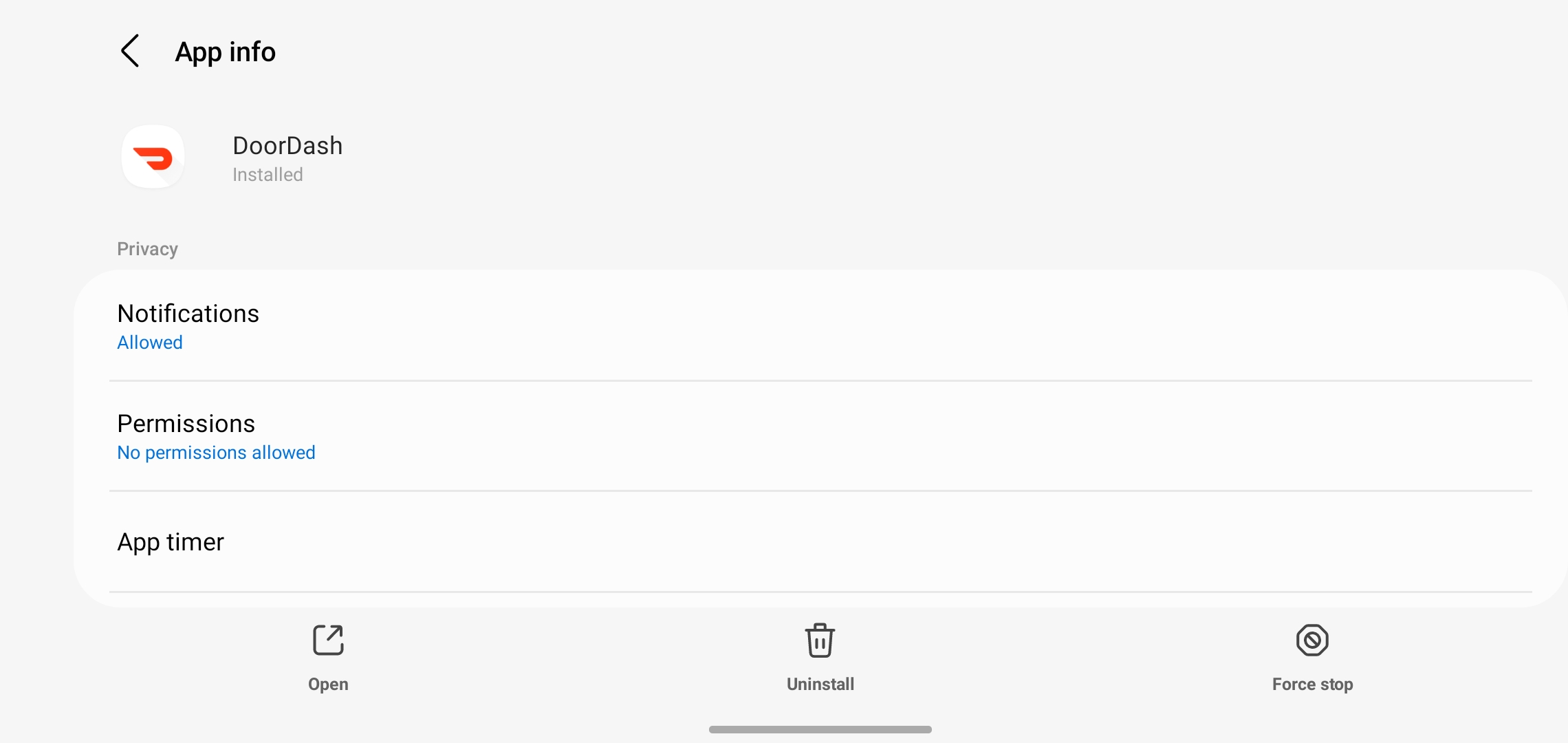
- Elige la aplicación DoorDash.
![Aplicación DoorDash]()
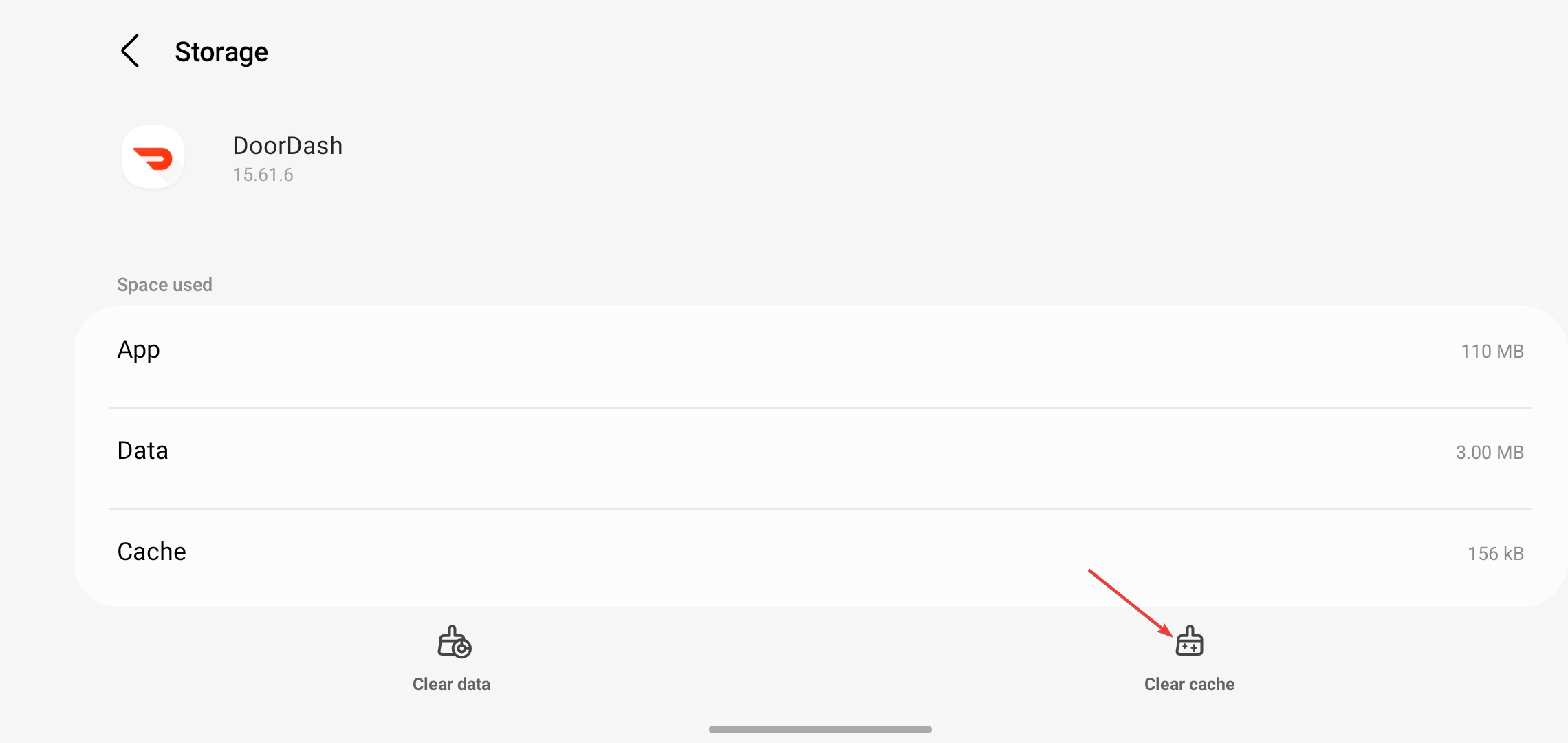
- Haga clic en AlmacenajeyCache, entonces presione Borrar caché.
![Limpiar cache]()
2.2 Borrar la caché del navegador
- Abre tu navegador, y lo usaremos en este paso. Navegador Google Chrome Por ejemplo.
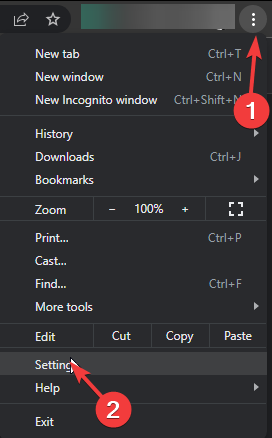
- Haz clic en el icono de los tres puntos horizontales (☰ o ⋮) y luego selecciona Configuración.
![Menú de configuración en el navegador Chrome]()
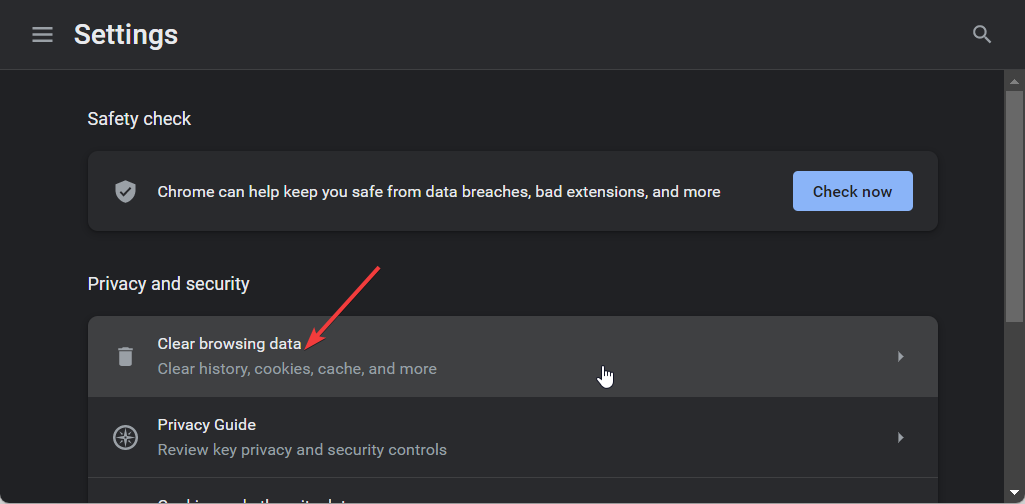
- Dirígete a la sección Privacidad y seguridad Luego haga clic en Eliminar datos de navegación.
![Opción para borrar los datos de navegación en Chrome]()
- Seleccione las opciones Historial de navegación, وCookies y otros datos del sitio, وImágenes en caché y archivos, Luego haga clic en Fecha Clear.
![Opciones para borrar datos de Chrome]()
3. Reinicia tu navegador.
- Abre tu navegador Chrome y haz clic en los tres puntos verticales que hay en la esquina superior derecha.
- Seleccione Configuración.
![Configuración de cromo]()
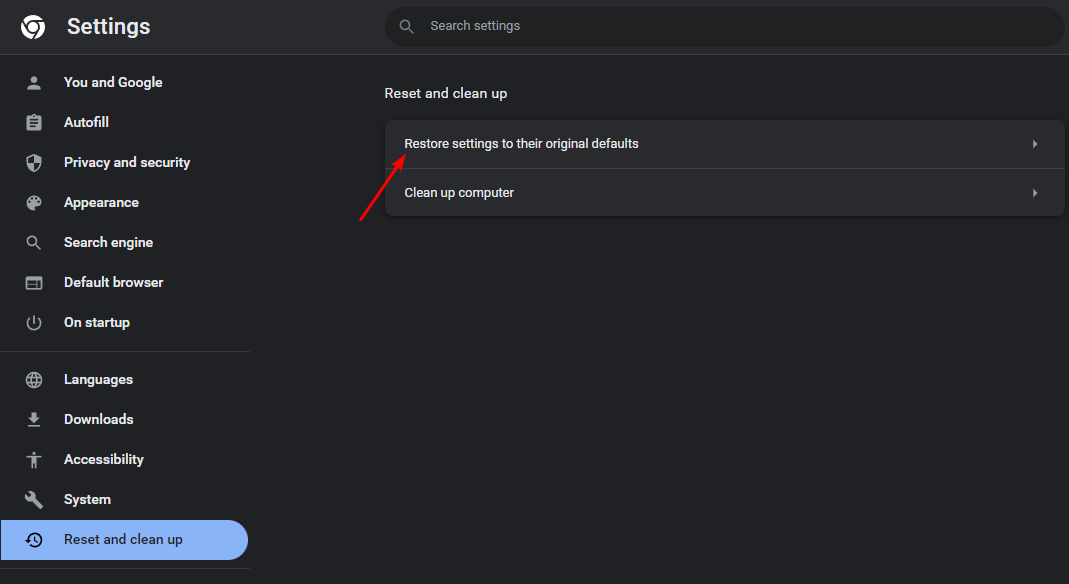
- A continuación, toque Restablecer y limpiar, entonces escoge Restaurar los valores predeterminados originales de la configuración.
![]()
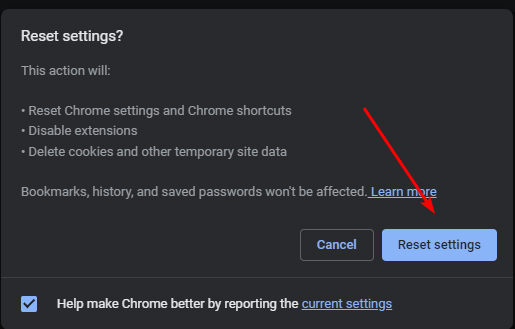
- confirmado Reiniciar ajustes En el siguiente cuadro de diálogo.
![]()
- Si esto no soluciona el problema, reinstale su navegador.
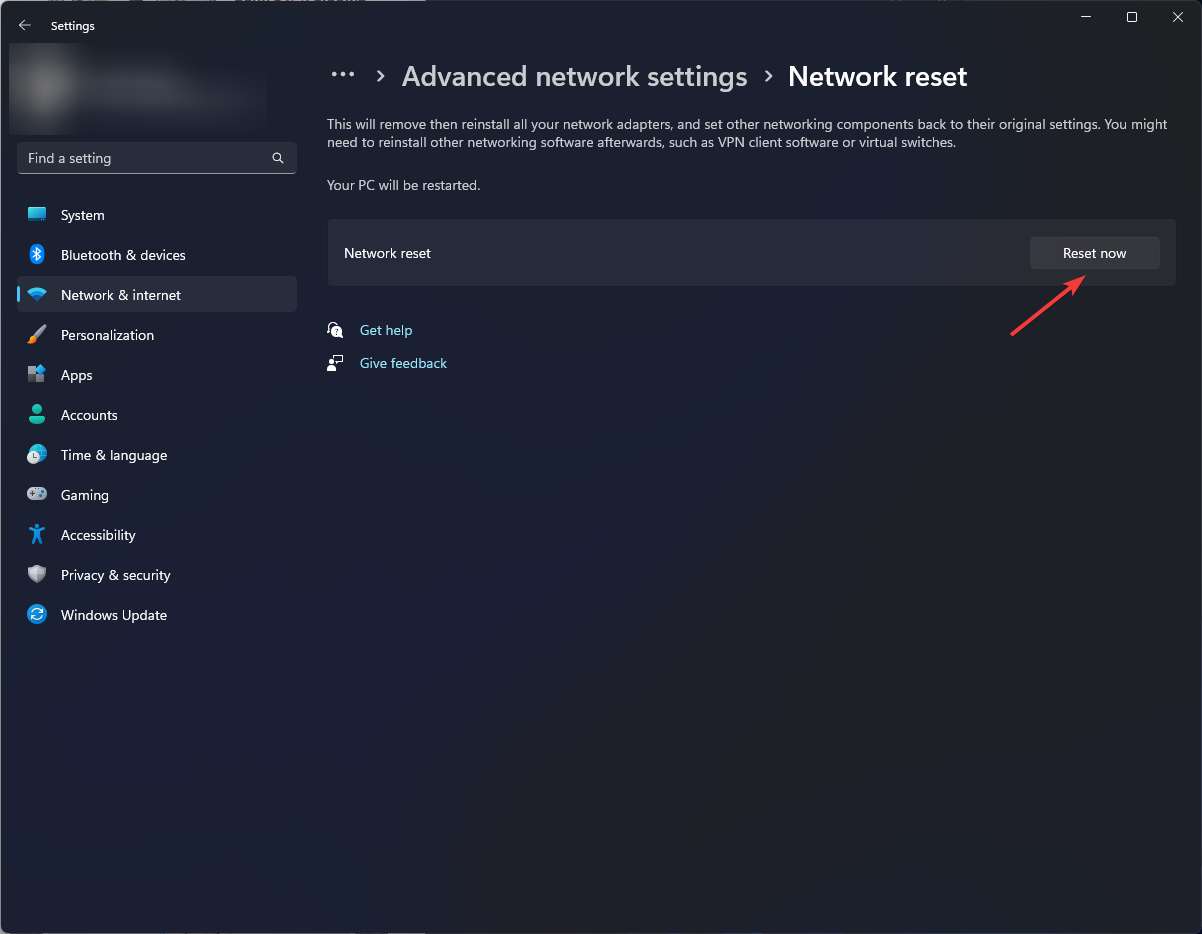
4. Restablecimiento de red
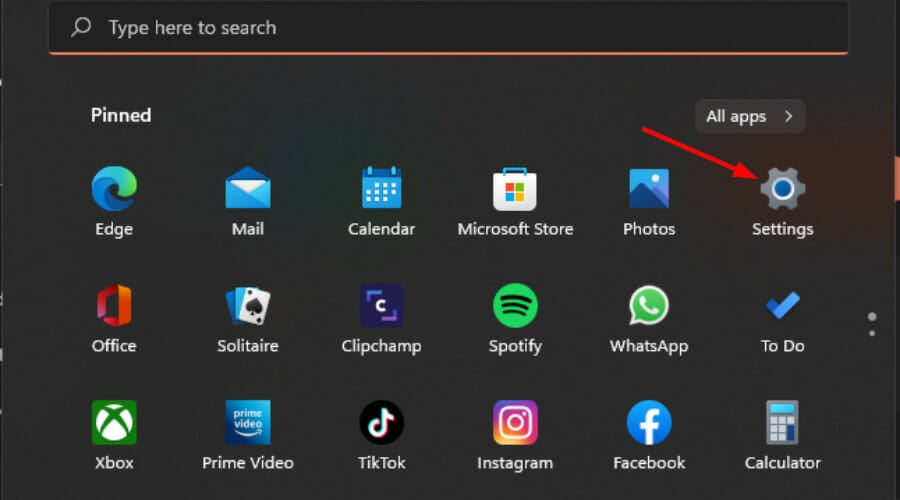
- Haga clic en مفتاح Windows Luego haga clic en Configuración de.
![Configuración de Windows 11]()
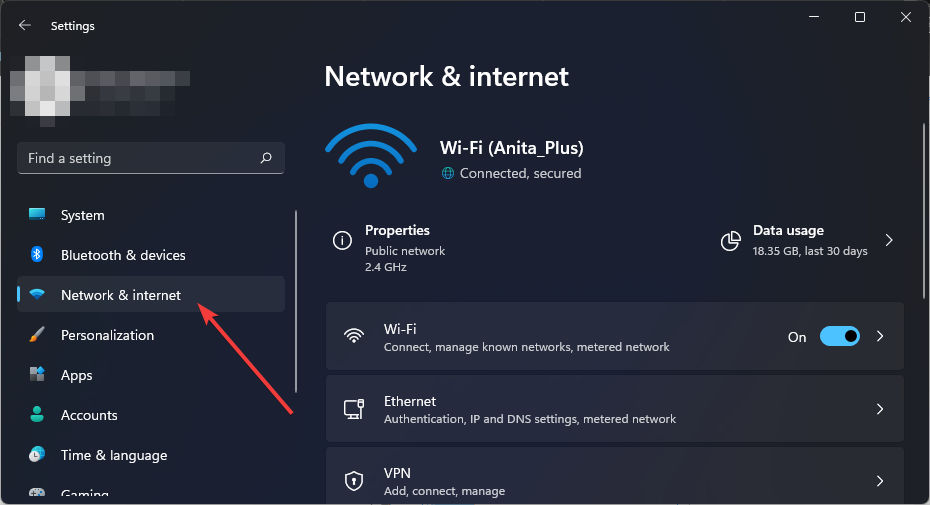
- Ir Red e Internet.
![Red e Internet en Windows 11]()
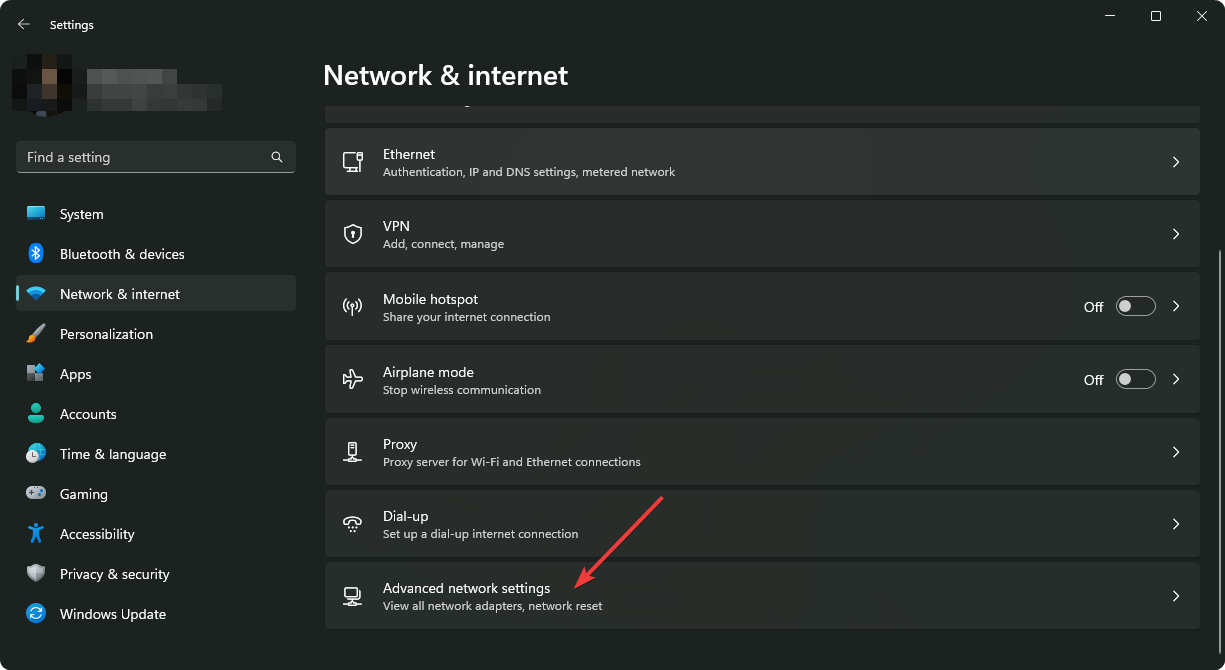
- Seleccione Configuraciones de red avanzadas.
![Cómo acceder a la configuración avanzada de red en Windows 11]()
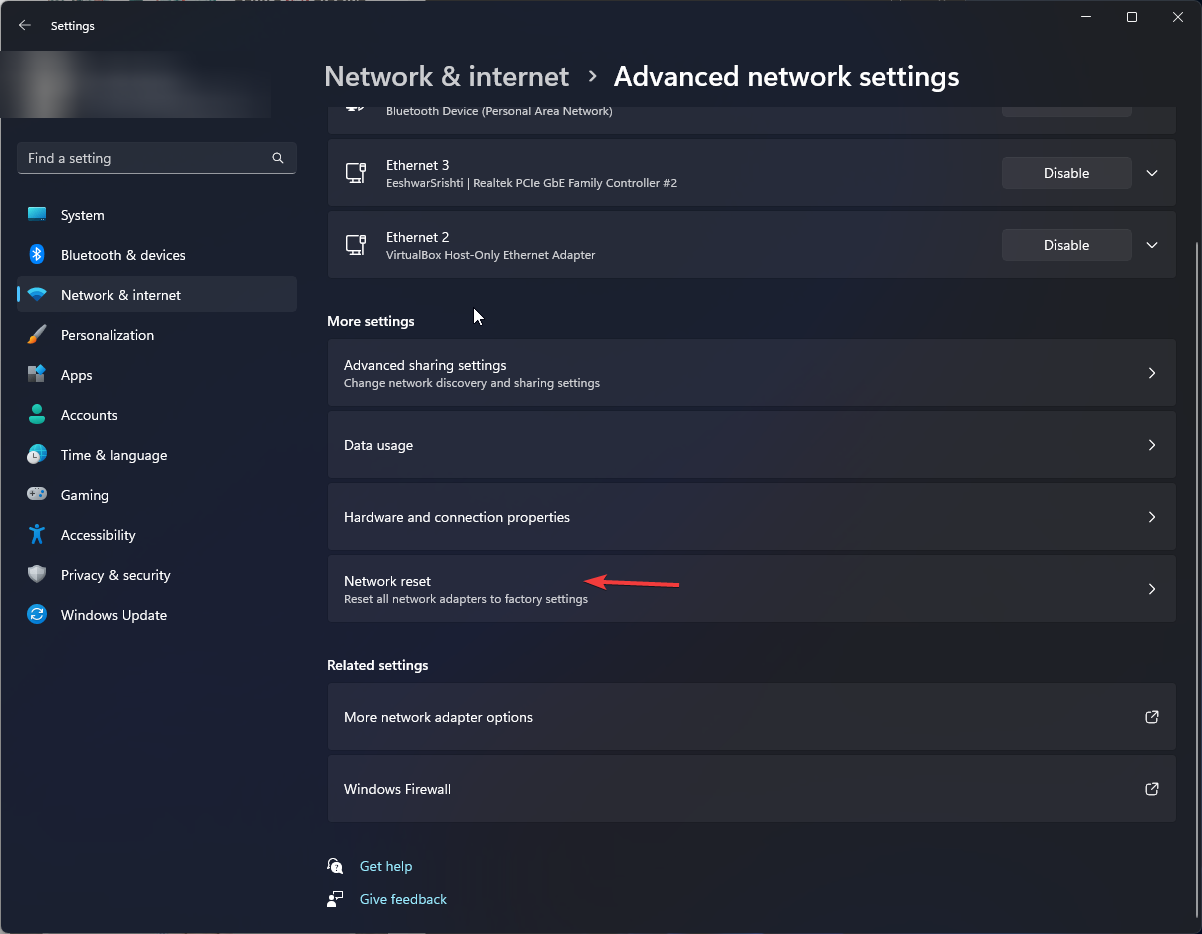
- toque en Restablecimiento de la red.
![Reinicio de red 1]()
- A continuación, presione el botón. Reiniciar ahora.
![Reiniciar la red ahora]()
5. Reinstala la aplicación DoorDash.
Reinstala la aplicación de DoorDash. En ocasiones, los errores de software pueden causar problemas con la validación del carrito de compras, por lo que esta podría ser la única forma de solucionarlo. Este paso actualizará tu configuración y restablecerá tu conexión de datos.
Si todos los intentos anteriores fallan, es hora de contactar con atención al cliente . A veces el problema reside en su sistema, y contactar con ellos puede ayudarte a completar tu pedido más rápido. Asegúrate de incluir tu número de pedido (si lo tienes), la dirección de entrega asociada, tu número de teléfono y una descripción del problema que estás experimentando.
Consejos adicionales para evitar errores de pago en DoorDash.
- Utilice la dirección de correo electrónico correcta. Asegúrese de que su dirección de correo electrónico sea correcta antes de completar el pedido.
- Rellene todos los datos necesarios Asegúrese de introducir toda la información necesaria para su pedido, como artículos adicionales o cualquier alergia alimentaria, para que el restaurante pueda verificarlo.
- Revisa todos los artículos de tu carrito de compras Si faltan artículos o sobran artículos en su carrito de compras, asegúrese de eliminarlos antes de proceder al pago.
- Actualiza tus datos de pago Otra forma de evitar problemas es asegurarse de que la información de su tarjeta de crédito esté actualizada antes de realizar su pedido a través de DoorDash.
Los errores de pago de DoorDash suelen deberse a información desactualizada, por lo que revisar y actualizar periódicamente la información de su tarjeta de crédito/débito, así como su dirección de correo electrónico, puede ayudarle a evitar gran parte de estos problemas.
Hay varias medidas que puedes tomar para intentar que todo funcione de la mejor manera posible. Consulta la lista anterior; esperamos que te ayude a resolver el problema. Si alguna te funciona, déjanos un comentario.
Los comentarios están cerrados.