
¿Halo: Campaign Evolved no funciona o se bloquea en tu ordenador? 6 soluciones
¿Halo: Campaign Evolved no funciona o se bloquea en tu PC? ¡No dejes que los problemas te impidan disfrutar del juego! Descubre 6 soluciones efectivas para solucionarlo y seguir jugando. ¡Empieza ahora!

Las cosas más importantes que necesitas saber
- Actualizar los controladores de gráficos a la última versión de NVIDIA, AMD o Intel, y luego reiniciar el ordenador, es una solución común para los problemas que impiden que los juegos se inicien.
- Comprobar la integridad de los archivos del juego a través de Steam es un primer paso esencial para solucionar problemas, ya que Steam puede reemplazar los archivos dañados o que falten.
- Para jugar antes del 28 de julio, es necesario confirmar tu licencia de acceso anticipado (Edición Premium o Paquete de Coleccionista) y reiniciar Steam.
Si eres fan de la saga Halo y tienes problemas para iniciar Halo: Campaign Evolved o sufres cierres inesperados en tu PC, no estás solo. Estos problemas son comunes y pueden ser increíblemente frustrantes, al igual que los problemas con el modo multijugador de Palworld , los problemas al ejecutar CurseForge o incluso al descargar Origin para PC . Afortunadamente, existen varias soluciones para corregir estos errores y volver a disfrutar del juego. En esta guía, te mostraremos seis soluciones efectivas para resolver los problemas de inicio o cierres inesperados de Halo: Campaign Evolved en tu PC y garantizar una experiencia de juego fluida.
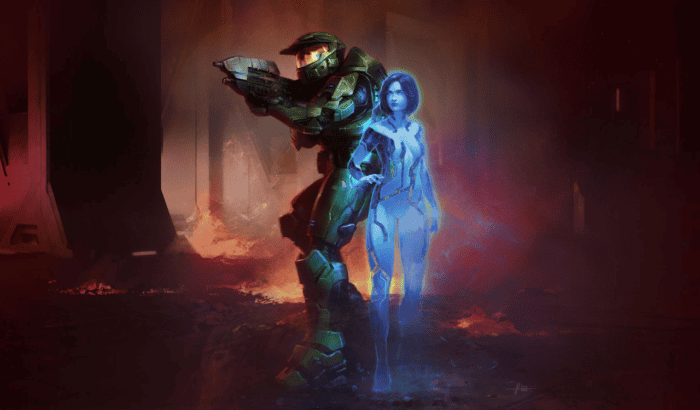
¿Halo: Campaign Evolved no funciona en PC? No te preocupes, no eres el único que experimenta problemas de lanzamiento tras el acceso anticipado. Algunos jugadores también se encuentran con una pantalla en negro o se quedan atascados antes de llegar al menú principal. Si te ocurre esto, no te preocupes. Si Halo: Campaign Evolved no funciona en Steam desde el lanzamiento del acceso anticipado, es probable que el problema se deba a descargas incompletas, problemas de licencia, archivos del juego dañados o conflictos de software, en lugar de un error puntual. Aquí tienes algunas soluciones que han funcionado para muchos jugadores.
Cómo solucionar el problema de Halo: Campaign Evolved que no se inicia en Steam.
1. Revisa los archivos del juego
Este siempre debería ser tu primer paso. Steam puede detectar archivos dañados o faltantes sin necesidad de que vuelvas a descargar el juego completo.
- Abierto Steam
- Clic derecho en Halo: Campaña evolucionada
- Seleccione Propiedades
- Abierto Archivos instalados
- toque en Verificar la integridad de los archivos del juego
Muchos de los problemas de funcionamiento desaparecen después de que Steam reemplaza los archivos dañados.
2. Confirma tu licencia de acceso anticipado.
Si el juego sigue sin estar disponible o no se inicia, verifica tu edición. Solo las ediciones Premium y Collector's Bundle incluyen acceso anticipado antes del lanzamiento mundial el 28 de julio. Los propietarios de la edición estándar solo tendrán acceso el día del lanzamiento. Si actualizaste recientemente, reinicia Steam por completo para actualizar tu licencia.
3. Completa la descarga de todos los archivos del juego.
Muchos jugadores creían que la precarga había terminado, pero aún quedaban archivos pendientes. Abre Steam > Descargas y asegúrate de que no haya actualizaciones pendientes. Además, comprueba si Steam sigue descifrando los archivos de precarga antes de iniciar el juego.
4. Actualizar los controladores gráficos
Halo: Campaign Evolved requiere los controladores de GPU más recientes para una compatibilidad óptima. Instala el controlador de gráficos más reciente de NVIDIA, AMD o Intel y reinicia tu computadora antes de intentar iniciar el juego nuevamente. Los controladores obsoletos son una causa común de que los juegos no se inicien.
5. Deshabilita la superposición de Steam y los programas en segundo plano.
Algunas aplicaciones que se integran con los juegos pueden impedir que estos se ejecuten correctamente. Intente deshabilitar temporalmente lo siguiente:
- superposición de vapor
- MSI Afterburner
- Servidor de estadísticas RivaTuner
- Superposición de discordia
- Software RGB de terceros
Después de eso, intenta ejecutar Halo de nuevo.
6. Instalar los paquetes redistribuibles de Microsoft Visual C++
Los archivos de tiempo de ejecución de Visual C++ que faltan o están dañados pueden impedir que Halo se inicie. Asegúrate de tener instalada la última versión de los redistribuibles de Microsoft Visual C++, reinicia el ordenador e intenta iniciar el juego de nuevo. Algunos jugadores también han podido solucionar los problemas de inicio borrando sus antiguas credenciales de Xbox desde el Administrador de credenciales de Windows antes de volver a iniciar sesión en la aplicación de Xbox.
Esto es todo lo que tenemos para ti en esta guía para solucionar los problemas de ejecución de Halo: Campaign Evolved en tu ordenador. Si tienes problemas con el acceso anticipado, consulta nuestra guía específica aquí.
Preguntas frecuentes sobre problemas de reproducción en Halo: Campaign Evolved
1. ¿Por qué no funciona Halo: Campaign Evolved en mi ordenador?
Este problema suele deberse a archivos del juego dañados, descargas incompletas, controladores obsoletos o la falta de acceso anticipado. Comprobar los archivos del juego y reiniciar Steam suele solucionar muchos problemas.
2. ¿Por qué se cierra Halo: Campaign Evolved inmediatamente después de pulsar el botón de Jugar?
Las aplicaciones en segundo plano, los archivos dañados o la falta de componentes de Visual C++ son algunas de las causas más comunes. Actualizar los controladores y verificar las instalaciones suele solucionar el problema. Si experimenta problemas al iniciar otras aplicaciones, es posible que encuentre soluciones similares.
3. ¿Por qué Halo: Campaign Evolved se queda atascado en una pantalla negra?
Una pantalla negra puede deberse a problemas con el controlador de gráficos, conflictos de superposición o compilación incompleta de sombreadores. Actualizar el controlador de la GPU y desactivar las superposiciones suele solucionar este problema . Para obtener soluciones más sencillas a otros problemas de juegos, consulta nuestros artículos.
4. ¿Cómo puedo consultar los archivos del juego Halo: Campaign Evolved?
Abre Steam > Biblioteca > Halo: Campaign Evolved > Propiedades > Archivos instalados y haz clic en Verificar la integridad de los archivos del juego . Steam reemplazará automáticamente los archivos que falten o estén dañados. Esto suele solucionar los errores de integridad de archivos.
5. ¿Por qué todavía no puedo ejecutar Halo: Campaign Evolved en mi PC?
Es posible que estés usando la Edición Estándar o que tu licencia de Acceso Anticipado aún no se haya actualizado. Si tienes problemas, reinicia Steam y asegúrate de tener la Edición Premium o el Paquete de Coleccionista.
Los comentarios están cerrados.