

Es comprensible que no haya nada más frustrante que un Google Chrome lento e inoperante. Si bien este navegador es popular entre los usuarios, puede consumir muchos recursos del ordenador. Pero antes de cambiar a otro navegador, considere tomarse un tiempo para eliminar la causa raíz del problema.

Razones de la lentitud y falta de respuesta de Google Chrome
Aunque podrías pensar que el problema se debe a una falla grave en tu sistema, debes saber que los desarrolladores introdujeron recientemente una función de ahorro de batería y recursos llamada Modo Eficiencia. Cuando este modo está habilitado, las pestañas en segundo plano entran en modo de suspensión tras un cierto periodo de inactividad. Al volver a estas pestañas, Chrome recarga las páginas, lo que suele provocar retrasos o un rendimiento lento.
Si tienes problemas para mejorar el rendimiento de Chrome, puedes probar los siguientes métodos.
1. Asegúrate de que Chrome esté actualizado.
Actualizar Chrome a la última versión garantiza que no presente errores ni problemas que podrían provocar fallos. Por lo tanto, antes de recurrir a otros métodos de solución de problemas que podrían provocar la pérdida de la configuración, asegúrate de que tu navegador Chrome esté actualizado.
Estos son los pasos para hacerlo:
- Primero, abre Navegador Chrome en su dispositivo.
- Luego, haga clic en icono de tres puntos verticales en la esquina superior derecha de la página.
- Desde las opciones, vaya a مساعدة.
- Seleccione Acerca de Google Chrome.

- La página mostrará información sobre tu instalación de Google Chrome. Si hay una actualización disponible, se descargará automáticamente.
2. Reinstalar Chrome
Desinstalar y reinstalar completamente la aplicación Chrome le dará a tu navegador un nuevo comienzo. Además, restablecerá toda la configuración a sus valores predeterminados, eliminando cualquier factor que pudiera estar causando que Chrome no responda.
ملاحظة: Asegúrate de Realizar una copia de seguridad de los datos del usuario de Chrome antes de continuar.
Para reinstalar Chrome, siga estos pasos:
- Ir icono de búsqueda Desde la barra de tareas, busque Panel de Control.
- Abre la aplicación y toca Desinstalar un programa dentro de Programas.
- Localizar Google Chrome y elígelo.
- toque en desinstalar.

- Una vez que haya terminado, reinicie su computadora.
- Descargue e instale la última versión de Google Chrome من su sitio oficial.
- Reinicie su computadora nuevamente.
3. Ejecute el análisis “Limpieza del equipo”
Es posible que un programa interfiera con el rendimiento de Chrome. Para comprobarlo, puedes usar la herramienta integrada de Chrome Scanner para buscar y eliminar cualquier programa sospechoso.
He aquí cómo hacerlo:
- Primero, enciende Google Chrome.
- من Icono de menú de tres puntos En la esquina superior derecha de la pantalla, vaya a Configuración de.
- Desplácese hacia abajo y seleccione avanzado.
- Desde allí, muévete a la sección restablecer y limpiar y haga clic en limpieza de computadoras.

- Haga clic en بحثEsto puede llevar algún tiempo.
- Si se encuentra algún programa, haga clic en la opción Eliminar.
4. Cerrar las pestañas no utilizadas
Si tienes demasiadas pestañas abiertas en tu navegador, esto también puede afectar el rendimiento de Chrome. Por lo tanto, cerrar todas las pestañas innecesarias ayudará a liberar memoria y mejorar el rendimiento de Chrome. Puedes ver el uso de memoria de cada pestaña accediendo al administrador de tareas integrado de Chrome y cerrando todas las pestañas no utilizadas.
Para ello, siga las instrucciones que aparecen a continuación:
- Abierto Navegador Chrome y presiona mi tecla Shift + Esc Para ejecutar el administrador de tareas de Chrome.
- Haga clic en la pestaña Unidad Central de Procesamiento (CPU) Identificar los procesos que consumen más memoria.
- Para cerrar un proceso, simplemente haga clic en él y luego seleccione Proceso finalizado.
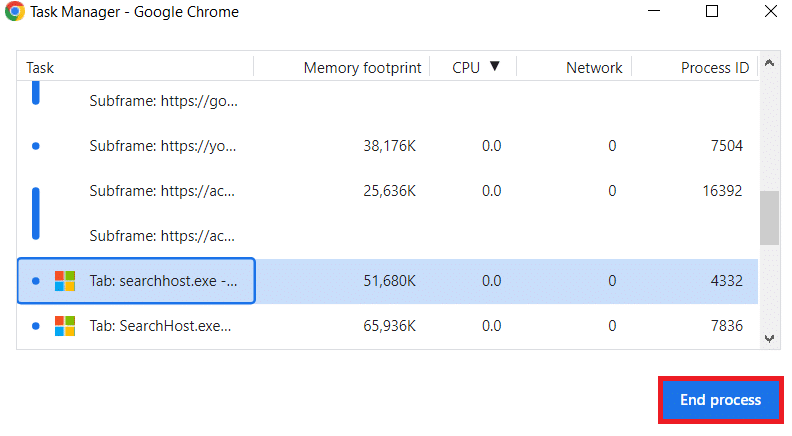
- Repita los pasos para cerrar todas las pestañas no utilizadas y liberar memoria.
5. Desactivar complementos innecesarios
Otra forma de solucionar los fallos de Chrome es deshabilitar las extensiones innecesarias. Aunque las extensiones añaden varias funciones al navegador, algunas pueden ser incompatibles con la última versión de Chrome. Para determinar si las extensiones están causando el problema, desactívalas una por una.
He aquí cómo hacerlo:
- Abra Chrome y haga clic en Icono de menú de tres puntos en la esquina superior derecha.
- Localizar Adiciones.

- Esto te llevará a una página con todas las extensiones instaladas. Para desactivar una extensión, desactiva su interruptor.
6. Limpia tu caché y cookies periódicamente.
La caché y las cookies almacenadas pueden dañarse, lo que puede provocar un mal funcionamiento de Chrome. Por lo tanto, es recomendable eliminar periódicamente los datos de navegación para evitar estos problemas.
Estos son los pasos para borrar el caché y las cookies:
- toque en Los tres puntos en la esquina superior derecha de la ventana de Chrome.
- Seleccione Configuración de en el menú desplegable.
- En el lado izquierdo, seleccione Privacidad y seguridad.
- Entonces, sigue adelante Eliminar datos de navegación.
- Elija un rango de tiempo y los tipos de datos que desea eliminar.
- Finalmente, haga clic en el botón borrar datos.

7. Mantenga sus dispositivos actualizados
A veces, un conflicto entre un componente de hardware y una aplicación puede hacer que el programa se ralentice o deje de responder. Mantener todos los componentes de hardware actualizados puede garantizar que no sean la causa principal del bajo rendimiento de Chrome.
8. Informar el problema a la Ayuda de Chrome
Si ninguno de los métodos anteriores produce los resultados deseados, considere informar el problema al soporte técnico de Google Chrome. Para enviar un informe al soporte técnico de Chrome, siga estos pasos:
- Llenar Cromo.
- Desde la esquina superior derecha, haga clic en icono de tres puntos verticales Y elige ayudar.
- Seleccione Informar de un problema.

- Proporcione los detalles requeridos y la información adicional, luego haga clic en Enviar.
Google Chrome es lento y no responde: Preguntas frecuentes
¿Por qué mi Google Chrome no responde?
Chrome a menudo experimenta ralentizaciones o retrasos en el rendimiento cuando hay demasiadas pestañas abiertas, el caché está lleno o dañado, se está ejecutando una versión desactualizada, una extensión o aplicación instalada entra en conflicto con el software o hay problemas con la conexión a Internet.
¿Cómo reinicio Chrome en Windows?
Para reiniciar tu navegador Chrome, simplemente abre el programa y escribe "chrome://restart" en la barra de direcciones. ¡Listo! Tu navegador se cerrará y reiniciará automáticamente.
Los comentarios están cerrados.