

El Modo Eficiencia de Microsoft busca principalmente reducir el consumo de batería y el uso de CPU en sistemas operativos Windows. Al minimizar los procesos en segundo plano, mejora la duración de la batería, la eficiencia y la capacidad de respuesta del dispositivo.

Muchos usuarios han reportado un rendimiento lento, especialmente al usar Chrome. Exploremos algunas maneras de resolver problemas relacionados con la desactivación del modo de eficiencia de Chrome.
¿Cómo desactivar permanentemente el modo de eficiencia en Chrome?
El modo de eficiencia de Chrome ahorra recursos del navegador al priorizar los procesos activos, lo que mejora la ejecución de tareas. Sin embargo, si Chrome se ralentiza o se bloquea constantemente, deshabilitar esta función puede ser una solución eficaz.
Puedes desactivar permanentemente el modo de eficiencia de Chrome de varias maneras, como a través del Administrador de tareas de Windows, las Propiedades de Chrome o las banderas. Si estos métodos no funcionan, considera desactivar la función de Ahorro de memoria para resolver el posible problema.
1. A través del Administrador de tareas
La forma más sencilla de desactivar el modo de eficiencia de Chrome es a través del Administrador de tareas.
para hacer esto. Siga los siguientes pasos:
- Abierto Google Chrome en tu ordenador.
- Desde la barra de tareas, haga clic derecho en el icono Empezar o presione Ctrl + Shift + Esc Para abrir el Administrador de tareas directamente.
- Localizar Google Chrome En la pestaña Procesos, haga clic en ella para expandir la lista de procesos.

- Identifique el proceso de Chrome que tiene el ícono de modo de eficiencia, que generalmente se indica con el ícono de la hoja.
- Haz clic derecho sobre él y desmarca la opción. Modo de eficiencia desde el menú contextual.

- Repita los pasos para todos los procesos de Chrome que muestren el ícono de la hoja para deshabilitar completamente el modo de eficiencia.
2. A través de las propiedades de Chrome
Alternativamente, puede desactivar el modo de eficiencia a través de las propiedades de Chrome siguiendo estos pasos:
- Asegúrese de cerrar su navegador. Google Chrome En su totalidad.
- Haga clic con el botón derecho en un acceso directo Google Chrome en el escritorio y seleccione ئصائص.
- en la ventana PropiedadesAgregue el siguiente parámetro de línea de comando al campo Objetivo Después de “chrome.exe”:
--disable-features=UseEcoQoSForBackgroundProcess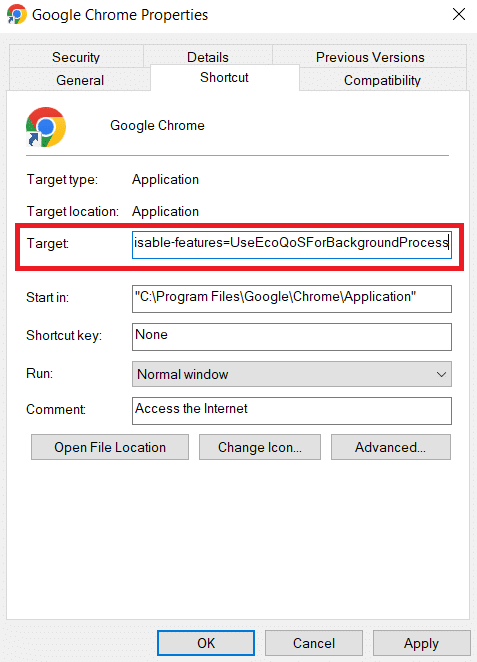
- Hacer clic Solicitud Entonces Ok.
- Si se le solicitan permisos de administrador, haga clic en Seguir.
- Reabrir Google Chrome Y escriba chrome://versión en la barra de direcciones, luego presione entrar: Para comprobar si el indicador de línea de comando se ha agregado correctamente.
Compruebe si el rendimiento de Chrome ha mejorado después de estos cambios.
3. A través de Chrome Flags
Para deshabilitar el modo de eficiencia mediante Chrome Flags, siga estos pasos:
- Abre un navegador Chrome Tu.
- Escriba o pegue la siguiente URL en la barra de direcciones:
chrome://flags/#high-efficiency-mode-available- Poner la marca en roto.

4. Desactivar el protector de memoria
La función Ahorro de memoria de Chrome ayuda a liberar espacio en la memoria, pero puede activar automáticamente el Modo Eficiente en Windows. Para desactivarlo:
- Abre un navegador Google Chrome en su dispositivo.
- Haga clic en el icono de tres puntos verticales en la esquina superior derecha.
- Seleccione Configuración de en el menú desplegable.
- Ir a la sección el desempeño O busque directamente “rendimiento” en la barra de búsqueda en la configuración.

- En la sección el desempeñoLocalice el interruptor de palanca Ahorrador de memoria Y desactivarlo.

¿Deberías habilitar el modo de eficiencia en Chrome?
La activación o no del Modo Eficiente en Chrome depende de tus necesidades específicas y de las capacidades de tu ordenador. Activar el Modo Eficiente puede ahorrar recursos y prolongar la duración de la batería, pero también puede ralentizar algunos procesos.
¿Por qué mi navegador Chrome de repente se volvió lento y no responde?
Esto suele ocurrir cuando el navegador consume demasiados recursos del sistema o hay un problema con el propio navegador. Cerrar las pestañas que no se utilizan y otros programas que consumen muchos recursos puede ser útil. Además, comprueba si la conexión a internet es lenta, ya que esto puede causar problemas de rendimiento.
¿El modo de eficiencia de Chrome hace que mi computadora funcione más lenta?
El modo de eficiencia energética está diseñado para ahorrar energía, pero en algunos casos puede reducir el rendimiento de ciertos programas o la capacidad de respuesta general del sistema. Si experimenta estos problemas, considere desactivar el modo de eficiencia energética.
Los comentarios están cerrados.