

Outlook introdujo la función Bandeja de entrada prioritaria para separar los correos electrónicos de los usuarios en dos pestañas: Prioritarios y Otros. Al activarla, esta función dirige los correos importantes a la pestaña Prioritarios y los demás mensajes a la pestaña Otros. Sin embargo, a muchos usuarios no les gusta esta función, ya que prefieren priorizar sus propios correos (no los de Microsoft) y desean desactivar la Bandeja de entrada prioritaria. (Para algunos usuarios, desactivar la función restableció la configuración anterior y la Bandeja de entrada prioritaria se volvió a activar).

Puedes probar los métodos que se describen a continuación para desactivar la Bandeja de entrada prioritaria en Outlook, pero antes, considera si deseas desactivarla por completo (es decir, en la versión web, de escritorio, móvil, etc.). Debes cerrar sesión en todos los clientes y desactivar la Bandeja de entrada prioritaria en Outlook web; luego, vuelve a iniciar sesión en cada cliente y desactiva la Bandeja de entrada prioritaria en cada uno.
1. Deshabilitar la Bandeja de entrada prioritaria en Outlook Web
- Abierto navegador web y se dirigió a Sitio web de Outlook (O el sitio web de Office 365).
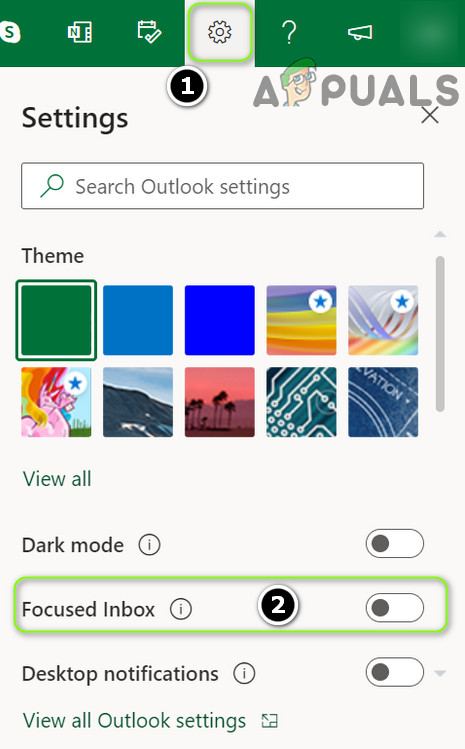
- Ahora, haga clic en Configuración de En la esquina superior derecha de la ventana yapagar control deslizante para eliminar Bandeja de entrada enfocada.
![]()
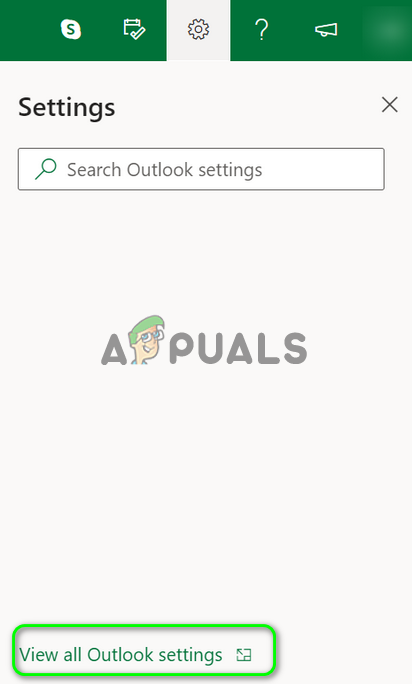
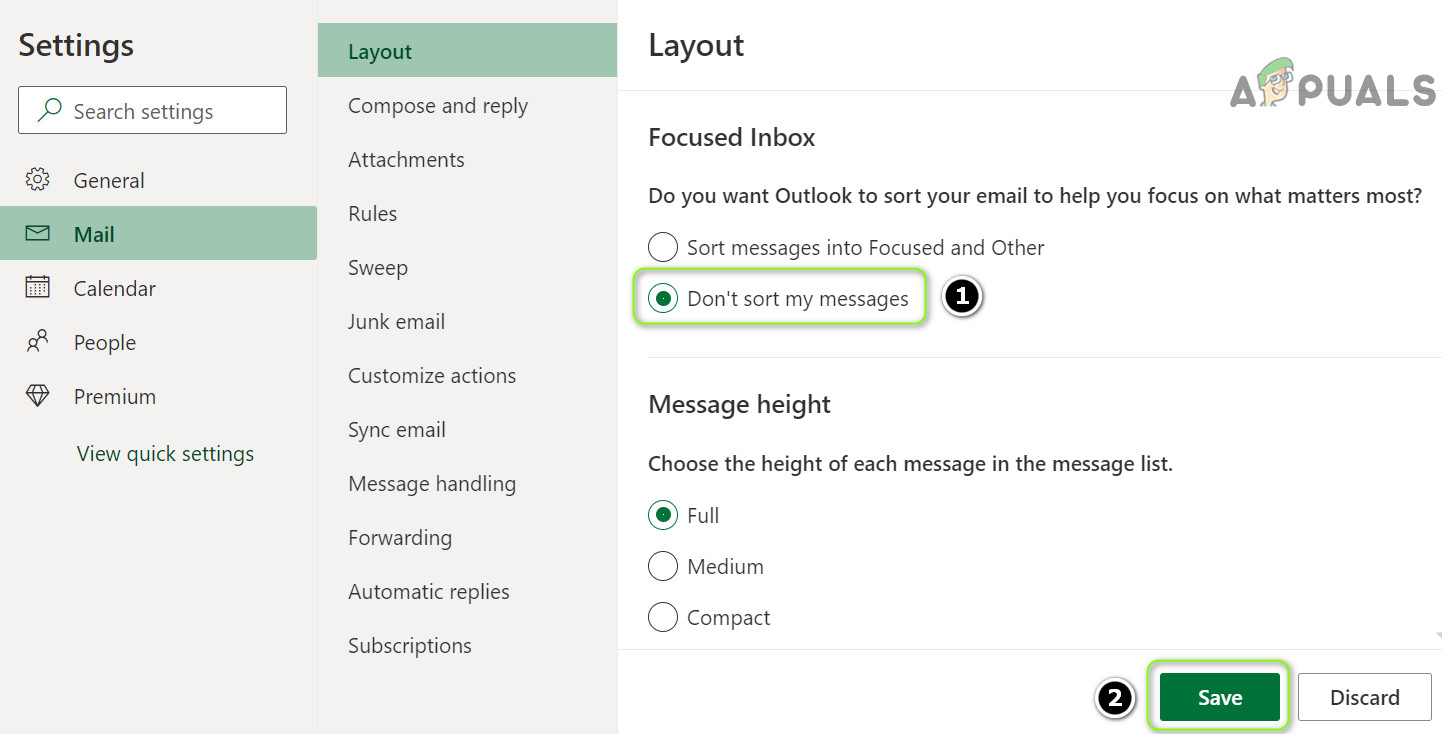
- Si la opción no está disponible, ábrala en el mismo menú. Ver todas las configuraciones de OutlookY en la ventana resultante (debería estar en la pestaña) Correo > Planificación(especificar) Los mensajes no se ordenan (En la sección de bandeja de entrada concentrada).
![]()
- الآن ، Ahorrar Realice sus cambios y verifique si la Bandeja de entrada prioritaria está deshabilitada en Outlook para la web.
![]()
Si no aparece la opción Bandeja de entrada prioritaria, asegúrese de que ningún complemento del navegador (se sabe que Internet Explorer clásico causa este problema) esté interfiriendo con el funcionamiento del sitio web. Algunos usuarios de Office 365 podrían tener que ir a Configuración > Configuración de pantalla > Bandeja de entrada prioritaria y seleccionar "No ordenar mensajes ".

2. Desactivar la Bandeja de entrada prioritaria en la aplicación Correo de Windows 10
- Abra la aplicación Correo para Windows 10 y, en el panel izquierdo, haga clic en el ícono Ajustes/Engranaje (Cerca del final de la sección).
![]()
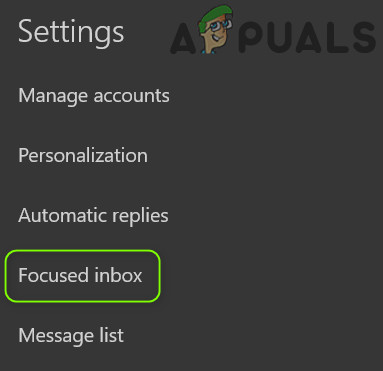
- Ahora, en el panel visible de la derecha, seleccione Bandeja de entrada concentrada وapagar مفتاح Ordenar los mensajes en un concentrador y otras categorías (Asegúrese de seleccionar la cuenta correcta).
![]()
- Luego haga clic en botón de retroceso (Esto debe hacerse, de lo contrario es posible que no se guarde la configuración). Después de eso, verifique si la Bandeja de entrada enfocada se ha desactivado.
![]()

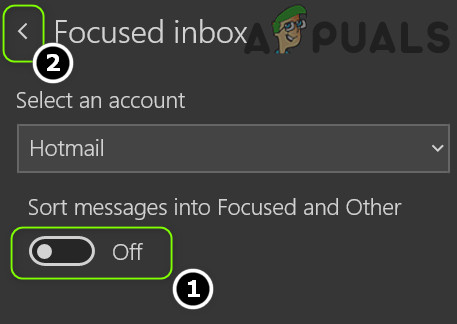
Tenga en cuenta que si la aplicación falla al aplicar la configuración, repita los mismos pasos después de poner su sistema en modo tableta.
3. Eliminar la Bandeja de entrada prioritaria en Outlook para Windows 10
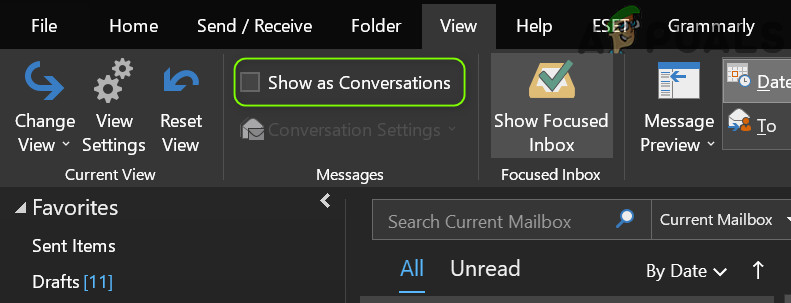
- Abrir una aplicación Outlook Dirígete a la pestaña عرض.
- Ahora, haga clic en Mostrar la bandeja de entrada concentrada Entonces Reiniciar Cliente de Outlook para comprobar si la Bandeja de entrada prioritaria está deshabilitada.
![]()

Si la opción para mostrar una bandeja de entrada enfocada no está disponible en la pestaña Ver, puede habilitarla personalizando la cinta.
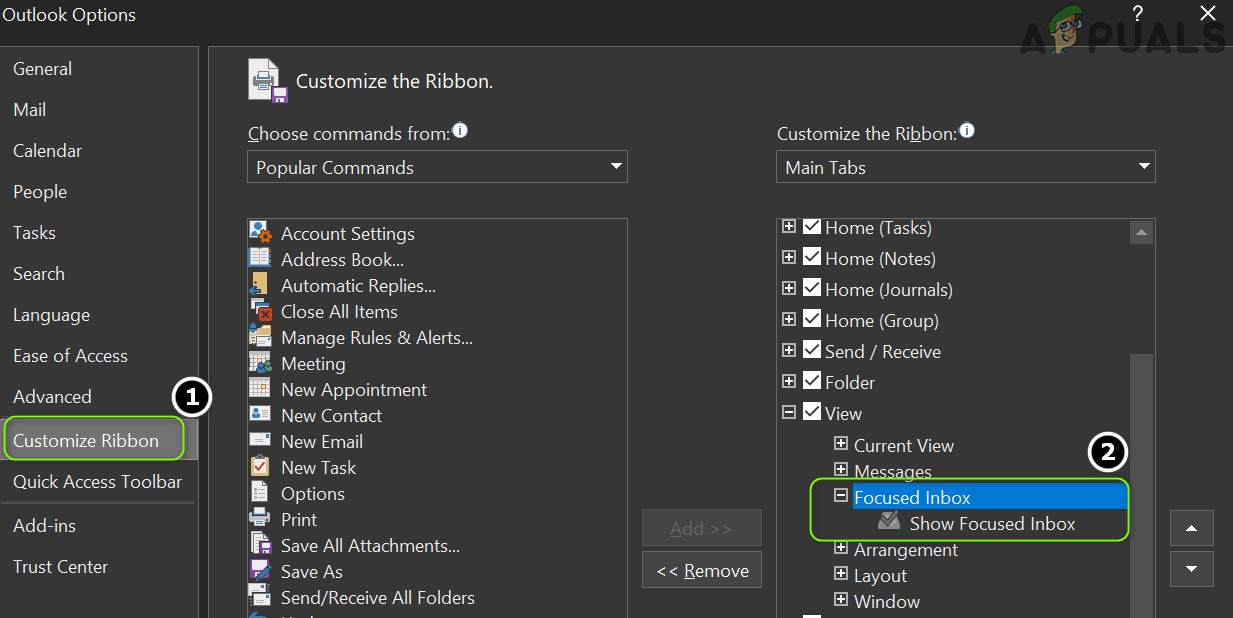
Si la opción Bandeja de entrada prioritaria aparece atenuada (inactiva) en la pestaña Vista, primero desactive la Bandeja de entrada prioritaria en Outlook Web y en la aplicación Correo de Windows 10. A continuación, reinicie Outlook e intente de nuevo desactivar la función Bandeja de entrada prioritaria en el cliente de Outlook para Windows 10. Si algunos correos electrónicos siguen sin aparecer en su bandeja de entrada, compruebe si desactivar la opción Mostrar como conversación en la pestaña Vista de Outlook soluciona el problema.
4. Desactivar la Bandeja de entrada prioritaria en Outlook para Macbook
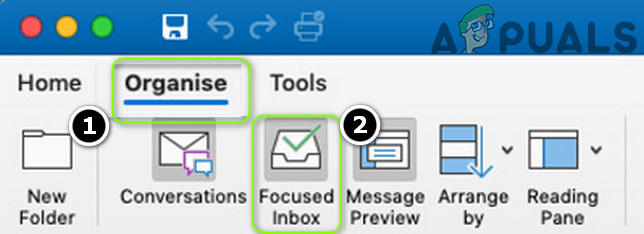
- encender Outlook Dirígete a la pestaña grupo (Asegúrese de seleccionar la bandeja de entrada de su cuenta de usuario en el lado izquierdo, y no “Todas las cuentas”).
- Ahora, haga clic en Bandeja de entrada enfocada Compruebe si la Bandeja de entrada prioritaria está deshabilitada (si no lo está, es posible que deba reiniciar el cliente Outlook).
![]()
5. Desactivar la Bandeja de entrada prioritaria para la aplicación Outlook en Android
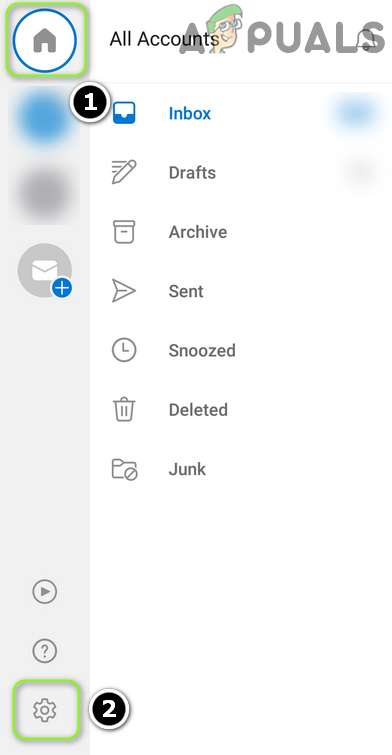
- Lanzar una aplicación OutlookCerca de la parte superior izquierda de la pantalla, toque en Casa (O tu icono de usuario).
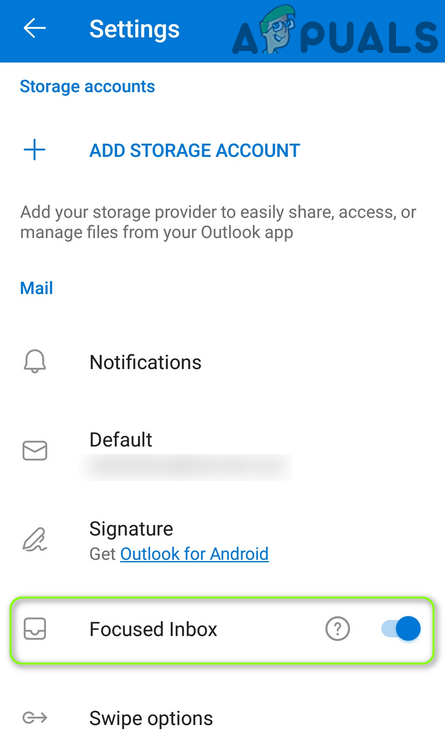
- Ahora, en la lista que se muestra, haga clic en el icono Engranaje/Configuración (Cerca de la parte inferior de la pantalla) yapagar مفتاح Bandeja de entrada enfocada (Es posible que tengas que desplazarte un poco para encontrar la opción).
![]()
- Entonces presione botón de retroceso Compruebe si la Bandeja de entrada prioritaria está deshabilitada (si no lo está, es posible que tenga que reiniciar Outlook).
![]()
Si aún no puedes desactivar la Bandeja de entrada prioritaria y formas parte de una organización , puedes contactar con el administrador de TI de tu organización para que la desactive en Outlook (ya sea para tu cuenta o para toda la organización) o para que te dé permiso para hacerlo (una vez que te lo concedan, puedes probar los métodos mencionados anteriormente para desactivar la Bandeja de entrada prioritaria). Como solución temporal , puedes marcar todos los correos electrónicos entrantes como "Prioritarios" (hasta que se resuelva el problema) y supervisar la pestaña "Otros" (cuando aparezca un correo electrónico allí, haz clic con el botón derecho y selecciona "Mover a Prioritarios"). Si esto no es posible, puedes probar con otro cliente de correo electrónico.
Los comentarios están cerrados.