
Cómo solucionar el problema "Vuelva a intentarlo con otro dispositivo o VPN" en Outlook
El mensaje de error «Vuelva a intentarlo con un dispositivo diferente, use una VPN u otro método de autenticación para iniciar sesión» aparece cuando los servidores de Microsoft no pueden verificar su intento de inicio de sesión con el método de autenticación actual. Por este motivo, no podrá acceder a su cuenta de Outlook y se le pedirá que intente iniciar sesión con un método alternativo.
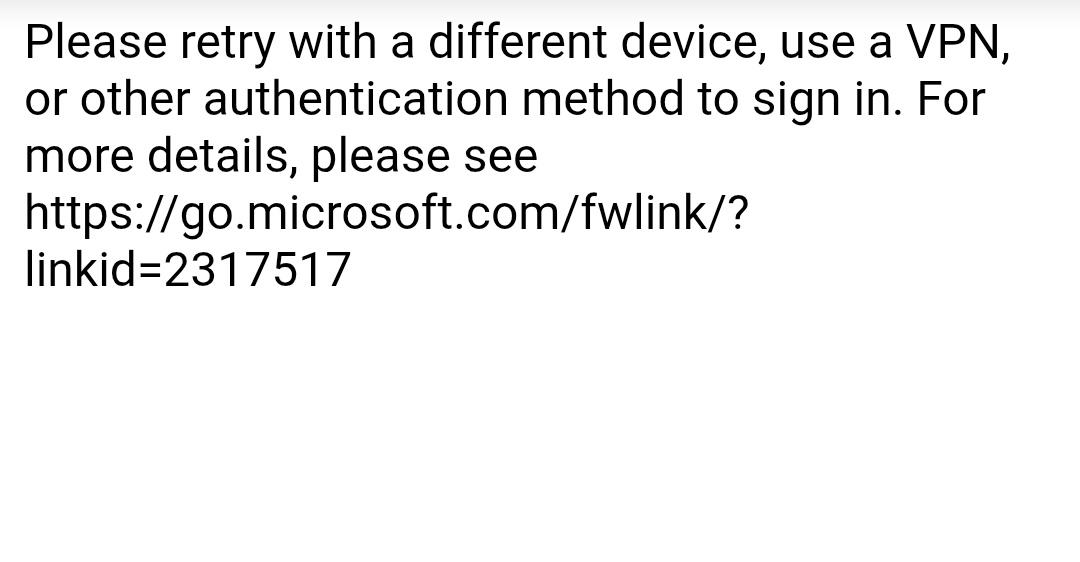
Este problema suele estar causado por un problema de conexión de red , una interrupción temporal del servidor o un error relacionado con el navegador.
Antes de aplicar cualquiera de las soluciones que se describen a continuación, compruebe el estado del servidor de Outlook para asegurarse de que los servidores de Microsoft funcionan correctamente. Si hay una interrupción del servicio, deberá esperar a que se restablezca.
Una vez descartado esto, siga estos métodos probados para resolver el problema.
1. Espere de 15 a 30 minutos y vuelva a intentarlo.
Este error suele ser temporal y puede ocurrir si Microsoft ha restringido temporalmente los intentos de inicio de sesión repetidos o si se producen fallos de autenticación puntuales. Esperar entre 15 y 30 minutos permite que el sistema de Microsoft se reinicie automáticamente. Transcurrido ese tiempo, intente iniciar sesión de nuevo para comprobar si el problema se ha resuelto.
2. Cambie a datos móviles o a un punto de acceso.
Si tu conexión de red actual es inestable o tu dirección IP está desactualizada , podrías perder la conexión con los servidores de Microsoft. Conectarte a través de una red diferente, como datos móviles o un punto de acceso Wi-Fi, puede ayudarte a establecer una nueva ruta y, posiblemente, solucionar el problema.
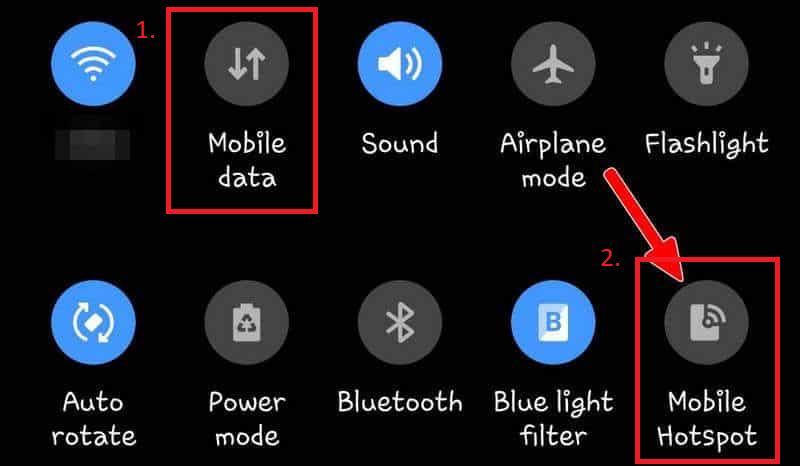
- Desactiva tu conexión Wi-Fi.
- Habilitar datos móviles Activar función Punto de acceso.
![]()
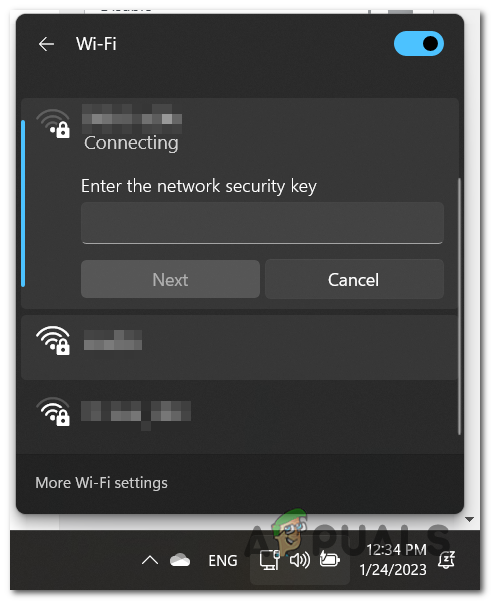
- Conecte su PC a esta red de puntos de acceso.
![]()
- Intente iniciar sesión nuevamente para verificar si el problema se ha resuelto.
3. Utilice una VPN
Si tu dirección IP está bloqueada o restringida debido a limitaciones regionales , una VPN puede ser de ayuda. Enmascara tu dirección IP real y redirige tu conexión a través de una ubicación diferente, lo que permite que los servidores de autenticación de Microsoft verifiquen tu inicio de sesión con normalidad.
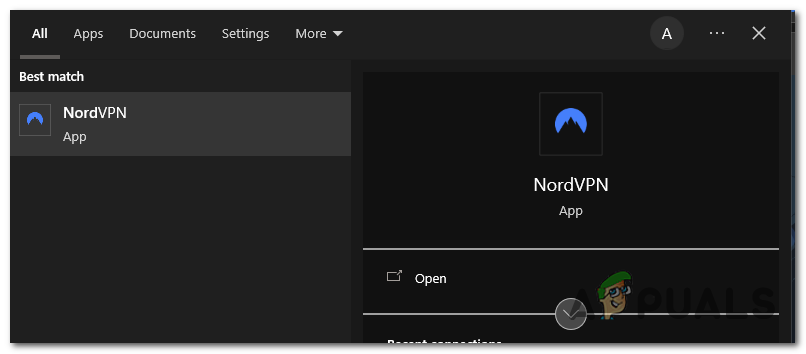
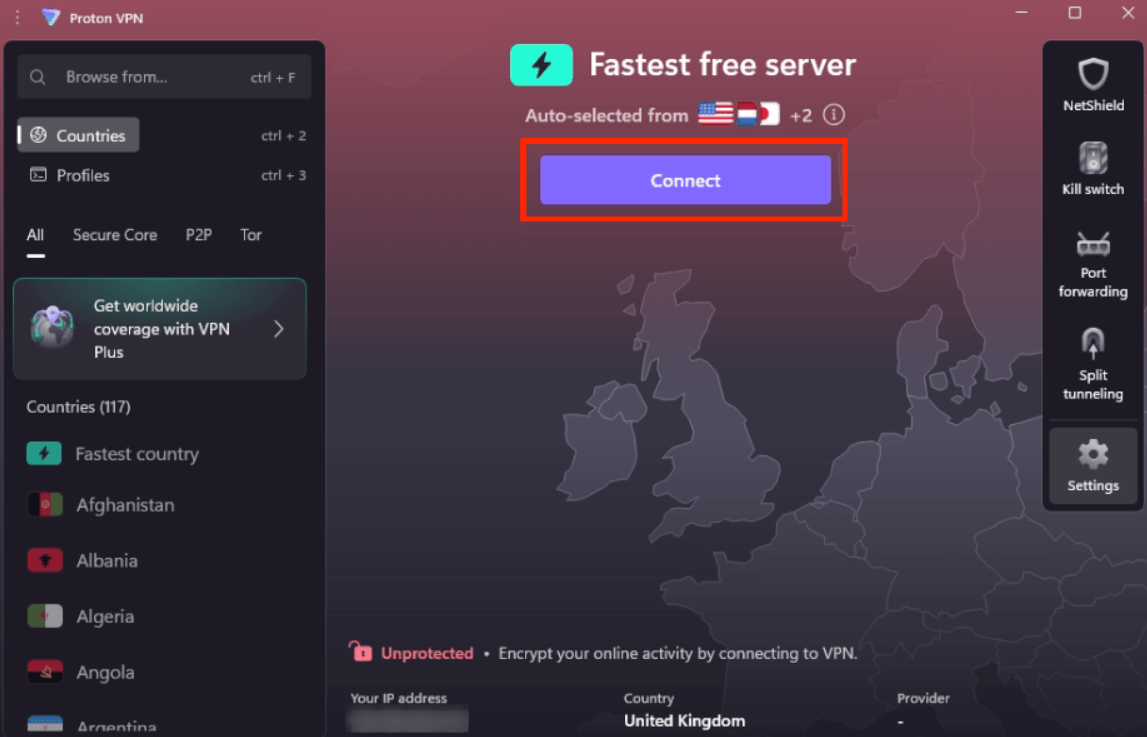
- Ejecute su programa VPN preferido.
![]()
- toque en Contacto Para obtener una nueva dirección IP virtual.
![]()
- Una vez que hayas hecho la llamada, vuelve a visitarla. Outlook.com Intenta iniciar sesión de nuevo. Si el error persiste, desconecta la VPN y vuelve a intentarlo normalmente.
4. Utilice una ventana privada (navegación de incógnito)
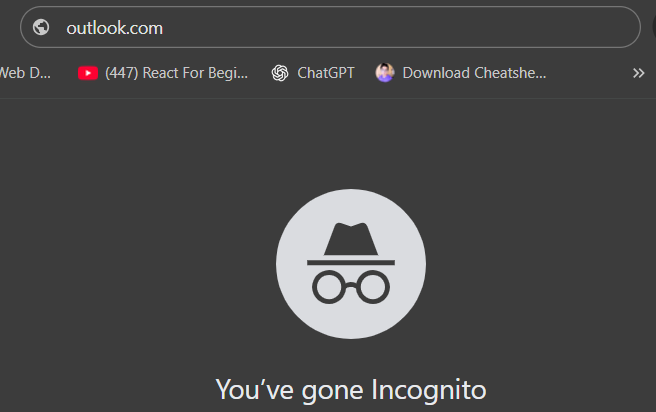
En ocasiones, los datos en caché dañados o las cookies guardadas de sesiones anteriores pueden interferir con la verificación de inicio de sesión de Microsoft. Abrir Outlook en una ventana privada (modo incógnito) elimina estos elementos en caché y desactiva cualquier complemento que pueda estar bloqueando la autenticación.
-
- Abra su navegador en Modo incognito.
![]()
- Asegúrese de ingresar sus credenciales manualmente en lugar de utilizar datos de autocompletar o datos de sesión guardados.
- Abra su navegador en Modo incognito.
Los comentarios están cerrados.