

Un error del protocolo HTTP2 en el dispositivo cliente se debe principalmente a problemas del navegador o interferencias de la red. Los problemas del navegador pueden ir desde complementos conflictivos hasta caché dañada, cookies incorrectas e historial del navegador.

El problema ocurre cuando un cliente intenta visitar un sitio web, pero falla y muestra un error HTTP2. En algunos casos, el problema se limita a un sitio web específico, mientras que en otros, todos los navegadores del dispositivo del cliente no abren la mayoría de los sitios web. El problema se ha reportado en todos los navegadores populares, como Chrome, Firefox, Edge, Opera y otros. Esto también es común en dispositivos con diferentes sistemas operativos (como Windows, Mac, Linux, iPhone, Android, etc.). El error HTTP2 también se reporta en otras aplicaciones o juegos (como Discord).
Se sabe que este problema puede ocurrir tanto en el cliente como en el servidor. Este artículo tiene como objetivo resolver el error err_http2_protocol_error en el cliente , aunque algunos pasos (como deshabilitar HTTP/2) también podrían funcionar en el servidor. Debido a la variedad de problemas del servidor, no se pueden abordar en este artículo.
Puede haber muchas razones por las que podría encontrar un error de protocolo HTTP 2 en su dispositivo cliente, pero hemos descubierto que las siguientes son las principales razones detrás de este error:
- Un navegador obsoleto o un sistema operativo obsoleto para el dispositivoSi la instalación de su navegador está desactualizada o el sistema operativo de su dispositivo está desactualizado, la incompatibilidad del navegador o dispositivo con el sitio web que causa el problema puede generar un error HTTP 2, ya que el sitio web puede no analizar paquetes de datos incompatibles del dispositivo del cliente.
- Extensiones de navegador conflictivasEs posible que se produzca un error de protocolo HTTP2 si una extensión del navegador interfiere con la conexión del cliente al servidor del sitio web, lo que provoca el problema y no permite que el sitio se cargue correctamente en el lado del cliente.
- Producto de seguridad de sistema o redUn error err_http2_protocol_error puede ocurrir si su producto de seguridad (sistema o red) restringe el acceso del cliente al servidor web que causa el problema y, como resultado, el servidor se niega a conectarse y aparece el error en cuestión.
- Caché, cookies o historial del navegador dañadosSi las cookies, el caché o el historial del navegador están dañados, los paquetes de datos enviados como solicitud de cliente pueden no verificar la legitimidad del dispositivo y el servidor puede negarse a conectarse con un error err_http2_protocol_error.
1. Actualiza tu navegador a la última versión
Si el navegador utilizado está desactualizado, su incompatibilidad con los sitios web puede provocar un error HTTP2, en el que el sitio web rechaza activamente la solicitud del cliente debido a paquetes de datos incompatibles. En este caso, actualizar el navegador problemático a la última versión podría solucionar el problema.
Para ilustrarlo, hablaremos sobre cómo actualizar Chrome a la última versión en tu PC. Antes de continuar, asegúrate de que el problema no sea del servidor abriendo la página web donde experimentas el problema en otro dispositivo conectado a una red diferente.
- Abra un navegador Chrome Abra su menú haciendo clic en Los tres puntos verticales (Cerca de la esquina superior derecha).
- pasar el cursor sobre مساعدة En el submenú que aparece, haga clic en Acerca de Google Chrome.
![]()
- A continuación, en la ventana resultante, asegúrese de que el navegador Chrome Actualice a la última versión y luego haga clic en Reiniciar.
![]()
- Después de reiniciar, verifique si el navegador Chrome Libre del error ERR_HTTP2_PROTOCOL_ERROR.


2. Actualice el sistema operativo del dispositivo a la última versión.
Podrías encontrarte con el error ERR_HTTP2_PROTOCOL_ERROR si tu sistema operativo no está actualizado, ya que esto puede hacer que los paquetes de datos de tu dispositivo sean incompatibles con sitios web o servidores. Actualizar tu sistema operativo a la última versión podría solucionar este problema. Para ilustrarlo, analizaremos el proceso de actualización de tu PC con Windows a la última versión.
- Hacer clic Windowsy busque Buscar actualizaciones, وhacer clic sobre su.
![]()
- Ahora, en la ventana de actualización, haga clic en el botón Buscar actualizacionesY si hay actualizaciones de Windows disponibles, Instalar en pc الActualizaciones.
![]()
- Una vez instaladas las actualizaciones de Windows, Reiniciar Su sistema, y al reiniciarlo, verifique si se ha resuelto el error err_http2_protocol_error.


3. Configure la fecha y hora correctas en el dispositivo.
Si la fecha y la hora del dispositivo son incorrectas, esto también puede provocar un error err_http2_protocol_error, ya que el host podría rechazar los paquetes de datos con marcas de tiempo incorrectas, lo que causa el problema. En este caso, configurar la fecha y la hora correctas en el dispositivo puede resolver el error HTTP2. Para ilustrarlo, analizaremos el proceso de configuración de la fecha y la hora correctas en un equipo Windows.
- Botón derecho del ratón على الساعة en la bandeja del sistema y seleccione Establecer fecha y hora.
![]()
- Ahora, en la ventana de configuración que aparece, Desactivar la configuración automática de la hora Al cambiar su estado a APAGADO, y luego, colocar Zona horaria correcta En el menú desplegable de zona horaria.
![]()
- Luego, haga clic en el botón تغيير El de delante Establecer la fecha y la hora manualmente.
- Ahora, ajuste La fecha y hora correctas En el menú, haga clic en تغيير.
![]()
- Entonces Reiniciar Su sistema y, al reiniciarlo, verifique si la fecha y la hora son correctas en la bandeja del sistema.
- Si es así, abra un navegador web y vaya al sitio web que tiene el problema para verificar si se puede acceder a él sin que aparezca un error de protocolo HTTP2.


4. Abra el navegador en modo de incógnito o navegación privada.
Si alguna extensión del navegador impide la carga de los sitios web, o si la caché, las cookies o el historial de tu navegador están dañados, esto también puede causar el error. En estos casos, ejecutar el navegador en modo incógnito o privado (si quieres acceder al sitio una vez sin deshabilitar las extensiones ni borrar la caché ni las cookies) podría resolver el problema. Para mayor claridad, explicaremos cómo ejecutar Google Chrome en modo incógnito.
- Lanzar un navegador Google Chrome y ampliar القائمة Su propio.
- Ahora, seleccione Nueva ventana de incognito Luego, vaya al sitio que está experimentando un problema para verificar si está funcionando correctamente.
![]()

5. Deshabilitar o desinstalar extensiones de navegador conflictivas
Si una extensión del navegador interfiere con la conexión entre el navegador y el sitio web problemático, puede causar un error err_http2_protocol_error debido a que los paquetes de datos entre dispositivos no se analizan correctamente. En este caso, deshabilitar o desinstalar la extensión conflictiva podría resolver el problema. En este ejemplo, analizaremos el proceso para la extensión Akamai Debug Header (sospechosa) en el navegador Chrome.
- Abre un navegador ChromeCerca de la barra de direcciones, haga clic en icono de complementos.
- Ahora elige Administrador de extensiones y deshabilitar Encabezado de depuración de Akamai Colocando el interruptor de encendido en la posición de apagado.
![]()
- Luego, Reiniciar Navegue y abra el sitio web que tiene problemas para verificar si el problema del error del protocolo HTTP2 ha desaparecido.
![]()
- Si eso no funciona, entonces Deshabilitar todos los complementos Y comprueba si el problema está resuelto.
- Si es así, entonces Volviendo a habilitar el complemento uno a uno Para identificar el complemento que causa el problema, una vez encontrado, manténgalo deshabilitado o desinstálelo (si no es necesario).


6. Deshabilite el protocolo QUIC en su navegador.
Si el sitio web que experimenta el problema no está configurado correctamente para gestionar el tráfico de la red de capa de transporte de prueba QUIC (Conexiones rápidas a Internet UDP), una incompatibilidad entre el cliente y el servidor puede provocar el error HTTP2 que analizamos. Deshabilitar el protocolo QUIC en el navegador puede resolver el problema. Para ilustrarlo, explicaremos cómo deshabilitar el protocolo QUIC en el navegador Chrome.
- Abre un navegador Chrome وIngresar En su barra de direcciones aparece lo siguiente:
chrome: // flags / # enable-quic
- Ahora busca Protocolo QUIC experimental Establezca su lista desplegable en roto.
![]()
- Entonces Reiniciar Abra el navegador Chrome y verifique si el sitio web problemático funciona correctamente en el navegador.

7. Restablezca la configuración experimental avanzada del navegador a la configuración predeterminada.
Si usted o alguna extensión del navegador han habilitado alguna de las configuraciones experimentales avanzadas, es posible que el navegador no se comunique correctamente con el sitio web debido a la naturaleza experimental de estas configuraciones, lo que genera un error err_http2_protocol_error. En este caso, restablecer la configuración experimental avanzada del navegador a sus valores predeterminados podría resolver el problema. A modo de ejemplo, explicaremos el proceso para restablecer las etiquetas del navegador Chrome.
- Lanzar un navegador Chrome وIngresar Lo siguiente se encuentra en la barra de título:
chrome: // flags /
- Ahora, cerca de la esquina superior derecha, haga clic en Restablecer todo Entonces Reiniciar Se comprueba el navegador para ver si está libre de errores del protocolo HTTP2.
![]()

8. Deshabilite la seguridad mejorada del navegador para el sitio web que experimenta el problema.
Podrías encontrarte con un error HTTP2 si la Seguridad Avanzada de tu navegador está habilitada, ya que esto a veces impide que el navegador envíe paquetes de datos analizables al servidor, lo que causa el problema. En este caso, deshabilitar la Seguridad Avanzada en el sitio web que presenta el problema podría resolverlo. Para ilustrarlo, explicaremos cómo deshabilitar la Seguridad Avanzada en el navegador Edge.
advertencia :
Puede intentar este paso bajo su propio riesgo, ya que deshabilitar la seguridad mejorada del navegador web puede exponer su navegador, sistema, red y datos a amenazas.
- Abre un navegador Edge y se dirigió a El sitio web que está experimentando problemas.
- Ahora, cuando aparezca el error, haga clic en Seguridad adicional (Cerca de la barra de direcciones) y seleccione Mejorando la seguridad de este sitio.
![]()
- luego deshabilitar Utilice mejoras de seguridad para este sitio Cambiando su clave de estado a la posición Apagar.
![]()
- الآن ، Reiniciar Navegue y verifique si el sitio web problemático se puede abrir sin mostrar un error HTTP 2.
- Si el problema no se limita a un sitio web sino que ocurre en varios sitios, abra un navegador. EdgeLuego haga clic en la esquina superior derecha de Los tres puntos horizontales para abrir un menú Edge.
- Ahora elige Configuración deEn la ventana resultante, haga clic en icono de menú (Cerca de la parte superior izquierda).
![]()
- luego abre Privacidad, búsqueda y servicios y desplácese hacia abajo hasta la sección Mejora tu seguridad web.
![]()
- الآن ، Desactivar Mejore la seguridad de su sitio web cambiando su clave de estado al modo Apagar (Si no puede desactivar esta configuración, significa que su empresa la está administrando y es posible que deba comunicarse con el gerente de TI de su organización para resolver el problema). Después de eso, verifique si se ha resuelto el problema del sitio web HTTP 2.


9. Intente utilizar un nuevo perfil de navegador.
Si tu perfil de navegador actual está dañado, podría causar un error err_http2_protocol_error, ya que puede generar encabezados de paquetes dañados en tu dispositivo que el servidor podría no analizar correctamente. En este caso, probar un nuevo perfil de navegador podría resolver el problema. Para ilustrarlo, analizaremos el proceso de creación de un nuevo perfil de usuario de Chrome.
- Abre un navegador ChromeY en la esquina superior derecha, haga clic en Tu icono de perfil (Junto a los tres puntos verticales).
- Ahora haga clic en إضافة Y elige Seguir sin cuenta.
![]()
- Entonces Ingresar اسم Crea un nuevo perfil (como Prueba) y haz clic en Hecho.
![]()
- Ahora, en la nueva ventana del perfil de usuario, verifique si el sitio web problemático se abre correctamente.
![]()


10. Borrar la caché, las cookies y el historial del navegador
El error err_http2_protocol_error puede aparecer si la caché, las cookies y el historial del navegador están dañados, lo que impide que los componentes principales del sitio web se carguen en el dispositivo del cliente. En este caso, borrar la caché, las cookies y el historial del navegador puede resolver el problema. A modo de ejemplo, analizaremos el proceso de borrar la caché, las cookies y el historial en Chrome. Antes de continuar, asegúrese de anotar sus credenciales de inicio de sesión para los sitios web.
- Abre un navegador Chrome y se dirigió a El sitio web donde está experimentando el problema (Como Trello).
- Ahora, en la barra de direcciones, haga clic en icono de candado Y elige ملفات تعريف الارتباط (Cookies).
![]()
- Entonces escoge galleta y haga clic en Eliminar.
![]()
- Ahora repetir Lo mismo se aplica a todas las demás cookies y, por lo tanto, Reiniciar navegador.
- Luego, vaya al sitio web donde está experimentando el problema y verifique si el problema se ha resuelto.
- Si el problema no se resuelve, Reiniciar Navegador Chrome y expandir Su lista.
- Ahora haga clic en Más herramientas Y elige Eliminar datos de navegación.
![]()
- Luego, cerca del final de la lista mostrada, haga clic en Cerrar sesiónLuego, vaya a la pestaña avanzado.
- Ahora elige Intervalo de tiempo Para todos los tiempos وponer una marca En las casillas de verificación para جميع Categorías.
- Luego haga clic en borrar datos Una vez terminado, Reiniciar Navegue y verifique si se ha resuelto el problema del protocolo HTTP2.
![]()


11. Pruebe con otro navegador
No todos los navegadores son iguales. Si un navegador es incompatible con una función de una página web específica, o si es demasiado estricto con una función mal configurada, puede generar un error err_http2_protocol_error. En este caso, probar un navegador diferente (uno con estándares más flexibles) podría resolver el problema.
- Registrarse Al descargar e instalar otro navegador En tu dispositivo (si no tienes otro navegador instalado). Si el problema ocurre con un navegador basado en Chromium, lo mejor es instalar uno que no lo esté (como Firefox).
- Ahora Llenar Otro navegador Compruebe si puede abrir el sitio web problemático sin mostrar un error err_http2_protocol_error.
12. Pruebe otra red o utilice una VPN
Puede producirse un error HTTP 2 si su red bloquea el tráfico web entre su dispositivo y el servidor web problemático, de forma que los encabezados de los paquetes sean incompatibles entre los dispositivos. En este caso, probar una red diferente o usar una VPN podría resolver el problema.
- En primer lugar, si su dispositivo en línea Cruzar VPNComprueba si Separación VPN o Pruebe otro sitio VPN Resuelve el problema.
- Si no, desenchufar El dispositivo sobre Red actual وContacto En otra red (Como un punto de acceso telefónico, pero tenga en cuenta que algunos sitios web bloquean efectivamente las conexiones de la red móvil).
![]()
- Ahora encienda su navegador y vaya al sitio web que tiene el problema para verificar si está funcionando correctamente.
- Si no, Descargue e instale la aplicación VPN en su dispositivo.
- Ahora Llenar Aplicación VPN yContacto En una ubicación preferida (como Estados Unidos).
- Entonces Reiniciar Navegue y verifique si se puede acceder al sitio web problemático sin ningún obstáculo.

13. Deshabilitar o desinstalar la aplicación de seguridad del sistema
Si la aplicación de seguridad de su sistema (antivirus, firewall, antimalware, etc.) interfiere con la conexión de su dispositivo al sitio web problemático, podría causar un error de protocolo HTTP2. Esto se debe a que el servidor puede no analizar las solicitudes de datos corruptas del cliente y enviar una respuesta de error de protocolo. En tal caso, deshabilitar o desinstalar la aplicación de seguridad de su sistema podría resolver el error HTTP2. A modo de ejemplo, analizaremos el proceso de deshabilitar y desinstalar ESET Internet Security en un equipo Windows.
advertencia :
Proceda con extrema precaución y bajo su propio riesgo, ya que deshabilitar o desinstalar la aplicación de seguridad del sistema puede exponer su navegador, sistema, red y datos a amenazas externas.
- Expandir Iconos ocultos في Barra de tareas وBotón derecho del ratón en el icono ESET.
- Ahora elige Desactivar temporalmente la protección luego seleccione Duración Durante el cual desea deshabilitar el producto ESET (por ejemplo, 10 minutos).
![]()
- Luego haga clic en Desactivar temporalmente la protección Para deshabilitar la protección de ESET.
- una vez más, Botón derecho del ratón على ESET En los iconos ocultos de la barra de tareas, seleccione Desactivar temporalmente el firewall.
- Entonces confirmado Deshabilite el firewall de ESET y luego encienda o reinicie su navegador web.
- Ahora, vaya al sitio web que tiene el problema y verifique si se abre correctamente.
- Si es así, verifique si Agregar excepciones En el caso de un sitio web que tiene un problema con un producto de seguridad, volver a habilitar la aplicación de seguridad resuelve el problema.
- Si el problema persiste después del paso 5 o 6, haga clic derecho en Windows y abrir Aplicaciones y características.
![]()
- Ahora, en la lista de aplicaciones, busque ESET y ampliar sus opciones.
- Luego haga clic en desinstalarY después de eso, confirmado Desinstalar el producto ESET.
- Ahora Seguir Las instrucciones en pantalla lo guiarán a través del proceso y, una vez desinstalado, Reiniciar tu sistema.
- Después de reiniciar, verifique si se ha resuelto el error err_http2_protocol_error.
- Si es así, verifique si Reinstalar El producto ESET no debería provocar la reaparición del error HTTP2. Si esto ocurre, puede contactar con el soporte técnico de su producto de seguridad para obtener ayuda.
- Si los pasos anteriores fallan y estás usando Cortafuegos de red (Como Pi-hole), luego verifique si desactivar Cortafuegos de red Resuelve el problema.


14. Desactivar el filtrado del enrutador
Si su router tiene un mecanismo de filtrado integrado para proteger su red de amenazas, esto podría provocar una desconexión entre su dispositivo y el sitio web problemático (especialmente si el error se resolvió en otra red). En este caso, deshabilitar el filtrado del router podría resolver el problema. El proceso puede variar, pero las pautas generales son las siguientes:
- Liberar navegador web y se dirigió a Página de administración Específico para su enrutador.
- Ahora Acceso Utilizando sus credenciales, proceda al área Configuración de Su propio.
- luego busca الأمانO filtrado de contenido, o bloqueo de sitios web, o filtros de URL, o controles parentales, o filtrado de malware, o clave de firewall, etc.
- Una vez que encuentre la característica relevante, como Clave de firewall, levantarse deshabilitarlo Desmarcando su casilla de verificación.
![]()
- Ahora Ahorrar Cambios yReiniciar Su enrutador.
- Después de reiniciar, verifique si se puede abrir el sitio web problemático sin que aparezca el error de protocolo actual.

15. Restablezca el enrutador a la configuración predeterminada de fábrica
Si el firmware del router está dañado o hay una configuración no predeterminada que impide la comunicación entre el cliente y el servidor, esto puede causar un error de protocolo. En este caso, restablecer el router a su configuración de fábrica podría resolver el problema de HTTP2. Antes de continuar, asegúrese de anotar la configuración de su proveedor de servicios de Internet (ISP) para configurar el router después del restablecimiento de fábrica.
- Botón de localización reinicio físico En su enrutador (en la parte inferior o trasera), luego Presiónelo/Siga presionando Durante 30 segundos, utilice un objeto puntiagudo como un clip.
![]()
- Ahora libertad Botón de reinicio yEspere Para que el router funcione correctamente.
- Luego siga las instrucciones de su Proveedor de Servicios de Internet (ISP). Para configurar El enrutadorLuego, verifique si se ha resuelto el problema del protocolo HTTP2.

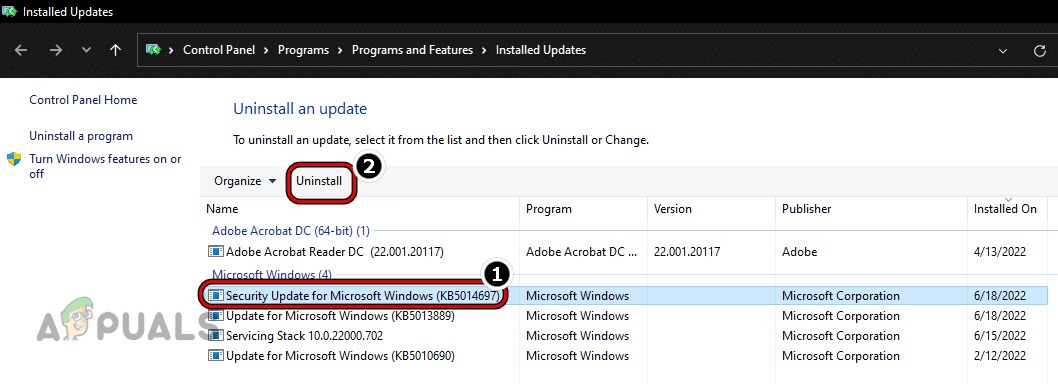
16. Desinstale la actualización del sistema operativo conflictiva
Si el error de protocolo empezó a aparecer después de una actualización reciente del sistema operativo, la incompatibilidad de la actualización con su dispositivo podría ser la causa del problema, ya que los paquetes de datos intercambiados entre el cliente y el servidor se han vuelto incompatibles o están dañados. En tal caso, desinstalar la actualización del sistema operativo en conflicto en su dispositivo podría resolver el problema. Para ilustrarlo, analizaremos el proceso de desinstalación de una actualización de Windows en una computadora.
- Clic derecho en Windows Y elige Configuración de.
![]()
- Ahora, en el lado izquierdo, ve a la pestaña actualizacion de WindowsLuego, en el lado derecho, abre Actualizar registro.
![]()
- A continuación, desplácese hasta el final y haga clic en Desinstalar actualizaciones (Dentro de las configuraciones pertinentes).
![]()
- Ahora, en la ventana resultante, seleccione Última actualización (Puedes consultar la columna “Fecha de instalación”) y hacer clic en desinstalar.
![]()
- Entonces Seguir Las instrucciones en pantalla lo guiarán a través del proceso de desinstalación de la actualización y, una vez finalizado, Reiniciar tu sistema.
- Tras reiniciar, compruebe si el error err_http2_protocol_error ha desaparecido del sistema. De ser así, puede posponer la instalación de la actualización que causa el problema (hasta que se informe que el problema está resuelto).


17. Desactiva HTTP2 en tu dispositivo
Si ninguna de las opciones anteriores funciona, puede desactivar HTTP2 en su dispositivo (no se recomienda encarecidamente). Esto podría resolver el problema, pero en algunos casos podría causar problemas inesperados. Para mayor claridad, analizaremos el proceso en una computadora con Windows modificando el registro del sistema.
advertencia :
Proceda bajo su propio riesgo. Modificar el registro de su computadora requiere habilidad; si no se hace correctamente, podría dañar su sistema operativo, su sistema o sus datos, o exponerlo a amenazas.
-
- Hacer clic Windows y buscar Editor de registro.
- Ahora Botón derecho del ratón Basándose en su resultado, determinó Ejecutar como administrador.
![]()
- Luego haga clic en نعم (Si aparece un mensaje de UAC) y luego, Ir Al siguiente camino:
HKEY_LOCAL_MACHINESystemCurrentControlSetServicesHTTPParameters


- Ahora, en el lado izquierdo, Botón derecho del ratón en clave Parámetros Y elige Nuevo >> Valor DWORD (32 bits).
- Luego, en el lado derecho, veneno Valor en el nombre HabilitarHttp2Tls وHaga doble clic en él.
![]()
- الآن ، colocar valor على 0 وCrear otro valor DWORD (32 bits) Dentro de la clave Parámetros.
- Entonces Ingresar اسم El nuevo valor como Habilitar HTTP2Texto sin cifrar y ajustar valor على 0.
![]()
- Ahora cerca Editor del Registro yReiniciar Su sistema Windows.
- Tras reiniciar, el sistema debería haber resuelto el error err_http2_protocol_error. Si desea habilitar HTTP2 en su dispositivo en el futuro, simplemente elimine los dos valores mencionados anteriormente del registro del sistema.


Los comentarios están cerrados.