
Solución: “La GPU no pudo procesar la imagen debido a un error” (Código de error 5) en DaVinci Resolve

DaVinci Resolve puede fallar con el siguiente mensaje de error: «La unidad de procesamiento gráfico (GPU) no pudo procesar la imagen debido a un error» (Código de error 5). Esto puede provocar que el programa se congele, que no se muestren los efectos o que las operaciones de exportación fallen a mitad del proceso.
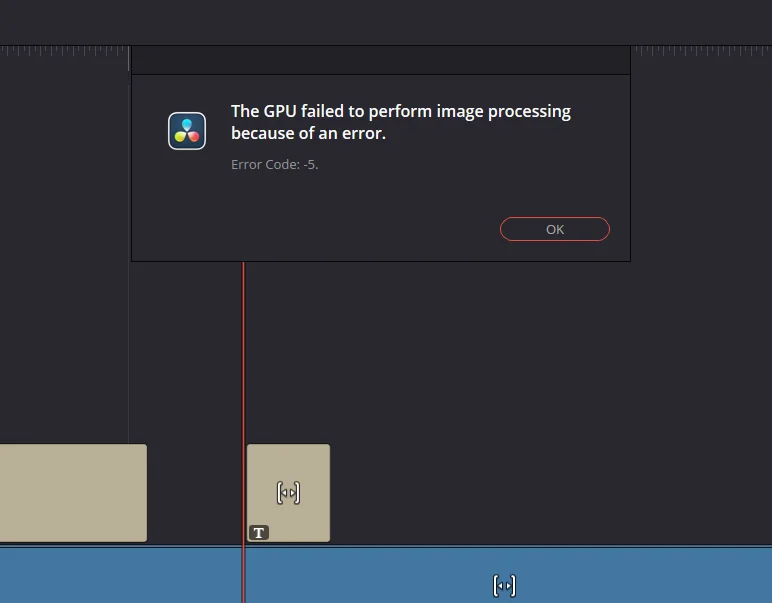
Este error suele indicar un fallo en el proceso de computación de la GPU de Resolve . Las causas más comunes son la inestabilidad del controlador , un modo de procesamiento de GPU incorrecto (CUDA/OpenCL/Metal) o que Resolve utilice la GPU integrada en lugar de una dedicada. También puede ocurrir cuando la planificación sobrecarga la VRAM ( Reducción de ruido/IA/Fusión), cuando la GPU está funcionando con overclocking/reducción de voltaje o cuando un archivo OFX/plugin específico provoca que la GPU falle.
Comprobaciones rápidas: Cierra las aplicaciones que consumen muchos recursos de la GPU (pestañas del navegador, superposiciones y registros), reinícialas y restaura la configuración predeterminada de la GPU . Si esto ocurre solo en un proyecto , ejecuta una línea de tiempo y desactiva los efectos pesados para confirmar si el problema está relacionado con la carga o el complemento.
1. Actualice los controladores de la unidad de procesamiento gráfico (GPU) (preferiblemente una instalación limpia)
Resolve depende en gran medida del controlador de la GPU para el cálculo, el procesamiento de efectos y la aceleración por hardware. Si el controlador está plagado de errores , parcialmente dañado o instalado sobre componentes antiguos, Resolve puede provocar que la canalización de la GPU falle bajo presión y muestre el código de error 5. Una instalación limpia es fundamental, ya que reemplaza los archivos dañados y restablece la configuración del controlador que puede afectar el comportamiento de CUDA/OpenCL.
- Actualice su controlador utilizando nuestra guía detallada: Actualización del controlador de gráficos en Windows.
- Reinicie su computadora y pruebe la misma programación/exportación nuevamente.
- Si el error comenzó inmediatamente después de la actualización, vuelva al último controlador estable que estaba usando (las versiones más nuevas pueden ser inestables para las aplicaciones de diseño).
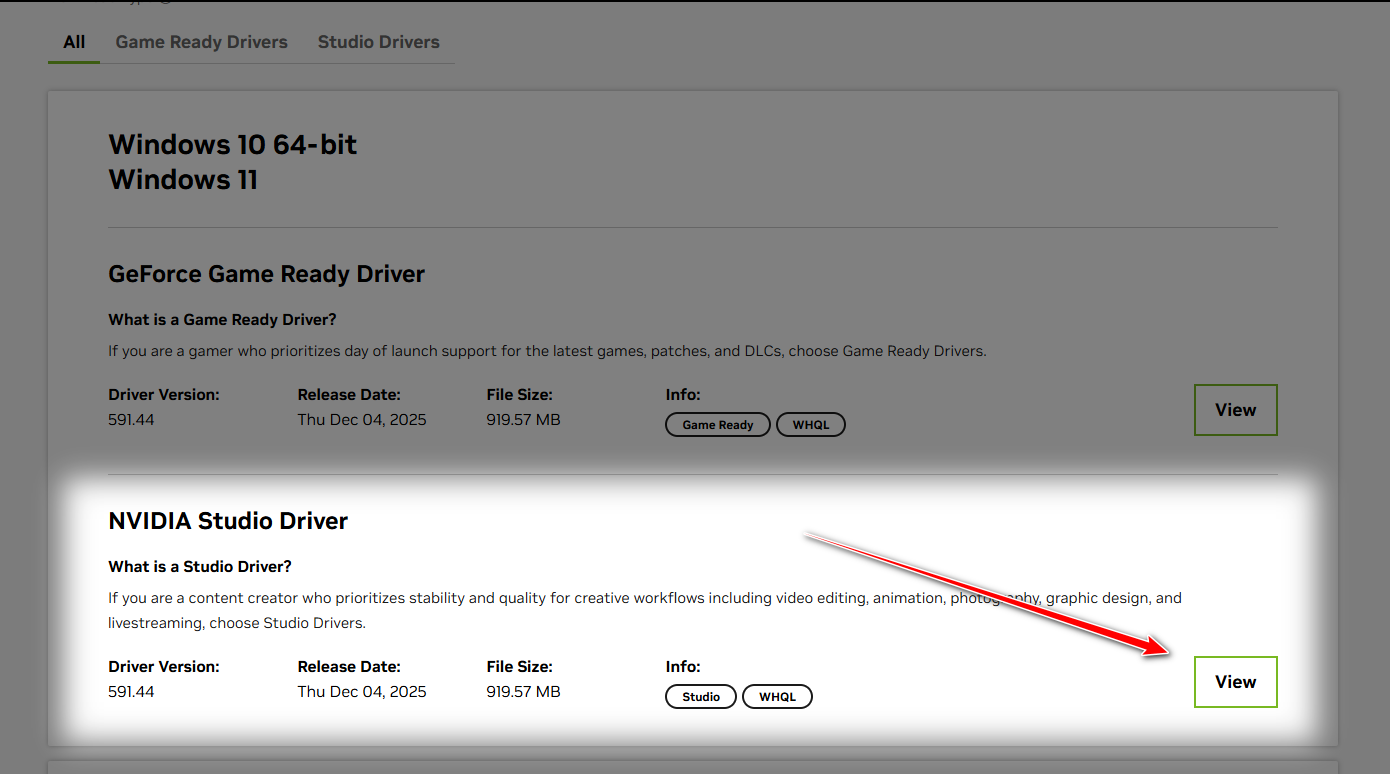
2. Instale el controlador NVIDIA Studio (si está utilizando Game Ready)
Si utilizas una GPU NVIDIA , los controladores Studio suelen estar sometidos a pruebas más exhaustivas que los de Creative (Resolve, Premiere, Blender). Los controladores Game Ready están optimizados para los lanzamientos de juegos más recientes, pero a veces introducen errores de cálculo o exportación que se manifiestan como errores de renderizado. Cambiar a Studio es una de las soluciones más rápidas para lograr una mayor estabilidad.
Nota: Si aún no ha actualizado los controladores, hágalo en lugar del paso 1 (elija Studio como actualización).
- abrir una página Drivers NVIDIA oficial.
- Seleccione su unidad de procesamiento de gráficos (GPU) y configure el tipo de descarga en Controlador de estudio.
![]()
- Instálelo, reinicie Windows y luego pruebe el arranque/exportación nuevamente.
3. Cambiar el modo de procesamiento de la unidad de procesamiento gráfico (CUDA/OpenCL/Metal)
Resolve puede ejecutar cálculos de GPU utilizando diferentes entornos. Si el entorno actual es inestable con su controlador o versión de Resolve, pueden producirse fallos de GPU durante el procesamiento o la exportación de efectos. Cambiar de modo le ayuda a determinar si el fallo es específico del entorno (por ejemplo, si la ruta CUDA falla mientras que OpenCL permanece estable).
Cómo decidir: En NVIDIA, CUDA suele ser la mejor opción en cuanto a rendimiento. Si CUDA sigue fallando, cambiar a OpenCL es una buena prueba de estabilidad. Si OpenCL soluciona el problema, puedes mantenerlo por su fiabilidad (aunque sea un poco más lento). En macOS, Metal es la opción correcta.
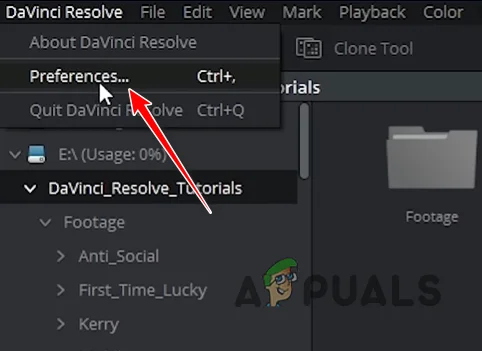
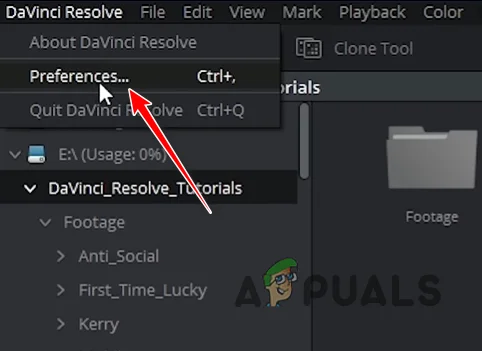
- Abrir Resolver > Preferencias.
![]()
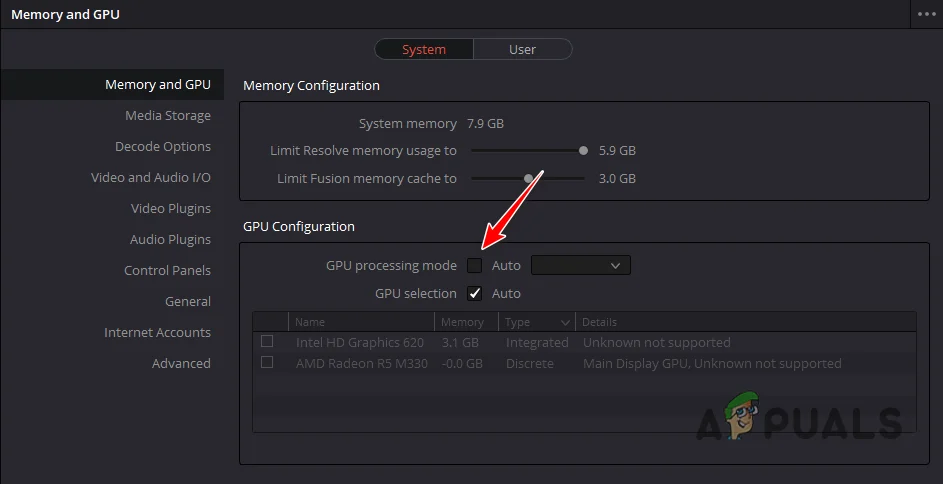
- Ir Sistema > Memoria y GPU.
- Buscar Modo de procesamiento de GPU.
![]()
- Cambia entre modos y pruébalos:
- vehículos ← Intentar CUDA Manual (NVIDIA) / OpenCL (Windows/Linux) / Metal (Mac OS).
- CUDA Se bloquea ← Cambiar a OpenCL Repita la prueba.
- Guarde, reinicie Resolve e intente la misma renderización/exportación.
4. Seleccione su unidad de procesamiento gráfico dedicada (evite ejecutar en una iGPU)
Si Resolve utiliza la unidad de procesamiento gráfico (GPU ) integrada, puede alcanzar rápidamente sus límites de VRAM/procesamiento y fallar bajo cargas pesadas. En portátiles, Resolve también podría alternar entre GPU dependiendo de la fuente de alimentación, lo que podría causar inestabilidad. Forzar el uso de una GPU dedicada garantiza que Resolve se ejecute en un equipo que pueda soportar la carga de trabajo.
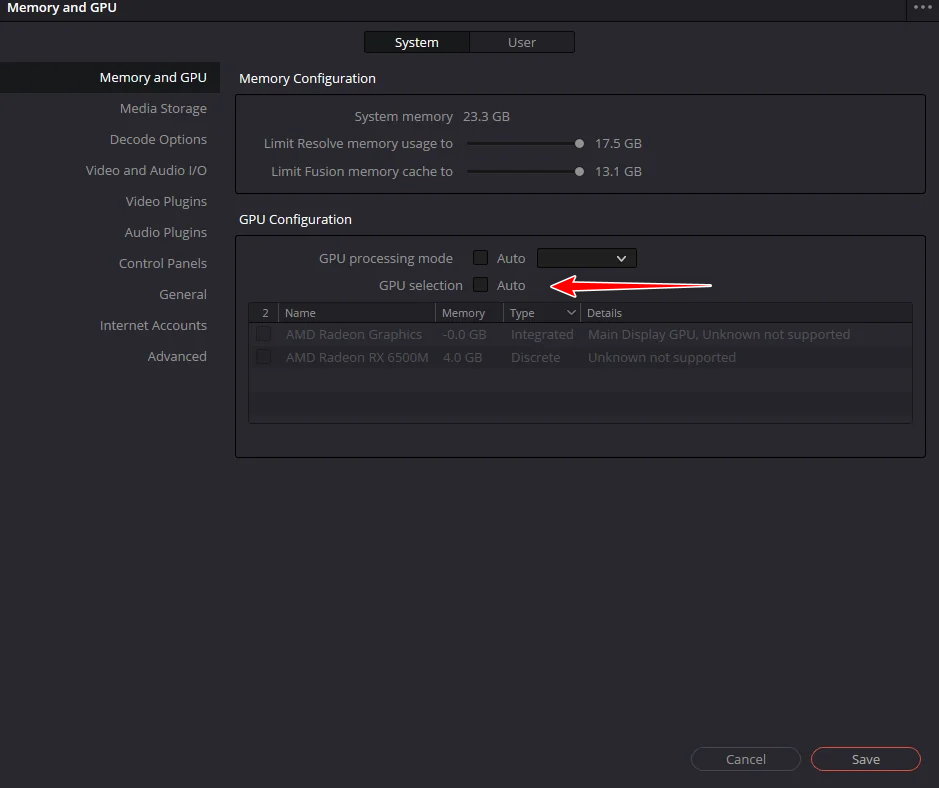
- Ir a Resolver > Preferencias > Sistema > Memoria y GPU.
![]()
- Habilitar Selección de GPU Y elija una unidad de procesamiento de gráficos dedicada.
![]()
- Guarde y reinicie Resolve y vuelva a probar la exportación/reproducción.
Los comentarios están cerrados.