

Cuando el ordenador no detecta la tarjeta gráfica (GPU), suele significar que no hay salida de vídeo o que el sistema ha cambiado a gráficos integrados, lo que deja la GPU inactiva. Esto puede ocurrir durante el arranque, lo que provoca que no haya señal de pantalla y que el dispositivo no aparezca en el Administrador de dispositivos ni en la BIOS. La causa principal de este error suele ser un fallo en el suministro de energía a la GPU o una conexión PCIe deficiente.
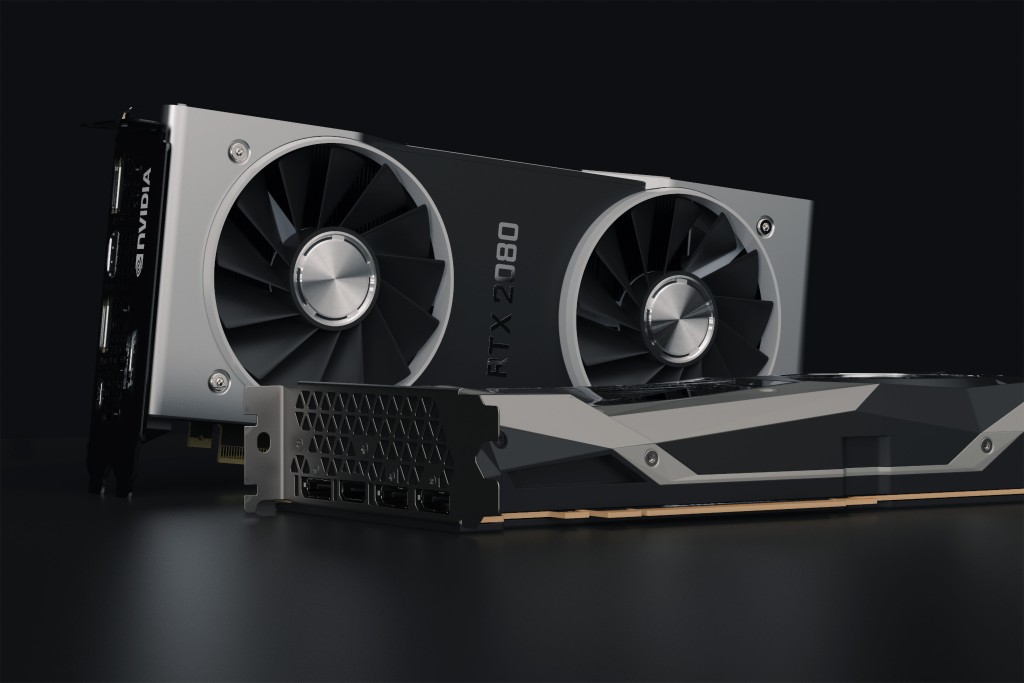
Otras causas incluyen controladores obsoletos o faltantes, configuraciones de BIOS incorrectas o incluso una tarjeta gráfica (GPU) defectuosa.
Ahora que conocemos las razones, analicemos las soluciones.
1. Verifique la ranura de la tarjeta gráfica
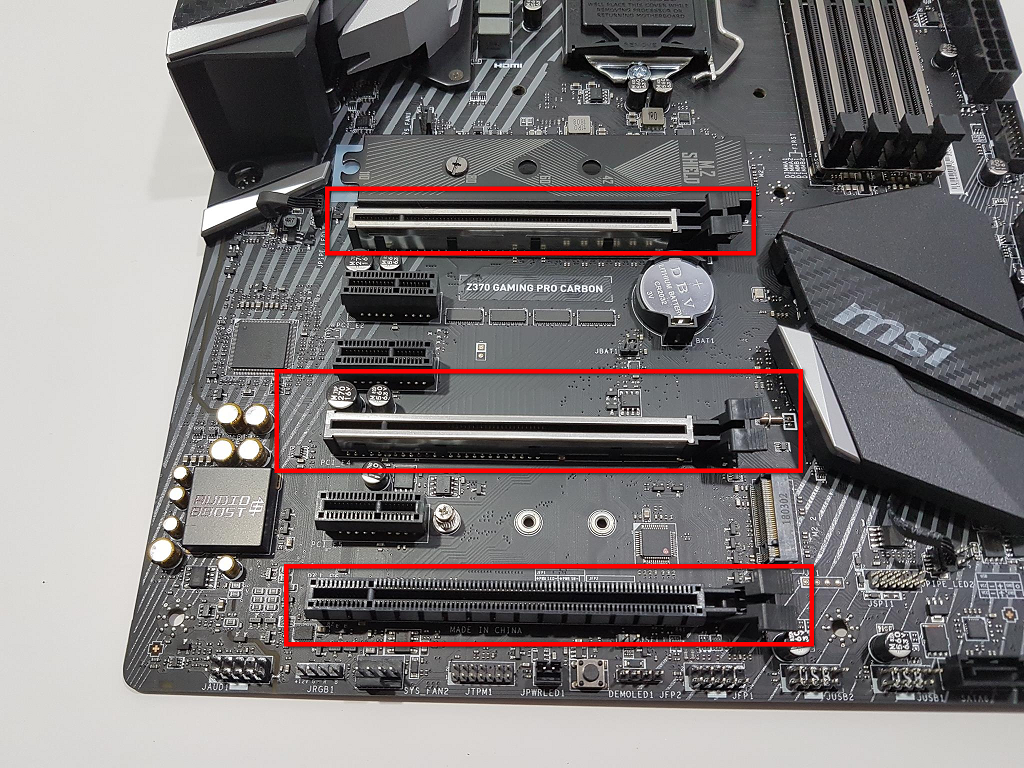
A veces, la tarjeta gráfica no está correctamente conectada a la ranura PCIe, lo que provoca problemas de detección. Reinstalar la tarjeta garantiza una conexión segura, lo que permite que se comunique eficazmente con la placa base. El polvo o pequeños movimientos pueden interrumpir esta conexión, por lo que reinsertar la tarjeta con cuidado suele solucionar el problema.
- Retire la cubierta posterior de su computadora.
- Revisa la placa base y las ranuras para tarjetas gráficas. Enciende la computadora y comprueba si el ventilador de la tarjeta gráfica funciona.

- Si la tarjeta gráfica no funciona, es posible que la ranura esté dañada o defectuosa.
- Apague su computadora, retire la tarjeta gráfica e insértela en otra ranura para ver si se soluciona el problema.
2. Desinstale y vuelva a instalar los controladores gráficos.
Reinstalar los controladores gráficos suele resolver los problemas de detección. Eliminar los controladores obsoletos elimina cualquier archivo dañado o antiguo que pueda causar problemas. Instalar la versión más reciente ayuda a que el sistema se comunique correctamente con la tarjeta gráfica (GPU), garantizando así su reconocimiento y correcto funcionamiento.
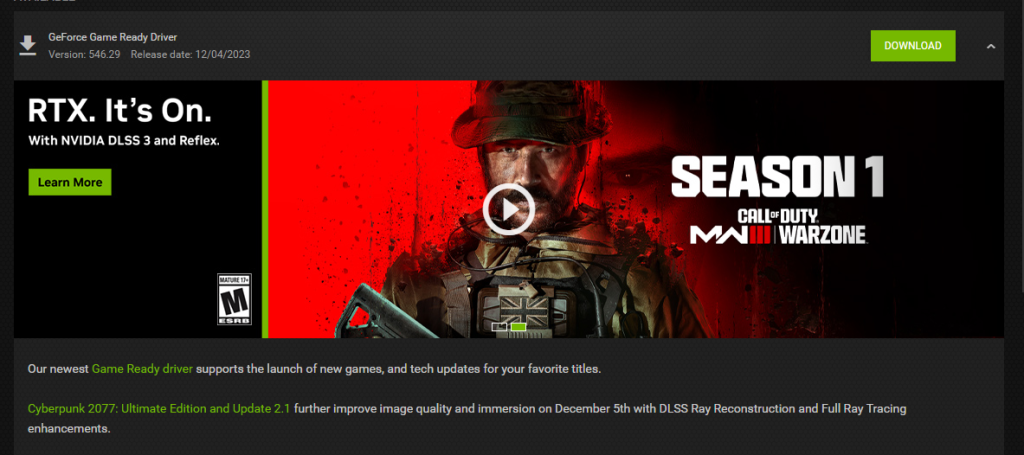
Consulta nuestro artículo para obtener una guía detallada sobre cómo reinstalar el controlador de tu tarjeta gráfica. aquí.
3. Configure la tarjeta gráfica como predeterminada.
Cuando el sistema cambia a gráficos integrados, es posible que la unidad de procesamiento gráfico (GPU) dedicada no se utilice ni se detecte. Al designar la GPU discreta como procesador gráfico principal, se garantiza que el sistema la utilice para todas las tareas gráficas, lo que podría resolver problemas de detección.
ملاحظة: Las siguientes instrucciones son para tarjetas gráficas NVIDIA. Los pasos pueden variar según la marca.
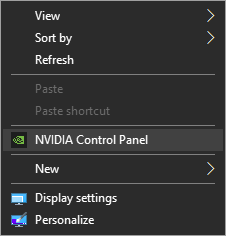
- Abierto Panel de control de NVIDIA Haga clic derecho en el escritorio y seleccione Panel de control de NVIDIA.

- Seleccione Ajustes 3D (Configuración 3D).
- Seleccione Administrar la configuración de 3D (Administrar la configuración 3D) desde el lado izquierdo debajo Ajustes 3D.

- Ir a la pestaña Configuración del programa (Configuración del programa).
- Seleccione un programa de la lista desplegable en la sección Seleccione un programa para personalizar (Definición de un programa para la asignación).
- Seleccione Procesador NVIDIA de alto rendimiento. (Procesador NVIDIA de alto rendimiento) en el menú desplegable de la sección Seleccione el procesador gráfico preferido para este programa (Especifique el procesador gráfico preferido para este programa).

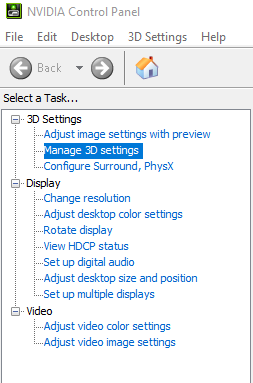
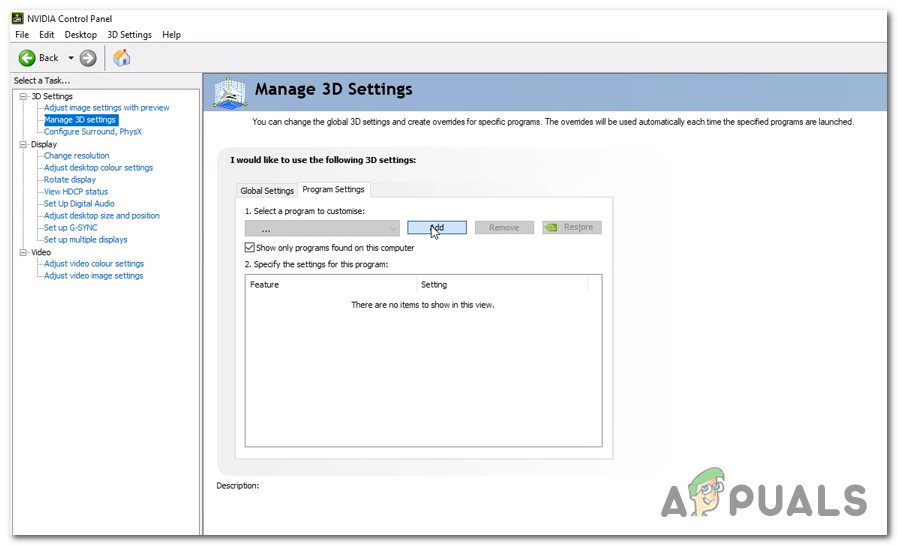
Tras completar estos pasos, cierre el Panel de control y compruebe si el programa funciona correctamente con la tarjeta gráfica NVIDIA como máquina virtual. Repita estos pasos para otras aplicaciones principales según sea necesario.
4. Verifique la fuente de alimentación
Asegurarse de que la unidad de procesamiento gráfico (GPU) reciba suficiente energía es crucial para solucionar problemas de detección. Si la fuente de alimentación no suministra suficiente energía a la GPU, es posible que la tarjeta no funcione correctamente o que el sistema no la detecte. Asegúrese de que todos los cables de alimentación, especialmente los conectores PCIe, estén bien conectados tanto a la GPU como a la fuente de alimentación (PSU). Una alimentación insuficiente o una conexión suelta pueden impedir que se detecte la GPU.
5. Cambiar la configuración del BIOS
Cambiar la configuración del BIOS de tu computadora puede ayudar a que reconozca tu unidad de procesamiento gráfico (GPU), asegurándote de que use una tarjeta gráfica discreta en lugar de una integrada. En ocasiones, el BIOS de tu placa base puede seleccionar la tarjeta gráfica integrada por defecto o no asignar los recursos correctos a la ranura PCIe donde está instalada la GPU.
- Encienda su sistema.
- Durante el arranque, presione Esc O F8 O F12 O F10 Cuando aparece el logotipo del fabricante, la tecla correcta varía según el fabricante y suele mostrarse en la pantalla. Comprueba qué tecla debes pulsar. Nuestra guía detallada.
- Si aparece un menú, utilice las teclas de flecha para seleccionar una opción. Menú del BIOS.
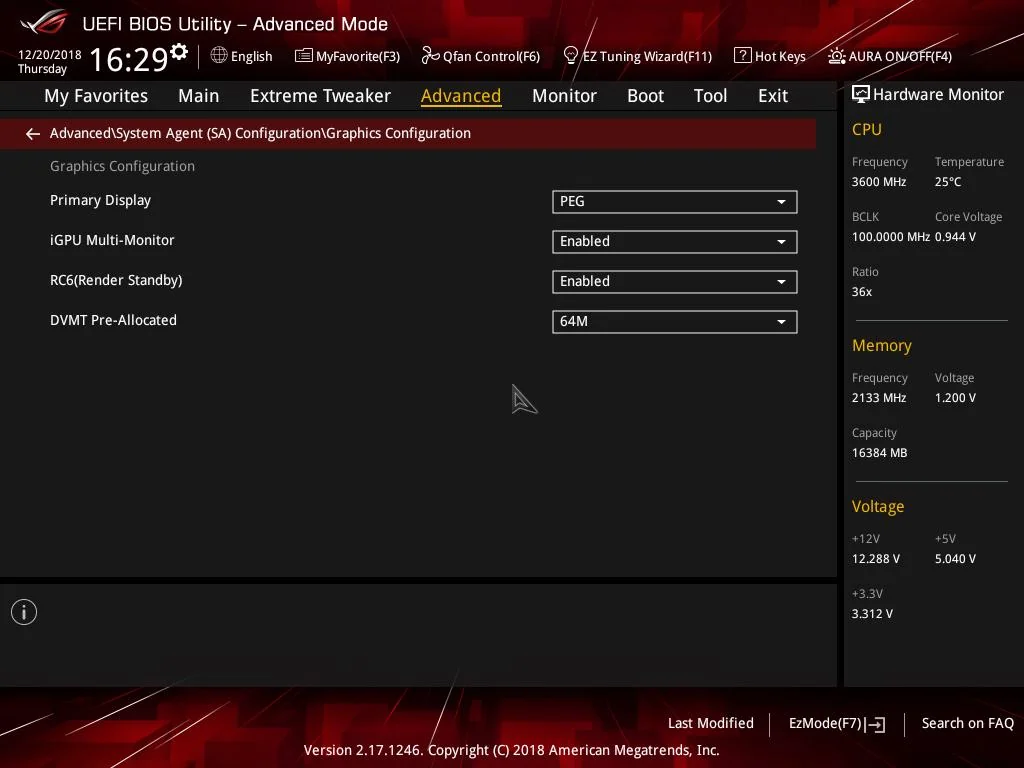
- Busca la configuración iGPU o iGPU Multi Monitors, que suele estar asociada con varios monitores. Desactívala si usas un solo monitor.
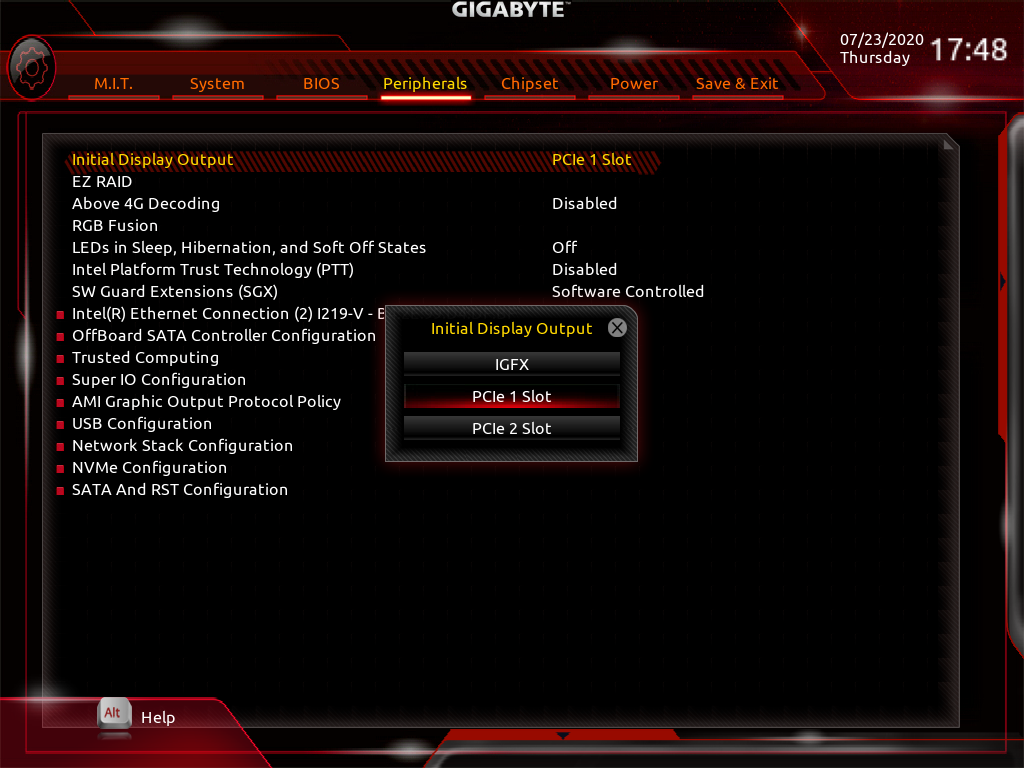
- Busque las opciones de configuración de PCI y PCI-E, como PCI e Integrada, PCI-e y Copia de seguridad PCI-e/integrada. Seleccione las opciones de PCI-e una por una para ver si alguna resuelve el problema.
6. Desinstalar actualizaciones de Windows
A veces, una actualización reciente puede causar problemas de reconocimiento de hardware. Al eliminar actualizaciones recientes de Windows, es posible que pueda corregir los cambios que interfieren con el controlador de la GPU o la configuración del sistema. Las actualizaciones de Windows, especialmente las opcionales, a veces pueden causar problemas de compatibilidad con controladores o hardware, como las GPU.
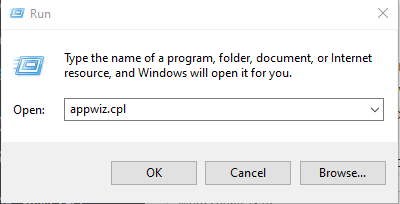
- Haga clic en Windows + R.
- Tipo appwiz.cpl Y presione Entrar .

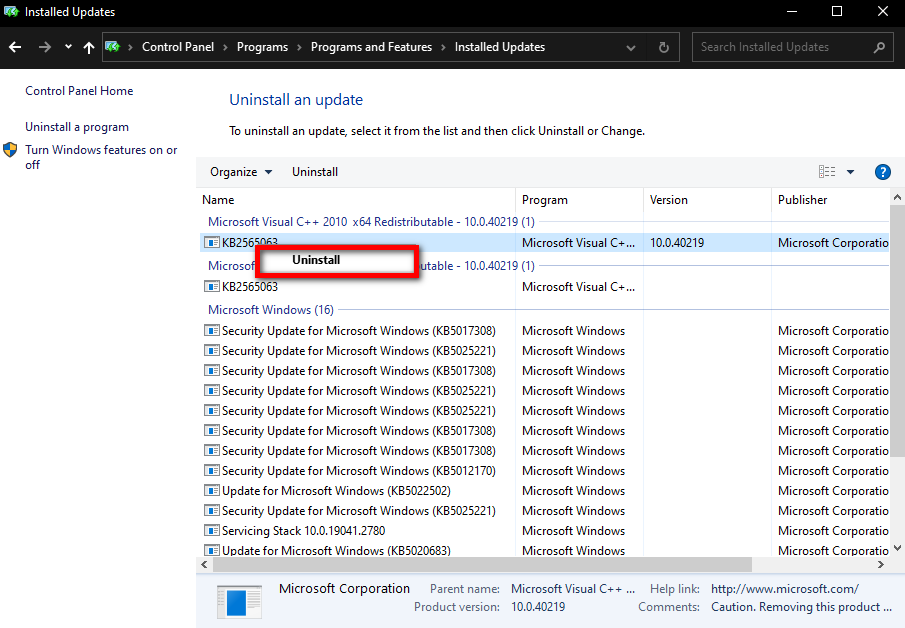
- toque en Ver actualizaciones instaladas.
- Identifique las actualizaciones instaladas recientemente comprobando sus fechas de instalación.
- Seleccione desinstalar Y sigue las instrucciones.
- Considere eliminar cualquier otra actualización que se haya instalado el mismo día.

- Reinicie su computadora para ver si el problema está resuelto.
7. Restaurar la configuración predeterminada del BIOS
Restablecer la BIOS a su configuración predeterminada puede solucionar cualquier problema que impida la detección de la unidad de procesamiento gráfico (GPU). Configuraciones de la BIOS como configuraciones PCIe incorrectas, ranuras defectuosas o conflictos con la tarjeta gráfica integrada pueden impedir la detección de la GPU involuntariamente.
- Inicie su sistema.
- Mientras reinicia su computadora, presione Esc، F8، F12, O F10 Cuando aparezca el logotipo del fabricante, siga los pasos dependiendo de si ve el menú del BIOS o el menú de opciones.
- Si aparece una lista, utilice las teclas de flecha para seleccionar Menú del BIOS Y presione Entrar .
- En el menú del BIOS, busque una opción como Restaurar a los valores predeterminados (Restaurar configuración predeterminada) y selecciónelo. Siga las instrucciones adicionales proporcionadas.

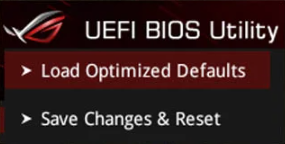
Después de restablecer el BIOS a su configuración predeterminada, reinicie el sistema y verifique si ahora se reconoce la tarjeta gráfica.
8. Actualizar BIOS
Actualizar el BIOS a su última versión puede resolver problemas de descubrimiento, garantizando la compatibilidad con el hardware más reciente, entre otros beneficios.
ملاحظة: Actualizar la BIOS es un proceso delicado que requiere experiencia técnica. Si no está seguro de cómo actualizar la BIOS, consulte a un experto. Las actualizaciones incorrectas pueden provocar fallos en el equipo.
9. Reinstale o limpie la tarjeta gráfica
La acumulación de polvo o una instalación incorrecta de la tarjeta gráfica pueden causar problemas de detección. Reinstalar la tarjeta gráfica en su ranura después de limpiarla suele solucionar este problema.
- Apague su computadora y desconéctela de la fuente de energía.
- Abra la carcasa del ordenador con cuidado.
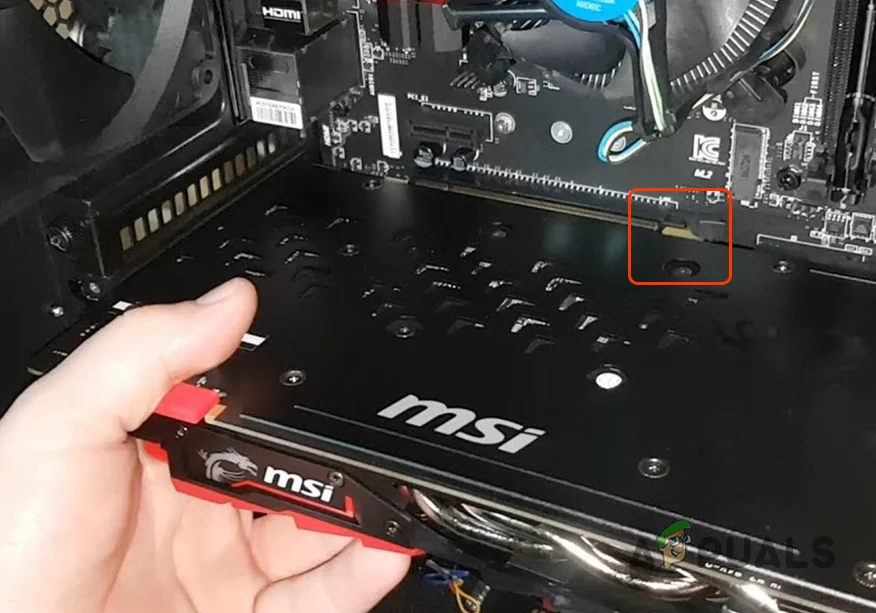
- Retire con cuidado la tarjeta gráfica de su ranura.

- Limpie los conectores dorados de la tarjeta utilizando una goma de borrar suave para eliminar cualquier suciedad u oxidación.
- Utilice aire comprimido para limpiar la abertura y el área circundante para eliminar el polvo.
- Vuelva a insertar la tarjeta gráfica firmemente en la ranura.
- Encienda la computadora y verifique si se ha detectado la tarjeta.
10. Probar la tarjeta gráfica en otro sistema
Probar la tarjeta gráfica en otro sistema ayuda a determinar si el problema radica en la tarjeta o en la configuración de tu computadora. Si la tarjeta funciona en otra computadora, confirma que el problema probablemente se deba a la placa base, la fuente de alimentación o la configuración del BIOS.
- Retire con cuidado la tarjeta gráfica del sistema actual.
- Instale la tarjeta gráfica en otro sistema compatible, tomando precauciones contra la electricidad estática.
- Ejecute el sistema de prueba y verifique si se detectó la tarjeta.
Los comentarios están cerrados.