

Al trabajar con Elementor en WordPress, es posible que aparezca un error "500 Internal Server Error" al intentar guardar o actualizar una página . En lugar de aplicar los cambios, la solicitud falla y Elementor no puede completar el guardado. Este error no es exclusivo de Elementor; generalmente indica un problema del servidor , donde WordPress no puede procesar la solicitud correctamente.
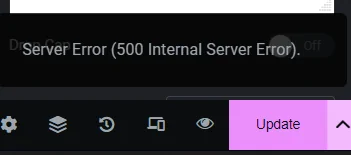
Un error 500 de servidor interno de Elementor no indica un único problema. En cambio, se trata de un fallo general del servidor que puede deberse a múltiples factores. Estas son las causas más comunes:
- Conflicto entre complementos – Puede superponerse Complementos que consumen muchos recursos o son incompatibles Con la capacidad de Elementor para guardar cambios.
- programas antiguos Ejecutar versiones anteriores de Elementor, tu tema o el núcleo de WordPress Esto se debe a conflictos que provocan este error.
- Memoria PHP insuficiente - Está prohibido Límite de memoria bajo El servidor no puede manejar páginas grandes o complejas, lo que genera intentos de guardado fallidos.
- Configuración incorrecta del servidor – Puede conducir Configuración de PHP o alojamiento incorrectos Para bloquear solicitudes de WordPress y generar errores.
- sobrecarga de la base de datos Tener demasiados revisiones o borradores Los datos almacenados ralentizan las consultas e interrumpen el proceso de guardado de Elementor.
- Versiones anteriores de PHP El uso de Versiones de PHP no compatibles Para evitar que Elementor y WordPress funcionen correctamente juntos.
Dado que este mensaje de error es genérico, deberá revisar todas las áreas posibles para identificar la causa exacta. En las siguientes secciones, abordaremos los métodos de solución de problemas más efectivos para eliminar el error 500 Internal Server Error y garantizar que Elementor guarde sus cambios sin interrupciones.
1. Deshabilitar complementos conflictivos
Los plugins incompatibles son una de las causas más comunes de este error. Por ejemplo, plugins como RankMath SEO pueden consumir recursos del servidor que Elementor necesita, sobrecargando el sistema y provocando el error. Deshabilitar estos plugins libera esos recursos y suele solucionar el problema.
- Abierto Panel de control de WordPress.
- Ir Adiciones > Complementos instalados.
![]()
- desactivar SEO de RankMath O cualquier otro complemento instalado recientemente.
![]()
- Intente guardar la página nuevamente en Elementor.


2. Limpieza de reseñas de publicaciones/páginas
Cuando la base de datos almacena una gran cantidad de borradores y revisiones , se genera una sobrecarga innecesaria y el rendimiento se ve afectado. Esto puede impedir que Elementor guarde las páginas correctamente. Al eliminar las revisiones antiguas, se reduce el tamaño de la base de datos y se liberan recursos, lo que permite que Elementor funcione sin problemas.
- Ve a la Adiciones > Añadir una nueva función.
- instalar agregar WP Optimize O WP-Sweep.
![]()
- Ejecute la herramienta de limpieza para eliminar Reseñas y borradores.
![]()
- Borre la caché si está utilizando una extensión de caché.
- Vuelva a probar Elementor después de limpiarlo.


3. Reconstruir la página afectada
Si el error aparece solo en una página , puede deberse a datos de página dañados . Reconstruir la página desde cero elimina los datos dañados y permite que Elementor guarde correctamente.
- Abra la página que tiene el problema en Elementor.
- Guárdalo como Molde.
- creado nueva pagina Importar la plantilla guardada.
- Publica la nueva página y reemplaza la anterior si funciona correctamente.
4. Aumentar el límite de memoria de PHP
Elementor requiere recursos de servidor suficientes para guardar páginas grandes o complejas. Si el límite de memoria PHP es demasiado bajo (por ejemplo, 50 MB), el servidor no podrá procesar las solicitudes y fallará durante el guardado. Aumentar el límite de memoria PHP a 256 MB o más garantiza que Elementor tenga la capacidad necesaria.
- Contacto Soporte del proveedor de alojamiento Suyo y solicitud para aumentar el límite de memoria a 256 MB o 512 MB.
5. Actualiza todo
El uso de software obsoleto es otra causa común de este error. Si WordPress, Elementor, tu tema o PHP no se actualizan simultáneamente, pueden surgir conflictos fácilmente. Mantener todo actualizado garantiza la compatibilidad y la estabilidad del sistema.
- Evento WordPress A la última versión estable.
- Evento Elementor Y Elementor Pro.
![]()
- Evento plantilla Y todos los extras son tuyos.
- Comprueba que tu servidor esté ejecutando la versión Se admite PHP (8.0 o posterior)..

Los comentarios están cerrados.