

El error “0x8000FFFF: Fallo catastrófico” suele aparecer al intentar extraer un archivo comprimido con la herramienta de extracción de archivos integrada de Windows. Este error indica que el proceso de extracción ha fallado, impidiendo el acceso al contenido del archivo. A veces, el error se produce inmediatamente después de que comience la extracción, mientras que en otros casos puede interrumpirse a mitad del proceso. También puede aparecer tras instalar ciertas actualizaciones de Windows que interfieren con la extracción de archivos.
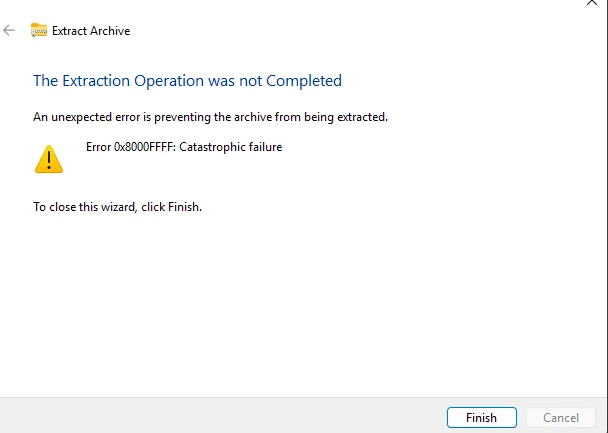
Las causas más comunes de este error incluyen un archivo descargado dañado o incompleto , una actualización de Windows problemática , un tamaño de archivo grande o la falta de herramientas de extracción.
Teniendo en cuenta estas razones, repasemos las soluciones más efectivas.
1. Vuelva a descargar el archivo comprimido
Este problema suele ocurrir si el archivo comprimido se corrompe durante la descarga. La corrupción puede deberse a interrupciones durante la descarga o a fuentes poco fiables. Dado que la herramienta Extractor de Windows no puede gestionar archivos incompletos o dañados, la solución más sencilla es volver a descargar el archivo desde una fuente fiable y verificada.
2. Desinstalar la última actualización de Windows
En algunos casos, el problema comienza después de instalar una actualización de Windows. Algunas actualizaciones pueden introducir errores que afecten a la herramienta de extracción integrada. Al desinstalar la última actualización, puede deshacer los cambios y restaurar el funcionamiento normal.
- Haga clic en Win + I Abrir Configuración de.
- toque en Actualización y seguridad.
![]()
- Seleccione Ver historial de actualizaciones.
![]()
- toque en Desinstalar actualizaciones.
![]()
- Elija la última actualización y haga clic en desinstalar.
![]()
- Reinicie su computadora e intente extraer el archivo nuevamente para asegurarse de que el problema esté resuelto.



3. Descomprima los archivos utilizando herramientas de extracción externas.
Si el extractor integrado de Windows sigue fallando, sobre todo con archivos grandes o parcialmente dañados, puede ser útil usar una herramienta de terceros. Programas como WinRAR y 7-Zip son más potentes y pueden gestionar archivos que Windows no puede.
Usando WinRAR:
- Ir Descargar WinRAR.
- toque en WinRAR 7.13 Inglés de 64 bits.
![]()
- Instalar en pc WinRAR en tu computadora.
![]()
- Haga clic derecho en el archivo comprimido y luego seleccione Extraer usando WinRAR.
![]()


Usando 7-Zip:
- Ir Descargar 7-Zip.
![]()
- Instalar en pc 7-Zip en tu computadora.
![]()
- Haga clic derecho en el archivo zip y seleccione Extraer usando 7-Zip.
![]()



Los comentarios están cerrados.