

Si la función de autoguardado de Excel deja de funcionar repentinamente para los libros de trabajo almacenados en OneDrive o SharePoint tras una actualización de Office/OneDrive, la razón más común es que Excel ya no trata el libro de trabajo como un archivo en la nube . En estos casos, el interruptor de autoguardado puede aparecer atenuado o la barra de título puede mostrar " Guardado en este equipo", aunque se espera que el archivo se encuentre en OneDrive/SharePoint.
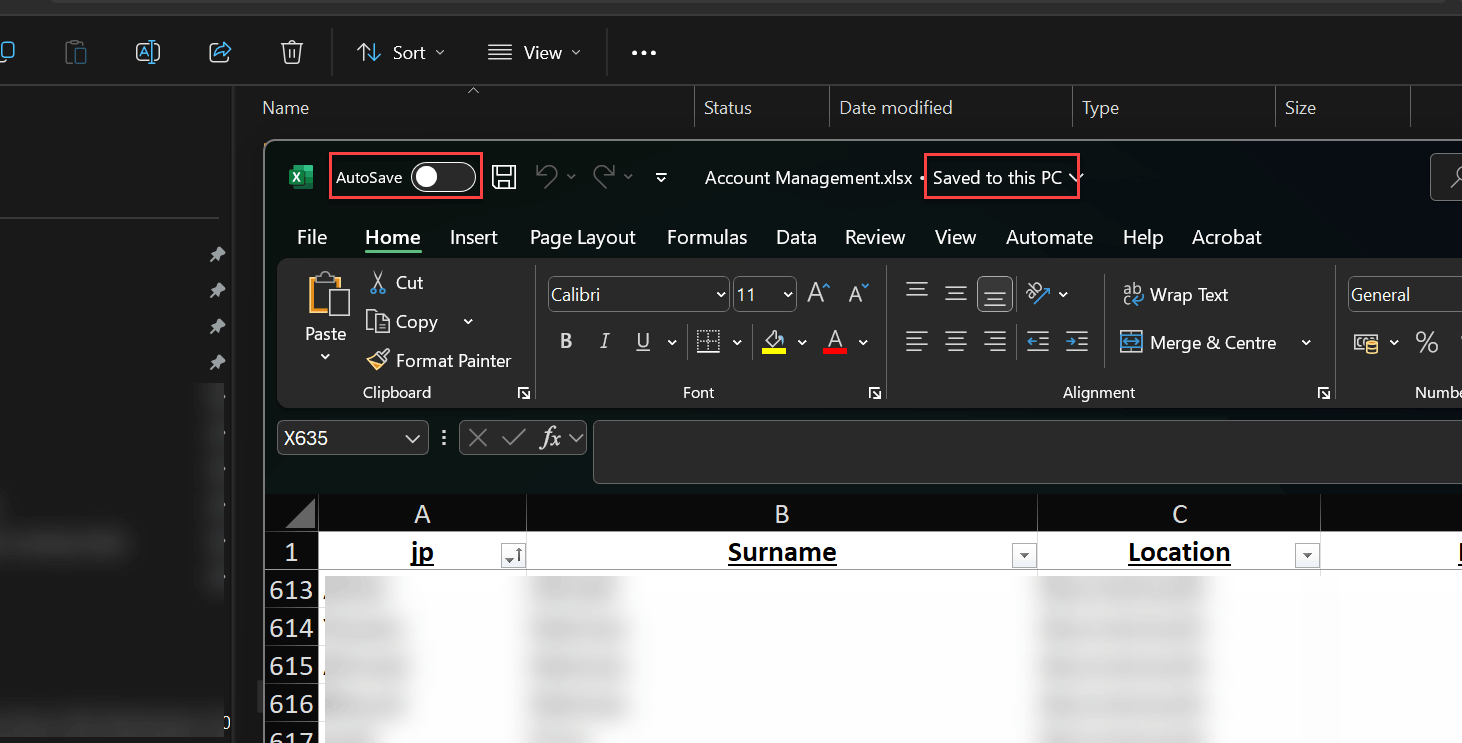
Esto suele ocurrir cuando Excel abre una copia local o almacenada en caché (por ejemplo, una entrada "reciente" hace referencia a la caché, la sincronización de OneDrive está pausada o bloqueada, hay una discrepancia en la cuenta o existe un conflicto o bloqueo de permisos).
La función de guardado automático también puede desactivarse mediante tipos de archivo no compatibles , el modo de vista protegida/solo lectura , etiquetas de cifrado/sensibilidad , funciones de uso compartido heredadas o la integración de Office-OneDrive que se haya desactivado mediante la configuración o la política.
1. Abra el libro desde Excel.
Si normalmente abre el archivo haciendo doble clic en él en el Explorador de archivos, cámbielo para abrirlo desde Excel para asegurarse de que se trate como un libro en la nube.
- Abierto Aplique Excel a su computadora.
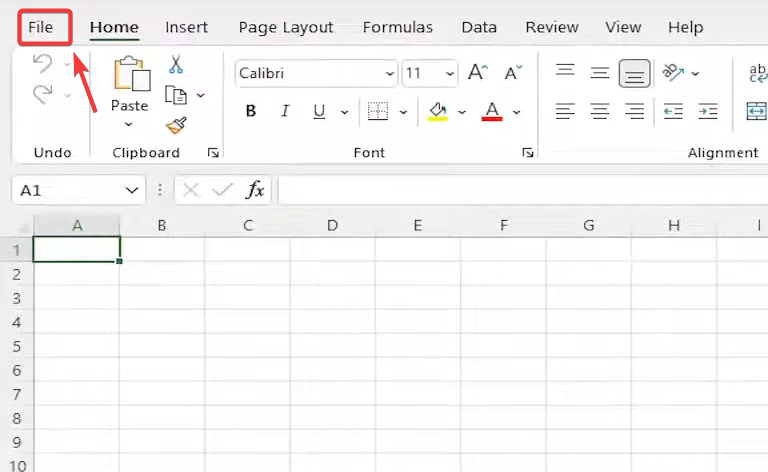
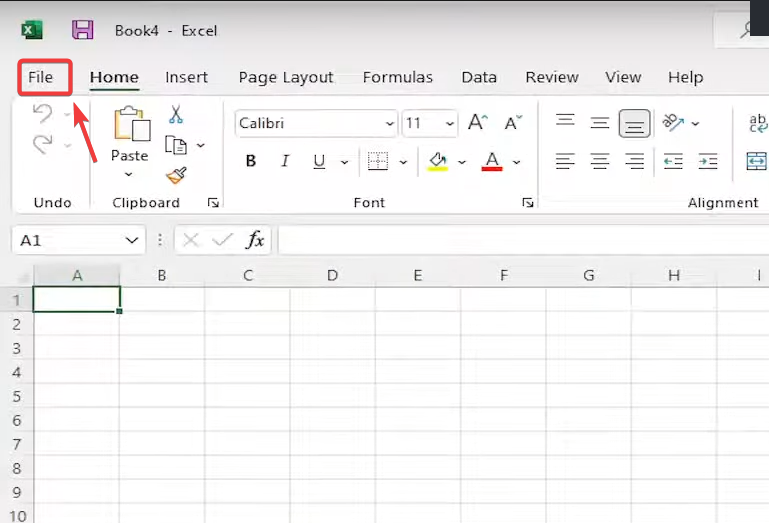
- Haga clic en la pestaña un archivo en la esquina superior izquierda.
![]()
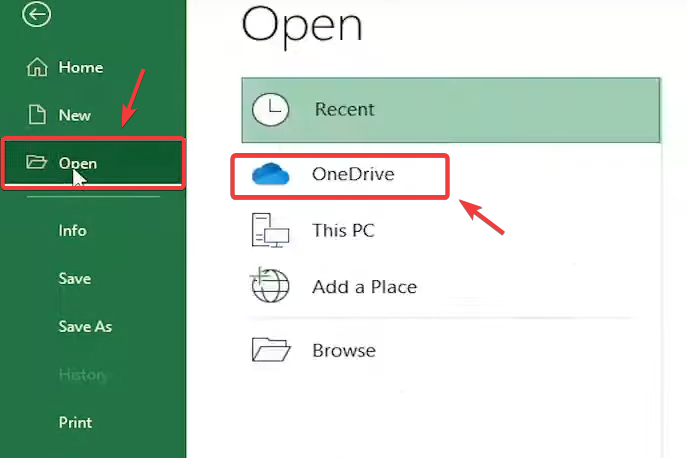
- Localizar abierto.
- Seleccione OneDrive – Personal (O OneDrive/SharePoint de su organización) y navegue hasta la carpeta donde está guardado su libro de trabajo.
![]()
- Seleccione el libro de trabajo y haga clic abierto.
Consejo: Si utiliza SharePoint/Teams, abrir el archivo en el navegador y elegir abrirlo en la aplicación de escritorio también puede ayudar a que Excel se conecte correctamente al sitio en la nube.
2. Actualice Microsoft Office (Excel) y actualice OneDrive también.
Los problemas con el guardado automático suelen ocurrir cuando Office y OneDrive no están sincronizados (uno está actualizado y el otro no). Actualice Office primero y luego asegúrese de que OneDrive también esté actualizado.
Actualización de Office (Excel):
- Llenar Excel (o cualquier aplicación de Office).
- Ir un archivo > حساب.
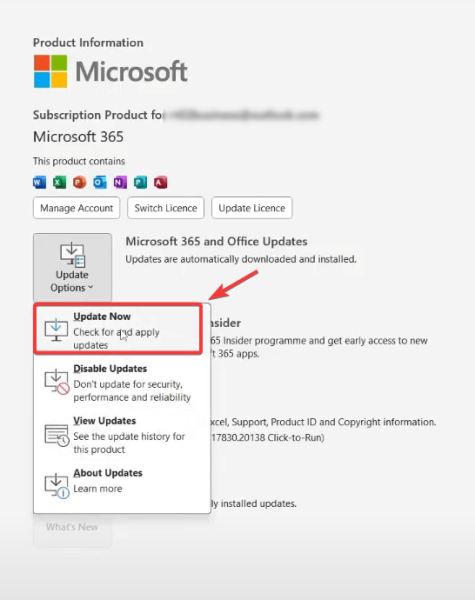
- dentro de Información del producto, Buscar Opciones de actualización.
- Localizar Actualizar ahora.
![]()
- Después de terminar, cierre todas las aplicaciones de Office y vuelva a abrir Excel.
Actualización de OneDrive (importante):
- Hacer clic Icono de OneDrive > Ajustes > Acerca de Para ver los detalles del lanzamiento.
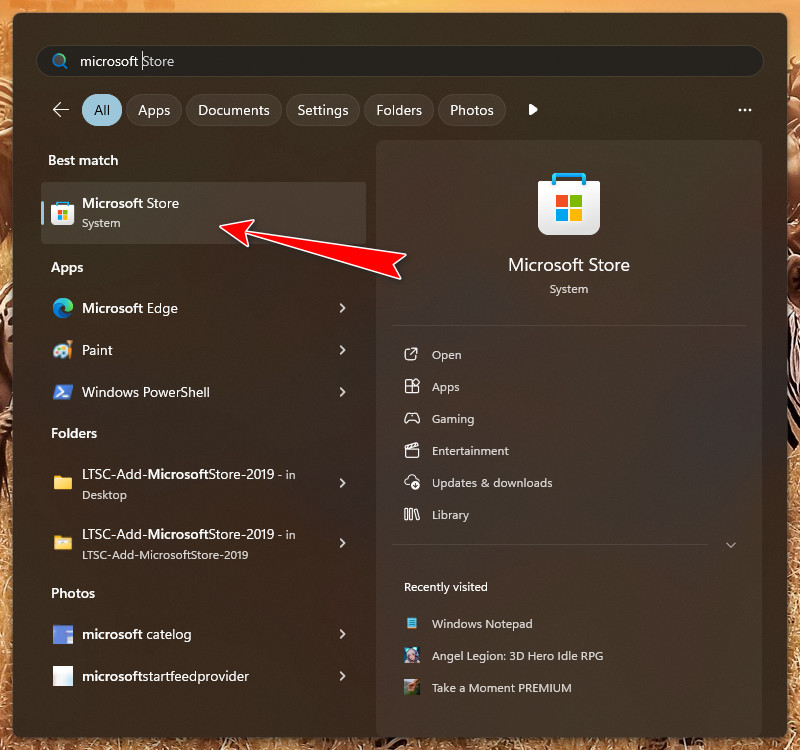
- Si instala OneDrive desde microsoft StoreAbra la Tienda e instale las actualizaciones desde la biblioteca.
![]()
- Después de la actualización, Reiniciar OneDrive (Salga de OneDrive y vuelva a abrirlo).
3. Habilite “Guardar automáticamente los archivos almacenados en la nube de forma predeterminada” en la configuración de Excel.
Si esta opción está desactivada, se pueden abrir archivos en la nube con el guardado automático desactivado. Al activarla, se guardan automáticamente los archivos compatibles de OneDrive/SharePoint.
- Llenar Excel.
- Hacer clic un archivo.
![]()
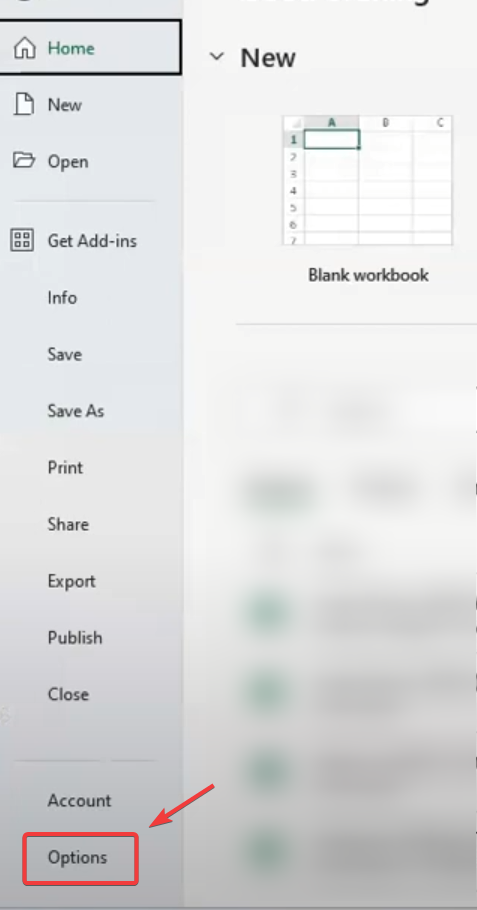
- Localizar Opciones.
![]()
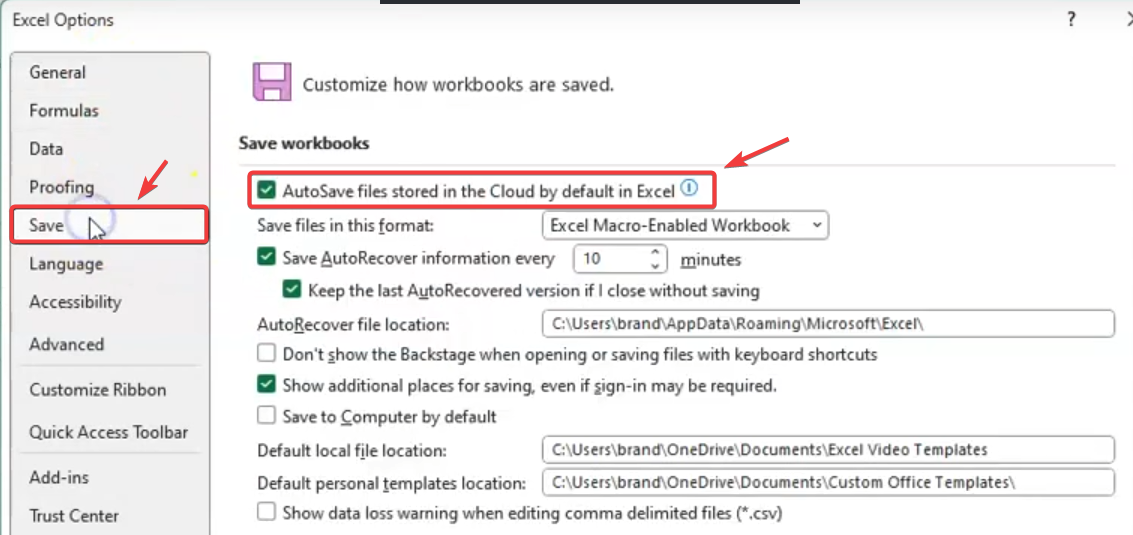
- Ir Guardar.
- garrapata Los archivos almacenados en la nube se guardan automáticamente de forma predeterminada en Excel..
![]()
- Hacer clic OkCierre Excel, vuelva a abrir el libro desde OneDrive y pruebe el guardado automático.
4. Compruebe si hay funciones adicionales o intervención de terceros.
Algunos complementos y herramientas de terceros (especialmente los que se integran en Office, que gestionan macros o conexiones de datos) pueden interferir con la sincronización y deshabilitar el autoguardado. Probar Excel sin complementos ayuda a determinar si algo impide un comportamiento similar al de la nube.
- Llenar Excel.
- toque en un archivo.
![]()
- Seleccione Opciones.
![]()
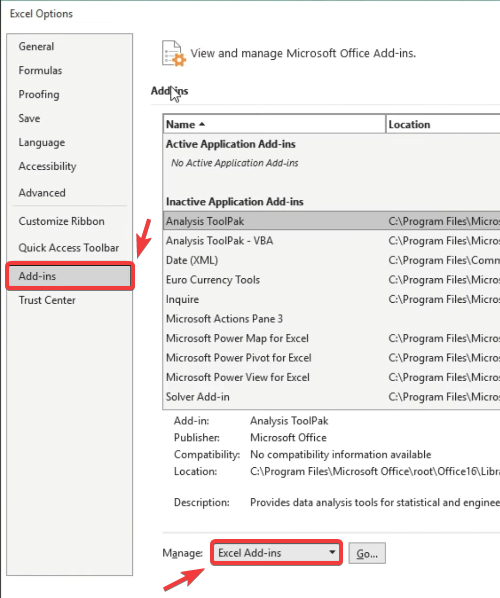
- Ve a la trabajos extra.
- A continuación, utilice el menú desplegable. Administración.
![]()
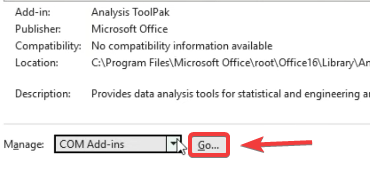
- Seleccione Complementos COM y haga clic en انتقال.
![]()
- deseleccionar Funciones adicionales que no están afiliadas a Microsoft o que son innecesarias.
- toque en OkCierre Excel, vuelva a abrirlo y luego pruebe el guardado automático.
Si ninguno de los métodos anteriores funciona, reinstale Excel (Office) y OneDrive para solucionar problemas más profundos relacionados con los componentes de inicio de sesión, la integración de sincronización o los archivos de la aplicación.
- Desinstalar Microsoft Office (o Microsoft 365) desde Aplicaciones y características.
- Desinstalar onedrive.
- Reinicia tu computadora.
- Reinstale OneDrive, inicie sesión y deje que termine la sincronización.
- Reinstale Office, inicie sesión y luego abra el libro de trabajo desde Archivo > Abrir > OneDrive.
Los comentarios están cerrados.