

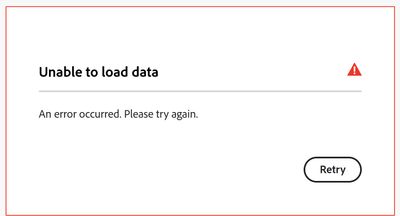
El error “suele aparecer”No se pueden cargar los datos“(No se pudieron cargar los datos) en Adobe Creative Cloud Al abrir secciones Planes (planes) o Suscripción (Suscripción) o Facturación (Facturas) (en cuenta.adobe.com En un navegador o dentro de una vista web de Creative Cloud) y los detalles de su plan nunca se cargan.
La causa más común de este problema es una falla de comunicación entre Navegador/Sesión Su servicio de datos personales y de su cuenta de Adobe.
Otras causas comunes incluyen:
- VPNs Redes privadas virtuales (VPN), servidores proxy o filtros DNS O Pi-hole/AdGuard/NextDNS O cortafuegos rígidos que impiden la demanda.
- Cookies/cachés dañados O Adiciones (Bloqueadores de anuncios, bloqueadores de scripts/privacidad) que interrumpen la sesión de la cuenta.
- Servidores de cuentas de Adobe Que presenten problemas temporales (mantenimiento/sobrecarga).
Hazte las pruebas primero.
Estas comprobaciones rápidas ayudan a determinar si el problema está del lado de Adobe o es un problema local y, a menudo, lo resuelven sin necesidad de una exploración más profunda.
- Abra la página de planes directamente (En lugar de navegar por múltiples menús):
account.adobe.com/plans. - Actualice la página agresivamente (Para forzar la carga de nuevos scripts/datos):
Ctrl + F5 (ventanas) o Cmd + Mayús + R (en Mac). - Finalizar la sesión Desde su cuenta de Adobe, cierre la pestaña/aplicación y luego Iniciar sesión de nuevo Intente acceder nuevamente a la sección de planes/facturas.
1. Iniciar una sesión limpia (modo incógnito + sin complementos)
Una sesión interrumpida o un plugin que impide el acceso es una de las razones más comunes por las que las páginas de Adobe muestran el mensaje "No se pueden cargar los datos". El modo de carga del sitio utiliza un perfil más limpio y confirma rápidamente si las cookies o los plugins son la causa.
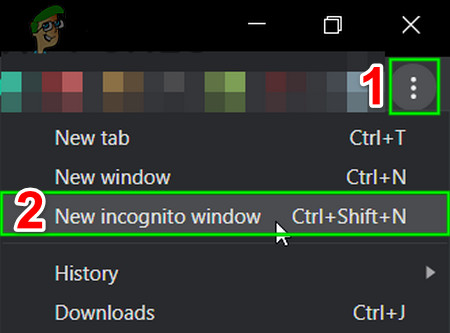
- ventana abierta Privado/Disfrazado (Cromo/Borde:Ctrl + Shift + NFirefox:Ctrl + Shift + P).

- Vuelva a iniciar sesión en su cuenta de Adobe y abra la sección Planes (planes) o Facturación (Facturas).
- Si se ejecuta en modo privado, desactive las extensiones en su navegador habitual (especialmente) Bloqueador de anuncios/uBlockHerramientas de bloqueo de privacidad, herramientas de bloqueo de scripts, “anti-rastreo”, complementos de VPN o complementos de seguridad) y vuelva a intentarlo.
ملاحظة: Algunas extensiones pueden seguir funcionando en modo incógnito si la opción "Permitir en modo incógnito" está activada. Desactive esta opción temporalmente durante las pruebas.
2. Borrar los datos del sitio web de Adobe (cookies/caché del dominio de Adobe)
Si las cookies del sitio de Adobe o los tokens de sesión almacenados están dañados, la página podría cargarse, pero no recuperar los datos de suscripción/facturación. Borrar los datos del sitio de Adobe obliga a iniciar sesión y reconstruir la sesión.
- Abra la configuración de su navegador y vaya a Intimidad / Cookies y datos del sitio web.
- Buscar adobe y eliminar Cookies/Datos del sitio Almacenado para adobe.comycuenta.adobe.com (Y cualquier entrada de inicio de sesión de Adobe enumerada).

- Reinicie su navegador, vuelva a iniciar sesión y vuelva a abrir la página. Planes/Facturación.

3. Escanee el DNS y vuelva a intentarlo.
Esto es útil cuando su dispositivo utiliza entradas DNS obsoletas o incorrectas para los servicios de Adobe, o cuando el filtrado DNS provoca un enrutamiento incorrecto. El análisis obliga a Windows a solicitar nuevos registros.
- desactivar VPN O apoderado O cualquier aplicación para filtrar DNS temporalmente y luego actualizar la página de facturación de Adobe.
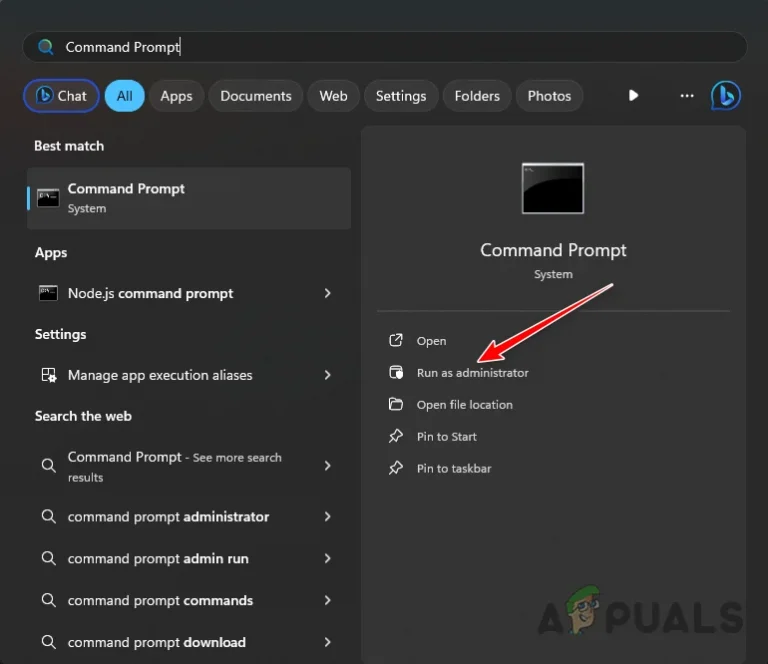
- Buscar Símbolo del sistema Y ábrelo.Consejo: Por lo general, no es necesario ejecutar como administrador para escanear DNS, pero está bien si las políticas del sistema lo requieren.

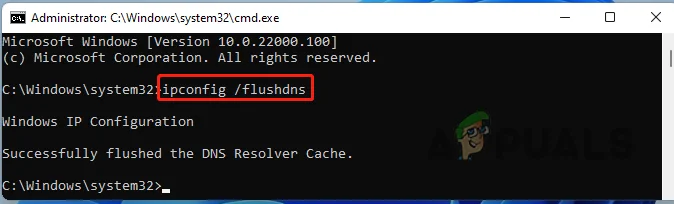
- llenar:
ipconfig / flushdns

- Reinicie su navegador e intente abrirlo nuevamente. Planes/Facturación otra vez.Si el fallo persiste: En Chrome/Edge, deshabilitar DNS seguro (DNS sobre HTTPS/DoH) Temporalmente durante la prueba, porque puede anular el comportamiento normal del DNS.

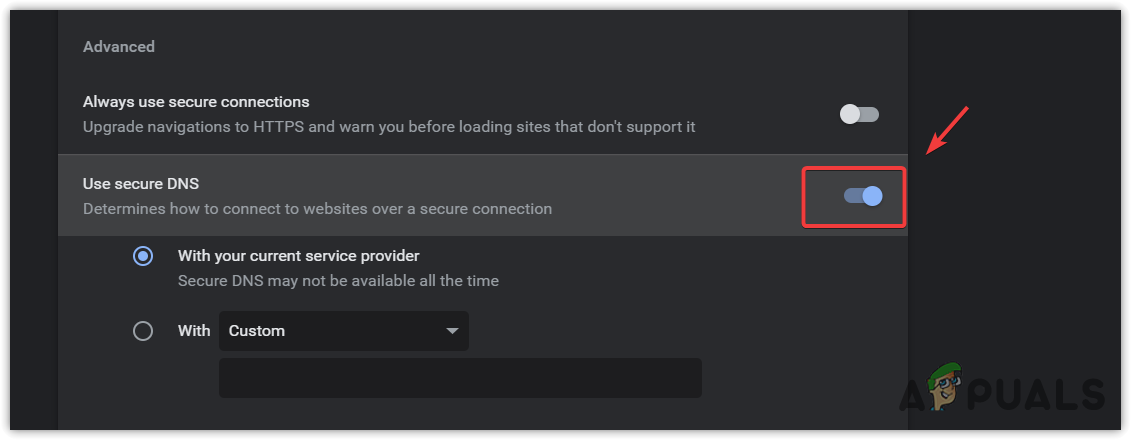
4. Compruebe si su firewall o software de seguridad está bloqueando los componentes de Adobe.
Utilice esta solución si el problema ocurre dentro de Experiencia de escritorio de Creative CloudO cuando el software de seguridad bloquea los servicios de Adobe que se ejecutan en segundo plano. Si los servicios de Adobe no pueden conectarse, la interfaz de la cuenta podría abrirse, pero no podrá completar la solicitud necesaria para cargar los datos de su suscripción.
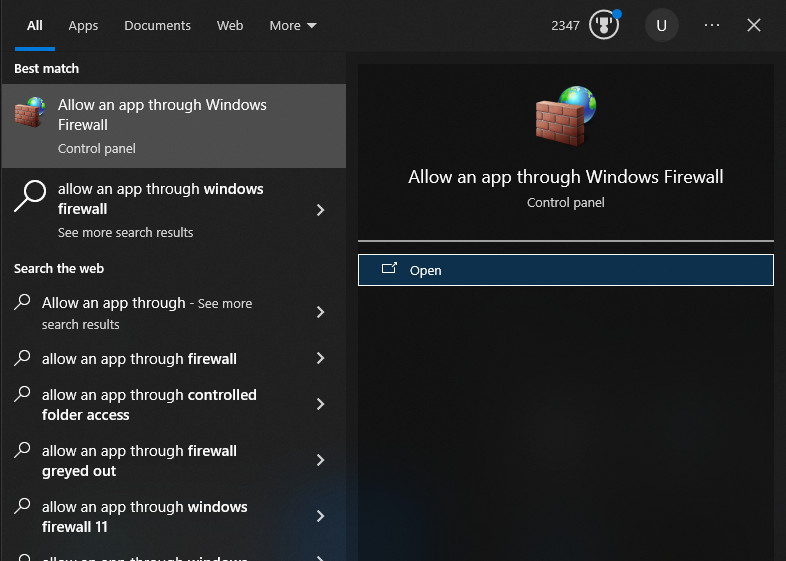
- Buscar Permitir una aplicación a través del firewall Y ábrelo.

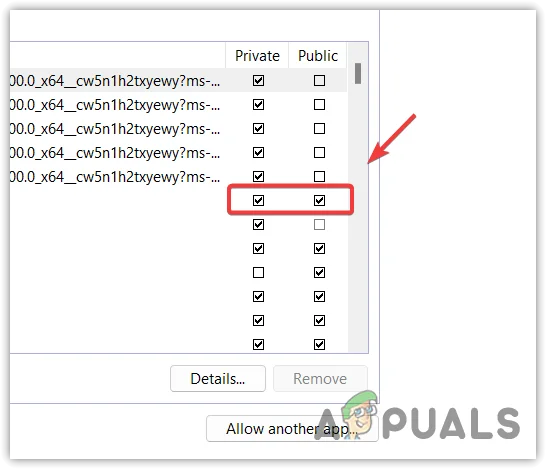
- Buscar entradas como Servicio de escritorio de Adobe O Servicio original de Adobe U otros elementos relacionados con Adobe.
- Asegúrese de que las entradas de Adobe estén permitidas para el perfil de red que está utilizando actualmente (normalmente Especial (En redes domésticas).

- Hacer clic OkLuego reinicie Creative Cloud (y su navegador si está usando una vista web) e inténtelo nuevamente.
Los comentarios están cerrados.