
Soluciona los problemas de uso compartido de la conexión a Internet que se producen después de reiniciar Windows 11.
¿Deja de funcionar la función de Compartir conexión a Internet (ICS) después de reiniciar Windows 11? Descubre las soluciones definitivas para solucionar este molesto problema y disfrutar de una conexión estable.

Las cosas más importantes que necesitas saber
- Para solucionar el problema de que el uso compartido de la conexión a Internet (ICS) se detenga después de reiniciar Windows, es necesario modificar un valor específico del registro y configurar el servicio ICS para que se inicie automáticamente.
- Para garantizar la continuidad de la conexión compartida, agregue un valor DWORD (32 bits) llamado EnableRebootPersistConnection con datos 1 a la ruta HKEY_LOCAL_MACHINESoftwareMicrosoftWindowsCurrentVersionSharedAccess en el Editor del Registro.
- Configure el tipo de inicio del servicio de Uso compartido de la conexión a Internet (ICS) en "Automático" a través de la ventana Servicios (services.msc) para que se ejecute automáticamente después de cada reinicio del sistema.
La función de Compartir conexión a Internet (ICS) permite que un ordenador con Windows 11 comparta su conexión a Internet con otros dispositivos de una red local mediante una única conexión y dirección IP. El dispositivo anfitrión gestiona la traducción de direcciones de red (NAT) y ejecuta un pequeño servidor DHCP, lo que permite que dispositivos como consolas de videojuegos, televisores inteligentes, Raspberry Pi o cualquier otro ordenador conectado al adaptador compartido accedan a Internet. Un problema común que suelen encontrar los usuarios es sencillo: la función de compartir funciona perfectamente hasta que se reinicia el ordenador o el servicio ICS, momento en el que todos los dispositivos conectados pierden el acceso a Internet.
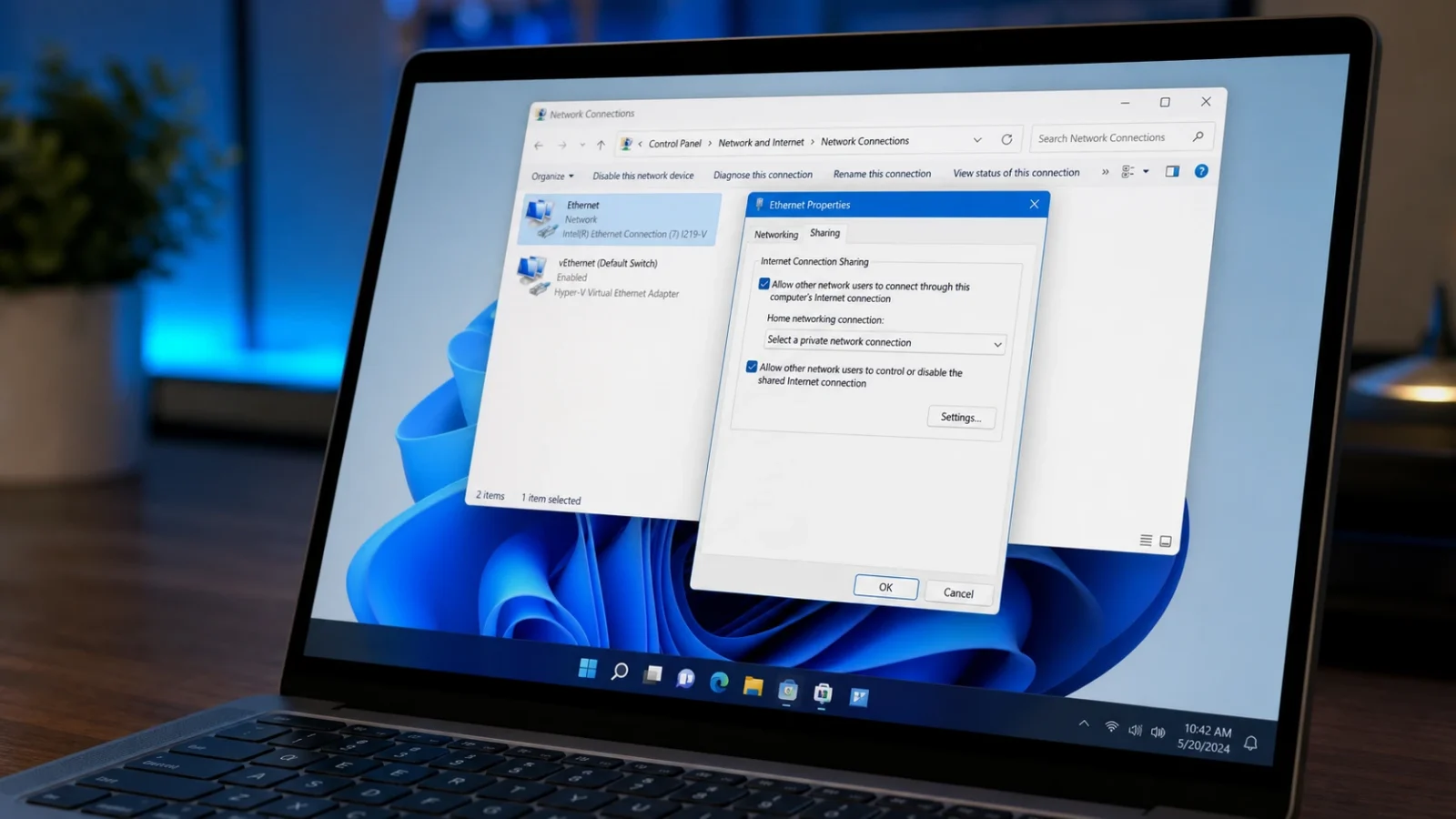
Respuesta rápida: Crear un valor DWORD Como EnableRebootPersistConnection Valor 1 Debajo de la vía HKEY_LOCAL_MACHINESoftwareMicrosoftWindowsCurrentVersionSharedAccessLuego, configure el tipo de inicio del servicio de uso compartido de conexión a Internet (ICS) en Automático Reinicia tu ordenador.
¿Por qué deja de funcionar el uso compartido de la conexión a Internet (ICS) después de reiniciar el sistema?
Este comportamiento se debe a la forma en que las versiones recientes de Windows 11 y Windows 10 administran el servicio de uso compartido. Si no fluyen datos a través de la conexión compartida durante aproximadamente cuatro minutos, el servicio se desactiva automáticamente y no se reinicia por sí solo. Lo mismo ocurre al reiniciar el dispositivo o el servicio manualmente. En este caso, la configuración de uso compartido que hayas establecido se pierde, lo que provoca que el adaptador deje de distribuir direcciones IP y enrutar el tráfico.
Sin esta solución , la única forma de volver a habilitar el uso compartido es abrir las propiedades del adaptador de red, desactivar la casilla de uso compartido y volver a activarla. Esto podría ser aceptable una vez, pero resulta poco práctico si el equipo host se reinicia con frecuencia o se ejecuta sin supervisión. El valor del registro que se muestra a continuación modifica este comportamiento al indicarle a Windows que mantenga la conexión compartida incluso después de reiniciar el equipo.
Cómo agregar el valor de registro EnableRebootPersistConnection
Este cambio implica modificar el registro de Windows, por lo que se recomienda encarecidamente realizar una copia de seguridad del registro o crear un punto de restauración del sistema antes de proceder. Cualquier error podría causar problemas graves , así que tome las precauciones necesarias antes de continuar.
1. Pulsar Windows + R, luego escriba regeditPulse Intro para abrir el Editor del Registro.
2. Pase a la siguiente ruta clave.
HKEY_LOCAL_MACHINESoftwareMicrosoftWindowsCurrentVersionSharedAccess3. Haga clic con el botón derecho en un área vacía del panel derecho y seleccione Nuevo> Valor DWORD (32 bits)Entonces póngale nombre EnableRebootPersistConnection.
4. Haga doble clic en el nuevo valor y establezca los datos del valor en 1, Luego haga clic en OKAhora puede cerrar el Editor del Registro.
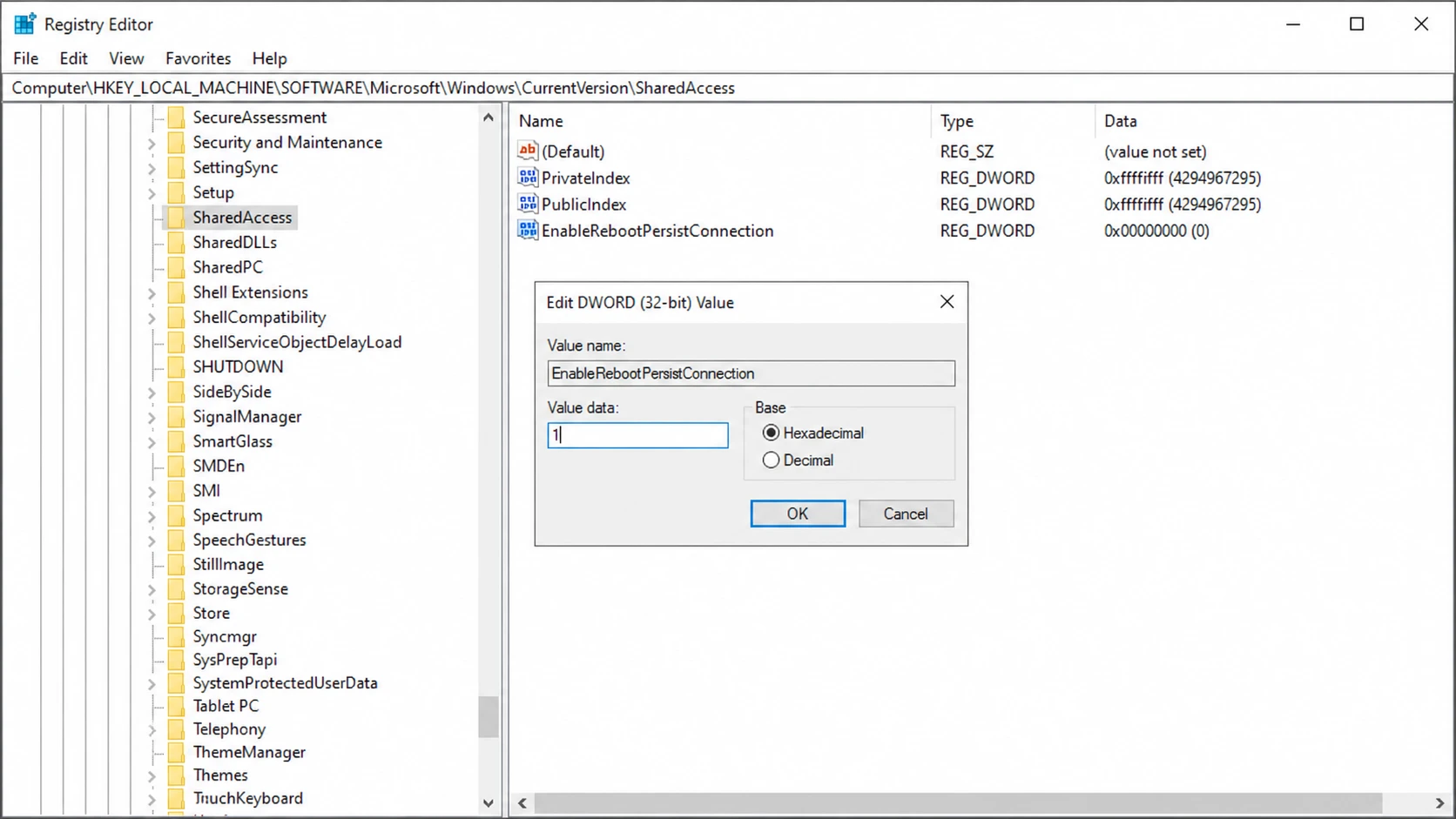
Si prefiere usar la línea de comandos, puede crear el mismo valor en una sola línea de PowerShell ejecutándose con privilegios de administrador.
New-ItemProperty -Path HKLM:SoftwareMicrosoftWindowsCurrentVersionSharedAccess -Name EnableRebootPersistConnection -Value 1 -PropertyType dwordConfigure el servicio de Uso compartido de la conexión a Internet (ICS) en modo automático para garantizar que continúe funcionando después de un reinicio.
El valor del registro mencionado anteriormente solo garantiza la continuidad de la conexión. Sin embargo, para que el uso compartido de la conexión se inicie automáticamente después de un reinicio de Windows, también debe configurar el servicio para que se inicie con el sistema. El nombre del servicio es SharedAccess.
1. Pulsa mis dos teclas Windows + R, luego escriba services.msc, Y presione Enter Para abrir la ventana de Servicios.
2. Desplácese hacia abajo hasta encontrar Compartir conexión a Internet (ICS) , luego haga doble clic en él para abrir sus propiedades.
3. Abra el menú desplegable Tipo de inicio , seleccione Automático , luego haga clic en Aplicar y luego en Aceptar.
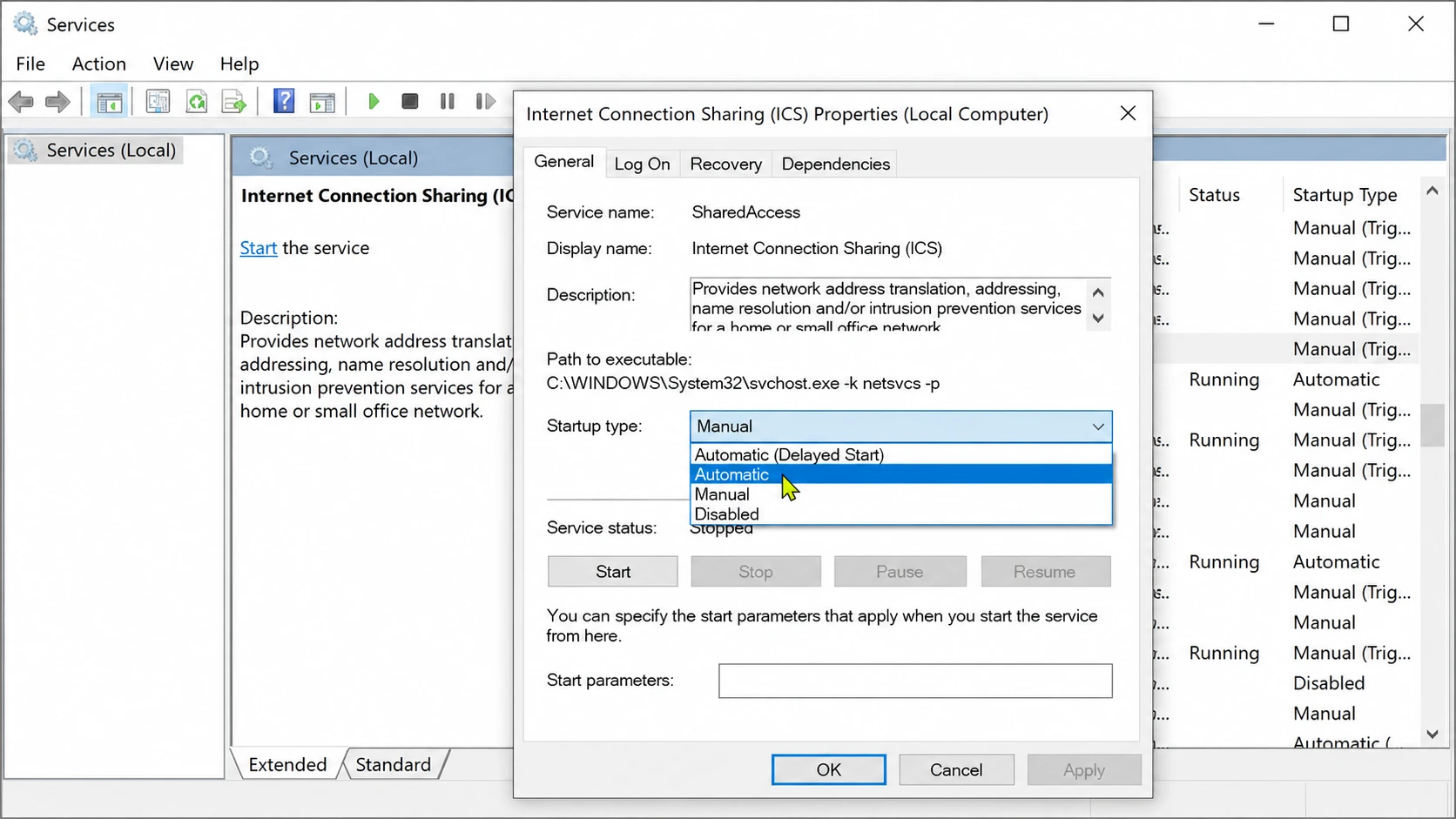
En su lugar, puede realizar ambas acciones desde una ventana de PowerShell que se ejecute con privilegios de administrador.
Set-Service SharedAccess -startuptype automatic -passthru
Start-Service SharedAccess
Nota: Si la pestaña Compartir no aparece en las propiedades del adaptador, es posible que el servicio ICS esté deshabilitado o bloqueado por la directiva de grupo. Asegúrese de que el servicio esté presente y no esté configurado como "Deshabilitado" antes de volver a habilitar la opción de compartir.
Confirmación de participación continuada tras el reinicio
Después de aplicar ambos cambios, reinicie su computadora. Una vez que Windows se haya reiniciado y esté funcionando, abra "Conexiones de red" presionando [el botón/botón]. Windows + R y escribe ncpa.cplEl adaptador de fuente de Internet debería seguir apareciendo como MutuoEl dispositivo cliente conectado debería recuperar automáticamente el acceso a Internet. En el dispositivo cliente, el adaptador Ethernet, configurado para obtener su dirección automáticamente, debería recibir una dirección IP dentro del rango establecido. 192.168.137.x مع 192.168.137.1 Como puerta de enlace virtual, es la dirección estática que ICS asigna al adaptador de compartición.
Si el dispositivo cliente se vuelve a conectar a Internet sin necesidad de modificar nada en las propiedades del adaptador, entonces la reparación está funcionando como se esperaba.
Causas comunes del fracaso continuo de los sistemas de control de intoxicaciones (ICS)
Si la participación continúa experimentando tiempos de inactividad después de los cambios mencionados anteriormente, la causa suele ser una de algunas condiciones específicas más que una configuración de estabilidad.
| Razón | Qué comprobar |
|---|---|
| conflicto de subred de dirección IP | ICS siempre utiliza la banda fija. 192.168.137.xSi la red de origen de Internet también utiliza este rango, el uso compartido fallará o se volverá inestable. Esta subred no se puede cambiar fácilmente. |
| El cortafuegos bloquea el tráfico. | El firewall de Windows Defender o el software antivirus de terceros deben permitir el tráfico ICS en la subred. 192.168.137.xTeniendo en cuenta la importancia de corregir periódicamente las vulnerabilidades de seguridad. |
| El cliente no está utilizando DHCP. | El dispositivo conectado debe estar configurado para obtener automáticamente una dirección IP y un DNS, a menos que se configure manualmente para la subred. 192.168.137.x مع 192.168.137.1 Como puerta de enlace virtual. |
| Controladores de red obsoletos | Los controladores de red dañados o desactualizados en un conmutador público o privado pueden interferir con el uso compartido de la red. |
| Adaptador de uso compartido falso seleccionado | En la pestaña "Compartir" del adaptador de origen, la lista desplegable "Conexión de red doméstica" debe indicar el adaptador que se está compartiendo. de élNo me refiero al adaptador que está conectado a internet. |
Otra advertencia importante: ICS está vinculado a otras funciones de Windows, por lo que deshabilitarlo también puede deshabilitar el Subsistema de Windows para Linux y Microsoft Defender Application Guard. Si utiliza alguna de estas funciones, deje el servicio habilitado en lugar de deshabilitarlo para solucionar problemas.
Con el valor de estabilidad aplicado y el servicio configurado en "Automático", el ordenador anfitrión restablece automáticamente el acceso compartido a Internet después de cada reinicio, de modo que los dispositivos conectados a él permanecen conectados sin intervención manual.
Los comentarios están cerrados.