
Miracast no funciona en Windows 11: Solucionar problema del controlador de gráficos
¿Miracast no funciona en Windows 11 debido a un problema con el controlador de gráficos? Descubre soluciones comprobadas para solucionar el problema y disfruta de la transmisión inalámbrica. ¡Empieza a solucionarlo ahora!

Las cosas más importantes que necesitas saber
- El problema de Miracast en Windows 11 suele deberse a la ausencia de la función "Pantalla inalámbrica" o al uso de un controlador de gráficos genérico y obsoleto, lo que requiere instalar dicha función y actualizar los controladores.
- Para garantizar el funcionamiento de Miracast, es necesario instalar los controladores gráficos oficiales más recientes directamente del fabricante (Intel, NVIDIA, AMD), ya que los controladores de Windows Update pueden carecer de compatibilidad con Miracast y requerir WDDM 1.3 o superior.
- Utilice la herramienta dxdiag para comprobar la compatibilidad con Miracast y el modelo de definición de gráficos antes y después de aplicar las soluciones. Si aparece "Compatible", significa que la solución se aplicó correctamente y podrá usar Win + K para conectarse a pantallas inalámbricas.
La función de pantalla inalámbrica puede dejar de funcionar repentinamente cuando Windows 11 indica que el controlador de gráficos no es compatible con Miracast. Miracast funciona como HDMI a través de Wi-Fi, enviando la pantalla a un televisor o proyector mediante Wi-Fi Direct sin necesidad de cables. Este mensaje casi siempre indica la ausencia de la función de pantalla inalámbrica o un controlador de gráficos obsoleto, en lugar de un problema de hardware.
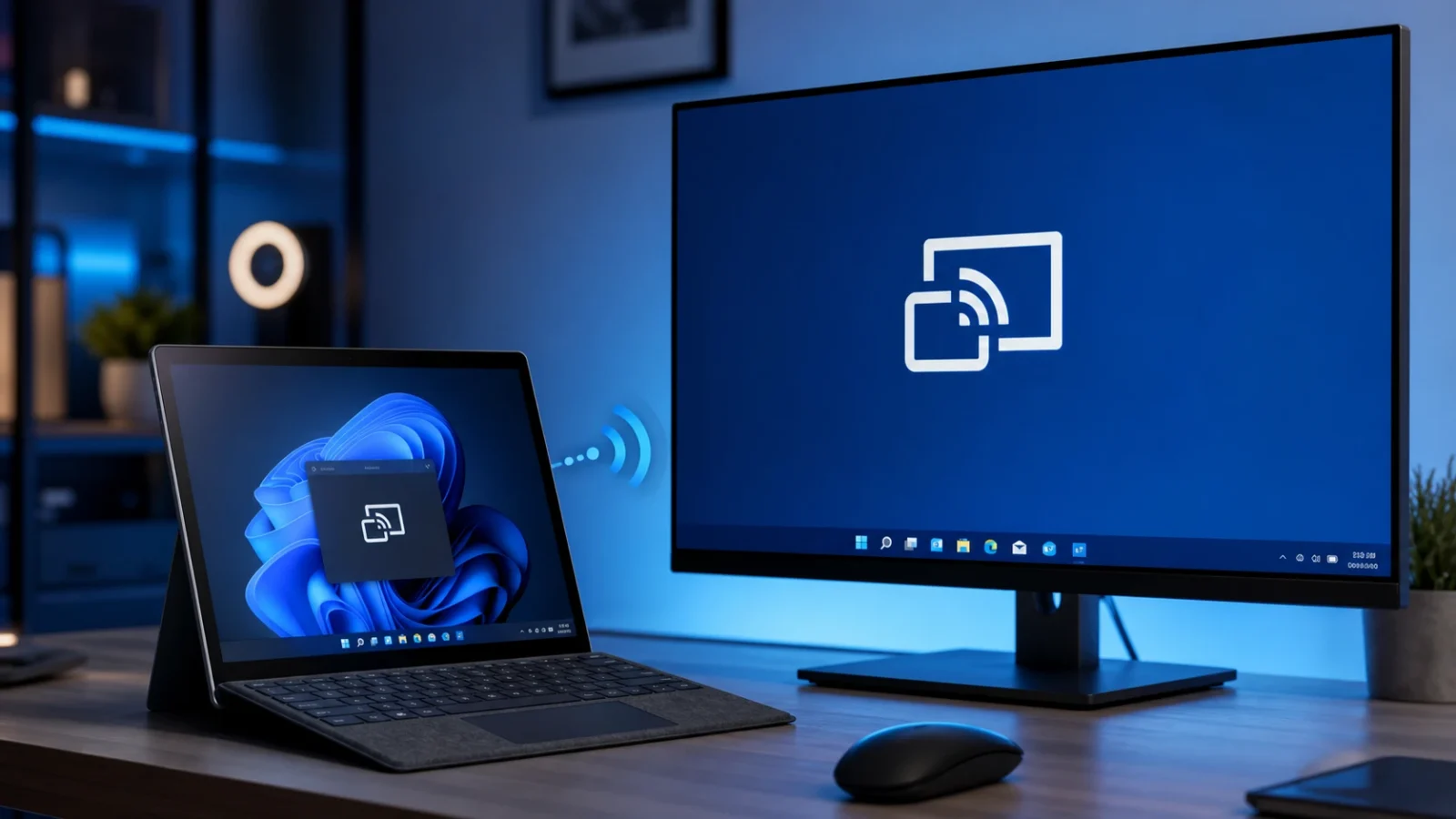
Respuesta rápida: Instale la función opcional de pantalla inalámbrica y, a continuación, actualice el controlador de gráficos del fabricante de su GPU. Vuelva a abrir la herramienta de diagnóstico de DirectX (Ejecutar dxdiagGuarda el informe y asegúrate de que aparezca la línea de Miracast. Compatible.
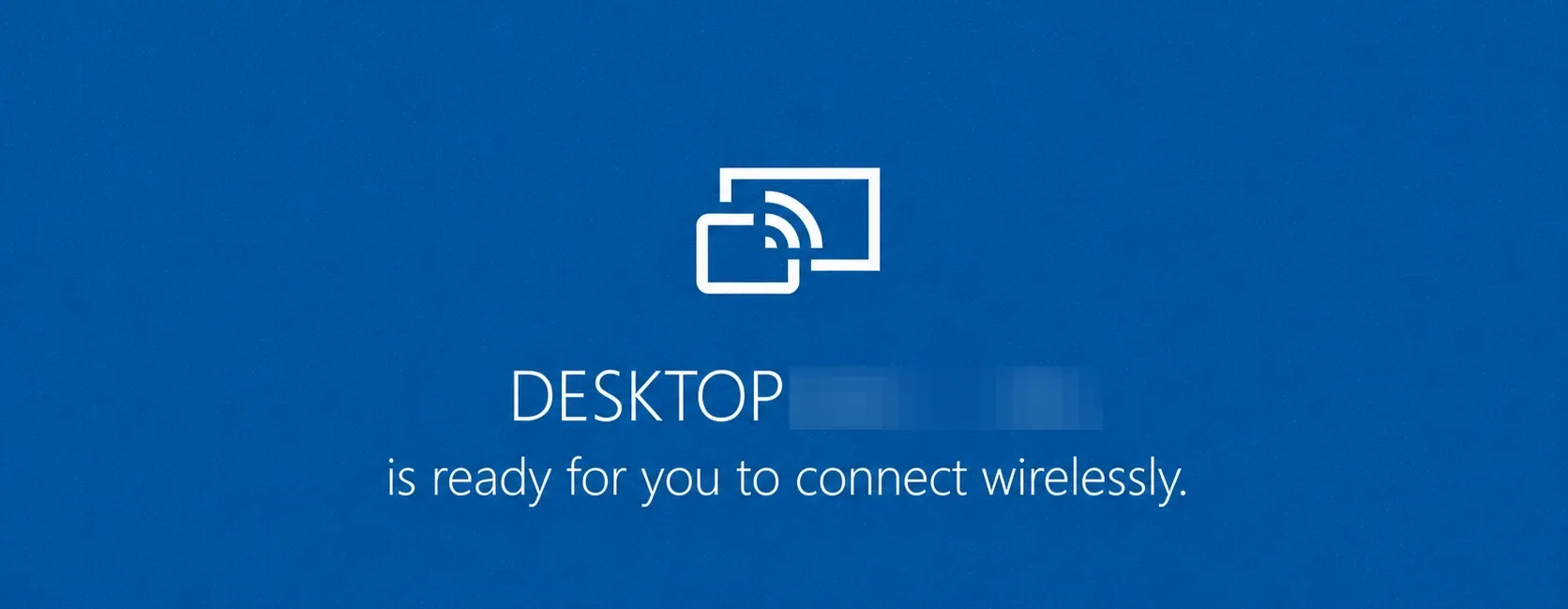
¿Qué causa el error "Miracast no es compatible con el controlador de gráficos"?
La mayoría de estos casos se deben a dos razones principales. La primera es la ausencia de la función de Pantalla inalámbrica, que Windows 11 ya no instala por defecto . La segunda es un controlador de gráficos genérico o desactualizado, un problema común tras una instalación limpia del sistema, que no cumple con los requisitos del Modelo de controlador de pantalla de Windows (WDDM) para Miracast. El mensaje rara vez significa que el dispositivo no sea compatible con Miracast.
Los controladores que se proporcionan a través de Windows Update suelen ofrecer funcionalidades mínimas. Añaden resolución de pantalla y aceleración de hardware básica, pero pueden excluir funciones como Miracast. Instalar el controlador oficial de Intel , NVIDIA o AMD restaura esta capacidad.
Asegúrate de que tu ordenador sea compatible con Miracast.
Antes de cambiar los controladores de la tarjeta gráfica, es fundamental verificar que el sistema sea compatible con Miracast. La herramienta de diagnóstico de DirectX genera un archivo de texto que muestra claramente el estado de Miracast y el modelo de controladores utilizados.
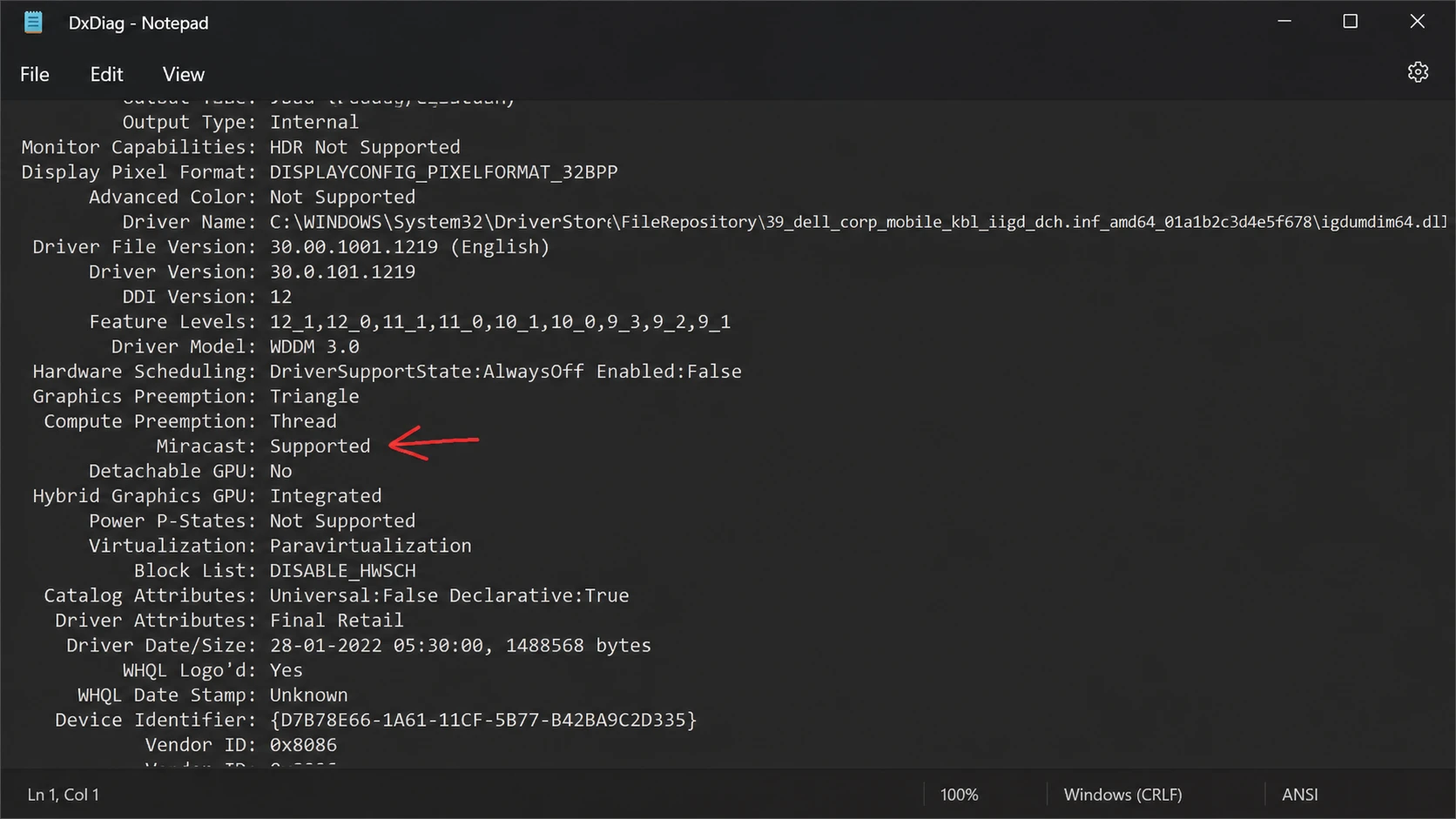
1. Pulsa mis dos teclas Win + R, luego escriba dxdiagPulse Intro para abrir la herramienta de diagnóstico de DirectX.
2. Haga clic en el botón "Guardar toda la información" en la parte inferior y, a continuación, elija una ubicación para guardar el archivo como documento de texto.
3. Abra el archivo guardado en el Bloc de notas y busque la entrada de Miracast . Si el valor es " Compatible ", su sistema es compatible con la tecnología y el problema reside en otro lugar. Si el valor es "No compatible con el controlador de gráficos ", puede seguir las soluciones que se mencionan a continuación.
También puedes comprobar si tu Wi-Fi está listo a través de la terminal. Ejecuta el comando netsh wlan show drivers En el símbolo del sistema, busque la línea Compatible con pantalla inalámbricaSi aparece el resultado Sí (Controlador gráfico: Sí, Controlador Wi-Fi: Sí)Esto significa que ambas partes están listas. Miracast también requiere NDIS 6.30 o superior, lo cual puede verificar en PowerShell usando el comando. Get-netadapter | select Name, ndisversion.
Instale la función de pantalla inalámbrica.
La función Pantalla inalámbrica restaura la capacidad de transmisión (anteriormente conocida como la aplicación Conectar) en Windows 11. Su instalación resuelve el problema en la mayoría de los dispositivos que cumplen con los demás requisitos.
1. Pulsa Win + I para abrir Ajustes y, a continuación, abre la pestaña Aplicaciones en el lado izquierdo.
2. Desplácese hacia abajo y haga clic en Funciones opcionales , luego haga clic en Ver funciones junto a Agregar una función opcional.
3. Escriba Pantalla inalámbrica , seleccione el resultado, haga clic en Siguiente y, a continuación, en Instalar . Reinicie el ordenador cuando haya terminado.
Si en Configuración aparece el error "No se pudo instalar la pantalla inalámbrica", el método del símbolo del sistema es más fiable. Abra el símbolo del sistema como administrador y ejecute el siguiente comando; luego, espere a que la barra de progreso llegue al 100 % y reinicie el equipo.
DISM /Online /Add-Capability /CapabilityName:App.WirelessDisplay.Connect~~~~0.0.1.0Verifique el modelo del controlador WDDM y actualice el controlador de gráficos.
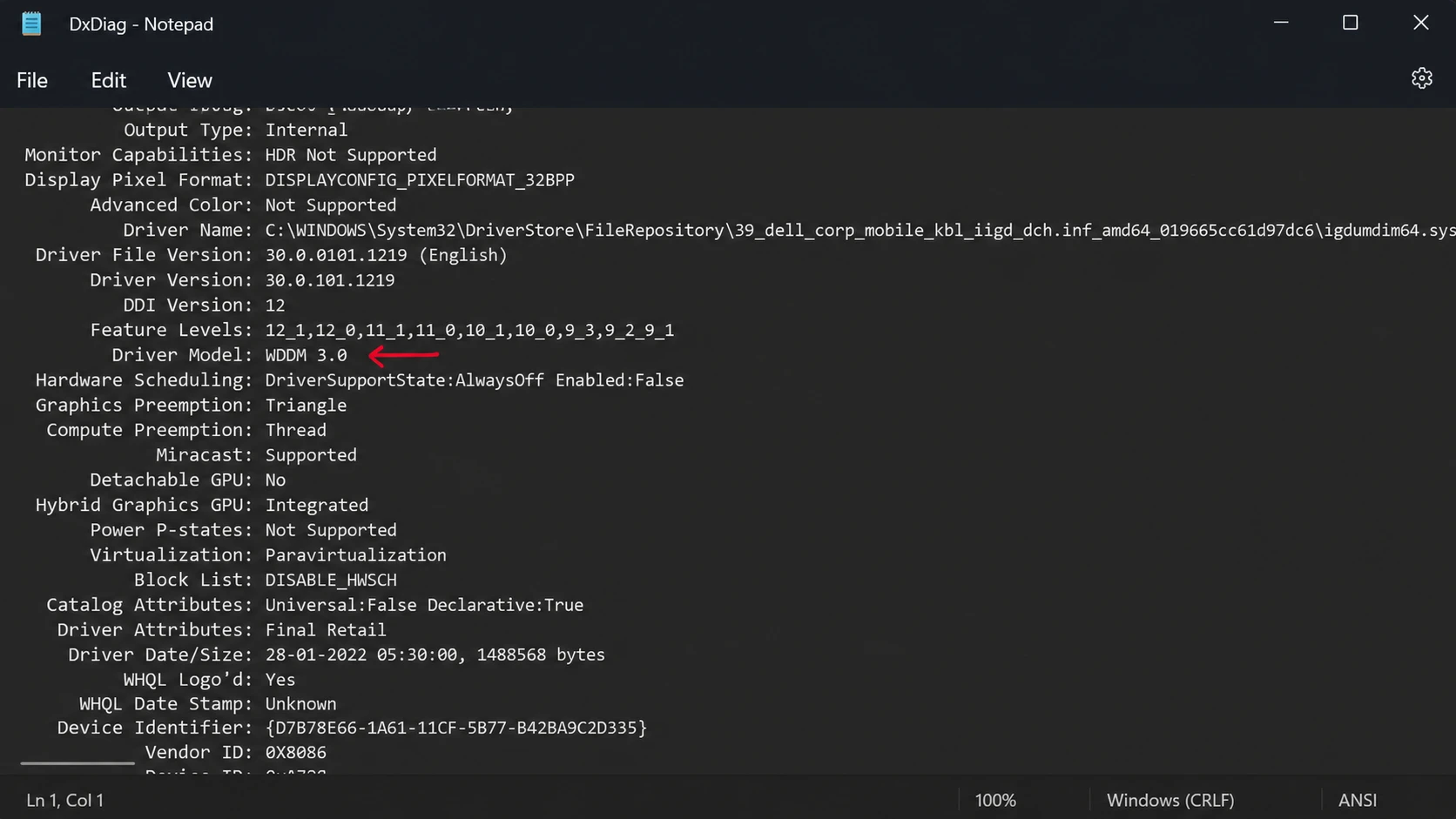
Miracast requiere un controlador de gráficos basado en WDDM 1.3 o superior con soporte para Miracast. Vuelva a abrir el archivo de script dxdiag y busque la entrada Driver Model . Un valor de 1.3 o inferior significa que necesita un controlador más reciente para solucionar el error.
| Fábrica de GPU | ¿Dónde conseguir el conductor? |
|---|---|
| NVIDIA | Página de descarga de GeForce Experience o del controlador NVIDIA |
| AMD | Software AMD Radeon |
| Intel | Centro de descargas de gráficos Intel |
| Cualquier fábrica | Configuración > Actualización de Windows > Descargar e instalar actualizaciones |
Tras una instalación nueva, el sistema suele usar un controlador de pantalla genérico. Obtenga la última versión directamente del fabricante del chip en lugar de depender únicamente del Administrador de dispositivos, que a menudo no encuentra la versión más reciente. Reinicie el equipo después de la instalación para que el nuevo controlador surta efecto y, a continuación, vuelva a verificar la línea Miracast en dxdiag.
Consejo: En algunos portátiles, Windows Update podría reemplazar posteriormente el controlador del fabricante con su propia versión y volver a desactivar Miracast. La herramienta Mostrar u ocultar actualizaciones de Microsoft permite bloquear una actualización de controlador específica para conservar la versión compatible con su equipo.
Cómo revertir el controlador si una actualización reciente provocó un mal funcionamiento de Miracast.
Si Miracast funcionaba correctamente antes de la última actualización del controlador, es posible que la nueva versión haya causado este problema. Revertir la actualización restaurará el controlador anterior que admitía la visualización inalámbrica.
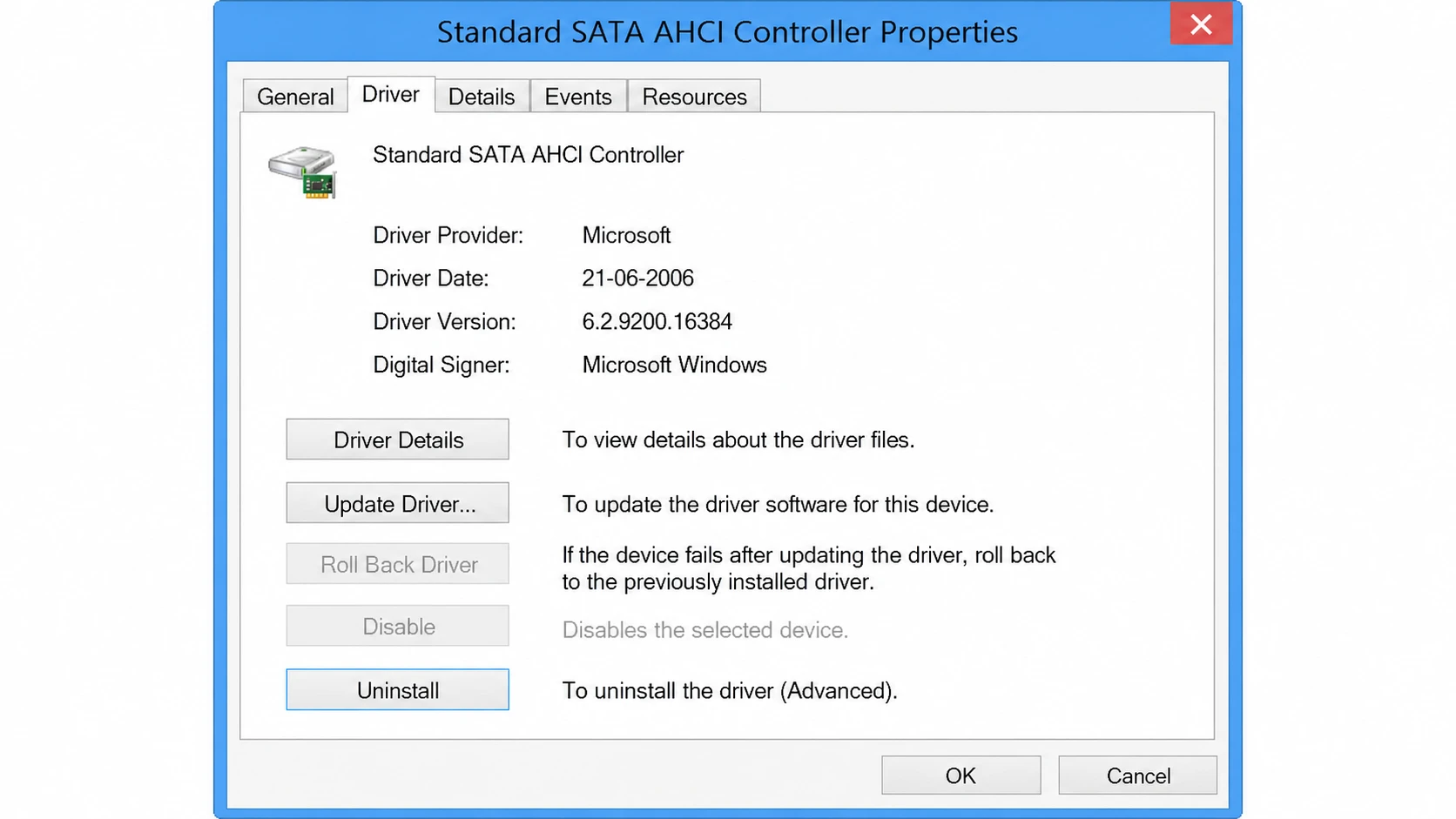
1. Pulsar Win + R, luego escriba devmgmt.mscy presione Entrar para abrir Administrador de dispositivos.
2. Expanda Adaptadores de pantalla , haga clic con el botón derecho en su dispositivo gráfico y, a continuación, seleccione Propiedades.
3. Abra la pestaña Controlador , haga clic en Revertir controlador y siga las instrucciones. Si el botón está inactivo (en gris), significa que no hay ningún controlador anterior almacenado y deberá instalar manualmente una versión anterior.
Cómo garantizar el éxito de la reparación
encender dxdiag Guarda y abre el informe. Ahora debería aparecer la línea de Miracast. Soportado (Compatible) en lugar de No compatible con el controlador de gráficos (No compatible con el controlador de gráficos). A continuación, puede pulsar Ganar + K Para abrir el panel Cast, que comenzará a buscar Monitores inalámbricos disponiblesSi encuentra un televisor u otro dispositivo informático, significa que la conexión inalámbrica a la pantalla se ha restablecido.
Algunas configuraciones aún no se incluyen en esta solución. Muchos portátiles y algunos ordenadores todo en uno no pueden funcionar como pantalla receptora debido a la forma en que están integrados sus paneles y hardware, incluso con la función de Pantalla inalámbrica activada. Los adaptadores Wi-Fi antiguos que no tienen Wi-Fi Direct tampoco son compatibles con Miracast en portátiles o ordenadores de sobremesa. En estos casos, un adaptador HDMI inalámbrico conectado a un televisor es la solución práctica. Para otros, instalar la función de Pantalla inalámbrica y el controlador del fabricante actual resolverá el problema y restaurará la funcionalidad de pantalla inalámbrica en Windows 11.
Los comentarios están cerrados.