

El error "Clave de seguridad de red no válida" suele aparecer cuando intentas conectar tu ordenador a una red Wi-Fi, pero Windows no puede verificar la contraseña con el router. En muchos casos, este mensaje aparece incluso cuando la contraseña es correcta , especialmente si la red funciona en dispositivos móviles pero falla en un PC con Windows.
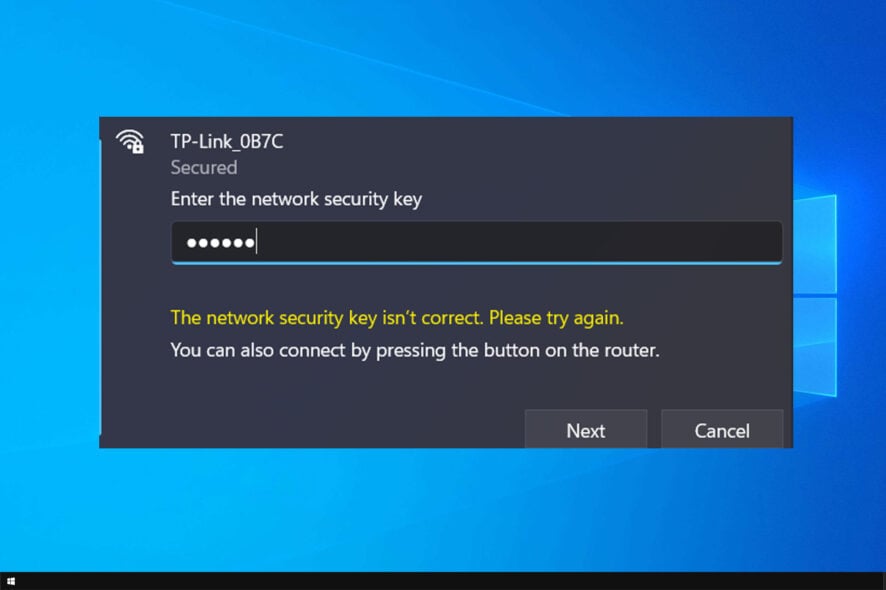
- Asegúrese de especificar El nombre de Wi-Fi correcto (SSID) (Algunos enrutadores muestran redes 2.4 GHzy5 GHz separar).
- Ingrese nuevamente su contraseña con cuidado.atención O contra 0yYo contra yoY asegúrate de que bloqueo de mayúsculas Inactivo.
- Si ha cambiado recientemente su contraseña de Wi-Fi, asegúrese de ingresar la contraseña correcta. Nuevo (Es posible que Windows aún esté intentando usar un perfil guardado más antiguo.).
Las razones más comunes para este mensaje de error incluyen una contraseña mal escrita , un problema de configuración del enrutador o detalles de Wi-Fi obsoletos o dañados guardados en Windows.
Ahora que ya sabes qué lo desencadena , pasemos a las soluciones que suelen resolver el problema.
Estos pasos se aplican tanto a Windows 11 como a Windows 10 ( los nombres de los menús pueden variar ligeramente ).
1. Reinicie su enrutador
Reiniciar el router puede ayudar a solucionar el error, ya que elimina fallos temporales y restablece la conexión entre el router y el ordenador. Si el controlador inalámbrico del router está sobrecargado o bloqueado , un simple reinicio puede restablecer la autenticación normal y permitir que Windows se conecte correctamente.
2. Ignora tu red Wi-Fi
El error puede deberse a una configuración de Wi-Fi obsoleta almacenada en Windows ( como una contraseña antigua o incorrecta ). Si el perfil guardado se corrompe o ya no coincide con la configuración actual del router, Windows puede seguir rechazando la conexión.
Ignorar una red Wi-Fi ayuda porque elimina el perfil guardado ( incluidas las contraseñas y los detalles de seguridad ). Al volver a conectarse, Windows solicitará la contraseña nuevamente y creará un nuevo perfil de red , lo que suele solucionar el problema.
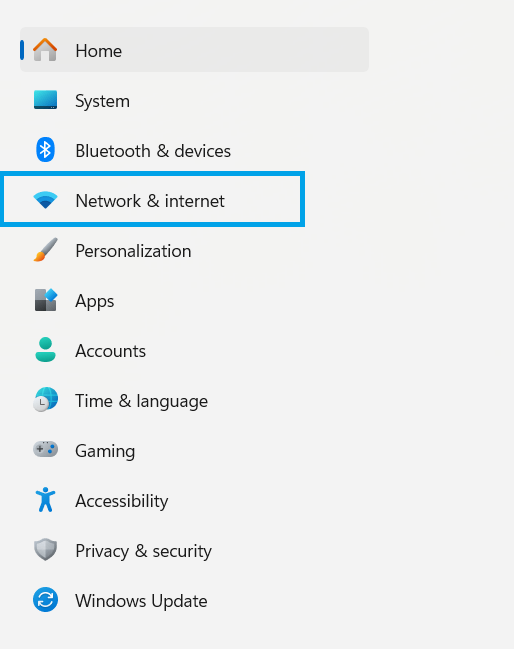
- Haga clic en Win + I para abrir la configuración.
- toque en Redes e Internet.
![]()
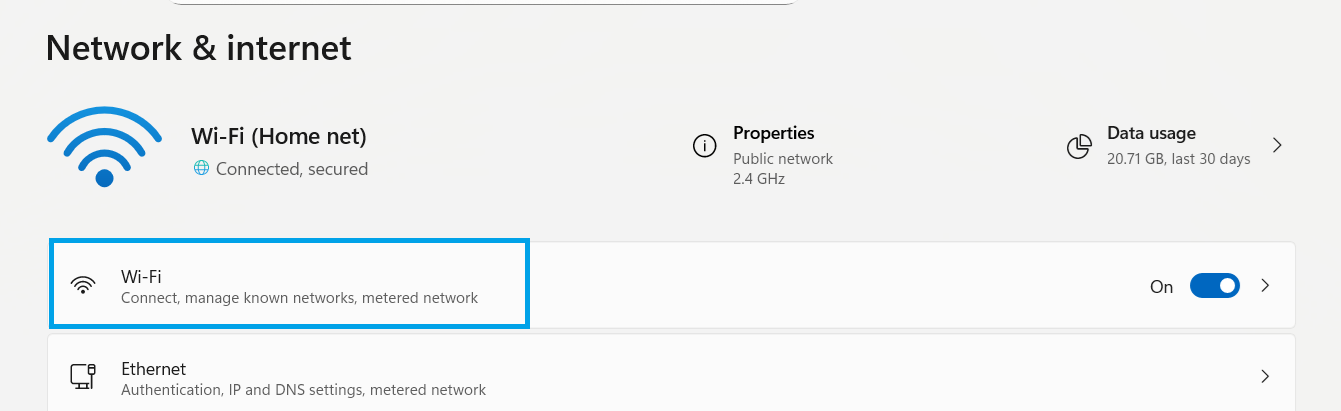
- toque en Wi-Fi.
![]()
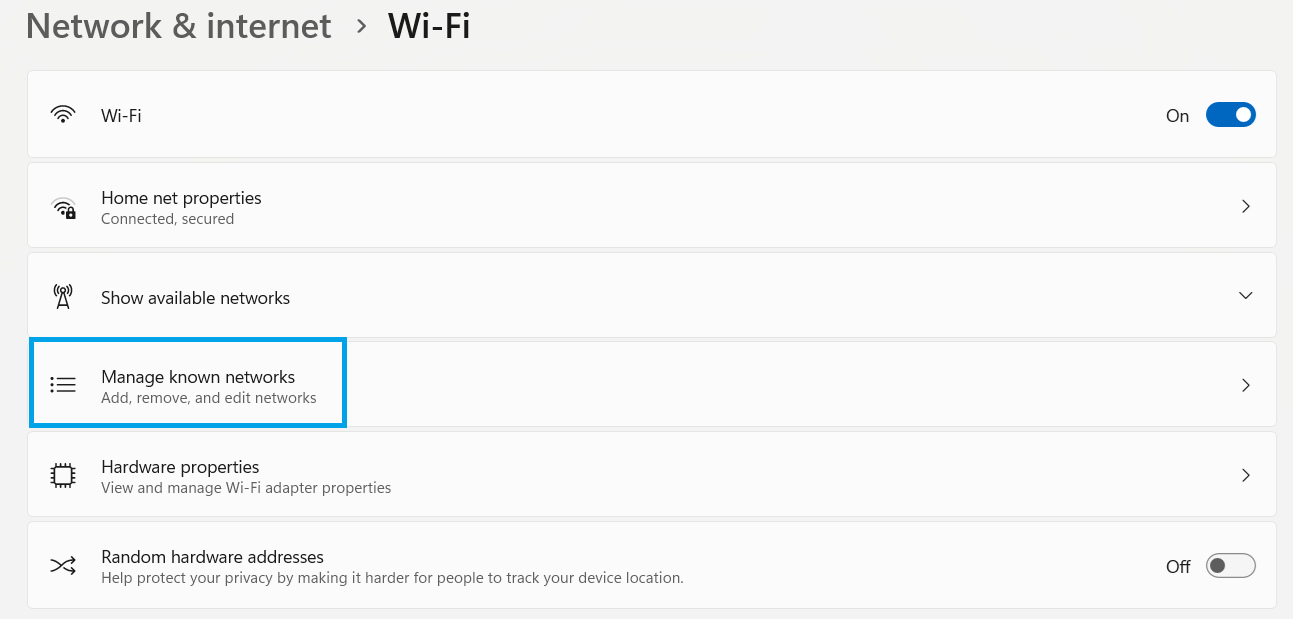
- En la configuración de Wi-Fi, toque en Administrar redes conocidas.
![]()
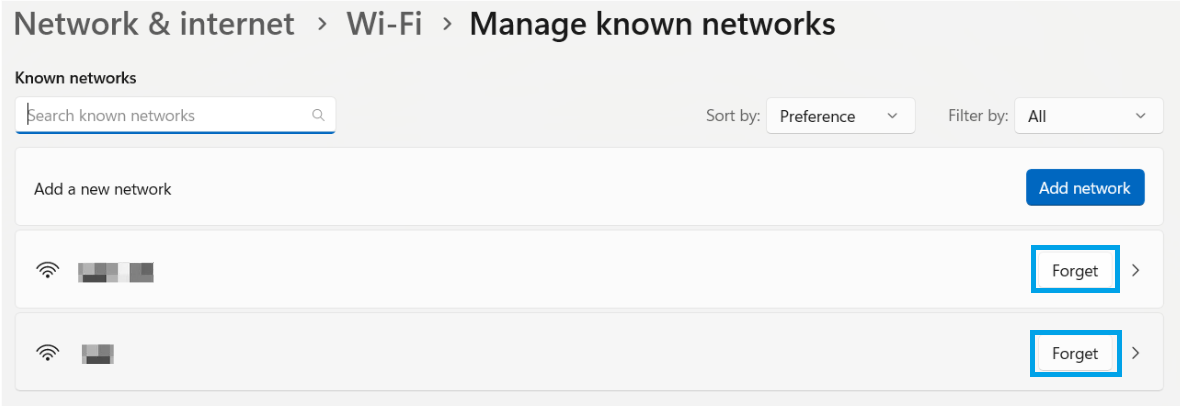
- Encuentra tu red Wi-Fi y haz clic en ella Eliminar (Olvidar) Para eliminar la conexión guardada.
![]()
- Vuelva a conectarse a su red Wi-Fi y vuelva a ingresar la contraseña para
Comprueba si el problema se ha solucionado.
3. Eliminar caracteres especiales de la contraseña
En algunos casos, el error puede ocurrir si la contraseña de Wi-Fi contiene caracteres especiales que no se procesan correctamente debido a problemas con el firmware del router, problemas de codificación o caracteres copiados del teclado del teléfono. Es posible que los teléfonos se conecten normalmente, pero Windows podría fallar al autenticarse si el router o el perfil guardado interpretan la contraseña de forma diferente.
Para comprobarlo, cambia tu contraseña de Wi-Fi por una combinación más sencilla de letras y números , vuelve a conectarte en Windows y verifica si el problema se ha solucionado. Si esto resuelve el problema, puedes volver a establecer una contraseña más segura ( siempre que tu router admita caracteres correctamente ).
4. Habilite direcciones de dispositivos aleatorias
El error puede ocurrir cuando el router tiene dificultades para reconocer su dispositivo debido a un conflicto de dirección MAC o a un perfil de red dañado. Una dirección MAC es un identificador único que su computadora utiliza al conectarse a una red. Si el router bloquea o identifica incorrectamente la dirección MAC original de su dispositivo, Windows puede mostrar un mensaje de "contraseña incorrecta" aunque la contraseña sea correcta.
Al habilitar las direcciones MAC aleatorias , Windows muestra una dirección MAC diferente para tu router, lo que puede provocar que el router trate tu ordenador como un dispositivo nuevo . Esto puede solucionar problemas con datos de conexión antiguos, dañados o desactualizados y ayudarte a conectarte correctamente. Esta configuración es de uso común y generalmente segura tanto para redes domésticas como públicas.
- Haga clic en Win + I para abrir la configuración.
- toque en Red e Internet (Redes e Internet).
![]()
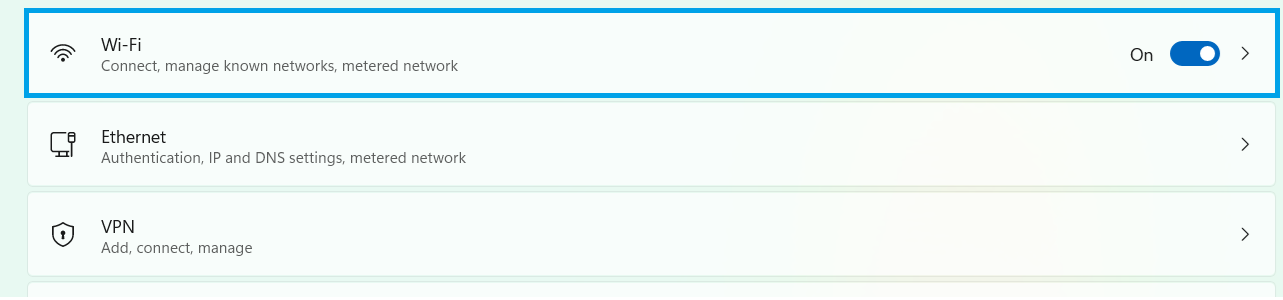
- toque en Wi-Fi.
![]()
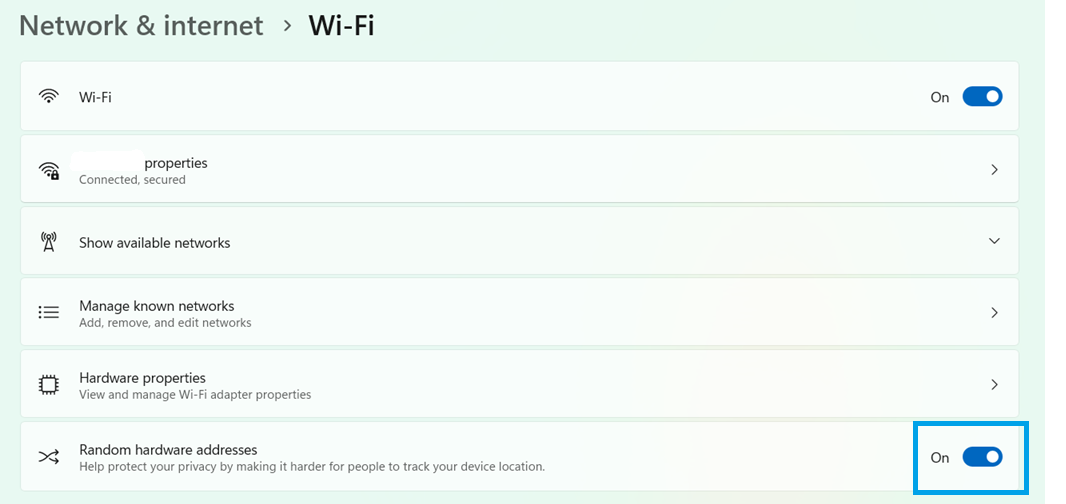
- En la configuración de Wi-Fi, habilite direcciones de dispositivo aleatorias.
![]()
- Luego de habilitarlo, intenta conectarte nuevamente a la red Wi-Fi.
5. Restablezca su enrutador Wi-Fi
Si el error persiste, es probable que el problema esté relacionado con la configuración de tu router , que podría estar impidiendo que tu dispositivo se conecte o se autentique correctamente. Reiniciar el router restaurará su configuración predeterminada , lo que podría eliminar la configuración defectuosa y permitirte conectarte a tu red Wi-Fi con normalidad.
Nota: Reiniciar el router borrará la configuración personalizada (como el nombre de la red Wi-Fi, la contraseña, los datos de acceso a internet y cualquier otra configuración especial). Solo realice este procedimiento si las soluciones anteriores no han funcionado y asegúrese de saber cómo configurar el router nuevamente después.
Si el problema persiste incluso después de reiniciar el dispositivo, es posible que esté relacionado con la configuración de red (por ejemplo, controladores de adaptador Wi-Fi obsoletos o un problema de configuración de red de Windows), en lugar de con la contraseña en sí.
Los comentarios están cerrados.