
Solución: Resuelve el problema "Solo puedes usar Spotify en el extranjero durante 14 días" (incluso si no viajas)

Si ves un mensaje en Spotify que dice "Solo puedes usar Spotify en el extranjero durante 14 días ", significa que Spotify cree que estás usando la cuenta en un país o región diferente al que está guardado en tu perfil, por lo que bloquea la reproducción o te obliga a iniciar sesión de nuevo (incluso si no estás de viaje).
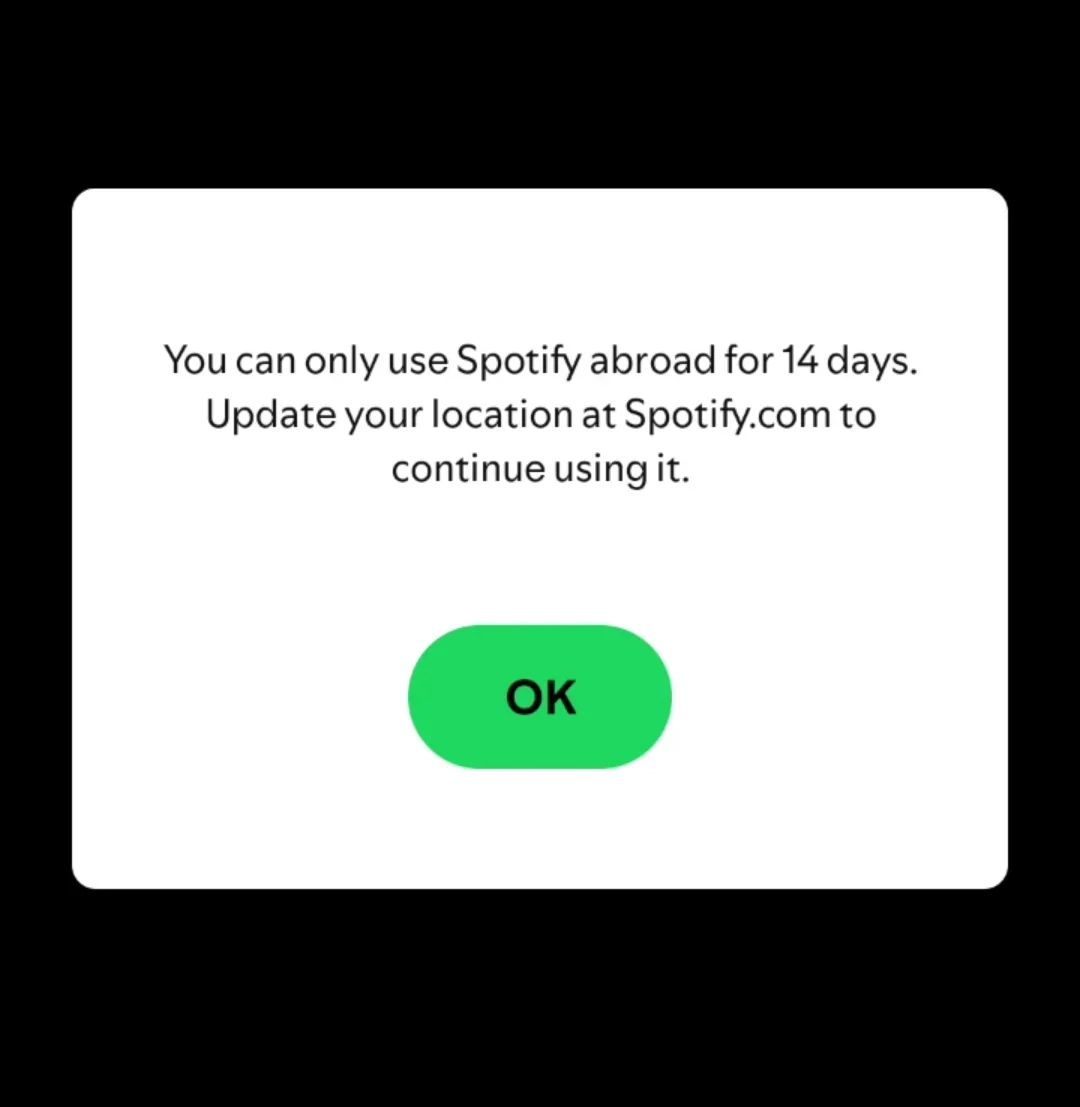
¿Por qué sucede esto?
- Parece que su dirección de red/IP se encuentra en Un país diferente Acerca de País/Región Guardado en tu cuenta.
- VPN/Proxy O la función de enrutamiento de privacidad cambia su ubicación aparente.
- El proveedor de servicios de Internet/empresa de telecomunicaciones utiliza una dirección IP que Geolocalización incorrecta.
- Cambiar de red (Wi-Fi vs. datos móviles/del trabajo/públicos) hace que Spotify vea múltiples regiones.
- Inicio de sesión/Sesión anterior Después de actualizaciones, reinstalaciones o un largo período de inactividad.
- Aplicación no oficial/modificada Interrumpe los procesos de verificación y autenticación.
- Alguien más está usando tu cuenta desde otro sitio web.
Antes de comenzar (comprobaciones de 30 segundos)
- Verifique el país/región en su cuenta: En una pagina Cuenta En Spotify. Si es incorrecto o se ha movido a otro lugar, ve a Solución número 4.
- Pruebe el reproductor web: Si la web funciona pero la aplicación no, el problema suele estar en la interfaz web. Caché/Sesión (Ver Solución número 3 / Solución número 5).
- Pruebe con otra conexión: Wi-Fi vs. datos móviles. Si solo funciona uno, probablemente el problema esté en tus datos móviles. Geolocalización/Enrutamiento de IP.
- ¿Sospechas de participación/piratería informática? Aplicar Solución número 2 Primero.
1. Desactive su VPN/Proxy y actualice la conexión.
Cualquier cosa que dirija el tráfico a través de otra región puede activar la bandera “Exterior”, como aplicaciones VPN, configuraciones de proxy, extensiones de navegador y servicios de privacidad.
- Aplicaciones VPN (incluidas VPN siempre activa (en Android)
- Extensiones de navegador VPN/proxy
- configuración de proxy en Windows/macOS
- Herramientas de orientación sobre privacidad (como 1.1.1.1 DEFORMACIÓN(y algunos grupos de seguridad)
- Retransmisión privada de iCloud (Afecta principalmente a Safari/Web Player)
- Cerrar Spotify por completo:
- ventanas: Salir de Spotify y luego salir Spotify.exe En la gestión de tareas si es necesario.
- Mac OS: Salir de Spotify (Cmd + Q).
- Android/iOS: Forzar el apagado desde el selector de aplicaciones.
- apagar VPN/Proxy/Enrutamiento de privacidad.
![Desactivar VPN para solucionar el mensaje de Spotify en el extranjero de 14 días]()
- Actualización de la red:
- Wi-Fi: Reinicie el enrutador (desconéctelo durante 30 segundos).
- الهاتف المحمول: Cambie al modo avión durante 10-15 segundos.
- Pruebe una red alternativa (Wi-Fi ↔ Punto de acceso/Datos móviles).
- Abre Spotify y vuelve a intentarlo.
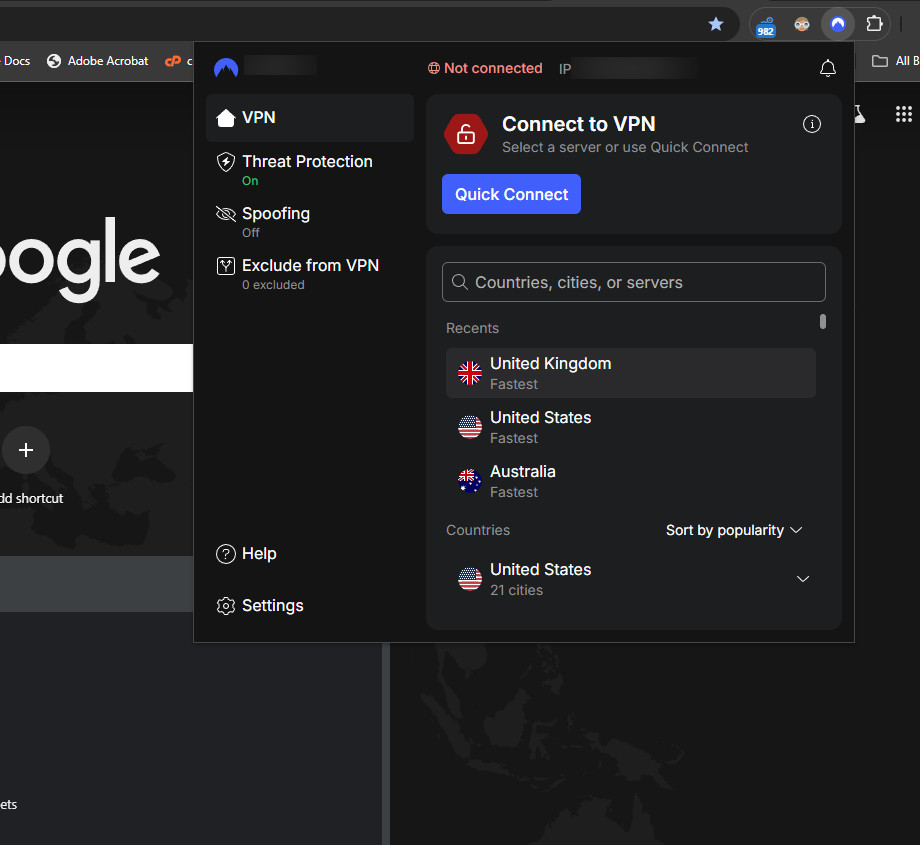
Consejo: Si funciona en una conexión pero no en la otra, es probable que la red que falla tenga una dirección IP geográfica o un enrutamiento incorrectos .
Verificación opcional: En la red que presenta el problema, abre cualquier sitio web que muestre "¿Cuál es mi dirección IP?". Si el país es incorrecto, Spotify podría seguir reportándote hasta que tu proveedor de servicios de internet actualice su dirección IP geográfica o hasta que obtengas una dirección IP diferente.
2. Cierra sesión en todas partes y protege tu cuenta.
Si Spotify detecta inicios de sesión de otro país (otro dispositivo, uso compartido o piratería), restablecer las sesiones generalmente resuelve el problema de inmediato.
- Abierto: Salir de todas partes
- Hacer clic Salir de todas partes.
![]()
- Cambiar tu contraseña (Recomendado).
- Iniciar sesión en Un dispositivo Primero, pruébelo y luego inicie sesión en otro lugar.
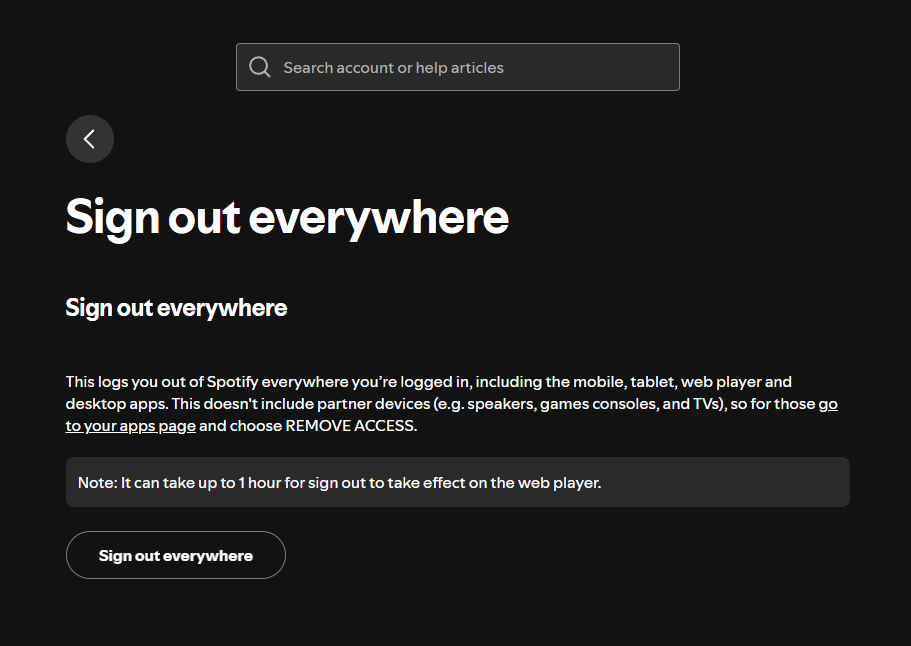
Nota: Es posible que algunos dispositivos asociados (televisores, consolas y altavoces) permanezcan conectados. Si es necesario, elimine el acceso desconocido en la sección Aplicaciones de su cuenta.
3. Cambia tu país/región de Spotify (solución oficial a largo plazo)
Si te mudas o Spotify detecta constantemente que estás en otro lugar, actualizar tu país/región alinea tu cuenta con tu ubicación real y evita verificaciones duplicadas.
Si estás usando Spotify Free
- Ir a: cuenta de spotify
- Abierto Editar perfil / Editar información personal.
- No País o Región Y recuerda.
Si estás usando Spotify Premium
- Tu puedes necesitar Método de pago Emitido en el nuevo país/región.
- Algunos cambios entrarán en vigor en Próxima fecha de facturación.
- Si la facturación se realiza a través de Apple/GoogleEl proceso depende de la participación de los socios.

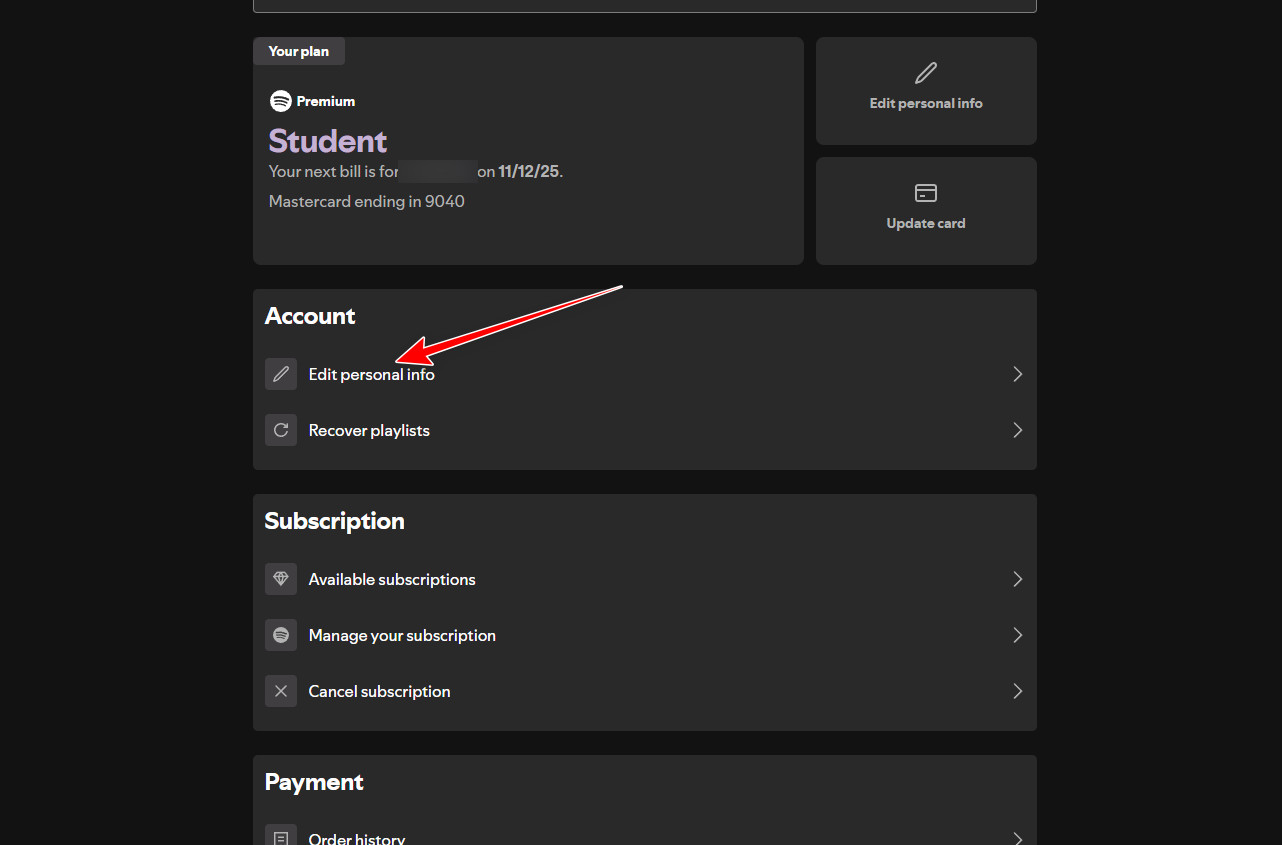
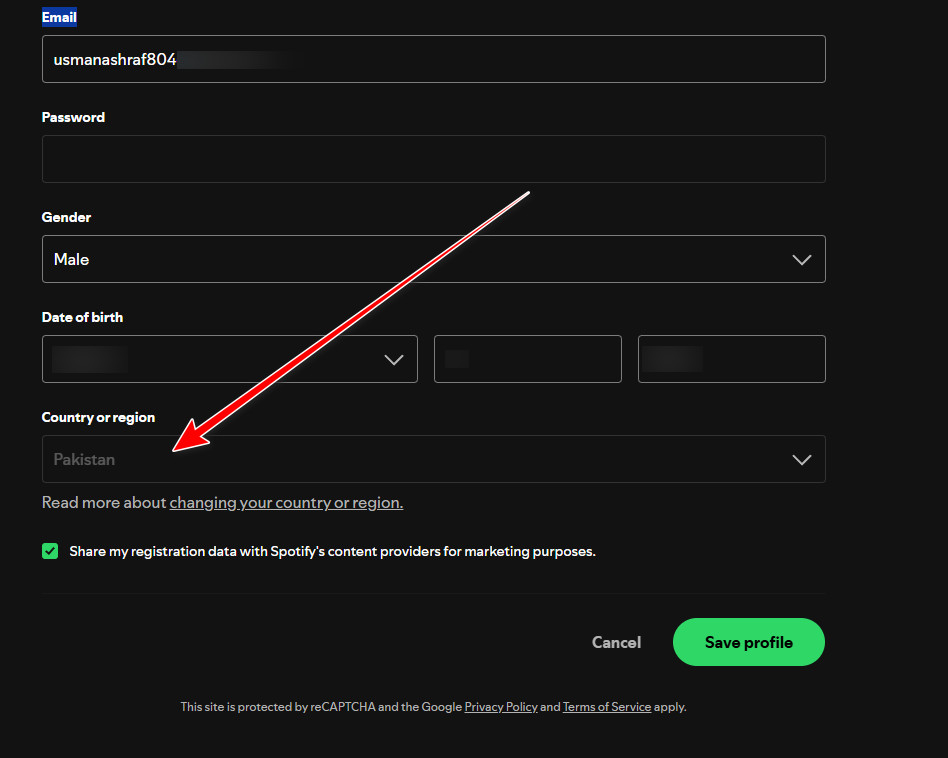
Nota: Spotify suele mostrar la opción de país solo cuando detecta que ya te encuentras en ese país (según tu dirección IP). Si tu país no aparece, aplica la solución n.° 1 e inténtalo de nuevo.
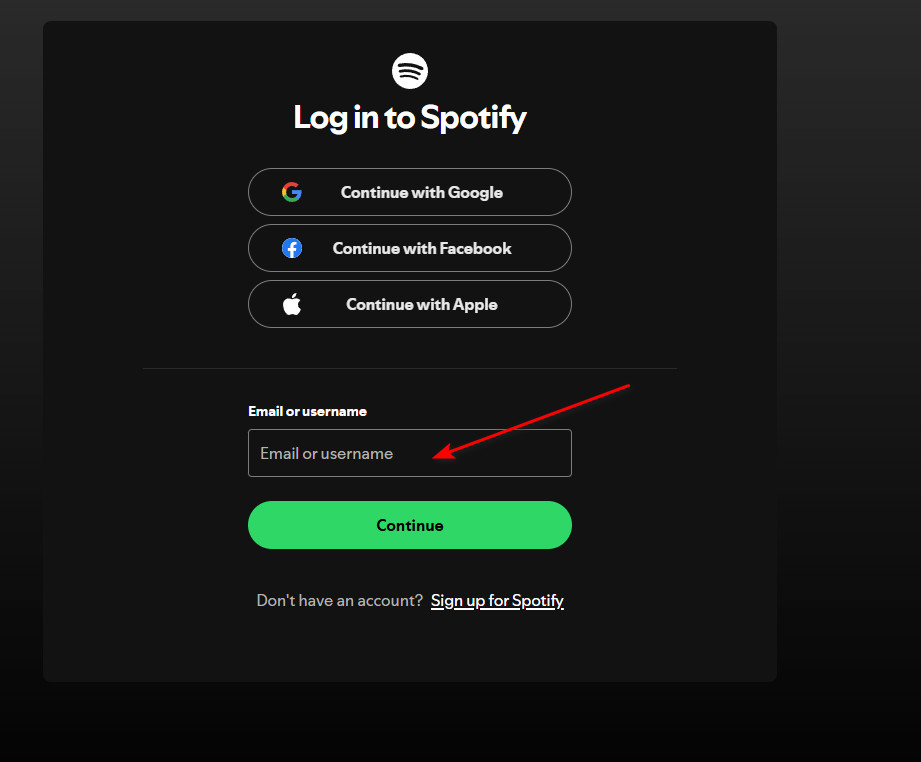
4. Inicie sesión con correo electrónico y contraseña (requiere una nueva autenticación)
Si normalmente inicia sesión usando Google/Facebook/Apple, cambiar a correo electrónico/contraseña puede solucionar problemas de inicio de sesión bloqueado o bucles regionales.
- Abra la página de inicio de sesión de Spotify.
- Seleccione Correo electrónico/Nombre de usuario + Contraseña.
- Si no tienes una contraseña, utiliza ¿Olvidaste tu contraseña? Asignar uno.
- Inicia sesión y comprueba si el mensaje ha desaparecido.
Si el problema persiste, contacta con el soporte de Spotify e indícales que tu cuenta se está detectando incorrectamente en un país/región diferente . Especifica qué conexión está fallando (Wi-Fi o datos móviles) y que has intentado desactivar la VPN, cerrar sesión en todos los dispositivos, usar una red alternativa y reinstalar la aplicación. Directrices oficiales:
Los comentarios están cerrados.