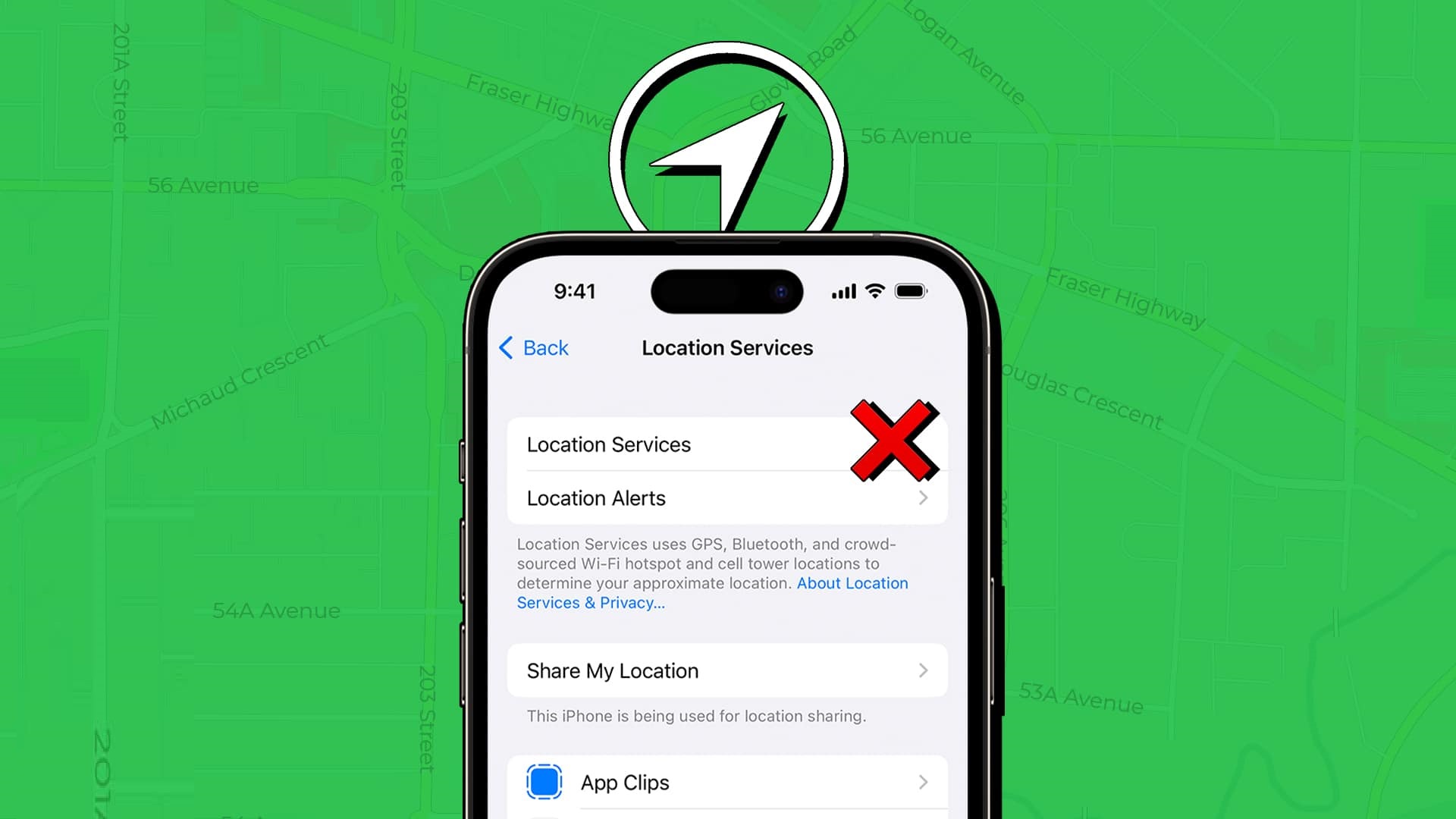
¿Tienes problemas con la localización en tu iPhone tras actualizar a iOS 18? Descubre las posibles causas y cómo restaurarla. Te guiaremos paso a paso para solucionar problemas, desde comprobar la configuración de privacidad hasta restablecerla, para garantizar que tus apps basadas en la ubicación funcionen correctamente tras actualizar a iOS 18.
أهم النقاط الرئيسية:
el problema: Cuando los Servicios de ubicación están desactivados, aplicaciones esenciales como Mapas y Buscar mi dejan de funcionar, lo que afecta la funcionalidad básica del iPhone.
Causas comunes: Las causas comunes incluyen tiempo de inactividad del servicio, errores de software, restricciones de privacidad o incluso configuraciones incorrectas de fecha y hora.
Primera verificación: Primero, verifique que los Servicios de ubicación estén activados yendo a Configuración > Privacidad y seguridad > Servicios de ubicación.
Reinicie la aplicación: Si una aplicación en particular tiene problemas, intente cerrarla a la fuerza y volver a abrirla para resolver cualquier falla menor del software.
Habilitar “Ubicación precisa”: Para aplicaciones como Maps, asegúrese de que la Ubicación precisa esté habilitada en la configuración de ubicación de la aplicación específica para obtener la mejor precisión.
Ya sea que uses Mapas para encontrar la cafetería más cercana o quieras rastrear la ubicación de tus dispositivos con Buscar, necesitas los Servicios de Ubicación para casi cualquier actividad en tu iPhone. Algunos usuarios de iPhone están experimentando problemas con los Servicios de Ubicación tras actualizar a iOS 18.
En esta guía, explicaré varias razones por las que puede ocurrir este problema y brindaré soluciones prácticas para solucionar el problema de que los servicios de ubicación no funcionan en iPhone en iOS 18. Para garantizar la mejor experiencia de usuario, me centraré en la resolución de problemas efectiva.
¿Por qué no funcionan los servicios de ubicación en mi iPhone?
Cuando los Servicios de Ubicación de tu iPhone dejan de funcionar correctamente, no podrás usar ninguna app que dependa de la ubicación precisa. Esto significa que no podrás usar apps de navegación como Mapas, consultar el tiempo, compartir tu ubicación, enviar notificaciones a amigos y familiares, pedir comida, reservar taxis y mucho más.
En otras palabras, la mayoría de las funciones de tu iPhone se ven directamente afectadas. Pero ¿qué provoca que este servicio esencial y vital deje de funcionar repentinamente? Estas son algunas de las causas más comunes de problemas con los servicios de ubicación:
Accidentalmente desactivé los servicios de ubicación en Configuración.
Hay errores o fallos de software relacionados con sus aplicaciones o con el propio sistema iOS.
No ha habilitado el acceso a la ubicación precisa para algunas aplicaciones.
La batería baja y el modo de bajo consumo limitan el servicio.
La configuración de fecha y hora de tu iPhone es incorrecta.
Las restricciones de contenido y privacidad prohíben el acceso al sitio.
Cómo solucionar el problema de los servicios de ubicación que no funcionan en el iPhone después de la actualización de iOS 18
Ahora que comprendes el problema, veamos cómo solucionarlo. Sigue los siguientes métodos para restaurar la funcionalidad de los Servicios de Ubicación en tu iPhone:
1. Asegúrese de que los servicios del sitio estén activados.
Antes de pasar a soluciones avanzadas, es fundamental asegurarse de que los Servicios de Ubicación estén habilitados en tu iPhone. Este paso esencial garantiza que las aplicaciones y los servicios puedan acceder con precisión a tu ubicación geográfica.
Ir Ajustes ← Privacidad y seguridad.
Haga clic en Servicios de ubicación.
Asegúrese de que el interruptor esté encendido. Servicios de ubicación En la posición ON. Esto permite que su dispositivo determine su ubicación.
2. Reiniciar la aplicación afectada: una solución rápida para los problemas de los servicios de ubicación
A menudo, la mayoría de las aplicaciones, incluidas las que usan servicios de ubicación, experimentan pequeños fallos técnicos debido a la sobrecarga de la caché. Afortunadamente, este problema se puede solucionar fácilmente cerrando y volviendo a abrir la aplicación. Este proceso actualiza la caché de la aplicación y establece una nueva conexión, lo que resuelve muchos problemas relacionados con la ubicación. Aquí te explicamos cómo:
Abra el “Selector de aplicaciones” (App Switcher) Entonces Desliza hacia arriba en la aplicación Tiene problemas para apagar la unidad por completo. Este proceso se llama "apagado forzado".
Luego, Reabrir Abre la aplicación y comprueba si el problema se ha solucionado. Esto suele ser suficiente para solucionar problemas menores con los servicios de ubicación.
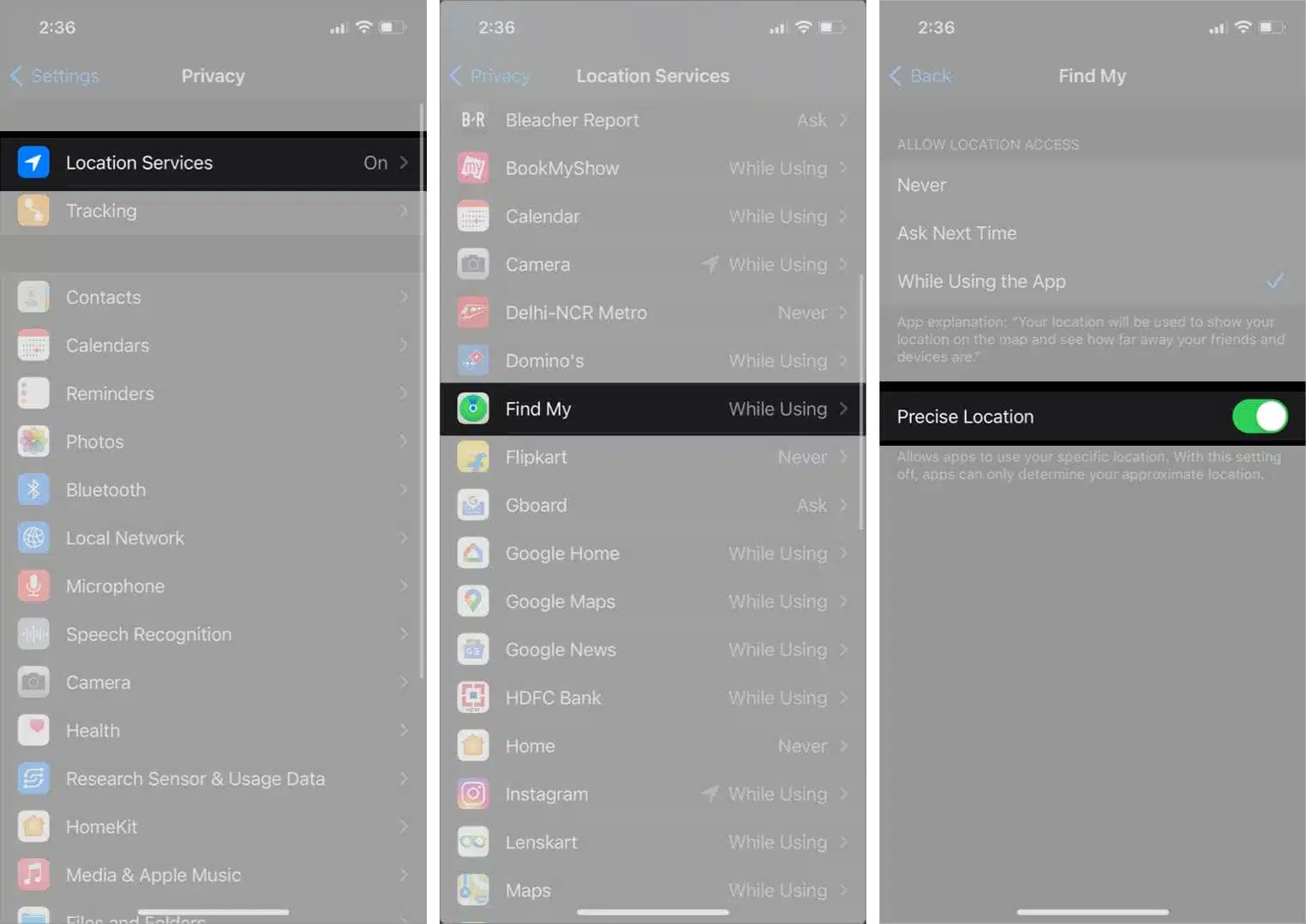
3. Asegúrese de que la aplicación tenga permiso de “ubicación precisa”.
Muchas aplicaciones de terceros en tu iPhone requieren acceso a tus datos de ubicación para funcionar correctamente, especialmente las de mapas, entrega de comida a domicilio y transporte. Por lo tanto, sigue estos pasos para comprobar si la aplicación tiene acceso a tu ubicación.
Ir Configuración de (Configuración) ← Privacidad y seguridad (Privacidad y seguridad).
Haga clic en Servicios del sitio (Servicios de localización).
Localizar La aplicación ¿Quién enfrenta problemas? Para mí fue Find My.
Asegúrese de que la opción esté habilitada. localización exacta (Ubicación precisa).
4. Verifique la configuración de fecha y hora
Una configuración incorrecta de fecha y hora puede impedir que el GPS de tu iPhone acceda a los servicios de ubicación e interrumpir su funcionamiento. Por lo tanto, es recomendable que tu iPhone obtenga automáticamente la fecha y la hora de los servidores de Apple. Este paso es esencial para garantizar el correcto funcionamiento de las apps de mapas y navegación, así como de otras apps que dependen de la ubicación.
Ir Configuración de ← عام ← fecha y hora.
Activar opción “Configurado automáticamente”Esta configuración garantizará que su iPhone sincronice su fecha y hora con los servidores de Apple, reduciendo la posibilidad de errores de ubicación.
5. Verifique las restricciones de contenido y privacidad
Los servicios de ubicación podrían dejar de funcionar si los desactivas accidentalmente con la función Restricciones de contenido y privacidad de tu iPhone. Esta función está diseñada principalmente para el control parental y la gestión del uso del dispositivo, pero puede afectar a otras funciones si se configura incorrectamente.
Si no está seguro de cómo volver a habilitar los Servicios de ubicación, puede seguir estos pasos:
Ir Configuración de ← Plazo de uso del dispositivo ← Restricciones de contenido y privacidad.
Si esta función ya está desactivada, puedes pasar con seguridad a la siguiente solución.
Ingresar Código de acceso de tiempo de pantalla Si ha creado uno, este código es necesario para cambiar su configuración de restricciones.
Haga clic en Servicios del sitio Activa la opción "Servicios de ubicación". Asegúrate de que esté activada para que las aplicaciones y los servicios puedan acceder a tu ubicación.
6. Desactivar el modo de datos bajos y el modo de bajo consumo
¿Has activado el Modo de datos reducidos y el Modo de bajo consumo para ahorrar batería en tu iPhone y reducir el consumo de datos? Si bien estos modos son útiles para lograr este objetivo, pueden interrumpir funciones esenciales e impedir que las aplicaciones accedan a los servicios de ubicación de tu iPhone.
Por lo tanto, es necesario desactivar el modo de datos bajos y el modo de bajo consumo en su iPhone para garantizar que todas las aplicaciones y servicios funcionen correctamente, especialmente aquellos que dependen de la ubicación geográfica.
Ir Configuración de ← celular ← Opciones de datos móviles.
Haga clic en Patrón de datos y desmarque Patrón de datos bajos.
Luego, vuelve a Configuración de ← la batería.
Desactivar la clave Modo de bajo consumo.
7. Restablecer la configuración de ubicación y privacidad en el iPhone
Si la ubicación persiste en tu iPhone, la mejor solución es restablecer la configuración de ubicación y privacidad a sus valores predeterminados. Esto eliminará cualquier configuración que hayas realizado y cualquier error de configuración que pueda estar causando el problema. Aquí te explicamos cómo hacerlo:
Ir Ajustes ← General ← Transferir o reiniciar el iPhone.
Haga clic en Restablecer ← Restablecer ubicación y privacidad.
Ingresar Código de acceso del iPhone Y siga las instrucciones en pantalla.
8. Actualización de iOS
Errores de software o problemas técnicos en iOS 18 pueden provocar que algunas funciones importantes, como los Servicios de ubicación, se deshabiliten.
Si está experimentando un problema similar, se recomienda verificar si Apple ha lanzado una nueva actualización de iOS que incluya correcciones de errores para abordar estos problemas.
Ir Configuración de ← عام ← Actualización de software.
Haga clic en Descargar e instalar Si hay alguna actualización disponible.
Además, si estás usando la versión beta de iOS, puedes cambiar a la versión estable para evitar posibles errores.
¡Los servicios de ubicación en iPhone se han restablecido!
Con estas sencillas soluciones, debería poder restaurar rápidamente los servicios de ubicación en su iPhone con iOS 18 y rastrear dispositivos usando la aplicación Buscar mi, verificar el clima o hacer otras cosas sin problemas.
Sin embargo, déjame saber en la sección de comentarios si tienes más preguntas.






Los comentarios están cerrados.