
¿Qué hacer si la batería de tu iPad se descarga rápidamente? Aquí tienes 10 soluciones efectivas para solucionar el problema y mejorar su rendimiento.

¿La batería de tu iPad se descarga rápidamente? No te preocupes, no eres el único. Muchos usuarios de iPad experimentan este problema. Afortunadamente, hay varias medidas que puedes tomar para mejorar la duración de la batería de tu dispositivo. Aquí tienes una guía completa para ayudarte a diagnosticar y solucionar el problema, asegurándote de que puedas disfrutar de tu iPad durante más tiempo entre cargas.
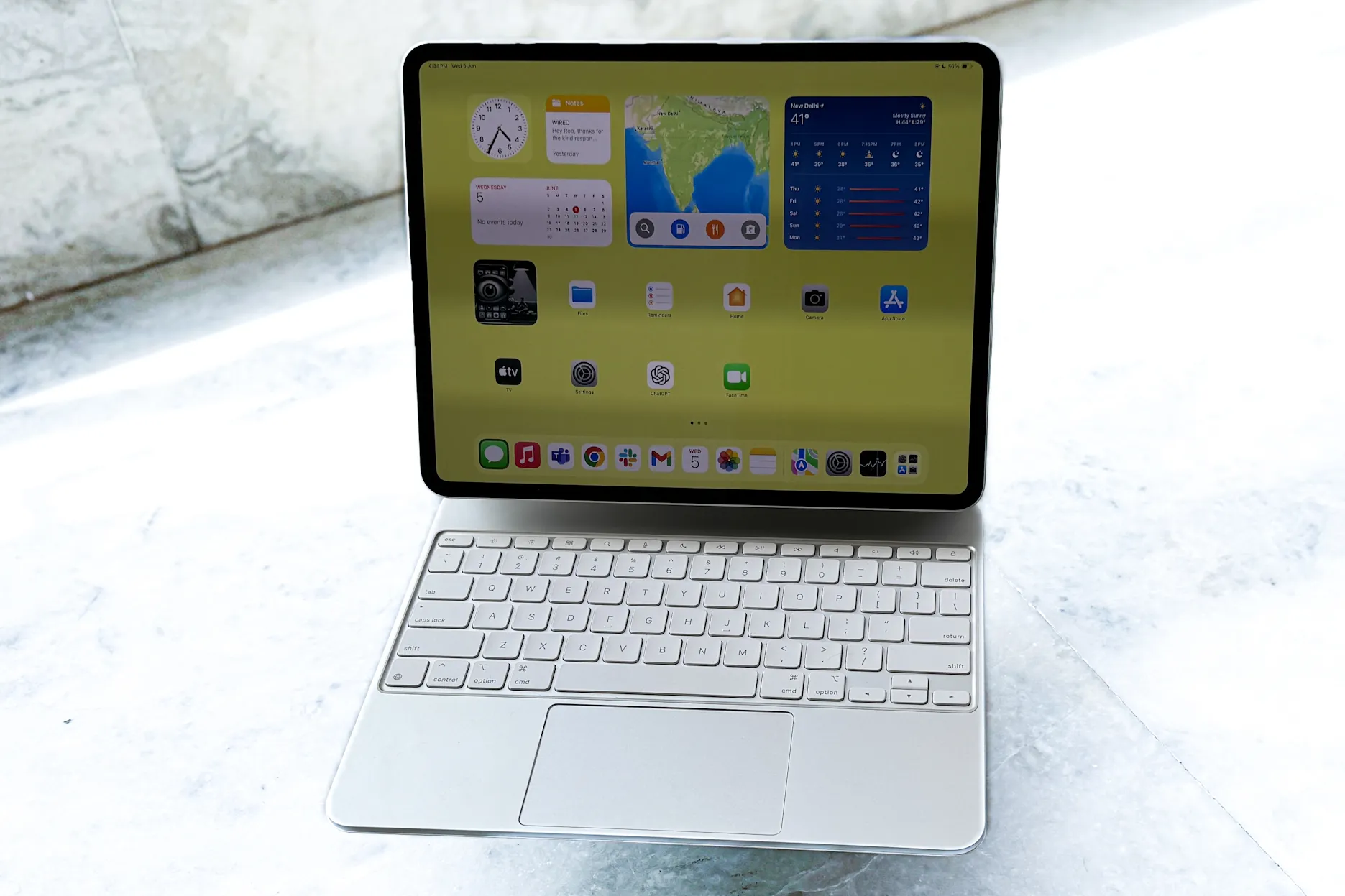 1. Determine la causa raíz de la descarga de la batería:
Antes de implementar cualquier solución, es importante identificar las aplicaciones o procesos que consumen más batería. Puedes hacerlo de la siguiente manera:
Comprobar el uso de la batería: Ve a Ajustes > Batería. Aquí verás una lista de aplicaciones ordenadas por el consumo de batería en las últimas 24 horas o los últimos 10 días. Presta especial atención a las aplicaciones que consumen mucha batería, incluso cuando no están en uso.
2. Soluciones para mejorar la duración de la batería:
Una vez que hayas identificado qué aplicaciones o procesos consumen mucha energía, puedes seguir los siguientes pasos:
Cerrar aplicaciones que se ejecutan en segundo plano: Las aplicaciones que se ejecutan en segundo plano pueden actualizar el contenido o buscar actualizaciones, lo que consume batería. Cierra las aplicaciones que no uses habitualmente deslizando el dedo hacia arriba desde la parte inferior de la pantalla (o pulsando dos veces el botón de inicio en modelos anteriores) y luego deslizando hacia arriba para cerrarlas.
Deshabilitar la actualización de aplicaciones en segundo plano: Vaya a Configuración > General > Actualización de aplicaciones en segundo plano y desactívelo por completo o seleccione las aplicaciones que desea permitir que se actualicen en segundo plano.
Reducir el brillo de la pantalla: La pantalla es uno de los elementos que más batería consume. Reduce el brillo de la pantalla a un nivel cómodo o activa "Brillo automático" en Ajustes > Pantalla y brillo.
Desactivar los servicios de ubicación innecesarios: Los servicios de ubicación pueden agotar la batería rápidamente, especialmente si varias aplicaciones solicitan acceso a tu ubicación. Ve a Ajustes > Privacidad > Servicios de ubicación y revisa qué aplicaciones tienen acceso a tu ubicación. Cambia la configuración a "Durante el uso" o "Nunca" para las aplicaciones que no necesitan acceso constante a tu ubicación.
Desactivar notificaciones innecesarias: Las notificaciones frecuentes pueden activar la pantalla y agotar la batería. Ve a Ajustes > Notificaciones y desactiva las notificaciones de las aplicaciones que no necesitan avisarte inmediatamente.
Habilitar el modo de bajo consumo: El modo de bajo consumo reduce el consumo de energía al reducir el rendimiento del dispositivo y deshabilitar algunas funciones, como las actualizaciones de correo electrónico en segundo plano. Puedes activarlo en Ajustes > Batería.
Actualiza iPadOS a la última versión: Las actualizaciones de iPadOS suelen incluir mejoras en la gestión de energía. Asegúrate de que tu iPad tenga la última versión de iPadOS. Para ello, ve a Ajustes > General > Actualización de software.
Reinicia tu iPad: A veces, un simple reinicio puede ayudar a resolver los problemas de la batería.
Comprobar el estado de la batería: Si tu iPad es antiguo, es posible que la batería se haya deteriorado. Puedes comprobar el estado de la batería contactando con el Soporte técnico de Apple o visitando una Apple Store.
3. Consejos adicionales:
Evite temperaturas extremas: Tanto las temperaturas altas como las bajas pueden afectar negativamente el rendimiento de la batería. Procure mantener su iPad a temperatura ambiente.
Usa Wi-Fi en lugar de datos móviles: Los datos móviles pueden consumir más batería que el Wi-Fi. Siempre que sea posible, conéctate a Wi-Fi.
Desactiva el Bluetooth cuando no lo uses: El Bluetooth puede consumir batería incluso cuando no estés conectado a un dispositivo. Desactívalo en Ajustes > Bluetooth cuando no lo necesites.
Siguiendo estos consejos, puedes mejorar la duración de la batería de tu iPad y disfrutarla más tiempo entre cargas. Si el problema persiste, contacta con el Soporte técnico de Apple para obtener más ayuda.
Respuesta rápida:
Si la batería de tu iPad® se agota rápidamente, comienza por activarla Modo de baja energíayActualizar aplicaciones en segundo planoEl modo de bajo consumo reduce los procesos en segundo plano para prolongar la duración de la batería, mientras que desactivar la actualización de aplicaciones en segundo plano evita que las aplicaciones se actualicen cuando no están en uso. Puedes encontrar ambas opciones en Configuración > BateríayConfiguración> General> Actualización de la aplicación en segundo plano.
Imagina que estás viendo tu programa favorito o trabajando en un proyecto importante, y de repente la batería de tu iPad se agota por completo. Es frustrante, pero no te preocupes, estamos aquí para ayudarte. En DzTecnium, cuando la tecnología falla, la arreglamos. Aquí tienes nuestros consejos sobre qué hacer cuando la batería de tu iPad se descarga rápidamente.
¿Por qué la batería de tu iPad se agota tan rápido?
Hay varias razones comunes por las que la batería de tu iPad puede agotarse más rápido de lo esperado. Comprender estas causas y tomar medidas proactivas puede ayudarte a mantener una duración óptima de la batería.
- La actualización de aplicaciones en segundo plano agota la batería: Algunas aplicaciones, especialmente las que requieren una conexión constante a internet o usan servicios de ubicación, pueden consumir mucha batería incluso cuando no se usan. La actualización en segundo plano permite que las aplicaciones actualicen su contenido incluso cuando no se están ejecutando, lo que puede agotar la batería.
- Tu iPad necesita una actualización de software: Las actualizaciones de iOS suelen incluir mejoras en la gestión de energía y correcciones de errores que pueden agotar la batería. Asegúrate de que tu iPad tenga la última versión de iOS.
- El brillo de la pantalla es demasiado alto: La pantalla es uno de los elementos que más energía consume en tu iPad. Reducir el brillo de la pantalla puede prolongar significativamente la duración de la batería.
- Una falla de software simple que ejecuta procesos en segundo plano: A veces, pequeños errores de software pueden provocar que procesos innecesarios se ejecuten en segundo plano, agotando la batería. Reiniciar el iPad puede solucionar estos problemas temporales.
Si experimentas uno de estos problemas u otro, aquí tienes algunos pasos para solucionarlos. Si has seguido todos estos pasos y la batería sigue sin funcionar correctamente, quizás sea hora de cambiar la batería de tu iPad. Puedes solicitar servicio técnico. Reemplazo de la batería del iPad A través de centros de mantenimiento autorizados.
Pruebe estas soluciones para solucionar el problema.
Siga estos pasos en el orden indicado, ya que los primeros pasos suelen marcar una gran diferencia en la solución del problema. Comience con las soluciones más fáciles y comunes antes de pasar a las más complejas, ya que podría descubrir que el problema ya se ha resuelto en las primeras etapas.
Activar el modo de bajo consumo
Esta configuración ayuda a prolongar la duración de la batería al reducir la actividad de las aplicaciones en segundo plano, atenuar la pantalla y reducir los efectos de animación. Para habilitar el modo de bajo consumo, vaya a Configuración > Batería, luego activa la opción Modo de bajo consumoSe recomienda activar este modo cuando el nivel de batería sea bajo o cuando necesite extender la vida útil de la batería el mayor tiempo posible.
Comprueba el consumo de batería de tu iPad
Tu iPad registra qué apps consumen más batería, lo que te ayuda a identificar las que podrían estar causando un consumo innecesario de batería. Para comprobar el uso de la batería, ve a Configuración > Batería Y inspeccionar el departamento Uso de la batería por aplicaciónSi notas que una app que usas con poca frecuencia consume mucha batería, considera actualizarla a la última versión, restringir su actividad en segundo plano o incluso eliminarla si es necesario. Restringir la "Actividad en segundo plano de apps" puede ser especialmente útil para apps que usan servicios de ubicación o actualizan datos con frecuencia. Recuerda que actualizar iPadOS a la última versión te garantiza las últimas mejoras en la gestión de la batería.
Comprueba el estado de la batería de tu iPad
Con el tiempo, las baterías de los dispositivos electrónicos pierden gradualmente su capacidad de mantener la carga. Para comprobar el estado de la batería de tu iPad, sigue estos pasos: Configuración > Batería > Estado de la bateríaAquí encontrará información detallada sobre la "Capacidad Máxima" de la batería, que mide su rendimiento en comparación con su estado original. A medida que la batería envejece y aumenta el número de ciclos de carga, este porcentaje puede disminuir ligeramente. Si observa una disminución significativa en este porcentaje o si experimenta problemas de rendimiento, como descargas rápidas o apagados inesperados, quizás sea momento de considerar reemplazarla. Cambio de bateríaSe recomienda verificar este porcentaje periódicamente para monitorear el estado de la batería y tomar las medidas necesarias para mantener un rendimiento óptimo del iPad.
Deshabilitar la actualización de la aplicación en segundo plano
Cuando esta función está activada, las aplicaciones se actualizan automáticamente incluso cuando no se usan, lo cual es práctico, pero afecta negativamente la duración de la batería. Para desactivar esta función y ahorrar energía, ve a Configuración> General> Actualización de la aplicación en segundo plano Desactívala para las apps que no necesitan actualizaciones constantes en segundo plano. Puedes seleccionar apps importantes que requieren actualización inmediata, como el correo electrónico o las noticias, y desactivar la actualización para el resto de las apps para aumentar significativamente la duración de la batería. Este paso es esencial para mejorar el rendimiento de la batería en dispositivos iOS.
Buscar actualizaciones de software
Las actualizaciones suelen incluir mejoras de rendimiento y correcciones de errores que pueden ayudar a prolongar la duración de la batería. Para un rendimiento óptimo, conecta tu dispositivo a una fuente de alimentación y a una red Wi-Fi. Luego, ve a Configuración > General > Actualización de software. encender Actualizaciones automáticas Para garantizar que siempre tenga la última versión del sistema operativo y las aplicaciones, lo que contribuye a mejorar la eficiencia energética y a una mayor duración de la batería.
Reduce el brillo de la pantalla de tu dispositivo.
El brillo de la pantalla es uno de los factores más importantes que afectan el consumo de batería de tu dispositivo. Para reducir el consumo de energía y prolongar la duración de la batería, visita Configuración > Pantalla y brillo, luego arrastre el puntero Brillo Hacia la izquierda para bajar el nivel de brillo. Además, puedes activar Modo oscuro De la mano de un abogado La aparienciaEste modo consume mucha menos energía que el modo ligero, lo que ayuda a conservar la carga de la batería durante más tiempo. Estos sencillos pasos marcarán una diferencia notable en el rendimiento de la batería.
Activar la opción “Reducir movimiento”
Los efectos de movimiento y las transiciones en pantalla pueden parecer atractivos, pero consumen mucha batería. Para reducir el consumo y prolongar la duración de la batería, puedes activar la opción "Reducir movimiento". Para ello, ve a Configuración > Accesibilidad > Movimiento > Reducir movimientoLuego, activa esta opción. Esto simplificará las animaciones y reducirá sus efectos visuales, lo que ayuda a ahorrar energía.
Activar o modificar la función de bloqueo automático
La función de bloqueo automático apaga la pantalla del dispositivo cuando no lo usas, lo que ayuda a evitar el consumo innecesario de batería y prolonga su duración. Para ajustar la configuración de esta función, ve a Configuración > Pantalla y brillo > Bloqueo automático Elija una opción de tiempo que no exceda 5 minutosEvite seleccionar la opción. NuncaEsto hace que la pantalla permanezca encendida permanentemente y consume significativamente energía de la batería.
Desactive el Wi-Fi y el Bluetooth cuando no los utilice.
Desactivar el Wi-Fi y el Bluetooth cuando no se usan es una de las maneras más sencillas y efectivas de prolongar la duración de la batería del dispositivo. Si los deja activados, el dispositivo continúa buscando redes y dispositivos disponibles en segundo plano, lo que consume mucha batería. Para ello, abra Centro de control Desactívalas temporalmente hasta que las necesites de nuevo. Recuerda volver a activarlas cuando necesites usar sus servicios.
Desactivar los servicios de ubicación para aplicaciones que consumen mucha energía
Algunas aplicaciones consumen mucha batería debido al rastreo continuo de ubicación. Para reducir este consumo, puedes controlar los permisos de acceso a la ubicación de cada aplicación individualmente. Ve a Configuración > Privacidad > Servicios de ubicaciónA continuación haga clic en la aplicación cuya configuración desea modificar y seleccione Nunca Para evitar que la aplicación acceda a tu ubicación por completo, o elige Durante el uso Permite que la aplicación detecte tu ubicación solo cuando esté en funcionamiento y en uso activo. Estos pasos ayudan a prolongar la duración de la batería y a reducir el consumo innecesario de energía.
Reinicia tu iPad
Reiniciar ayuda a resolver problemas técnicos menores y actualiza los procesos del sistema sin borrar datos. Este es el primer paso, y el más importante, para solucionar problemas.
- iPad sin botón de inicio: Mantenga presionado el botón . Superior + cualquiera de mis botones Nivel de sonido, luego arrastre el control deslizante para desactivarlo.
- iPad con botón de inicio: Mantenga presionado el botón . SuperiorLuego, arrastre el control deslizante para apagar. Espere unos 30 segundos y presione el botón. Superior de nuevo para encenderlo.
Forzar reinicio del iPad
Si tu iPad se bloquea o no responde, un reinicio forzado lo obligará a reiniciarse incluso si los métodos de reinicio normales fallan. Este proceso no borrará tus datos personales ni los archivos guardados.
- Con el botón Inicio: Mantenga presionado el botón . Arriba + botón Pantalla de inicio simultáneamente hasta que aparezca el logotipo de Apple®.
- Sin botón de inicio: Presiona rápidamente un botón Subir volumen, luego presione rápidamente el botón. Bajar el volumen, luego presione y mantenga presionado el botón. Arriba hasta que aparezca el logo de Apple.
Realice un restablecimiento completo de fábrica en su iPad.
Si ninguna de las otras soluciones funciona, restablecer la configuración de fábrica de tu iPad podría solucionar los problemas persistentes de batería borrando completamente el dispositivo y comenzando de nuevo. Antes de continuar, es fundamental hacer una copia de seguridad de tus datos. Puedes consultar nuestra guía detallada sobre cómo hacerlo. Cómo hacer una copia de seguridad de los datos de su tabletaA continuación, siga los pasos descritos en nuestra guía sobre Cómo restablecer de fábrica tu iPadEste proceso restaurará tu dispositivo a su estado original, lo que podría solucionar eficazmente los problemas de descarga de batería. Ten en cuenta que este proceso eliminará todos los datos de tu dispositivo, por lo que es fundamental realizar una copia de seguridad.
Si nota un aumento inusual en la temperatura de su iPad y le preocupa que el calor pueda estar aumentando el consumo de batería, consulte esta guía detallada: ¿Se sobrecalienta el iPad? Aquí te explicamos cómo solucionarlo.
Si has seguido todos los pasos de esta guía y notas que la batería de tu iPad se sigue descargando rápidamente, el problema podría estar relacionado con algún componente de hardware del dispositivo y podrías necesitar la ayuda de un técnico cualificado. Puedes visitar la sucursal de tu técnico más cercano para obtener reparaciones rápidas y sencillas.
الأسئلة الشائعة (Preguntas frecuentes)
¿El modo de bajo consumo afecta negativamente a la batería del iPad?
No, el Modo de Bajo Consumo no daña la batería de tu iPad. Simplemente reduce las actividades en segundo plano, como la actualización de apps y la obtención de datos, así como algunos efectos visuales. Esto ayuda a prolongar la duración de la batería. Usar el Modo de Bajo Consumo es completamente seguro y no daña la batería. Puedes activarlo cuando necesites prolongar la duración de la batería, especialmente cuando no tengas una fuente de alimentación.
¿El modo oscuro realmente ahorra batería del iPad?
Sí, especialmente en apps con fondos oscuros o negros, donde se necesitan iluminar menos píxeles. El modo oscuro no es una solución mágica, pero contribuye significativamente cuando se usa con niveles de brillo más bajos. En las pantallas OLED de algunos modelos de iPad, desactivar los píxeles supone un ahorro de energía considerable, mientras que en las pantallas LCD, la mejora es menos pronunciada. Para maximizar el ahorro de energía, es recomendable activar el modo oscuro y reducir el brillo de la pantalla simultáneamente.
¿Cómo identifico qué aplicación está agotando mi batería?
Para identificar la aplicación que consume más batería, vaya a Configuración > Batería y echa un vistazo Uso de la batería por aplicaciónSi encuentras una aplicación que consume un porcentaje inusualmente alto, empieza por actualizarla a la última versión. Si el consumo excesivo persiste, limítala. Actualizar aplicaciones en segundo plano Para esta aplicación en particular, o considere eliminarla si no es necesaria. La descarga de batería puede deberse a un fallo de la propia aplicación o a un uso excesivo de los recursos del sistema. Actualizar la aplicación o restringir su actividad en segundo plano suele solucionar el problema.
¿Cuál es el consumo normal de batería?
El consumo de batería varía según el modelo de tu iPad y el uso que le des. Por ejemplo, las apps de streaming de vídeo, juegos y navegación consumen mucha más energía que leer o tomar notas. Si notas que la batería de tu iPad se descarga demasiado rápido con un uso normal y ligero, prueba los pasos anteriores para mejorar su rendimiento y prolongar su vida útil. También es importante revisar periódicamente el estado de la batería para asegurarte de que no haya problemas de hardware que provoquen un consumo de energía anormal.
¿Cuándo debo considerar reemplazar la batería?
Si presenta alguna condición Salud de la batería Si nota una disminución significativa de la capacidad o la batería se descarga rápidamente después de probar las soluciones anteriores, es hora de que un técnico profesional evalúe su batería. Nuestros técnicos pueden realizar pruebas exhaustivas y reemplazarla si es necesario.
Las marcas comerciales y logotipos de DzTecnium® son propiedad de DzTecnium, LLC. Todos los derechos reservados. Todas las demás marcas comerciales son propiedad de sus respectivos dueños. DzTecnium no está afiliado con, ni patrocina ni respalda a ninguno de los demás propietarios de marcas comerciales que aparecen aquí.
Los comentarios están cerrados.