

Apple lanza una actualización importante de macOS al año y hasta 10 actualizaciones menores. Por lo tanto, necesitarás actualizar tu Mac unas 10 veces al año, y la mayoría de las veces, el proceso es sencillo. Simplemente ve a Preferencias del Sistema > General > Actualización de Software y hazlo desde ahí. Sin embargo, a veces tu Mac puede quedarse bloqueado en "Buscando actualizaciones"; solo verás una rueda girando. Si te ocurre esto, aquí te explicamos cómo solucionar el problema de actualización de software de tu Mac que se bloquea al buscar actualizaciones. ¡Comencemos!
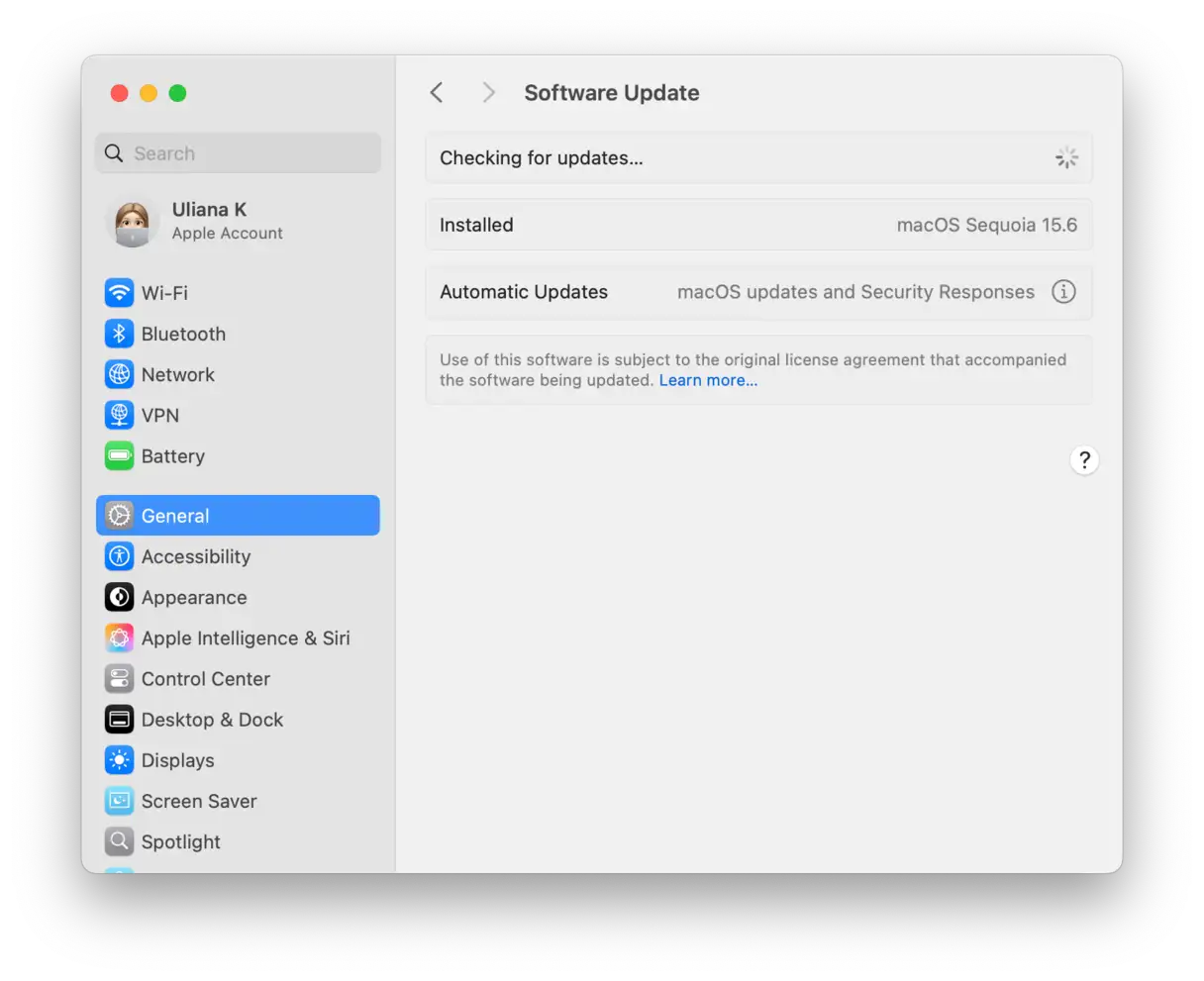
¿Por qué mi Mac se congela al buscar actualizaciones?
Hay varias razones por las que tu Mac podría congelarse al buscar actualizaciones. Estas son las más comunes:
- Conexión a Internet débil: Es posible que tu conexión wifi o internet sea muy lenta o haya dejado de funcionar por completo. Revisa tu conexión de red y asegúrate de tener suficiente ancho de banda para descargar actualizaciones. Si el problema persiste, es posible que tengas que reiniciar el router o contactar a tu proveedor de servicios de internet (ISP).
- Problemas con el servidor de Apple: Si los servidores de Apple están saturados o inactivos, no podrás actualizar macOS. Puedes consultar el estado de los servidores de Apple en el sitio web oficial de Apple para ver si hay algún problema conocido. En ese caso, solo tienes que esperar e intentarlo más tarde.
- Falta de espacio de almacenamiento libre: Es posible que no haya suficiente espacio para descargar y ejecutar el instalador. Asegúrate de tener suficiente espacio de almacenamiento en tu disco duro. Puedes liberar espacio eliminando archivos innecesarios o trasladándolos a una unidad externa o a un servicio de almacenamiento en la nube. Se recomienda tener al menos entre 10 y 20 GB de espacio libre para que las actualizaciones de macOS se ejecuten sin problemas.
- Errores de software: Algunas extensiones del sistema podrían estar impidiendo que tu Mac se actualice. Algunas aplicaciones o procesos que se ejecutan en segundo plano podrían estar interfiriendo con el proceso de actualización. Prueba a reiniciar tu Mac en Modo Seguro para ver si se soluciona el problema. En Modo Seguro, macOS carga con un mínimo de extensiones del sistema, lo que puede ayudar a determinar si alguna de estas es la causa.
La buena noticia es que, sea cual sea la causa, es poco probable que sea grave, por lo que debería poder solucionarse con bastante facilidad. También puede intentar usar la herramienta de resolución de problemas integrada en macOS o buscar soluciones en línea en los foros de soporte técnico de Apple u otros sitios web especializados.
Cómo solucionar el problema de Mac bloqueado al buscar actualizaciones
Si tu Mac se bloquea al buscar nuevas actualizaciones de macOS o apps instaladas, no te preocupes. Hemos recopilado una lista de pasos para solucionar este problema, comenzando por las soluciones más sencillas y probables. Te recomendamos que pruebes estos pasos en el orden indicado para asegurarte de que el problema se resuelva correctamente.
Estos son los pasos que puede seguir para resolver el problema de actualización pendiente del sistema macOS:
1. Asegúrese de que la parada sea real.
¿Tu Mac se bloquea al buscar actualizaciones o tarda más de lo habitual? Antes de intentar solucionar el problema, asegúrate de que no se trate de una simple ralentización. Sigue usando tu Mac o prepárate un café. Espera una media hora aproximadamente. Si sigue buscando actualizaciones después, continúa con el siguiente paso.
Mientras espera, puede descartar otros factores comunes que podrían provocar que macOS se congele mientras busca actualizaciones:
- Desactiva la VPN y la retransmisión privada de iCloud si están activadas. Estos servicios suelen interferir con la conexión de Apple a los servidores de actualización.
- Cierre cualquier aplicación de firewall de terceros que tenga instalada en su Mac (como Little Snitch o Lulu). Estas aplicaciones pueden bloquear las conexiones necesarias para el proceso de actualización.
2. Verifique su espacio de almacenamiento disponible.
La falta de espacio de almacenamiento puede no impedir que tu Mac busque actualizaciones, pero sí que se instalen. Por eso, conviene comprobarlo ahora. Ve a Ajustes del Sistema > General > Almacenamiento y asegúrate de tener al menos 25 GB de espacio libre.
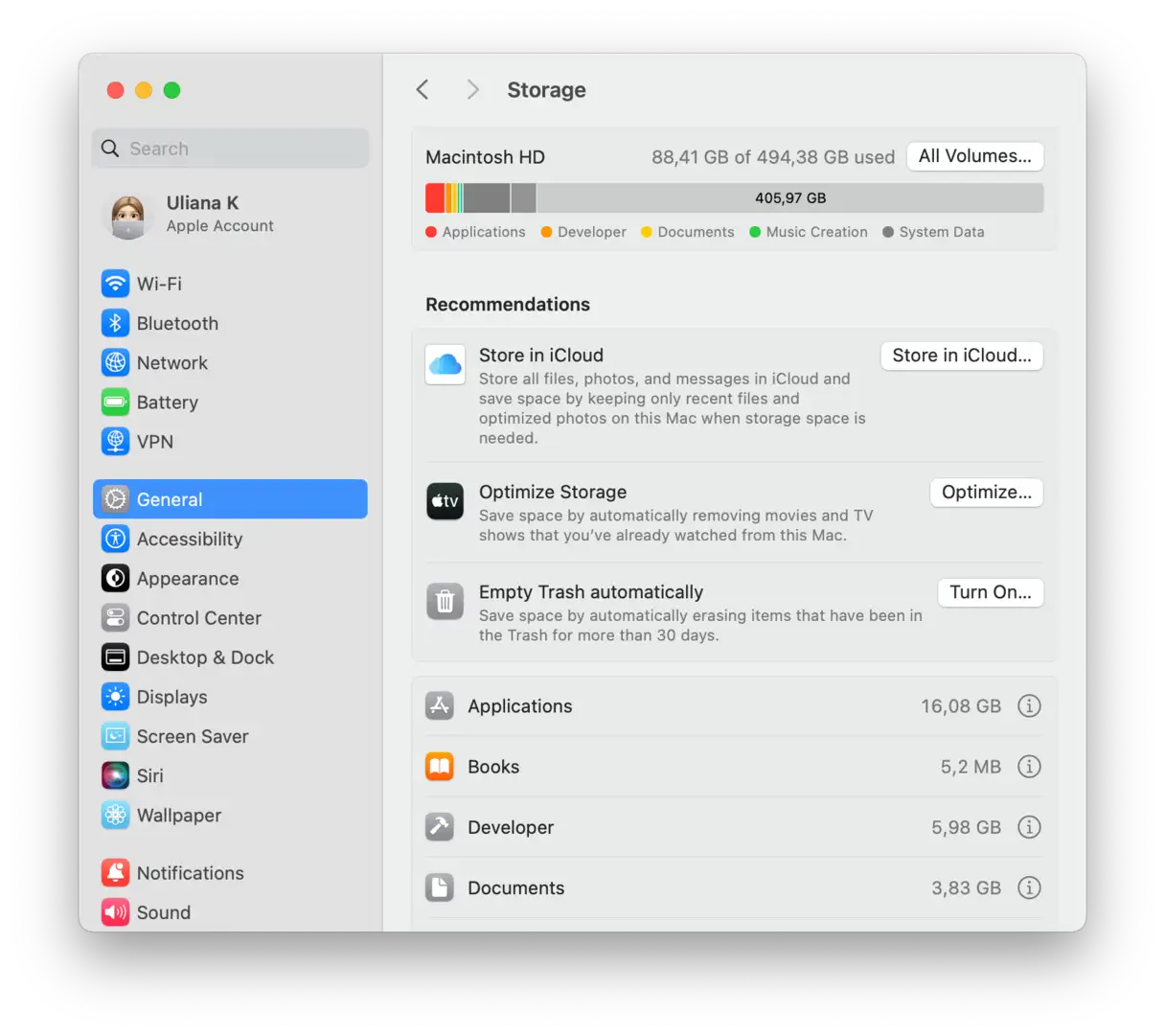
Por supuesto, lo ideal es tener más de 25 GB de espacio libre para que tu Mac funcione sin problemas. Si te preguntas cómo liberar espacio, consulta este útil artículo con los consejos y trucos más efectivos para optimizarlo. Liberar suficiente espacio garantiza que las actualizaciones de macOS se ejecuten correctamente y evita posibles problemas de rendimiento. Las actualizaciones grandes pueden requerir más de 25 GB, por lo que siempre es recomendable tener más espacio disponible para evitar conflictos durante la instalación.
3. Liberar memoria (RAM)
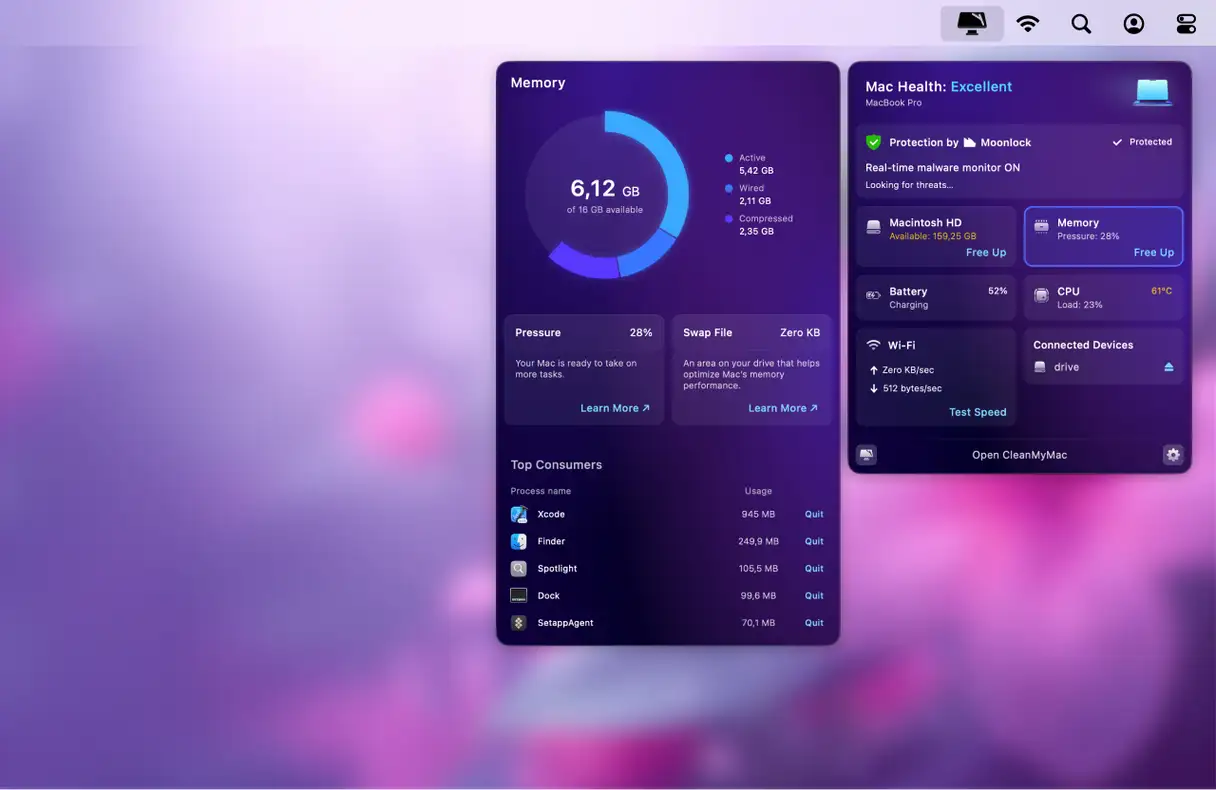
Liberar memoria puede solucionar muchos problemas en tu Mac. Puedes usar el Monitor de Actividad para identificar aplicaciones que consumen muchos recursos del sistema, pero usar una herramienta de terceros puede ser más rápido y efectivo. Recomendamos CleanMyMac. Su práctico menú ofrece información detallada sobre el estado de tu Mac, lo que te permite supervisar eficazmente el uso de memoria y CPU. Esta monitorización minuciosa ayuda a diagnosticar posibles problemas antes de que se agraven.
Siga estos pasos para liberar memoria:
- Obtenga una prueba gratuita de CleanMyMac.
- Haga clic en el icono del menú CleanMyMac en la barra de menú.
- Haga clic en “Liberar” en el panel de memoria.
- Revisa la lista de aplicaciones que más memoria consumen en "Principales consumidores". Cierra las aplicaciones innecesarias.
- Una vez terminado, intenta buscar actualizaciones nuevamente.
4. Reinicia tu Mac
Reiniciar tu Mac es una excelente manera de solucionar muchos problemas. Este proceso borra la memoria, elimina archivos temporales y restablece la NVRAM y el controlador de administración del sistema (SMC) en Mac con chip de Apple. Estos pasos suelen solucionar problemas menores que podrían estar dificultando el proceso de actualización.
Para reiniciar, simplemente vaya al menú Inicio de Apple y haga clic en Reiniciar.
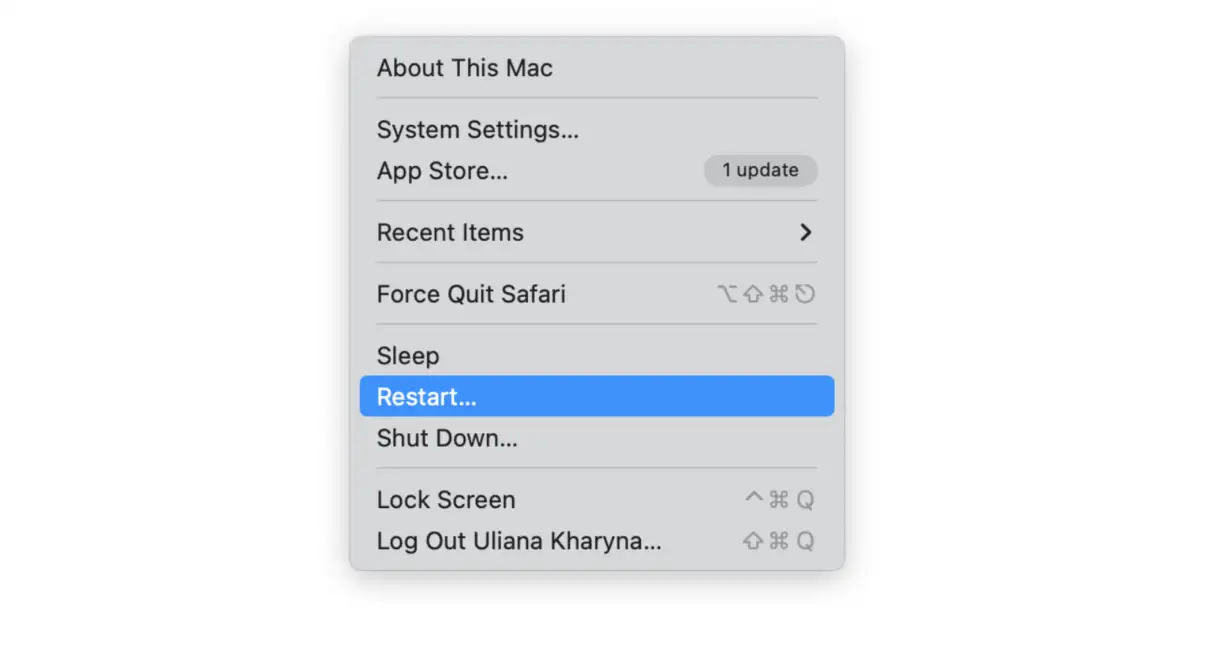
Después de reiniciar tu Mac, vuelve a Configuración del sistema > General > Actualización de software e intenta buscar actualizaciones nuevamente.
También puedes intentar apagar tu Mac por completo para ver si funciona. En el menú Inicio de Apple, selecciona "Apagar" en lugar de "Reiniciar". Espera a que se apaguen todas las luces y luego presiona el botón de encendido para encender tu Mac. Esto garantiza un apagado completo del sistema, lo que podría solucionar algunos problemas persistentes.
5. Comprueba tu conexión a Internet
Si reiniciar tu Mac no soluciona el problema, el siguiente paso es comprobar tu conexión a internet. ¿Va lenta? ¿Se desconecta con frecuencia? Las actualizaciones de macOS son grandes, con un tamaño de varios gigabytes, y requieren una conexión a internet estable. Prueba a reproducir un vídeo online para comprobar si tu conexión a internet funciona correctamente. Una conexión lenta o inestable podría ser la causa de que la actualización no se haya completado.
Intente ejecutar este comando en la aplicación Terminal:
sudo launchctl kickstart -k system/com.apple.softwareupdated
Varios usuarios de Reddit informaron que este comando les ayudó a solucionar el problema de actualización, especialmente en Mac con silicio de Apple. Este comando reinicia el proceso de actualización de software en macOS, lo que puede forzar su inicio correcto. Esta solución es especialmente eficaz si la actualización se bloquea o muestra errores no especificados. Úselo con precaución y asegúrese de comprender su función antes de ejecutarlo.
6. Comprueba los servidores de Apple
Si has comprobado que tu conexión a internet funciona correctamente, el siguiente paso es verificar el estado de los servidores de Apple. Apple ofrece una página dedicada en su sitio web que muestra el estado de todos sus servicios en línea, incluidos los de actualización. Puedes acceder a esta página directamente aquí . Una vez en la página, busca la opción "Actualización de software de macOS". Si aparece una marca de verificación verde junto a ella, el servicio funciona correctamente. Si no la aparece, podría haber un problema con el servidor de actualización y tendrás que esperar a que se resuelva. Este paso es crucial para determinar si el problema reside en tu dispositivo o en la infraestructura de Apple.
7. Borrar la caché de la App Store
A veces, borrar la caché de la App Store puede ayudar a solucionar problemas de actualización de software. Aquí te explicamos cómo hacerlo fácilmente:
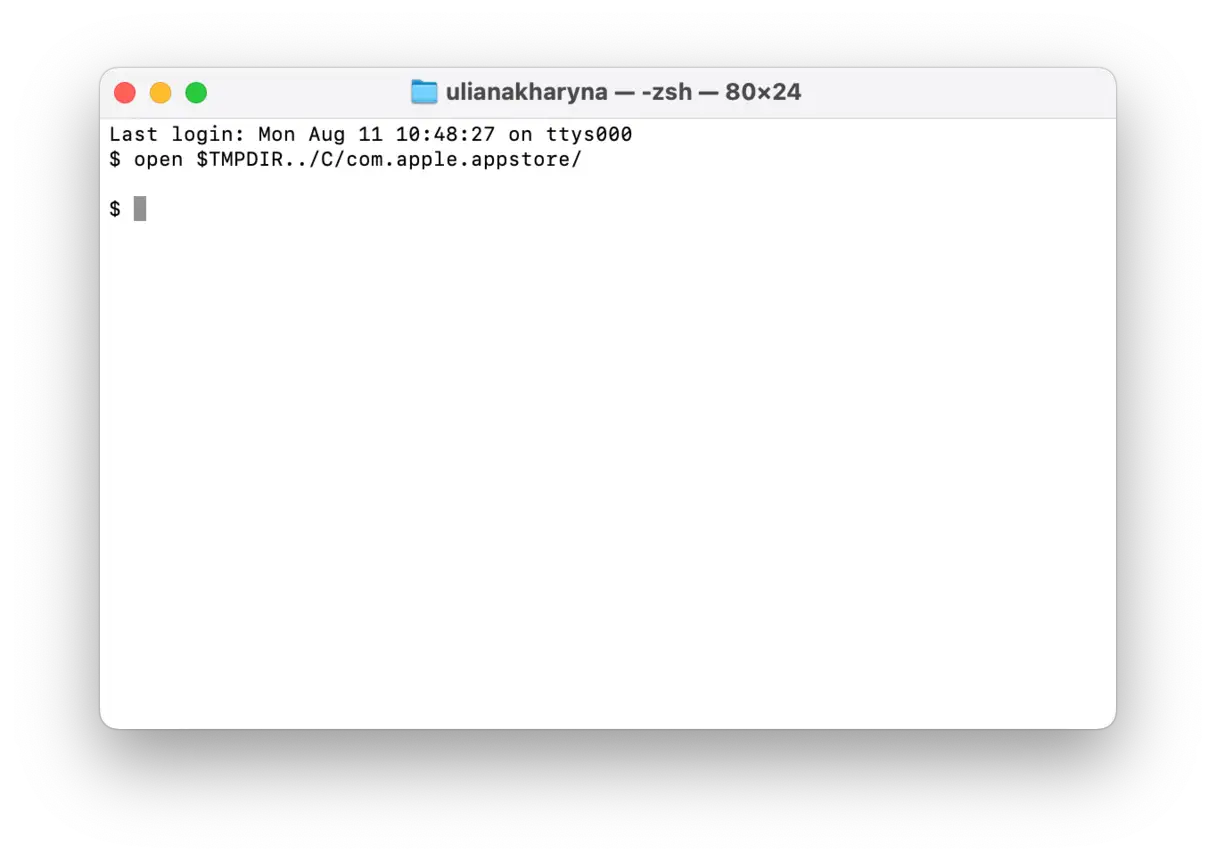
- Abra la aplicación Terminal y ejecute este comando:
open $TMPDIR../C/com.apple.appstore/![]()
- Arrastre el contenido de la carpeta com.apple.appstore a la Papelera.
9. Reinicie en modo seguro
Si ninguno de los pasos anteriores resuelve el problema, el siguiente paso es reiniciar en modo seguro. El modo seguro solo carga los complementos necesarios para que tu Mac arranque, lo que significa que si el problema se debe a un complemento, debería estar resuelto. Además, en Macs con silicio de Apple, el modo seguro analiza el disco de arranque y repara cualquier problema detectado. Antes de reiniciar en modo seguro, se recomienda desconectar todos los periféricos que no estés usando.
El proceso para reiniciar en modo seguro varía según si tu Mac usa silicio de Apple o un procesador Intel. Elige el método adecuado para tu Mac a continuación para reiniciar en modo seguro.
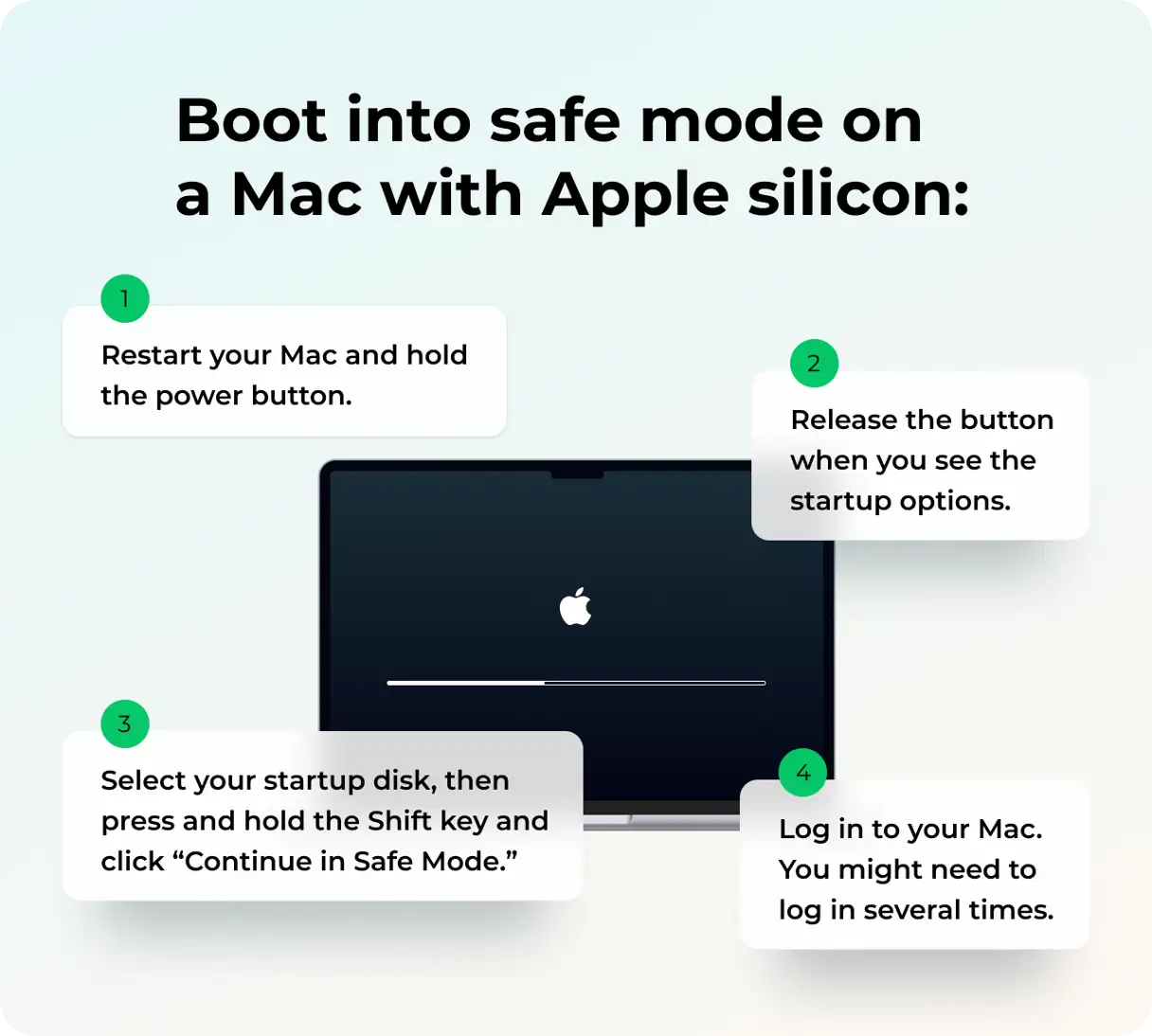
silicio de Apple (chip de Apple)
Estos son los pasos para iniciar su Mac con un chip de Apple en modo seguro para diagnosticar y solucionar problemas:
- Apague su Mac por completo. Asegúrese de que esté completamente apagada, no en modo de suspensión.
- Mantén pulsado el botón de encendido. No lo sueltes hasta que aparezca "Cargando opciones de inicio" en la pantalla. Esto puede tardar unos segundos.
- Cuando aparezcan las opciones de inicio en la pantalla, seleccione el disco de inicio que desee usar y mantenga presionada la tecla Mayús. Mantenga presionada la tecla Mayús mientras hace clic en la opción "Continuar en modo seguro".
- Tu Mac se reiniciará automáticamente. Tras reiniciar, verás "Arranque seguro" en la barra de menú de la parte superior de la pantalla. Esto confirma que has iniciado correctamente el sistema en modo seguro.
Intel
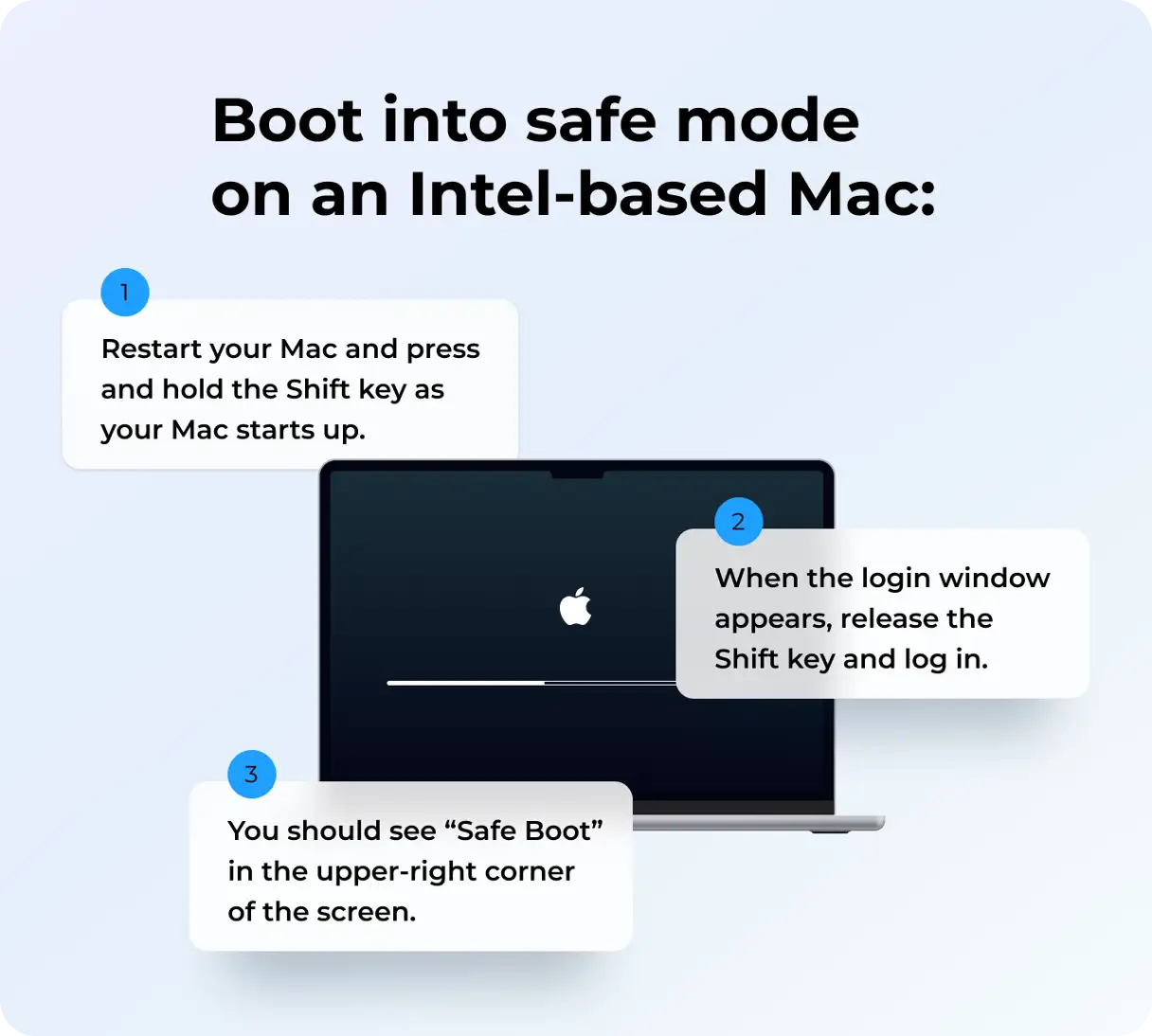
Para iniciar su Intel Mac en modo de arranque seguro, siga estos pasos cuidadosamente:
- Apague su Mac por completo. Asegúrese de que esté completamente apagada, no en modo de suspensión.
- Mantén presionada la tecla Mayús izquierda y luego el botón de encendido. Continúa presionando la tecla Mayús.
- Suelte la tecla Mayús solo cuando aparezca la ventana de inicio de sesión. Puede tardar unos segundos en aparecer.
- Inicie sesión utilizando el nombre de usuario y la contraseña de su cuenta de administrador.
- Es posible que tengas que volver a iniciar sesión después. Esto es normal en el modo seguro.
- Tu Mac se reiniciará automáticamente. Al arrancar, verás claramente "Arranque seguro" en la barra de menú superior. Esto confirma que estás en modo seguro.
10. Reinstalar macOS
Este paso es un último recurso, ya que requiere que inicies tu Mac en modo de recuperación y reinstales macOS desde cero. Sin embargo, si todo lo demás falla y no puedes actualizar, vale la pena intentarlo. Es fundamental hacer una copia de seguridad de tu Mac antes de empezar, ya que, aunque normalmente no se pierden datos durante una reinstalación, siempre existe la posibilidad. Lo mejor es usar Time Machine para las copias de seguridad, ya que te permite restaurar tus datos con extrema facilidad.
Al igual que con el Modo Seguro, el proceso para iniciar tu Mac en Modo de Recuperación varía según si se trata de un sistema operativo Apple Silicon o Intel. Sigue los pasos a continuación según tu Mac. Este proceso garantiza la instalación de una copia limpia y actualizada del sistema operativo, lo que puede mejorar el rendimiento de tu ordenador y resolver problemas complejos. Asegúrate de tener una conexión a internet estable durante el proceso de reinstalación para descargar la última versión de macOS.
Chip de silicio de Apple
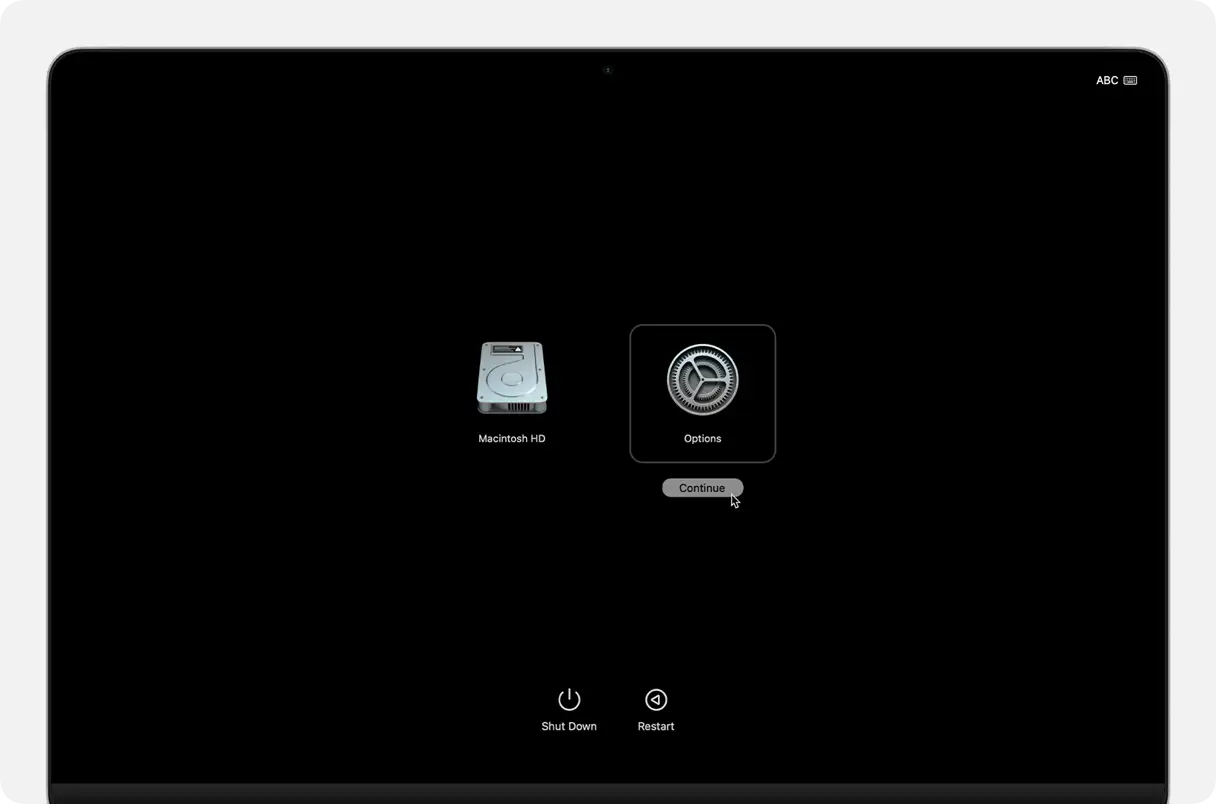
Para acceder a las opciones de arranque en Mac con Apple Silicon, siga estos pasos:
- Apaga tu Mac por completo. Mantén presionado el botón de encendido hasta que aparezcan las Opciones de Inicio. Esto puede tardar unos segundos.
- Seleccione el icono del engranaje "Opciones". Este icono representa el menú de recuperación y las opciones avanzadas.
- Haga clic en “Continuar” para pasar al menú de recuperación donde puede elegir desde qué disco iniciar o utilizar otras herramientas de recuperación.
Intel
Para reiniciar su Mac en modo de recuperación en procesadores Intel, siga estos pasos:
- Apague su Mac por completo.
- Presione el botón de encendido, luego inmediatamente presione y mantenga presionadas las teclas Comando y R juntas hasta que vea el logotipo de Apple u otra imagen aparecer en la pantalla.
Después de que tu Mac termine de iniciarse en modo de recuperación, verás la ventana Utilidades de macOS. Desde allí, selecciona "Reinstalar macOS" y sigue las instrucciones en pantalla para reinstalar el sistema operativo.
Después de reinstalar exitosamente macOS, puedes buscar actualizaciones nuevamente desde Configuración del sistema.
Mantener tu Mac actualizado es fundamental por seguridad, así como para aprovechar las nuevas funciones, correcciones de errores y mejoras de rendimiento. Por lo tanto, puede ser frustrante que se bloquee al buscar actualizaciones. Afortunadamente, esto suele ser fácil de solucionar. En la mayoría de los casos, solo tienes que esperar un rato e intentarlo de nuevo. Sin embargo, si esto no funciona, sigue los pasos anteriores en orden y deberías poder actualizar tu Mac.
Los comentarios están cerrados.