
Cómo liberar espacio en disco en Mac: Las mejores formas gratuitas y de pago para mejorar el rendimiento

Si la capacidad de tu disco duro es inferior al 20 %, tu MacBook se ralentizará notablemente. Por lo tanto, es fundamental saber cómo liberar espacio de almacenamiento del sistema en tu Mac. A continuación, te mostraremos métodos probados para liberar espacio en tu Mac y, con suerte, acelerarla.
Cómo comprobar el espacio de almacenamiento en una Mac
Es recomendable revisar la información de almacenamiento disponible en tu Mac antes de empezar a eliminar archivos. Esto te ayudará a comprender cómo se utiliza el espacio e identificar los elementos que ocupan demasiado. Aquí tienes un ejemplo de cómo podría aparecer la información de almacenamiento:
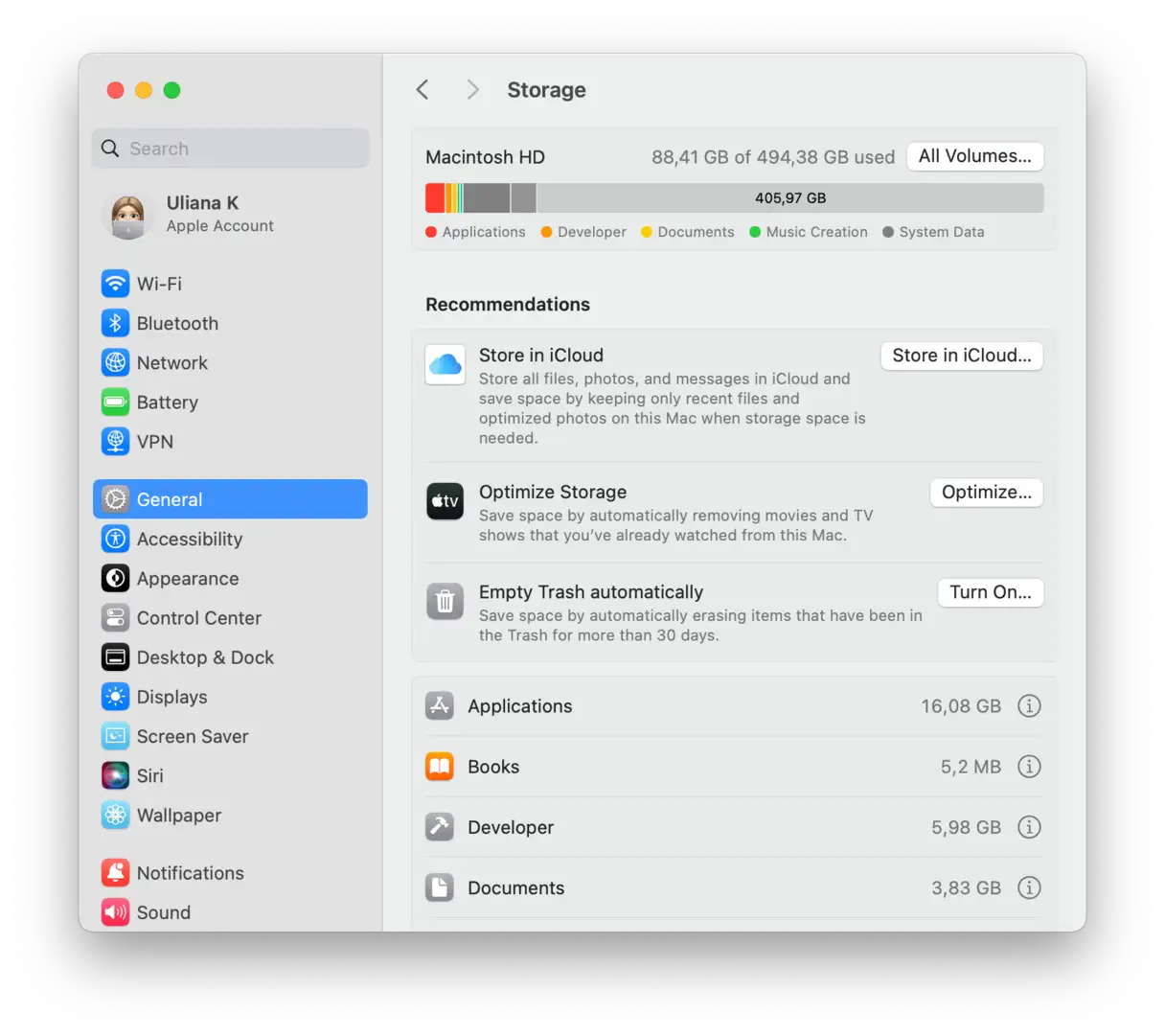
Aquí hay algunas categorías que su espacio de almacenamiento podría incluir:
los documentos: Archivos, descargas y documentos en su unidad.
Aplicaciones: Aplicaciones, complementos y extensiones de aplicaciones.
Datos del sistema (llamado otros (En versiones de macOS anteriores a Monterey): caché, archivos temporales y localizaciones de aplicaciones que consumen espacio.
Mac OS: La cantidad de espacio que ocupa todo el sistema operativo macOS.
También puede haber otras carpetas, como Música, Fotos, Otros usuarios, Podcasts, etc. Para ver los detalles de almacenamiento, haga clic en el ícono de Apple > Acerca de esta Mac > Más información > Configuración de almacenamiento.
Cómo liberar espacio en tu Mac: una guía completa
¿Tienes el disco duro de tu Mac lleno? No te preocupes, es un problema común y tiene fácil solución. En esta guía, hemos recopilado los consejos y trucos más efectivos para administrar el espacio de almacenamiento de tu dispositivo, tanto manual como automáticamente, garantizando un rendimiento óptimo y una alta capacidad de respuesta.
Tanto si eres principiante como experto, aquí tienes soluciones prácticas para limpiar tu Mac de archivos innecesarios, optimizar el uso del espacio disponible y restaurar la velocidad y eficiencia de tu dispositivo. Sigue leyendo para descubrir las mejores estrategias y técnicas para aprovechar al máximo el espacio de almacenamiento disponible en tu dispositivo.
1. Limpia los archivos del sistema: mejora el rendimiento y la eficiencia de tu dispositivo
Limpiar los archivos del sistema es esencial para que tu ordenador funcione al máximo rendimiento. Con el tiempo, se acumulan archivos temporales, de caché y otros archivos innecesarios, que ocupan espacio en el disco duro y ralentizan el sistema. Al eliminar estos archivos con regularidad, puedes mejorar la velocidad de tu ordenador, aumentar el espacio de almacenamiento disponible y reducir la probabilidad de errores o fallos.
El proceso de limpieza de archivos del sistema implica varios pasos principales:
Eliminar archivos temporales: Los programas y aplicaciones suelen dejar archivos temporales tras su uso. Estos archivos pueden acumularse rápidamente y ocupar mucho espacio.
Borrar la caché del navegador: Tu navegador web mantiene una caché para acelerar la carga de las páginas que has visitado. Sin embargo, esta caché puede alcanzar un tamaño considerable y afectar el rendimiento. Borra la caché regularmente a través de la configuración de tu navegador.
Eliminar archivos de registro antiguos: macOS guarda archivos de registro para registrar eventos y errores. Estos archivos pueden crecer con el tiempo y ocupar espacio. Usa el Visor de Eventos para revisar los archivos de registro y eliminar los antiguos o innecesarios.
Desinstalar programas no utilizados: Revisa la lista de programas instalados en tu dispositivo y elimina los que ya no uses. Estos programas pueden ocupar espacio en el disco duro y consumir recursos del sistema.
Consejos adicionales:
- Limpie los archivos del sistema periódicamente, al menos una vez al mes.
- Antes de realizar cualquier cambio en el sistema, cree un punto de restauración del sistema para poder deshacer cualquier cambio no deseado.
- Tenga cuidado al eliminar archivos. Asegúrese de comprender lo que hace antes de eliminar nada.
Siguiendo estos pasos y consejos, podrá limpiar eficazmente los archivos del sistema y mejorar el rendimiento de su computadora.
Eliminar archivos innecesarios del sistema
Espacio potencialmente recuperable: 2-5 GB
Los archivos innecesarios sobrecargan tu dispositivo, incluyendo archivos antiguos, cachés del navegador, archivos de traducción de aplicaciones y copias de seguridad desactualizadas de Time Machine. Estos archivos acumulados ralentizan el rendimiento del sistema y consumen valioso espacio de almacenamiento.
Eliminar manualmente estos archivos es una tarea muy compleja, incluso para usuarios experimentados. Por lo tanto, si quieres liberar espacio en tu Mac de forma rápida y sencilla, simplemente ejecuta CleanMyMac Una vez. Esta aplicación está certificada por Apple, por lo que es completamente segura.
CleanMyMac incluye una herramienta de limpieza dedicada que elimina idiomas de aplicaciones no utilizados, registros del sistema obsoletos, versiones temporales de documentos y otros tipos de archivos basura. Esta herramienta está diseñada específicamente para identificar y eliminar archivos que no afectan la funcionalidad básica del sistema, lo que garantiza que recupere espacio de almacenamiento sin riesgo de perder datos importantes.
- Abra CleanMyMac — Obtenga su prueba gratuita aquí.
- Vaya a “Limpieza” desde la barra lateral.
- Una vez finalizado el análisis, haga clic en Revisar para obtener una vista previa de lo que encontró CleanMyMac y luego haga clic en Limpiar.
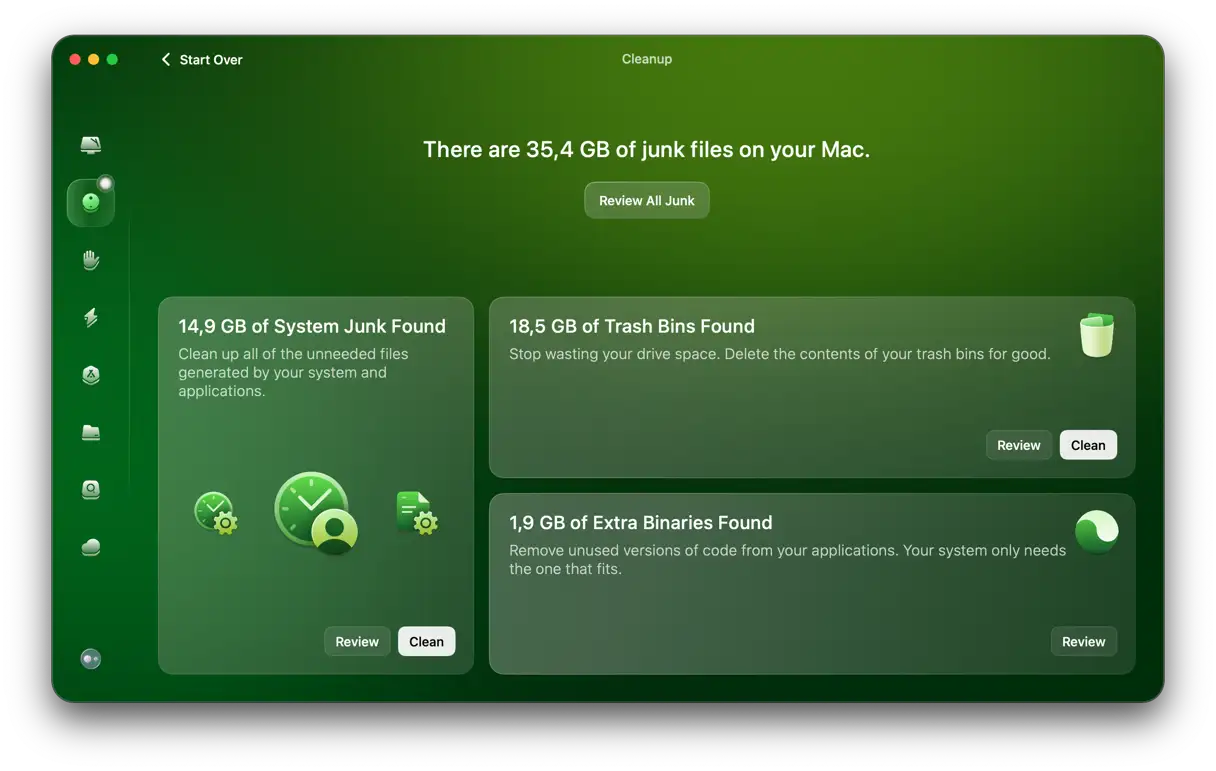
Si no quieres ejecutar una aplicación de terceros, sigue leyendo para obtener consejos sobre cómo liberar espacio de almacenamiento manualmente. Sin embargo, es importante tener en cuenta que este método requiere mucho cuidado para evitar borrar archivos importantes por accidente.
- Para eliminar las copias de seguridad de Time MachineConecta tu disco duro externo a tu Mac y accede a la carpeta Backups.backupd. Elimina las copias de seguridad innecesarias y vacía la Papelera después. También puedes hacerlo ejecutando comandos de la Terminal (consulta esto). Guía Para saber Más.
- Para administrar las instantáneas de Time MachineEjecute este comando en la terminal:
tmutil listlocalsnapshots /
Después de obtener una lista de todas las instantáneas, ejecute este comando:
tmutil deletelocalsnapshots [date of snapshot]
(por ejemplo,tmutil deletelocalsnapshots 2021-08-25-180516). - Para deshacerse de los archivos de registroVerifique estas ubicaciones en el Finder (Ir > Ir a la carpeta desde la barra de menú): ~/Library/Logs, /Library/Logs y /var/log – elimine los archivos con cuidado.
- Para limpiar tu correoPara eliminar archivos adjuntos, ve al menú Mensajes en la barra de menús y selecciona Eliminar archivo adjunto. Deberás repetir el proceso para todos los mensajes que contengan archivos adjuntos. También puedes consultar esta ubicación en el Finder: ~/Library/Containers/com.apple.mail/Data/Library/Mail Downloads/
Como probablemente ya habrás adivinado, seguir los pasos anteriores lleva mucho tiempo, así que es más fácil usar una aplicación de limpieza como CleanMyMac. Además, sigue los pasos a continuación para administrar el espacio del disco de arranque de tu Mac de forma más eficaz. Estos pasos también incluyen revisar las aplicaciones instaladas y eliminar las que ya no uses, así como organizar archivos y carpetas para facilitar el acceso y mantenerlos ordenados.
Borrar la caché del navegador
Espacio recuperable potencial: 1-3 GB
Si usas internet con frecuencia, es probable que el disco duro de tu Mac esté lleno de archivos de caché del navegador. Estos archivos son datos temporales que almacenan los sitios web que visitas para acelerar la navegación. ¿Qué navegador usas? Aquí te explicamos cómo borrar la caché en Chrome, Safari y Mozilla Firefox, lo que puede ayudarte a mejorar el rendimiento de tu dispositivo y liberar valioso espacio de almacenamiento.
Para borrar la caché de Chrome:
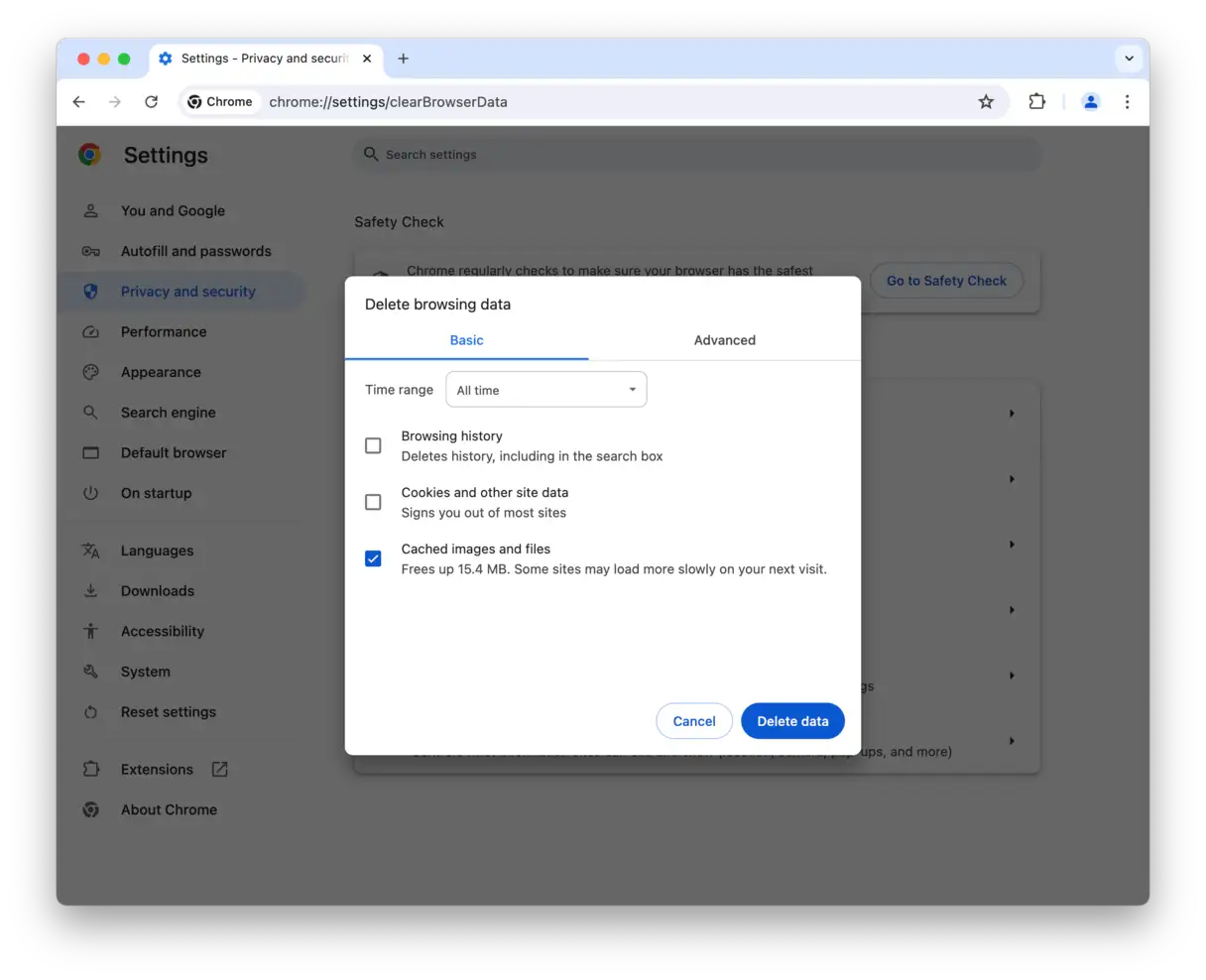
Borrar la caché de Chrome es fundamental para mantener el rendimiento del navegador, acelerar la navegación y solucionar algunos problemas de visualización de páginas. Esta es la mejor manera de hacerlo:
- Abra el navegador Chrome: Inicie el navegador Chrome en su dispositivo.
- Configuración de acceso: Haz clic en el icono de los tres puntos verticales en la esquina superior derecha del navegador. Aparecerá un menú desplegable donde puedes seleccionar "Configuración".
- Vaya a Privacidad y seguridad: En la página de Configuración, localiza y haz clic en la sección "Privacidad y seguridad". Esta sección contiene opciones para controlar los datos de navegación.
- Eliminar datos de navegación: En la sección "Privacidad y seguridad", haga clic en "Eliminar datos de navegación". Aparecerá una nueva ventana con opciones para eliminar diversos tipos de datos.
- Especifique el rango de tiempo: En la ventana "Borrar datos de navegación", seleccione el periodo del que desea eliminar los datos. Puede elegir entre "Última hora", "Últimas 24 horas", "Últimos 7 días", "Últimas 4 semanas" o "Todo el tiempo" para eliminar todos los datos almacenados.
- Especifique los tipos de datos que se eliminarán: Asegúrate de que la casilla junto a "Imágenes y archivos en caché" esté seleccionada. Esta opción indica que deseas eliminar los archivos temporales almacenados por el navegador. También puedes eliminar tu historial de navegación, cookies y otros datos del sitio si lo deseas.
- Borrar datos: Después de seleccionar el intervalo de tiempo y los tipos de datos, haga clic en el botón "Eliminar datos". Chrome comenzará a eliminar los datos seleccionados, lo que puede tardar unos instantes según la cantidad de datos almacenados.
Para borrar el caché en Safari:
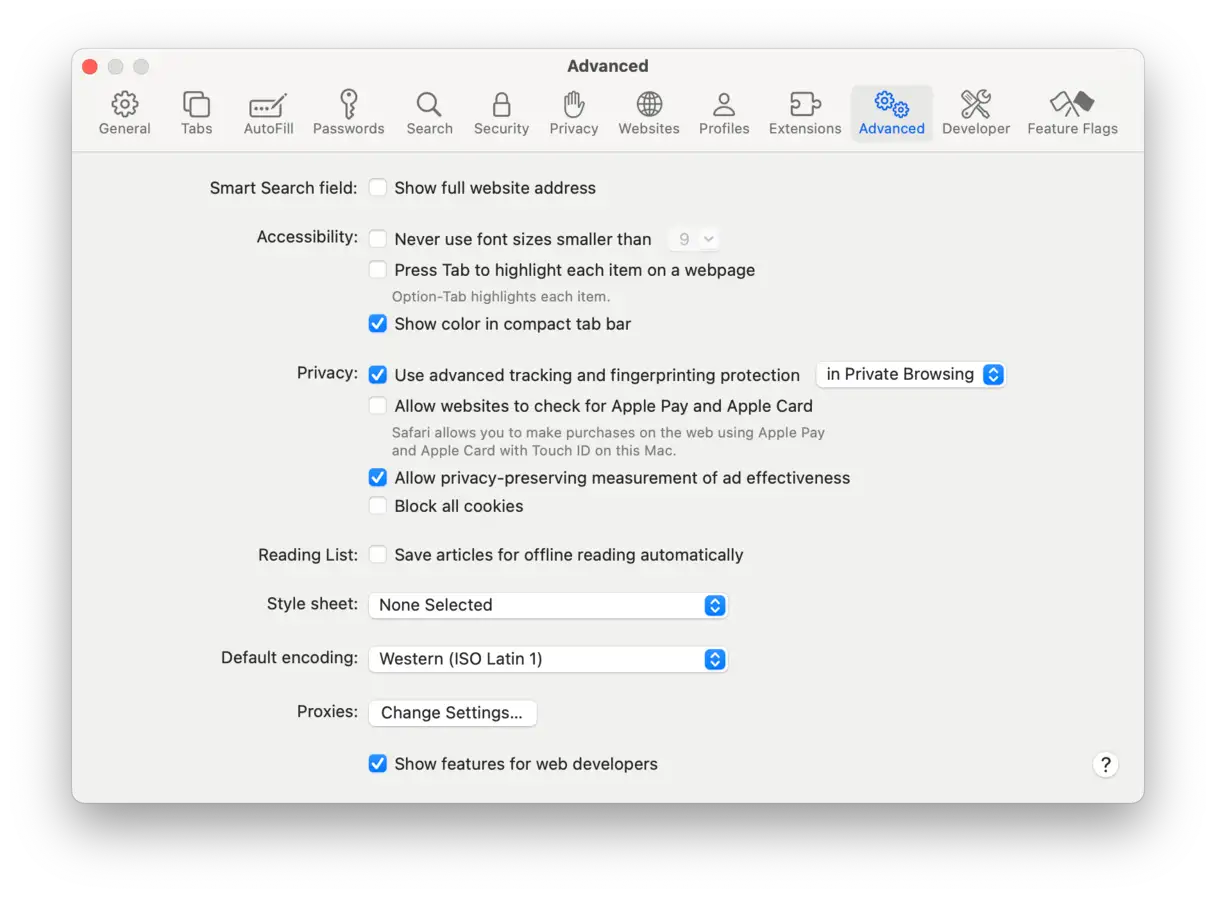
- Abra Safari y vaya a Configuración desde la barra de menú superior.
- En la pestaña Avanzado, seleccione la casilla "Mostrar el menú Desarrollo en la barra de menús". Este paso es necesario para habilitar las herramientas de desarrollo en macOS Sequoia, que incluyen opciones avanzadas de administración del navegador.
- Ahora, ve al menú "Desarrollo" que aparece en la barra superior y selecciona "Vaciar cachés". Esta acción eliminará los archivos temporales almacenados, lo que podría mejorar el rendimiento de Safari y solucionar algunos problemas de visualización de páginas web.
Para borrar la caché en Mozilla Firefox:
-
- Vaya a Configuración, luego Privacidad y seguridad.
- Seleccione “Cookies y datos del sitio” y luego “Borrar datos”.
- Seleccione "Archivos y páginas temporales en caché" y haga clic en "Borrar". Este paso es esencial para mejorar el rendimiento del navegador y acelerar la navegación en internet.
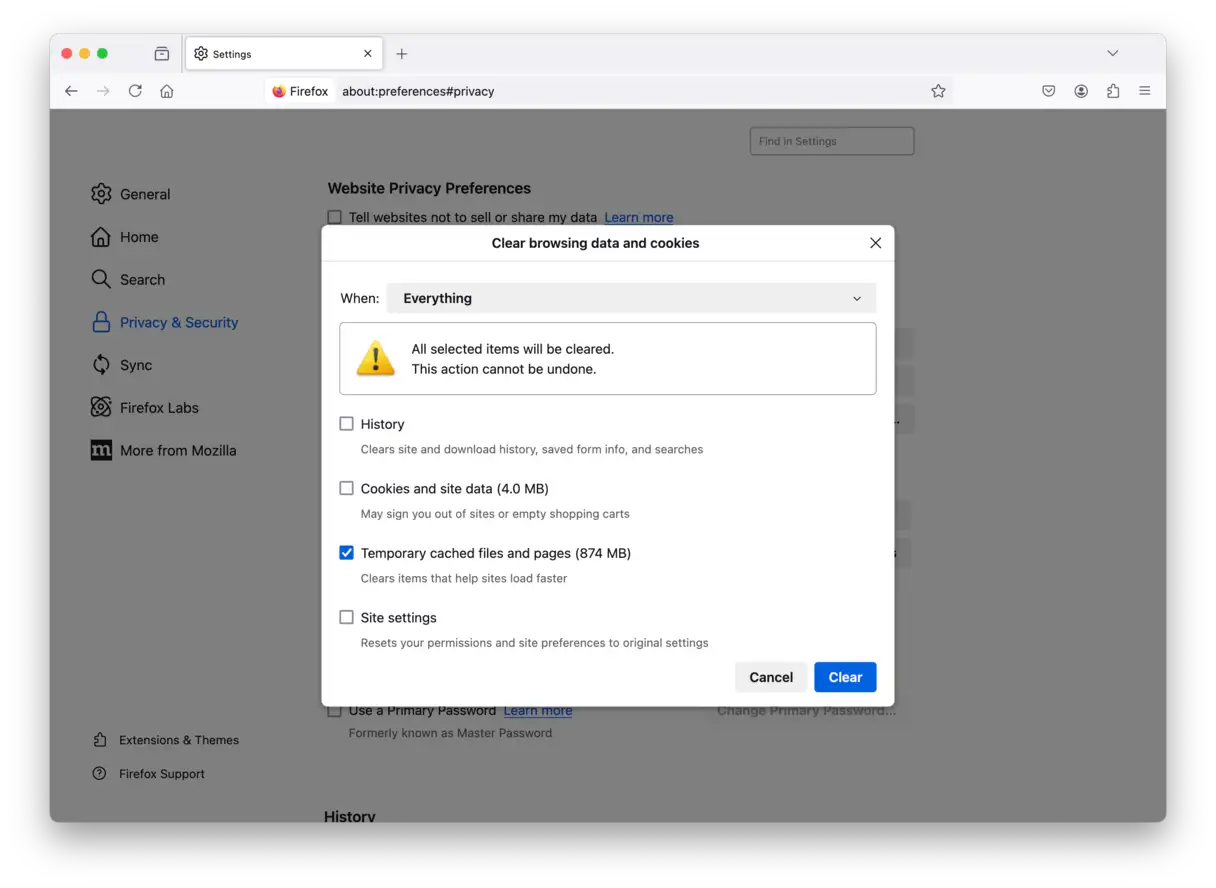
Como alternativa, puede seleccionar "Borrar historial" en el botón de menú (tres líneas horizontales) y seleccionar "Archivos y páginas temporales en caché" en la lista. Este método proporciona un acceso más rápido a las opciones de borrado de caché.
Puedes liberar más espacio eliminando otros tipos de archivos de caché: caché del sistema y caché de usuario. Para obtener más información, visita aquíLimpiar estos archivos ayuda a mejorar el rendimiento general del sistema.
2. Limpia archivos multimedia innecesarios: mejora el rendimiento de tu dispositivo y libera espacio de almacenamiento.
Eliminar archivos multimedia innecesarios, como fotos, vídeos y archivos de audio duplicados, obsoletos o sin usar, es crucial para mejorar el rendimiento de tu dispositivo, ya sea un smartphone, una tableta o una computadora. Estos archivos ocupan un valioso espacio de almacenamiento, lo que puede provocar ralentizaciones del dispositivo, una menor velocidad de respuesta e incluso mensajes de error relacionados con la falta de espacio.
Afortunadamente, existen varias maneras efectivas de limpiar estos archivos. Puedes empezar manualmente explorando tus carpetas de fotos, vídeos y música y eliminando los archivos que ya no necesites. Este método te da control total, pero puede llevar mucho tiempo.
Como alternativa, puedes usar aplicaciones de gestión de archivos disponibles para varios sistemas operativos, como Android y Windows. Estas aplicaciones suelen incluir herramientas integradas para identificar archivos grandes, duplicados o sin usar, lo que facilita la limpieza. Algunas también ofrecen funciones adicionales, como la compresión de imágenes y vídeos para reducir su tamaño sin comprometer significativamente la calidad.
Además, servicios de almacenamiento en la nube como Google Fotos e iCloud ofrecen herramientas similares para organizar y gestionar archivos multimedia. Puedes usar estos servicios para hacer copias de seguridad de tus archivos y luego eliminar las copias existentes en tu dispositivo para liberar espacio de almacenamiento.
Al limpiar archivos multimedia, es importante tener cuidado de no borrar archivos importantes accidentalmente. Antes de eliminarlos, revísalos detenidamente y asegúrate de que ya no los necesitas. También puedes mover los archivos que quieras conservar a un dispositivo de almacenamiento externo o a un servicio de almacenamiento en la nube antes de eliminarlos de tu dispositivo.
Siguiendo estos consejos, podrás limpiar fácilmente archivos multimedia innecesarios, mejorar el rendimiento de tu dispositivo y liberar valioso espacio de almacenamiento. Recuerda: la limpieza regular es fundamental para que tu dispositivo funcione de forma fluida y eficiente.
Transferir fotos a almacenamiento externo o en la nube
Espacio potencialmente recuperable: 2-5 GB
Después de eliminar los archivos innecesarios del sistema, el siguiente paso es revisar tu contenido multimedia. Sabemos que no son archivos comunes, sino recuerdos preciados. ¿Quieres conservarlos? La mejor manera es guardarlos en iCloud o en un disco duro externo.
Para transferir tus fotos a iCloud, sigue estos pasos:
- Vaya a Inicio de Apple > Acerca de esta Mac > Más información > Configuración de almacenamiento.
- Haz clic en “Almacenar en iCloud” y elige lo que quieres almacenar.
- Haga clic nuevamente en “Almacenar en iCloud”.
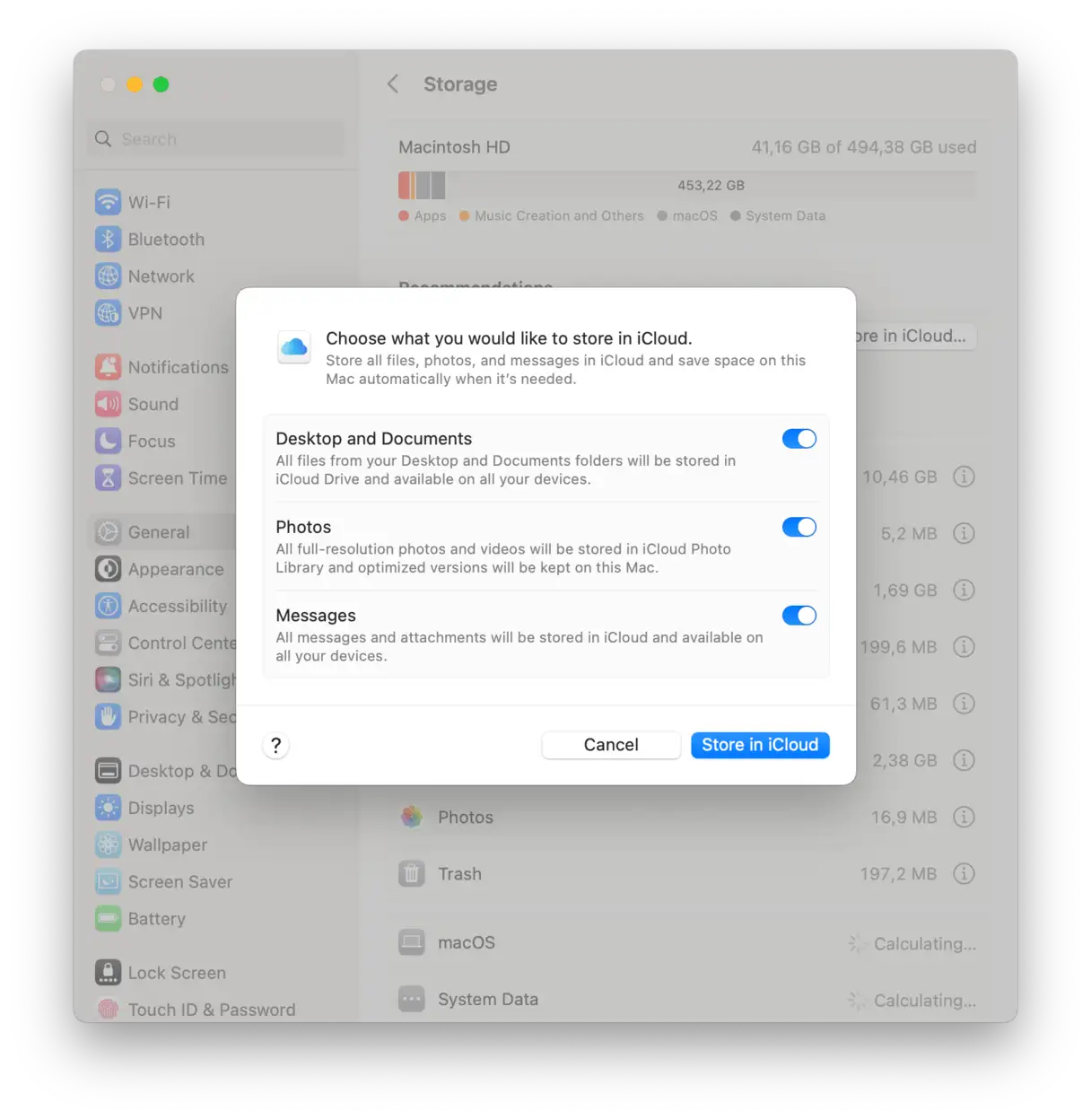
Recuerda que el plan gratuito de iCloud te permite almacenar hasta 5 GB de datos. Para transferir más, necesitarás una suscripción. Plan de almacenamiento de pago50 GB, 200 GB o 2 TB de almacenamiento adicional.
Si tu espacio de almacenamiento de iCloud se llena rápidamente, tu Mac podría ser parte del problema. Herramientas como Cloud Cleanup en CleanMyMac te permiten conectar tu cuenta de iCloud, analizarla junto con tu almacenamiento local y encontrar archivos sincronizados en la nube que están ocupando espacio. No tienes que pagar por almacenamiento adicional que no necesitas.
Ahora, si desea transferir archivos multimedia a un almacenamiento externo, siga las instrucciones a continuación:
- Vaya al menú Finder > Ir > Inicio.
- Seleccione la carpeta de imágenes y arrástrela a una ubicación en su dispositivo de almacenamiento externo.
- ¡Listo! Ahora puedes eliminar la fototeca original para liberar espacio. Simplemente arrástrala a la Papelera. Luego, vacíala.
La mejor recomendación es comprar un SSD. Es más rápido que un disco duro tradicional (HDD). Si tienes un presupuesto limitado, incluso puedes considerar usar una memoria USB. Solo asegúrate de que esté formateada en APFS y tenga suficiente espacio para tus necesidades. También puedes usar otros servicios de almacenamiento en la nube como Google Drive o Microsoft OneDrive, pero iCloud es una opción ideal para usuarios de dispositivos Apple gracias a su perfecta integración con el sistema.
Administra tu biblioteca de música
Hay dos maneras principales de optimizar la gestión del espacio de almacenamiento de tu biblioteca musical: eliminar los archivos innecesarios o mover toda tu biblioteca a una unidad de almacenamiento externa. Ambas opciones están diseñadas para liberar espacio en tu dispositivo y mejorar su rendimiento.
Transferir iTunes/Biblioteca de música a almacenamiento externo:
Si tu biblioteca de música es grande y ocupa mucho espacio en tu disco duro interno, transferirla a una unidad de almacenamiento externa es una solución eficaz. Sigue estos pasos para transferir tu biblioteca fácilmente:
1. Abra la aplicación Música (o iTunes si está usando una versión anterior de macOS) y vaya a Configuración (desde la barra de menú) > Archivos.
2. Junto a “Ubicación de la carpeta de medios de música”, haga clic en “Cambiar”.
3. Con el disco duro externo conectado, selecciónelo como la nueva ubicación de su biblioteca. Esto moverá todos sus archivos de música al disco externo.
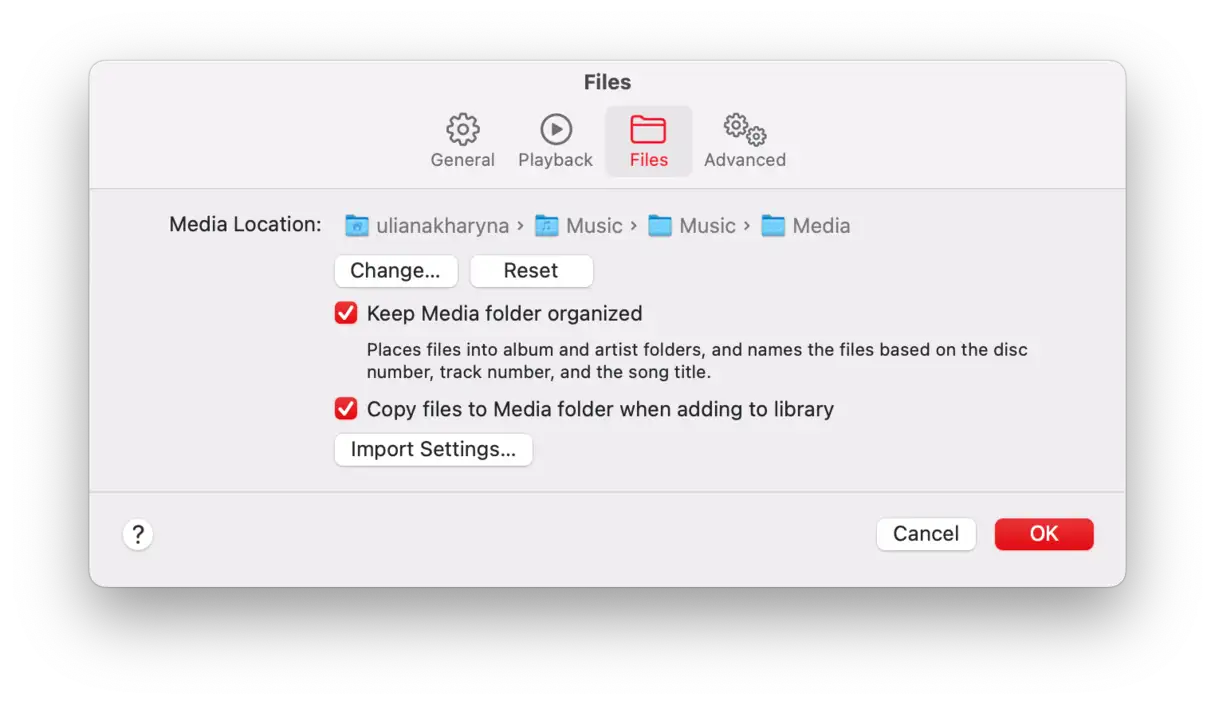
Si todavía usas iTunes en un sistema macOS antiguo, puedes encontrar esta opción en iTunes > Preferencias > Avanzadas.
nota IMPORTANTEAl mover tu biblioteca a una unidad de almacenamiento externa, esta debe estar conectada a tu Mac cada vez que quieras acceder a tu música o descargar nuevas canciones. Esta solución puede no ser ideal para Macs portátiles que requieren movilidad constante.
Eliminar descargas innecesarias:
Si prefieres guardar tu biblioteca en el disco duro interno, puedes eliminar las descargas innecesarias para liberar espacio. Aquí te explicamos cómo:
1. En la app Música, ve a "Ver" en la barra de menú y selecciona "Solo música descargada". Esto mostrará solo las canciones que ya se han descargado en tu dispositivo.
2. Ahora, haz clic en “Título” en “Canciones” en “Biblioteca” y podrás ver si tienes archivos duplicados.
3. Seleccione cualquier archivo duplicado y presione la tecla “Eliminar”.
4. Haga clic en “Mover a la papelera”.
De esta forma, limpiarás tu biblioteca de música. Sin embargo, ten en cuenta que esto podría eliminar canciones de otros dispositivos conectados a tu cuenta de Apple. Así que asegúrate de conservar tus canciones favoritas.
No hay una respuesta correcta ni incorrecta. Puedes hacerlo una vez al mes o cuando notes que los datos de tu sistema son demasiado grandes. De hecho, enviar los elementos innecesarios a la papelera es la mejor manera de solucionar problemas.
Además, es recomendable hacer esto antes de instalar una actualización de macOS, ya que podrías quedarte sin espacio libre y no poder instalar la actualización. Recuerda que necesitarás al menos 25 GB para actualizar, pero cuanto más espacio tengas, mejor (intenta tener entre 80 y 100 GB de espacio libre antes de la actualización principal). Esto también es esencial para un rendimiento óptimo del nuevo macOS.
No olvides vaciar la Papelera de reciclaje una vez finalizada la sesión de limpieza, porque todos los archivos permanecerán allí y, a veces, no te permitirá eliminar nada.
Consejos adicionales para una mejor gestión de la biblioteca de música:
Uso de servicios de transmisión de músicaEn lugar de descargar música, puedes suscribirte a servicios de streaming como Apple Music o Spotify. Esto ahorra mucho espacio en tu dispositivo y te da acceso a millones de canciones.
Organiza tu bibliotecaCrea listas de reproducción inteligentes para organizar tu música por género, artista o estado de ánimo. Esto facilita encontrar la música que buscas y te ayuda a identificar las canciones que ya no escuchas.
Copia de seguridad periódicaCrea copias de seguridad de tu biblioteca de música periódicamente en una unidad externa o en un servicio de almacenamiento en la nube. Esto te ayudará a no perder tu música si tu dispositivo tiene algún problema.
Si sigue estos consejos, podrá administrar su biblioteca de música de manera eficiente, liberar espacio en su Mac y mejorar el rendimiento general del sistema.
eliminar fotos duplicadas
Al limpiar tu Mac y eliminar archivos innecesarios, no olvides eliminar las fotos duplicadas que ocupan espacio. La forma más sencilla de hacerlo es con una app de limpieza para Mac como CleanMyMac X. Esta app incluye la función inteligente "Mi Desorden" que no solo detecta fotos duplicadas, sino que también encuentra imágenes, archivos similares y descargas duplicadas.
A continuación te explicamos cómo usar CleanMyMac X para eliminar fotos duplicadas:
- Abra CleanMyMac X.
- Haga clic en “Mi desorden”, luego en “Escanear” y luego en “Revisar todos los archivos”.
- Vaya a la pestaña “Duplicados”.
- Seleccione las fotos que desea eliminar y haga clic en “Eliminar”.
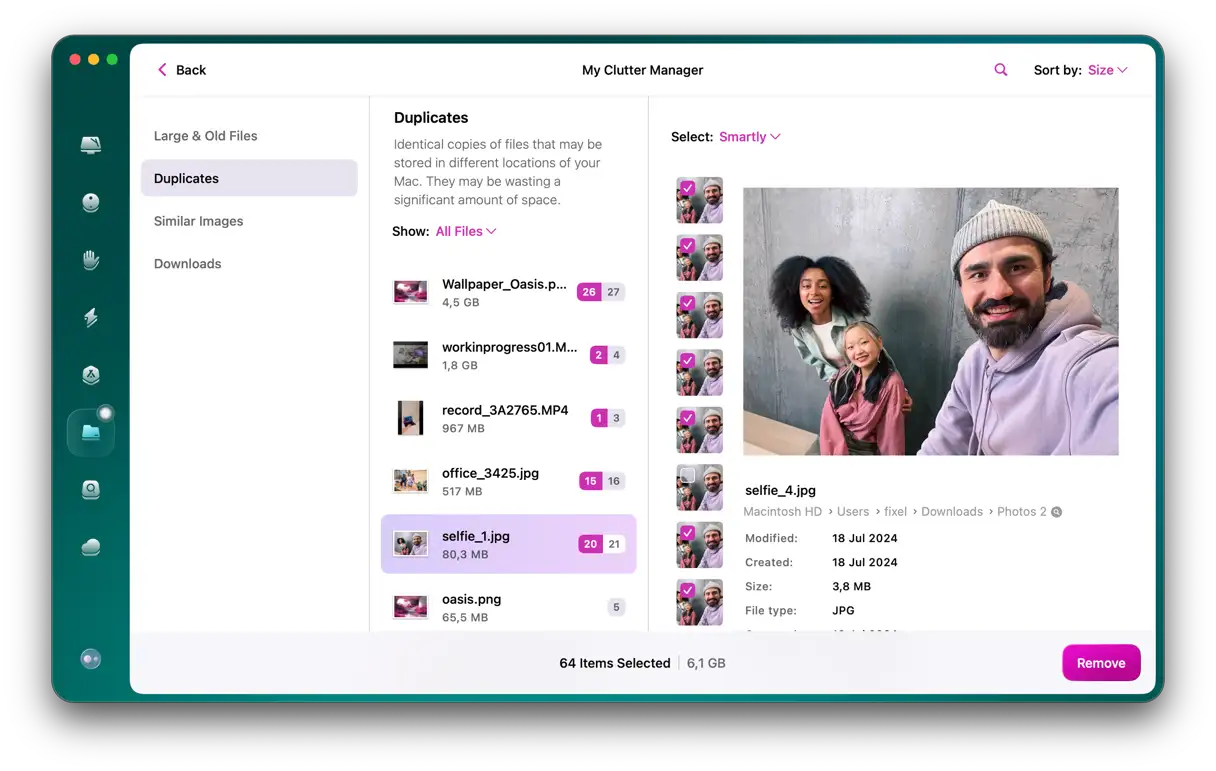
Puedes repetir este proceso para fotos similares y otras descargas para liberar más espacio en tu Mac. Recuerda que organizar tu dispositivo regularmente ayuda a mejorar su rendimiento y velocidad.
3. Elimina las aplicaciones no utilizadas y todos sus restos para liberar valioso espacio de almacenamiento.
Espacio recuperable potencial: hasta 30 GB
¿Sabías que hay tres formas principales de eliminar aplicaciones en macOS? El primer método, y el más común, es arrastrarlas directamente a la Papelera desde la carpeta Aplicaciones. El segundo método es a través del Launchpad. Sin embargo, los dos métodos anteriores suelen dejar archivos antiguos y restos de aplicaciones almacenados en el disco duro, ocupando espacio de almacenamiento innecesariamente. Por lo tanto, se recomienda encarecidamente usar un desinstalador profesional de aplicaciones de terceros. Estas herramientas especializadas no solo eliminan la aplicación en sí, sino que también borran por completo todos sus archivos asociados, incluyendo archivos de preferencias, archivos de caché, archivos temporales y otros archivos basura que se hayan acumulado con el tiempo. Usar un desinstalador profesional te garantiza recuperar más espacio de almacenamiento y mantener tu Mac funcionando al máximo rendimiento.
Eliminar aplicaciones a través del Launchpad
Preferimos eliminar aplicaciones mediante Launchpad porque es más divertido e interactivo. Para empezar, abre Launchpad desde el Dock. Ahora, mantén pulsada la tecla Comando mientras mantienes pulsado el icono de la aplicación que quieres eliminar hasta que empiece a vibrar. Aparecerá una [X] sobre el icono; haz clic en ella para eliminar la aplicación.
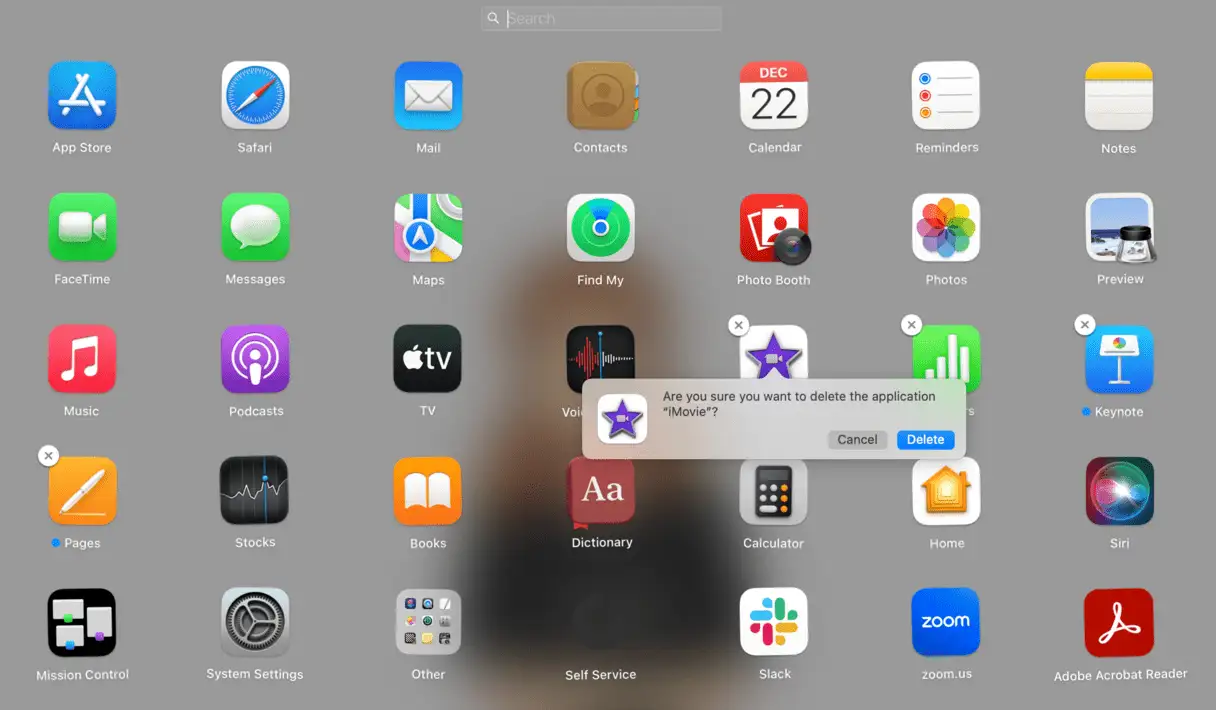
Eliminar aplicaciones ocultas en tu Mac
Puede parecer simple, pero aquí está el detalle importante: todos los Mac contienen aplicaciones ocultas que no aparecen en ninguna parte. Estas aplicaciones pueden estar instaladas como parte de otras aplicaciones o ser pequeñas aplicaciones de soporte que los programadores llaman "agentes de lanzamiento" o "daemons". Estas aplicaciones ocultas pueden consumir una cantidad considerable de espacio en el disco duro sin que te des cuenta.
Según nuestra experiencia, sigue siendo así: CleanMyMac Es el mejor para limpiar apps y eliminar archivos innecesarios. Personalmente, hemos podido liberar hasta 30 GB de espacio en nuestra Mac con este programa (eliminando apps sospechosas y que no usamos). ¿Qué puedes hacer?
- Obtenga su prueba gratuita de CleanMyMac.
- Haga clic en la pestaña “Aplicaciones” y ejecute el análisis.
- Haga clic en “Administrar mis aplicaciones”.
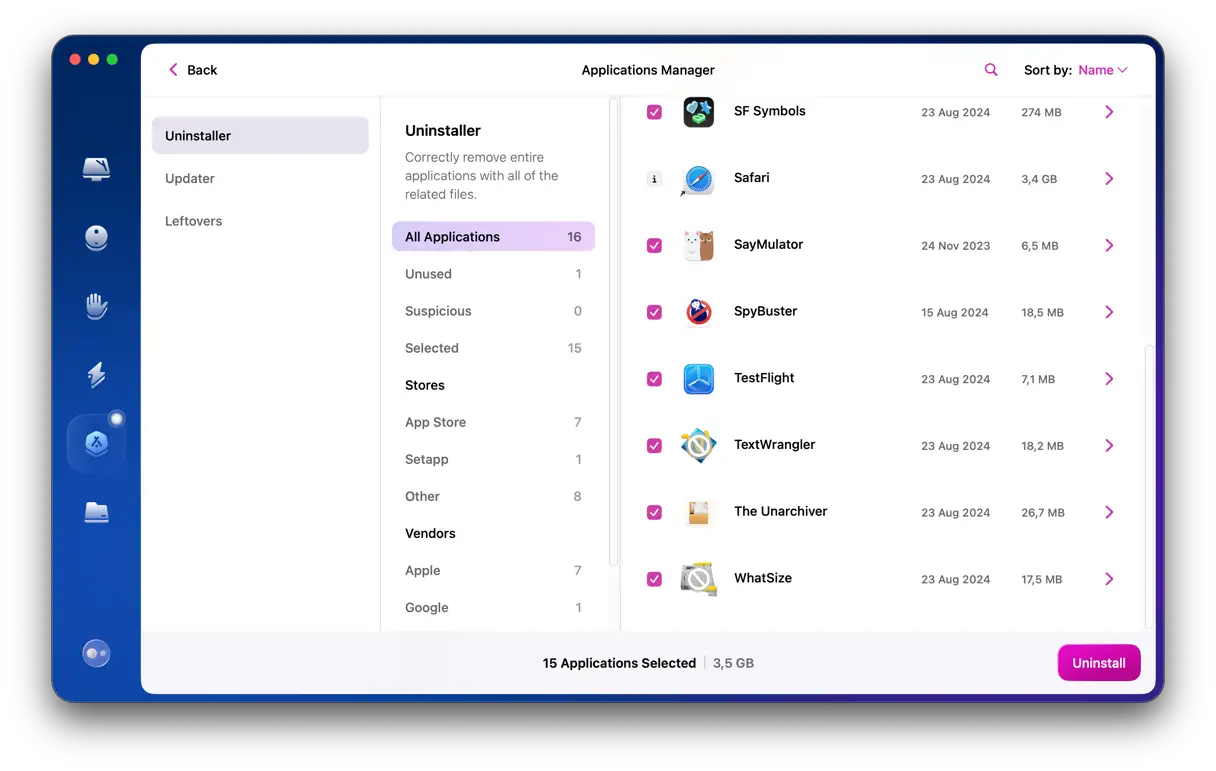
Desde ahí, puedes eliminar aplicaciones en bloque: simplemente selecciona las que no necesites y haz clic en "Desinstalar". Asegúrate de revisar la sección "Restos". Son los restos de tus aplicaciones antiguas a los que no puedes acceder de otra manera. Estos restos suelen ocupar espacio valioso y afectan el rendimiento de tu Mac.
4. Limpiar otros archivos: mejorar el rendimiento del sistema y aumentar la seguridad
Tras eliminar el malware y limpiar los archivos temporales, es fundamental realizar una limpieza exhaustiva de los archivos residuales para mejorar el rendimiento del sistema y la seguridad. Esto incluye eliminar archivos innecesarios, organizar los archivos existentes y garantizar que no queden restos de malware ni archivos dañados.
Pasos básicos para limpiar otros archivos:
Vaciar la papelera de reciclaje: La Papelera de Reciclaje suele contener archivos grandes que ocupan un valioso espacio de almacenamiento. Vaciarla regularmente ayuda a mejorar el rendimiento.
Eliminar archivos duplicados: Los archivos duplicados pueden acumularse con el tiempo, ocupando espacio de almacenamiento y dificultando la búsqueda de los archivos necesarios. Usar herramientas especializadas en la búsqueda y eliminación de archivos duplicados puede ayudarle a organizar sus datos.
Limpiar la carpeta de descargas: La carpeta Descargas suele contener archivos que se descargaron una vez, pero que ya no se necesitan. Revisar esta carpeta periódicamente y eliminar los archivos innecesarios ayuda a mejorar la gestión de archivos.
Desinstalar programas no utilizados: Los programas que ya no usas ocupan espacio de almacenamiento y consumen recursos del sistema. Desinstalarlos mejora el rendimiento general. Asegúrate de usar la herramienta de desinstalación integrada de macOS para eliminar todos los archivos asociados al programa.
Escaneo de archivos grandes: Identifique los archivos grandes que ocupan mucho espacio de almacenamiento y evalúe si son necesarios. Estos archivos pueden transferirse a una unidad externa o almacenarse en la nube si no se necesitan con frecuencia.
Organizar archivos y carpetasOrganizar archivos y carpetas facilita la búsqueda de los archivos necesarios y mejora la eficiencia. Crear carpetas lógicas y nombrar los archivos con nombres descriptivos ayuda a mantener el sistema de archivos organizado.
Compruebe si hay malware ocultoUtilice un programa antivirus actualizado para escanear todo su sistema en busca de cualquier malware oculto que pueda estar presente en otros archivos.
La importancia de limpiar otros archivos:
- Mejora el rendimiento del sistema: eliminar archivos innecesarios y duplicados libera espacio de almacenamiento y reduce el consumo de recursos del sistema, mejorando el rendimiento general.
- Mejorar la seguridad: eliminar archivos dañados o potencialmente maliciosos reduce el riesgo de infección de malware y mejora la seguridad.
- Aumentar el espacio de almacenamiento: eliminar archivos innecesarios libera valioso espacio de almacenamiento que puede usarse para almacenar otros archivos.
- Gestión de archivos mejorada: organizar archivos y carpetas facilita encontrar los archivos que necesita y mejora la eficiencia.
Siguiendo estos pasos, podrá limpiar eficazmente otros archivos, mejorar el rendimiento del sistema y optimizar la seguridad. Recuerde que la limpieza regular de archivos es esencial para el mantenimiento del sistema y para mantener un rendimiento óptimo.
Limpiar la carpeta de Descargas
Espacio recuperable potencial: 2-5 GB
Cuando decidas limpiar tu Mac, lo mejor es empezar por la carpeta de Descargas. Como usuarios, descargamos una gran cantidad de datos en nuestros dispositivos y, francamente, ¡no necesitamos ni la mitad! Es hora de reducir el desorden tirando todos los archivos innecesarios a la Papelera. Aquí te explicamos cómo:
- Vaya a Finder > Descargas.
- Haga clic derecho en los archivos que desea eliminar y haga clic en “Mover a la papelera”.
- Después de terminar de eliminar archivos, no olvides vaciar la Papelera.
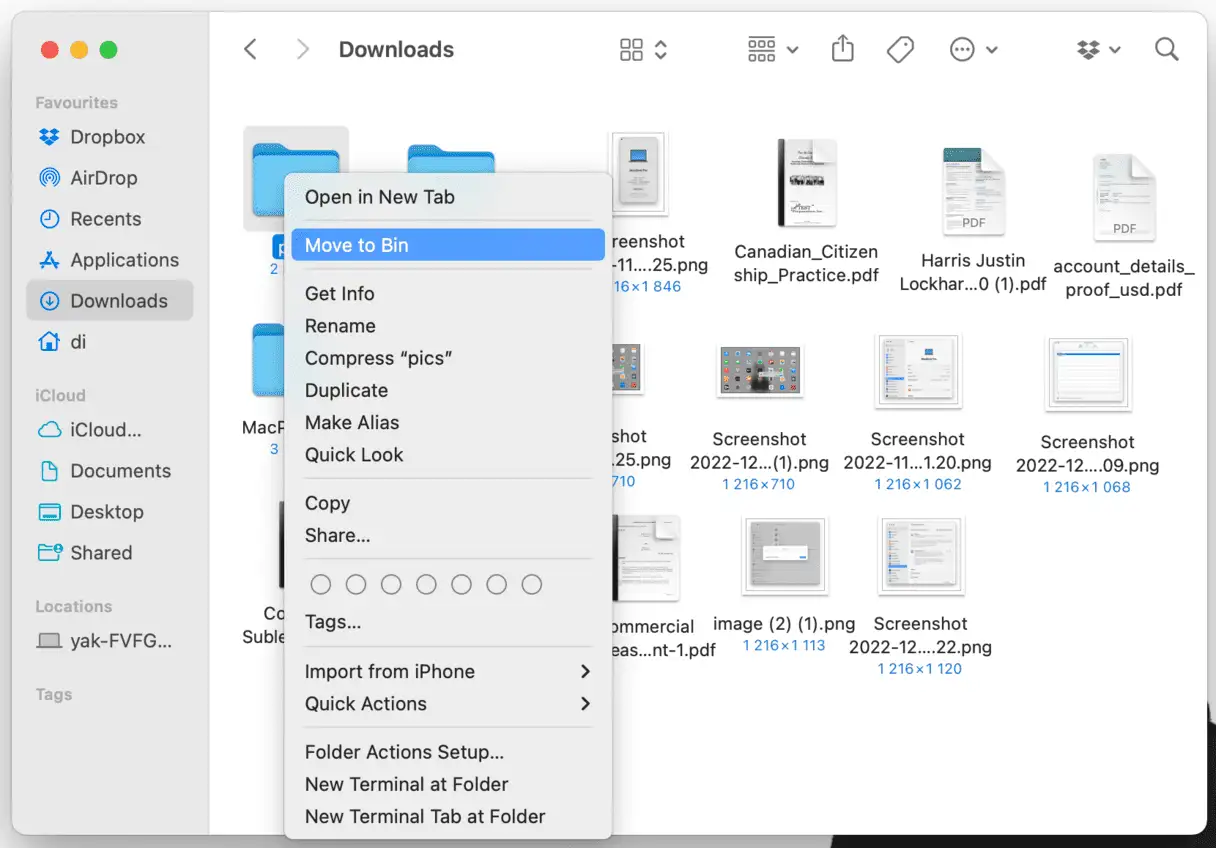
Si no quieres vaciar por completo tu carpeta de Descargas, tómate un tiempo para organizarla y así encontrar tus archivos fácilmente. Puedes consultar Este artículo Para obtener más consejos sobre cómo organizar la carpeta Descargas en tu Mac, facilitar el acceso a archivos importantes y mejorar la eficiencia del trabajo.
Encuentra archivos grandes que ya no necesitas
Espacio potencialmente recuperable: 2-5 GB
- Vaya al escritorio y presione Comando + F.
- Seleccione “Esta Mac”.
- Seleccione “Otro…” en el menú y elija “Tamaño de archivo” en el submenú.
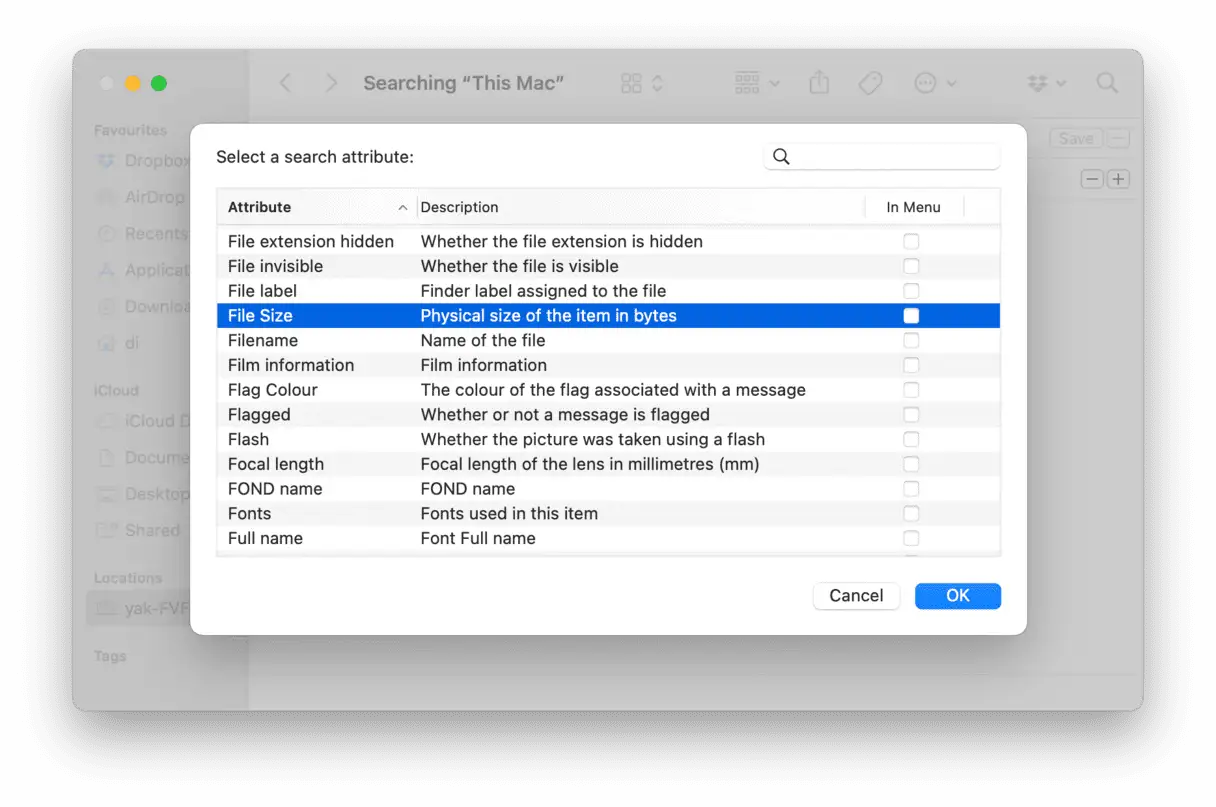
¡Bien hecho! Ahora puedes introducir diferentes extensiones de archivo pulsando el botón "+" y ordenando los resultados por tamaño (ten en cuenta que tendrás que seguir los pasos anteriores, pero selecciona "Extensión de archivo" en el menú "Otro..."). Recomendamos empezar con archivos .DMG o instaladores de aplicaciones. Son solo un peso extra y puedes prescindir de ellos. Lo mismo ocurre con los archivos ZIP.
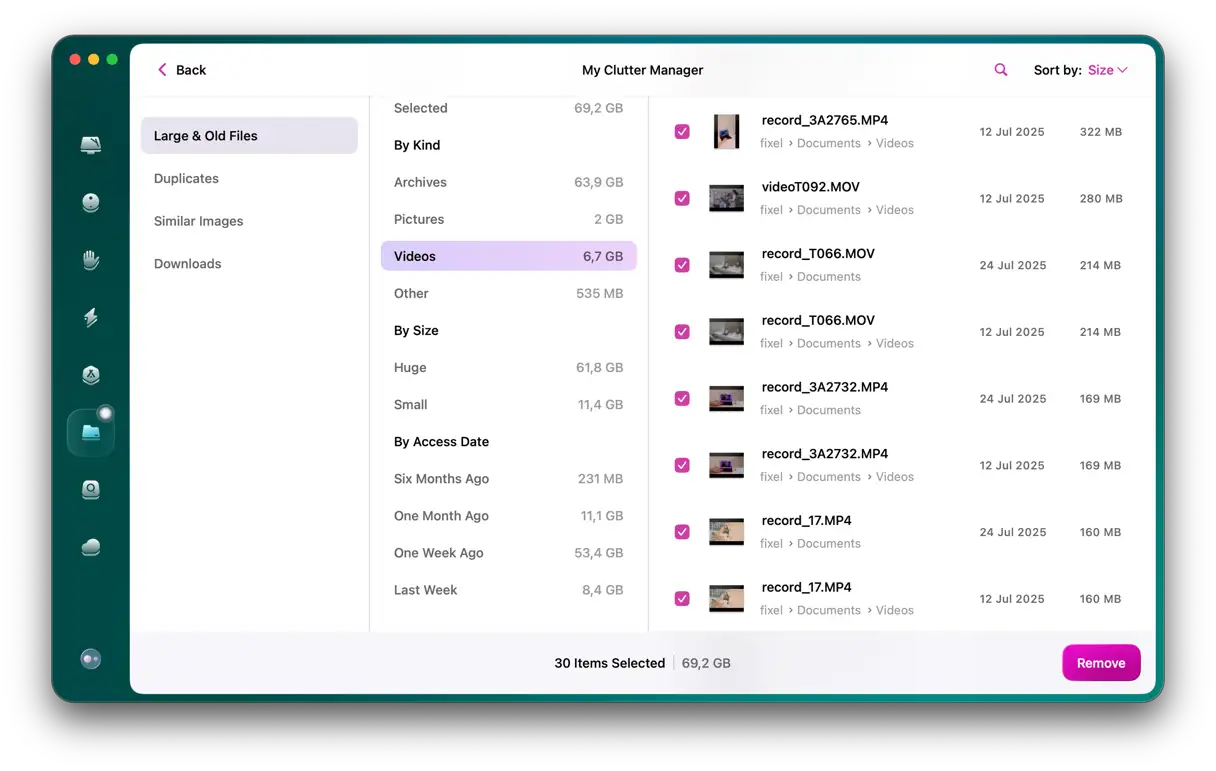
Eliminar archivos grandes es la mejor manera de recuperar más espacio rápidamente. Sin embargo, buscarlos puede llevar mucho tiempo. CleanMyMac Hace el trabajo rápidamente para usted: tiene una herramienta de “Archivos grandes y antiguos” que identifica y elimina los archivos más pesados.
- Abra CleanMyMac – Obtenga su prueba gratuita aquí.
- Vaya a “Mi desorden” desde la barra lateral y haga clic en “Escanear” > “Revisar todos los archivos”.
- Revise los detalles y seleccione lo que desea eliminar.
- Haga clic en “Eliminar”.
- Marque también “Duplicados”, “Descargas” e “Imágenes similares” para liberar más espacio.
Limpia tu escritorio para mejorar el rendimiento.
Espacio potencialmente recuperable: hasta 5 GB
Después de limpiar tu carpeta de Descargas y eliminar archivos grandes y antiguos, hay un lugar más que vale la pena revisar: tu escritorio. Tu escritorio suele convertirse en un cementerio de archivos olvidados, especialmente si usas Stacks para organizarlos. Así que, tómate un tiempo para revisar tu escritorio e identificar los archivos que ya no necesitas y enviarlos a la Papelera. Este sencillo paso puede mejorar significativamente el rendimiento de tu computadora y liberar valioso espacio de almacenamiento.
Deshazte de las antiguas copias de seguridad del iPhone
Espacio potencialmente recuperable: 10-20 GB
Las copias de seguridad antiguas de tu iPhone podrían estar ocupando un espacio considerable en tu Mac. Si has hecho una copia de seguridad de tu iPhone con tu ordenador, es probable que tu Mac conserve todos los datos de tu teléfono. Es recomendable revisar tu disco duro para ver si hay copias de seguridad antiguas antes de que se vuelvan demasiado grandes y ocupen espacio valioso.
A continuación te explicamos cómo liberar espacio en tu Mac eliminando copias de seguridad antiguas:
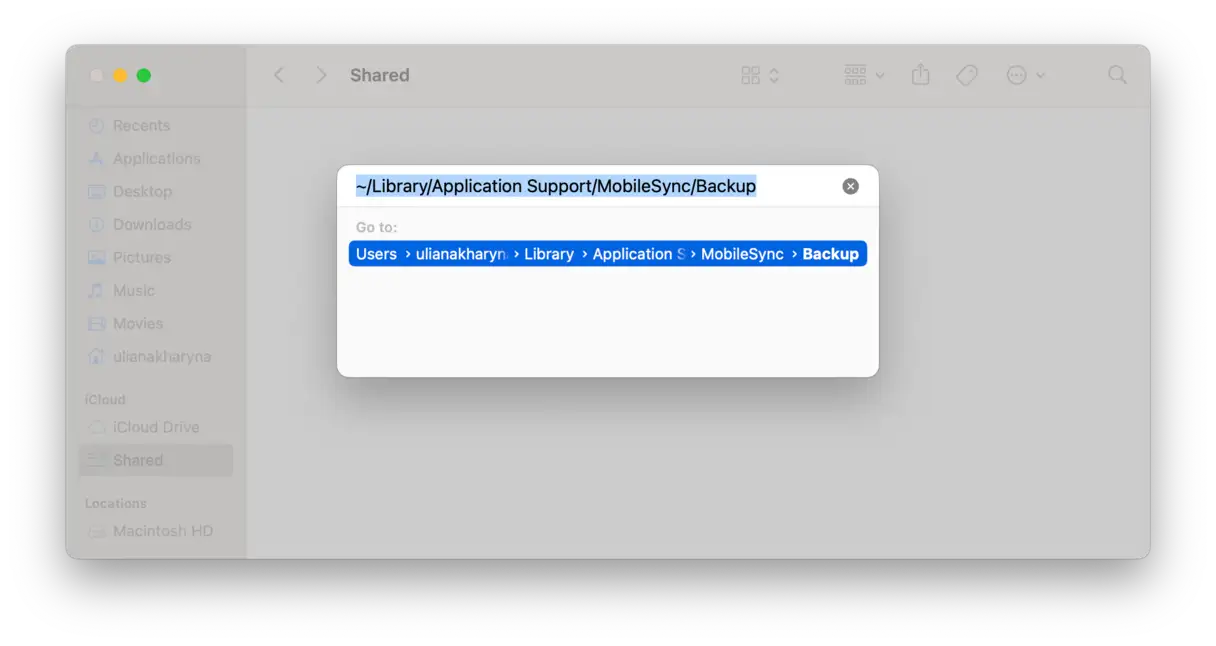
- Abra el Finder > Haga clic en Ir en el menú del Finder > Ir a la carpeta….
- Pegue la siguiente ruta:
~/Library/Application Support/MobileSync/BackupY presione la tecla Retorno. - Mueva el contenido de la carpeta a la Papelera/Contenedor de elementos eliminados y listo.
Si desea eliminar una copia de seguridad específica, aquí le mostramos cómo hacerlo:
- Conecte su dispositivo a su Mac mediante un cable.
- Vaya a Finder > Ubicaciones > seleccione su dispositivo.
- Haga clic en “Administrar copias de seguridad”.
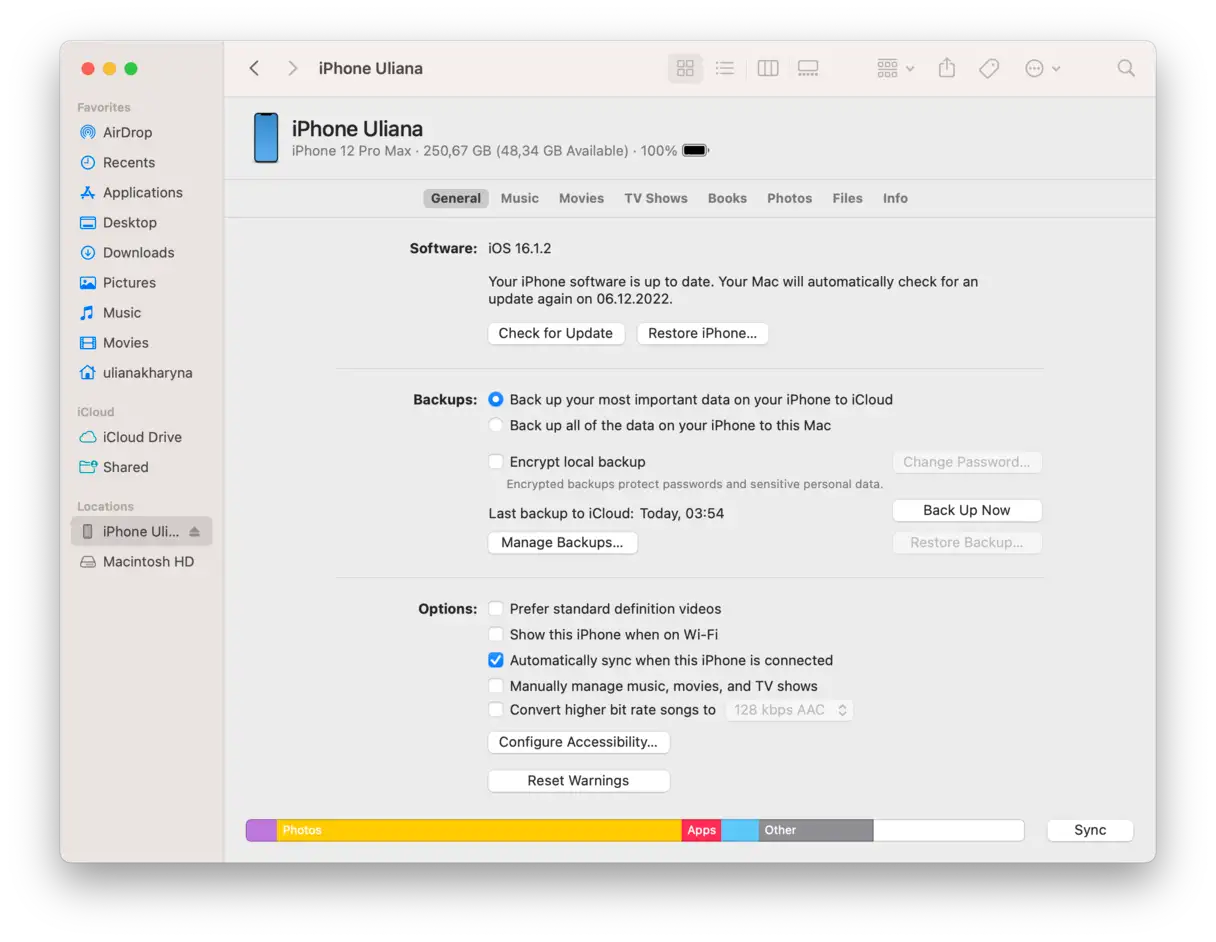
Haga clic derecho en el nombre de la copia de seguridad para ver el comando "Mostrar en el Finder". Mueva la copia de seguridad a otra ubicación o elimínela con la opción "Eliminar".
nota IMPORTANTE: Haz esto solo si estás completamente seguro de que no necesitas las copias de seguridad de tu iPhone. Borrarlas significa que no podrás restaurar tu dispositivo a ese estado si lo necesitas más adelante.
Si quieres visualizar qué ocupa espacio en tu Mac, considera usar CleanMyMac y su función Space Lens. Crea un mapa interactivo de almacenamiento de tu ordenador y te permite ver los elementos que ocupan más espacio en forma de burbujas: cuanto más grande es la burbuja, más espacio ocupa una carpeta.
Vaciar la papelera: un paso sencillo para mejorar el rendimiento de tu dispositivo
Espacio potencialmente recuperable: 2-5 GB
Este consejo es una de las soluciones más sencillas y eficaces para mejorar el rendimiento de tu ordenador, pero mucha gente lo pasa por alto. A menudo borramos archivos y los enviamos a la Papelera de reciclaje, pensando que los hemos eliminado definitivamente, pero en realidad solo los estamos moviendo de una ubicación a otra en nuestro disco duro. Para recuperar el espacio que ocupan estos archivos eliminados, simplemente haz clic derecho en el icono de la Papelera de reciclaje en tu escritorio y selecciona "Vaciar Papelera de reciclaje". Esto eliminará los archivos permanentemente y aumentará el espacio disponible en tu disco duro, lo que puede mejorar significativamente la velocidad y el rendimiento de tu ordenador. Recuerda que vaciar la Papelera de reciclaje regularmente es esencial para mantener tu ordenador funcionando a su máximo rendimiento.
Cómo vaciar automáticamente la papelera en Mac
Si prefieres no vaciar la Papelera manualmente cada vez, macOS ofrece una opción programada para limpiarla automáticamente. Tu Mac eliminará automáticamente los archivos de la Papelera después de 30 días.
- Abra Finder > Configuración desde el menú superior.
- Seleccione la pestaña Avanzado.
- Seleccione la casilla de verificación “Eliminar elementos de la papelera después de 30 días”.
De esta forma, puedes asegurarte de que tu Mac mantenga suficiente espacio de almacenamiento sin tener que vaciar constantemente la Papelera. Esta función es especialmente útil para usuarios que gestionan grandes cantidades de archivos temporales o que prefieren automatizar las tareas de mantenimiento rutinarias de sus dispositivos.
5. Comprima archivos para aumentar el espacio disponible.
Área potencialmente recuperable: Hasta el 10% del área ocupada original
Archivar o comprimir archivos es una excelente alternativa a eliminarlos permanentemente, especialmente si los necesita más adelante. Sin embargo, tenga en cuenta que la efectividad de la compresión varía según el tipo de archivo. Por ejemplo, los documentos y presentaciones pueden reducirse significativamente mediante la compresión, mientras que los archivos de video son difíciles de reducir debido a su naturaleza.
Afortunadamente, no necesitas ningún software de terceros para comprimir archivos en tu dispositivo macOS, ya que el sistema operativo incluye una herramienta incorporada para hacerlo.
Esta herramienta utiliza el formato Zip, un formato de compresión sin pérdidas que conserva la calidad de los archivos originales. Esto significa que, tras la descompresión, obtendrá el archivo original exactamente como estaba antes de la compresión, sin pérdida de datos. Puede usar este método para comprimir archivos grandes que ocupan mucho espacio en su disco duro o para enviarlos fácilmente por correo electrónico o servicios de almacenamiento en la nube como Google Drive o Dropbox.
¿Cómo liberar espacio en disco en Mac usando compresión?
- Abra el Finder y vaya a la carpeta Documentos.
- Mantenga presionada la tecla Control y luego haga clic derecho en una carpeta (o varias carpetas) para abrir el menú de opciones.
- Seleccione “Comprimir”. Esto creará un archivo comprimido a partir de la carpeta seleccionada.
Tenga en cuenta que macOS conserva el archivo original sin cambios. Una vez que tenga el archivo comprimido, puede eliminar la carpeta original de forma segura para liberar espacio en disco. Tras completar el proceso, puede transferir el archivo recién creado a una unidad externa o a un almacenamiento en la nube para crear una copia de seguridad.
Leer también
¡Bien hecho! Has liberado espacio. Si quieres simplificar tu proceso de limpieza en el futuro, considera usar una app de limpieza específica para Mac. Hay muchas opciones disponibles.
Bueno, hemos compartido nuestras maneras favoritas de liberar espacio en el disco de tu Mac. Puedes guardar este artículo en tus favoritos y volver a consultarlo la próxima vez que veas el molesto mensaje "El disco está casi lleno". Limpiar tu Mac puede revitalizar tu vida digital, así que pruébalo hoy mismo. Recuerda: mantener suficiente espacio en el disco contribuye a un mejor rendimiento y estabilidad, además de liberar espacio para almacenar nuevos archivos y aplicaciones.
الأسئلة الشائعة (Preguntas frecuentes)
¿Cuál es la forma más rápida de liberar espacio en una Mac?
Hay varias maneras efectivas de liberar espacio en tu Mac y restaurar su rendimiento óptimo. Estos métodos incluyen eliminar las aplicaciones que no usas y sus archivos de soporte, limpiar regularmente la carpeta de Descargas y administrar archivos multimedia grandes eliminando archivos innecesarios o trasladándolos a un almacenamiento externo o a servicios de almacenamiento en la nube.
Sin embargo, la mejor manera de liberar espacio y administrar el disco duro, especialmente el de arranque, es usar aplicaciones de limpieza especializadas de terceros. Si bien estas aplicaciones requieren la compra de una licencia única o una suscripción de pago, ofrecen muchas ventajas que compensan su coste. Son rápidas y eficaces para eliminar archivos innecesarios y, lo más importante, están cuidadosamente diseñadas para evitar la eliminación de archivos vitales para macOS, lo que garantiza la estabilidad del sistema y protege tus datos. Además, estas aplicaciones suelen incluir herramientas adicionales para mejorar el rendimiento del sistema, como la gestión de programas de arranque y la eliminación de archivos duplicados.
¿Puedo actualizar el almacenamiento interno de mi Mac?
La respuesta es un poco complicada. Si tienes una MacBook antigua con un disco duro tradicional (HDD), sí, puedes actualizarlo. Puedes reemplazarlo por uno más grande o por una SSD (unidad de estado sólido) para un rendimiento más rápido. Sin embargo, si tienes una Mac más nueva, la situación es diferente. En la mayoría de las Mac modernas, la unidad de estado sólido (SSD) está integrada directamente en la placa base, lo que hace prácticamente imposible que el usuario promedio la reemplace. En este caso, la mejor solución es transferir tus archivos a una unidad externa o aprovechar servicios de almacenamiento en la nube como Google Drive o iCloud para ampliar el espacio de almacenamiento disponible. También puedes considerar comprar una Mac más nueva con más espacio de almacenamiento si tu presupuesto lo permite.
¿Cuáles son los archivos más comunes que de repente consumen espacio de almacenamiento?
Estos archivos incluyen archivos basura del sistema, archivos de caché y copias de seguridad antiguas. Si no se eliminan con regularidad, pueden consumir hasta 40 GB de valioso espacio de almacenamiento en el dispositivo. Recomendamos revisar y eliminar estos archivos periódicamente para mejorar el rendimiento del dispositivo y liberar espacio de almacenamiento adicional.
¿Es seguro eliminar datos y archivos del sistema innecesarios?
Si sigues los pasos de este artículo y revisas todo antes de eliminar, podrás eliminar estos archivos de forma segura. Para garantizar la seguridad de tu dispositivo y la protección de tus datos, siempre se recomienda revisar los archivos antes de eliminarlos. Si no te convence la eliminación manual, puedes usar una aplicación de terceros como CleanMyMac para que lo haga de forma fácil y segura.
Los comentarios están cerrados.