

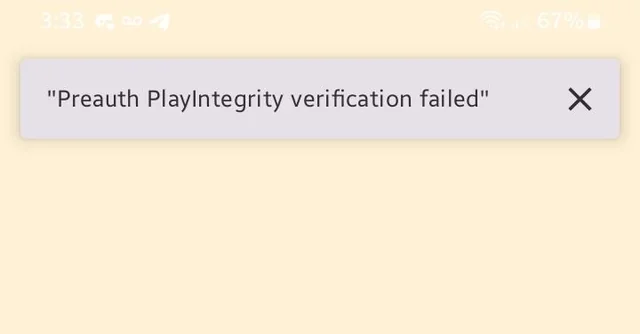
Cuando abres la aplicación ChatGPT e intentas iniciar sesión, es posible que veas el mensaje "Error en la verificación de integridad de Play previa a la autenticación ". Esto significa que la aplicación no pudo pasar la comprobación rápida de integridad de Google Play durante la verificación previa (antes de que se completara el inicio de sesión), por lo que el proceso de inicio de sesión se detiene prematuramente.
Explicación rápida:
- Integridad del juego: Google verifica que su dispositivo/entorno de software parezca lo suficientemente confiable para una verificación segura.
- Preautorización: Antes de completar el proceso de inicio de sesión se ejecuta una breve evaluación previa.
- Certificación Play Protect: Si Google reconoce su dispositivo como certificado en Play Store (útil, pero no es una garantía).
Esto es muy común en dispositivos no compatibles , dispositivos con el gestor de arranque desbloqueado , dispositivos rooteados o dispositivos con una ROM personalizada . También puede ocurrir en teléfonos normales si los servicios de Google Play no pueden completar la verificación debido a solicitudes de red bloqueadas, tiempos incorrectos, componentes de Play dañados o límites estrictos de batería/datos.
Causas comunes
- Root / Cargador de arranque desbloqueado / ROM personalizada (Fallo de integración).
- el dispositivo No aprobado por Play Protect (No certificado/Desconocido).
- Los servicios de Google Play / Play Store Dañado, viejo o atascado.
- VPN / Proxy / DNS privado O liquidación (DNS para bloquear anuncios y aplicaciones de firewallLa verificación de Google está bloqueada.
- fecha y hora Eso es incorrecto.
- ChatGPT APK modificado/clonado (No es la versión oficial de Play Store).
- Emulador/Máquina virtual.
- Extraviado Servicios móviles de Google (GMS) Oficial/Totalmente funcional (algunas ROM de Huawei/China/configuraciones desgoogleadas).
- actualizaciones de seguridad obsoletas O un entorno de sistema altamente restringido.
- Limitaciones de batería/datos Lo que impide que los servicios de Play/Play Store se ejecuten en segundo plano.
Pruebas rápidas (haz estas primero)
- Reiniciar Prueba tu teléfono y luego inténtalo de nuevo.
- Cambiar de red (Wi-Fi ↔ Datos móviles).
- Buscar actualizaciones:
- actualización del sistema Android (Configuración → Sistema → Actualización del sistema)
- Actualización del sistema de Google Play (Configuración → Seguridad y privacidad → Actualizaciones → Actualizar sistema de Google Play)
- Asegúrese de tener ChatGPT instalado desde Google Play Store (Evite los archivos APK modificados).
Si el problema persiste, compruebe la certificación Play Protect de su dispositivo . En un dispositivo no certificado , Play Integrity suele fallar antes de que se complete el inicio de sesión.
Verificación de la certificación de Play Protect
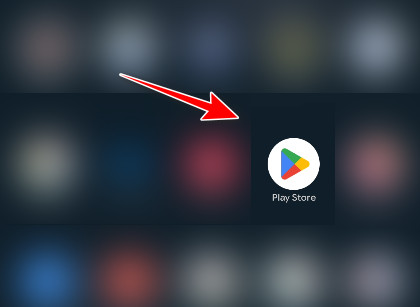
- Abrir una aplicación Google Play Store en tu teléfono.
![Abre Google Play Store en Android]()
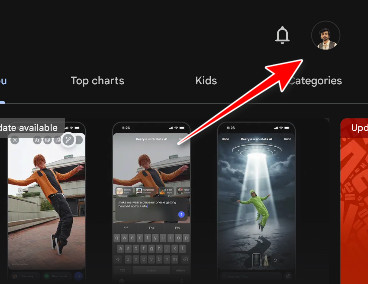
- Haga clic en el icono Perfil personal.
![Haz clic en el icono de perfil en Play Store]()
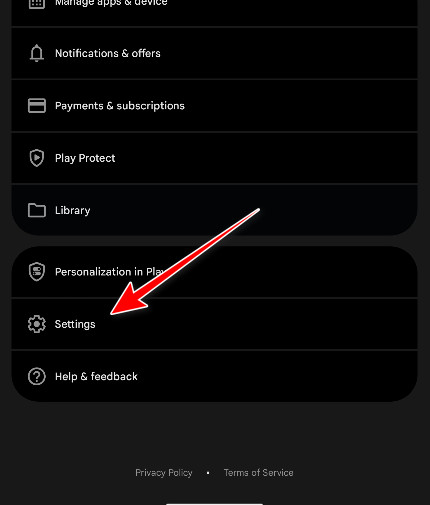
- toque en Configuración de.
![Abra la configuración de Play Store]()
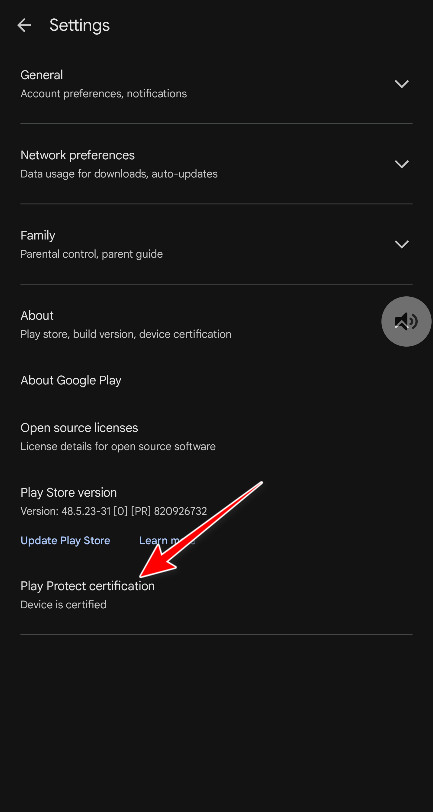
- Ir Acerca de ← Comprobar Certificación Play Protect.
![Cómo comprobar el estado del certificado de Play Protect]()
Próximos pasos:
- Si la frase “El dispositivo está certificado”Así que empieza con Solución 1.
- Si la frase “El dispositivo no está certificado” O "desconocido", ir Solución 4 Primero, regresemos a las soluciones 1 a 3.
1. Borrar datos de ChatGPT
Si los datos de inicio de sesión/sesión local de ChatGPT están dañados , borrar el almacenamiento elimina los tokens almacenados en caché y fuerza un nuevo intento de verificación.
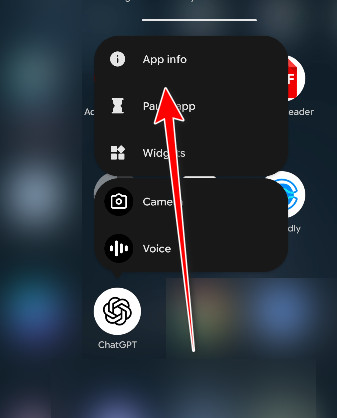
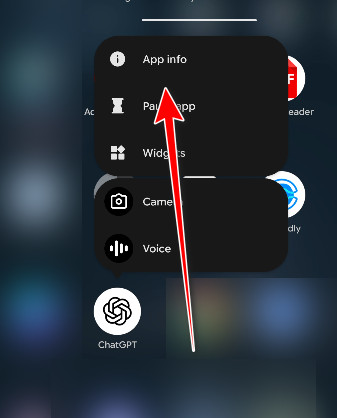
- Mantenga presionado el ícono ChatGPT, Luego haga clic en Informacion de la applicacion (Información de la aplicación).
![Abrir la información de la aplicación ChatGPT en Android]()
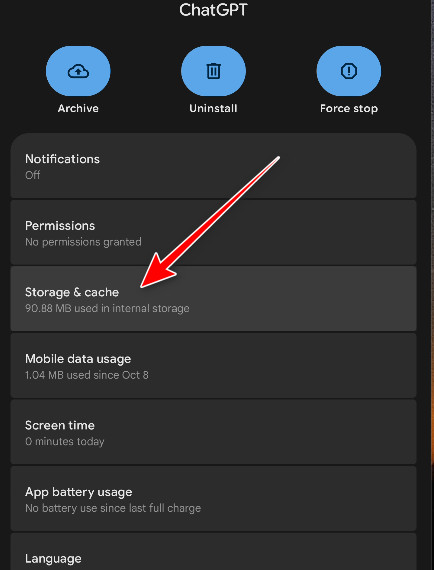
- toque en Forzar la detención de (Apagado forzado) (si está disponible), luego abra Almacenaje (Almacenamiento).
![Abrir la configuración de almacenamiento para ChatGPT]()
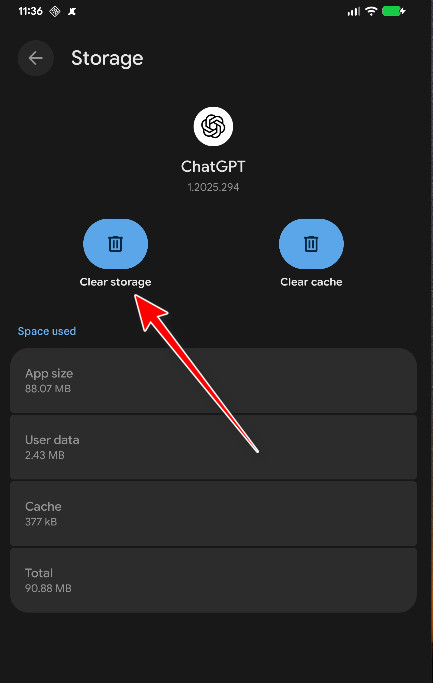
- toque en Borrar caché (Borrar caché) (si aparece), luego haga clic en Fecha Clear (Escaneo de datos).
![Borrar el almacenamiento/datos de ChatGPT]()
- Reabrir ChatGPT E intente iniciar sesión de nuevo.
2. Deshabilite su VPN/DNS, corrija la configuración de fecha y hora y elimine el filtrado de red.
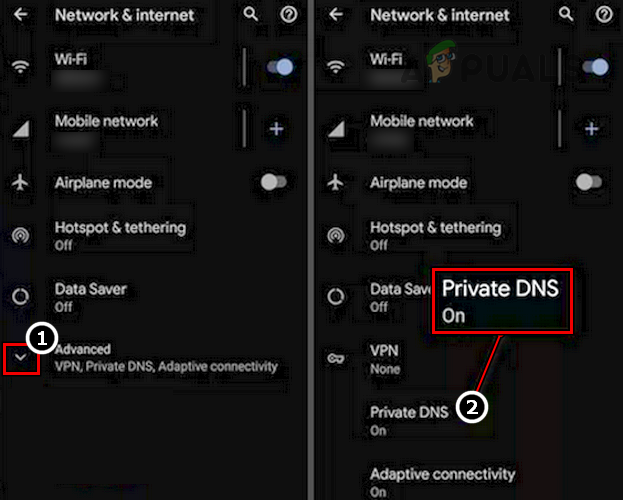
La integridad de Play depende de la verificación de red de Google . Las VPN, los servidores DNS privados, los cortafuegos, los servidores DNS que bloquean anuncios o la configuración horaria incorrecta pueden interrumpir la verificación antes de que se complete el inicio de sesión.
- Apaga cualquier VPN (incluso VPN siempre activa).
- Desactivar DNS privado (Sistema DNS privado) temporalmenteConfiguración → Red e Internet → DNS privado → Desactivado/Automático).
![]()
- Desactivar cualquier DNS bloqueador de anuncios (Sistema DNS bloqueador de publicidad) / aplicación de firewall (Aplicación de firewall) temporalmente.
- Habilitar tiempo establecido de forma automática (Ajuste automático de la hora) y Configurar zona horaria automáticamente (Ajuste automático de zona horaria)Configuración → Sistema → Fecha y hora).
- apagar Reducir datos (Proporcionar datos) y permitir datos de fondo para Los servicios de Google Play (Servicios de Google Play) y Google Play Store (Tienda Google Play).
- Cambiar redes (Wi-Fi ↔ Datos móvilesIntente iniciar sesión nuevamente.
3. Restablecer Google Play Store y los servicios de Google Play
Si los datos de Play Store/Play Services están dañados , la comprobación de integridad puede fallar repetidamente. Analizar su almacenamiento forzará una reconstrucción.
- Ir Configuración → Aplicaciones.
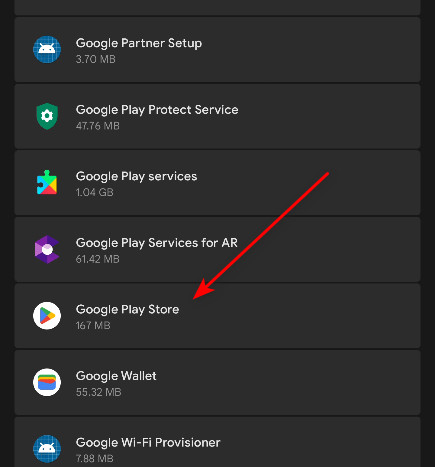
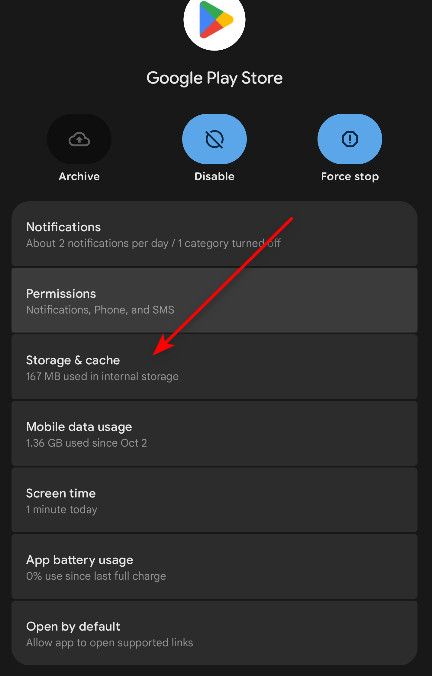
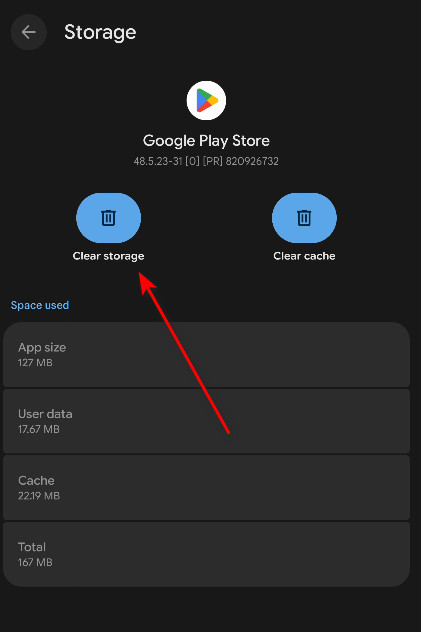
- Abierto Google Play Store ← Parada forzosa ← Almacenamiento ← Limpiar cache ← Borrar los datos.
![Abra la configuración de la aplicación Google Play Store]()
![Abrir la configuración de almacenamiento y caché]()
![Borrar almacenamiento/datos de Play Store]()
- Regresa y abre Servicios de Google Play ← Parada forzosa ← Almacenamiento/Gestión del almacenamiento ← Limpiar cache ← Borrar los datos.
- Reiniciar su teléfono.
- Abierto Google Play Store Déjalo abierto por un rato 1-2 minutosLuego intenta iniciar sesión en ChatGPT otra vez.
4. Solucione el problema de "Dispositivo no compatible" (No compatible/Desconocido)
Si el certificado de Play Protect muestra "Sin certificar" o "Desconocido ", Play Integrity a menudo fallará independientemente de lo que hagas dentro de ChatGPT. Esto generalmente se debe al acceso root , un gestor de arranque desbloqueado , una ROM personalizada o la falta o incompatibilidad de los Servicios Móviles de Google (GMS) .
La solución fiable consiste en restaurar el dispositivo a su estado oficial compatible . Dependiendo del dispositivo, esto podría significar:
- de regreso Firmware oficial/básico (ROM del fabricante).
- Eliminar modificaciones de raíz (Si existe).
- Volver a bloquear el gestor de arranque Sólo si Su dispositivo/memoria ROM lo admitió de manera segura (bloquearlo nuevamente con la configuración incorrecta puede dañar algunos dispositivos).
- Asegúrate de eso Servicios de Google Play Está instalado y funcionando normalmente.
- تثبيت Actualizaciones de seguridad de AndroidyActualizaciones del sistema de Google Play El suspendido.
Tras realizar los cambios, vuelve a comprobar el certificado de Play Protect en la Play Store. Cuando aparezca el mensaje "Dispositivo certificado" , intenta de nuevo las soluciones del 1 al 4.
5. Reinstalar ChatGPT
La reinstalación elimina los datos de la aplicación dañados y garantiza que estés utilizando la última versión oficial de Play Store.
- Mantenga presionado el ícono ChatGPT, Luego haga clic en Información de la aplicación.
![Abrir la información de la aplicación ChatGPT (pantalla alternativa)]()
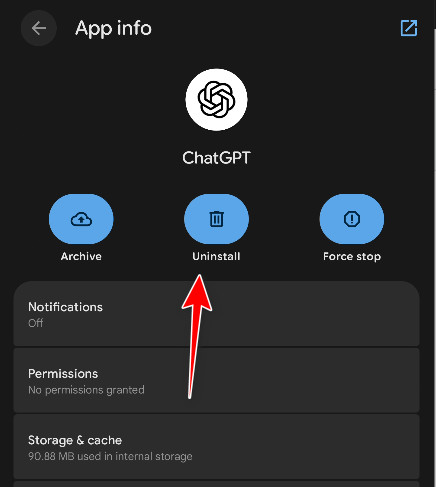
- toque en desinstalar.
![Desinstalar ChatGPT de Android]()
- Reiniciar su teléfono.
- Instalar en pc ChatGPT de regreso de Google Play Store.
- Inicie la aplicación e intente iniciar sesión.
Solución alternativa: utilizar la versión del navegador
Si Play Integrity sigue fallando ( especialmente en dispositivos no compatibles o modificados, o en dispositivos sin un GMS oficial ), utilice ChatGPT en un navegador. La versión web no depende del proceso de inicio de sesión de Play Integrity para Android.
- Abra el navegador web de su teléfono.
- Ve a la ChatGPT e inicie sesión.
Si ninguna de las soluciones funciona: intente iniciar sesión en un teléfono Android diferente (para asegurarse de que su cuenta esté bien) y utilice la solución alternativa del navegador mientras soluciona el problema del certificado/entorno del dispositivo.
Los comentarios están cerrados.