

La extensión Microsoft Teams para Outlook podría desaparecer, impidiendo que los usuarios programen reuniones de Teams directamente desde Outlook. Cuando la extensión Microsoft Teams para Outlook desaparece, los usuarios suelen notar que ya no pueden programar ni administrar reuniones de Teams directamente desde su calendario de Outlook.
Este problema suele ocurrir cuando una extensión se deshabilita o se anula el registro, a menudo tras una actualización o instalación fallida. La causa principal suele ser una clave de registro o un archivo DLL faltante o dañado, lo que impide que Outlook cargue la extensión correctamente. Otros factores que contribuyen incluyen conflictos entre diferentes versiones de Office o Teams, rutas de instalación incorrectas o el uso de arquitecturas diferentes (32 bits frente a 64 bits).
Requerimientos:
Le recomendamos que consulte estas soluciones temporales simples pero prometedoras para solucionar su problema, ya que a veces podemos pasar por alto problemas comunes que no deben ignorarse en primer lugar.
- Estándares del programa: Antes de intentar descargar la extensión de Microsoft Teams para Outlook, tenga en cuenta que solo las versiones recientes de Office 365 y Exchange permiten la instalación o el uso de extensiones. Para usar esta extensión, deberá ejecutar al menos una de las siguientes versiones: Office 2013, Office 2016, Exchange 2013 y Exchange 2016.
Una vez que tengas instalada la versión correcta de Outlook y Microsoft Teams en tu ordenador, la extensión debería aparecer automáticamente en los menús y opciones de Outlook. Si no aparece en Outlook, veamos algunas soluciones. - Instalar la aplicación MS Teams con privilegios de administrador: Un requisito para instalar correctamente la extensión en un equipo Windows es que el usuario tenga privilegios de administrador. Esto es necesario porque las extensiones COM de Outlook escriben en el registro de Windows, y solo los administradores pueden modificarlo. Si el usuario que desea programar reuniones de Teams en Outlook no es administrador, este debe instalar primero la aplicación Teams y, a continuación, el usuario podrá iniciar sesión e iniciar Outlook.
- Ejecutando Outlook en modo normal: Al iniciar Outlook, no lo ejecute con permisos elevados porque esto puede entrar en conflicto con la selección de extensiones COM registradas.
Solución 1: Registrar archivos DLL de Microsoft Teams
Una biblioteca de vínculos dinámicos (DLL) contiene código de programa al que muchas aplicaciones necesitan acceder para funcionar. Para que los programas encuentren los archivos DLL que necesitan, estos deben estar registrados. regsvr32 es una herramienta de línea de comandos de Windows que significa Microsoft Register Server. Se utiliza para registrar y anular el registro de vínculos a objetos y objetos de inclusión (OLE). Cuando regsvr32 registra un archivo DLL, se agrega información sobre los archivos de programa asociados al Registro de Windows. Estas referencias del Registro son a las que otros programas pueden acceder para comprender dónde se encuentran los datos del programa y cómo interactuar con ellos.
Al compilar una aplicación y colocar sus archivos DLL compilados en la misma carpeta que el archivo .exe, la aplicación debería funcionar sin problemas. Sin embargo, a veces es necesario registrar estos archivos DLL con el comando regsvr32, con la única excepción de los archivos DLL COM y ActiveX, que requieren claves de registro específicas. Esta solución ha demostrado ser eficaz para muchos usuarios en línea, según los datos recopilados por nuestro equipo de investigación. Para un archivo DLL estándar (incluidas las bibliotecas de clases .NET), solo necesita conocer su ruta. Para registrar archivos DLL de Microsoft Teams, siga estos pasos:
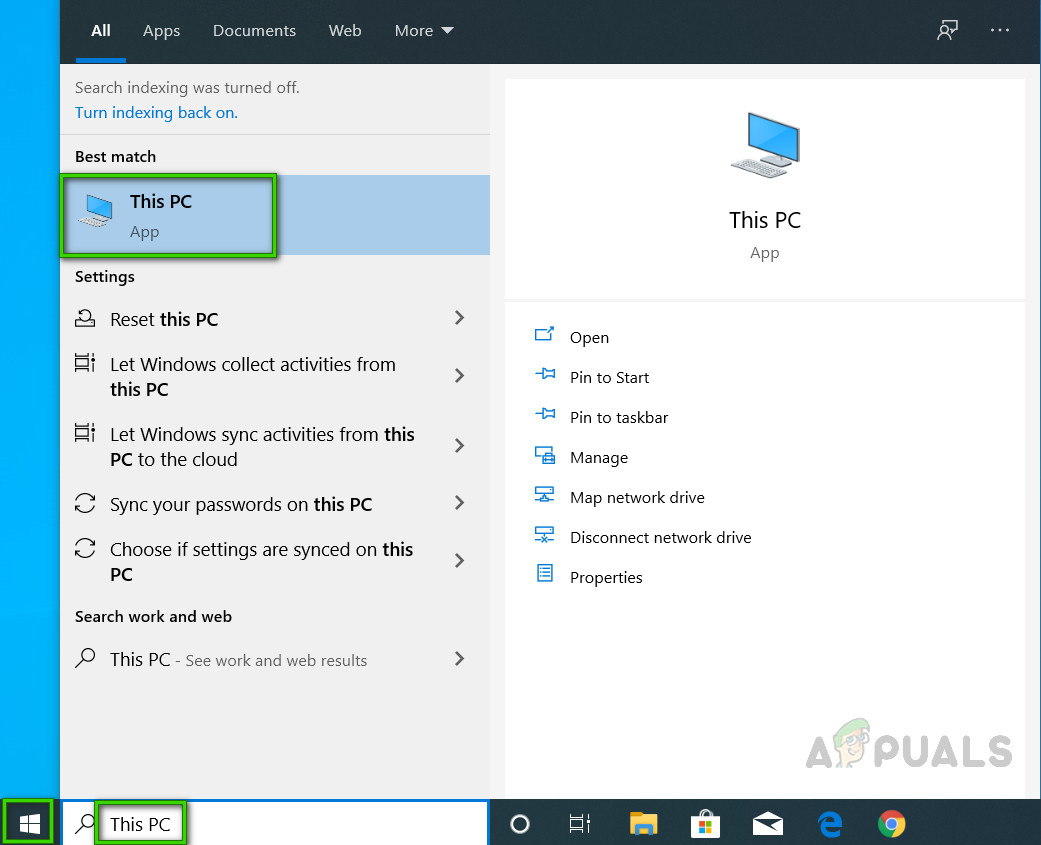
- Hacer clic Contáctenosy busque este PC, luego ábrelo.

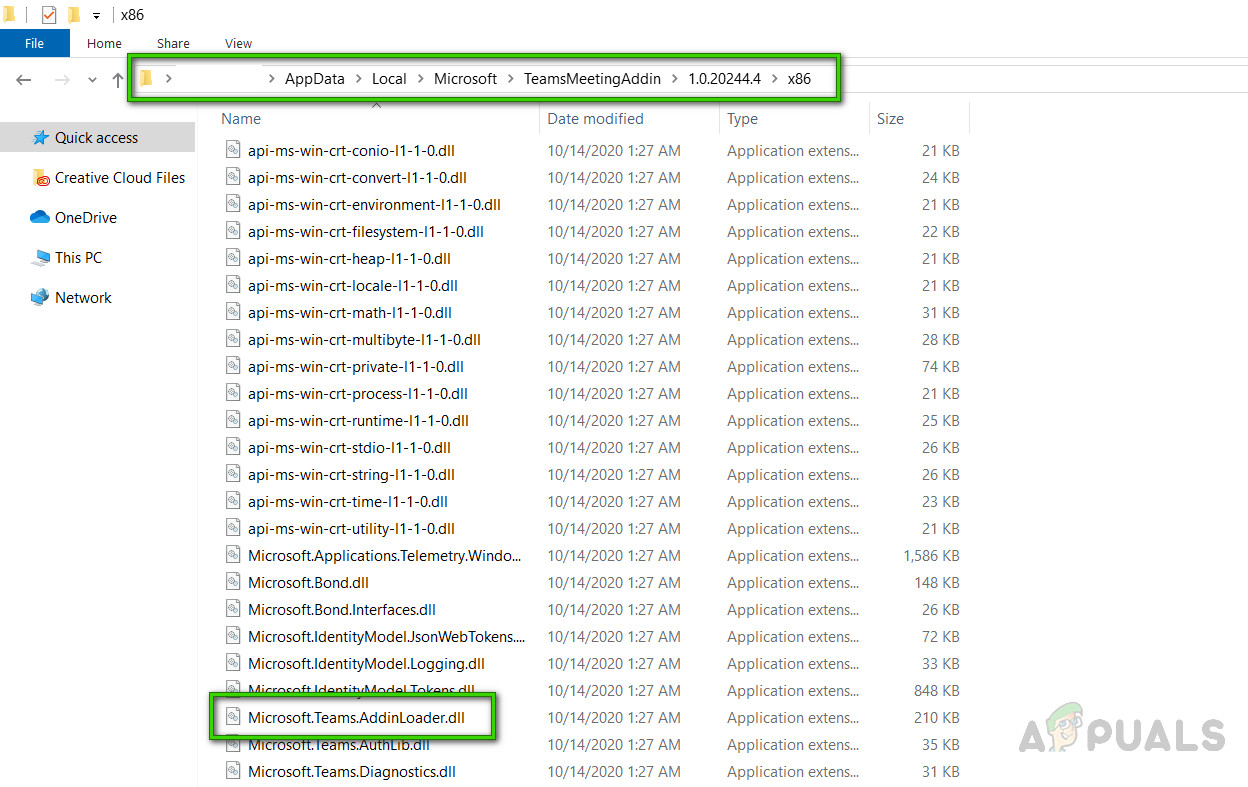
- Abierto Unidad C luego busca Microsoft.Teams.AddinLoader.dll En tu cuenta de usuario. La ruta puede variar según la versión; por ejemplo, 1.0.20244.4 en nuestro caso. Copia la ruta a este archivo.
C:Usuarios\AppDataLocalMicrosoftTeamsTeamsMeetingAddin1.0.20244.4x86

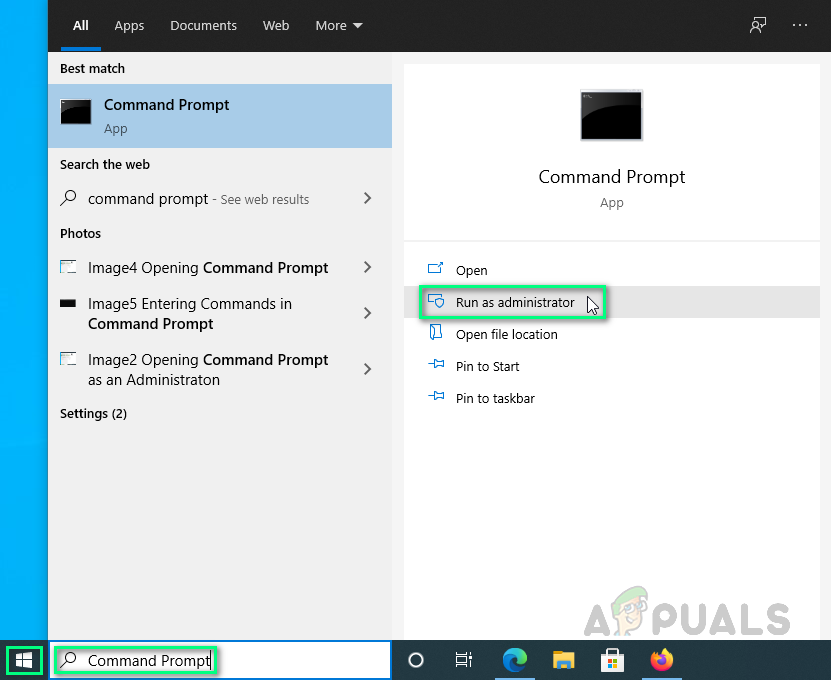
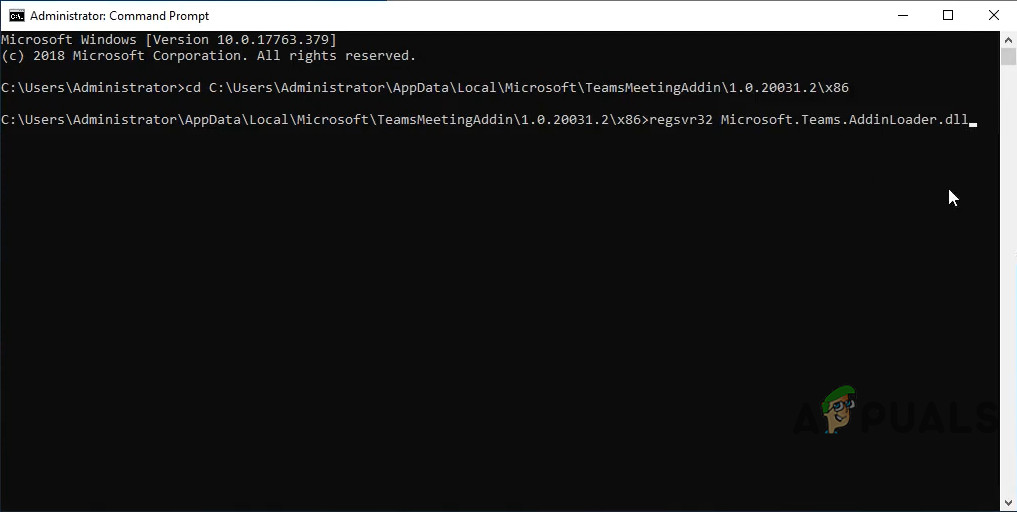
- Hacer clic Contáctenosy busque Símbolo del sistema, luego haga clic Ejecutar como administrador (Ejecutar como administrador). Se abrirá una ventana del Símbolo del sistema, una herramienta de automatización del sistema operativo Windows.

- Pegue la ruta del archivo (que copió anteriormente) en el Símbolo del sistema y presione Entrar Entrar Primero, verificará la ruta del archivo y luego solicitará que se registre el archivo.
- Ahora, copie y pegue el siguiente comando en el símbolo del sistema y presione Entrar. Entrar .
regsvr32 Microsoft.Teams.AddinLoader.dll

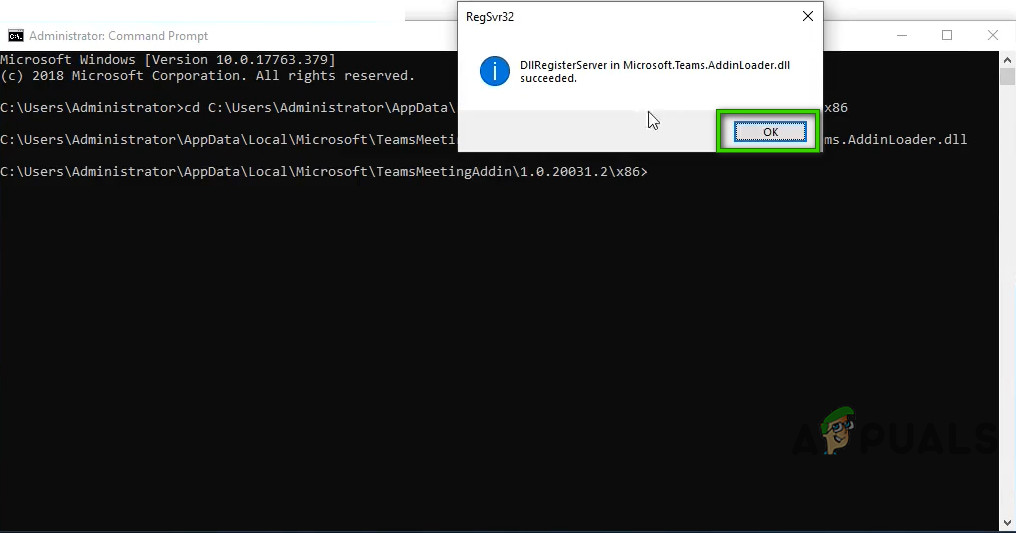
- Aparecerá una ventana emergente con el mensaje "DllRegisterServer en Microsoft.Teams.AddinLoader.dll se ha ejecutado correctamente". Haz clic en ella. OK Y cierra el símbolo del sistema.

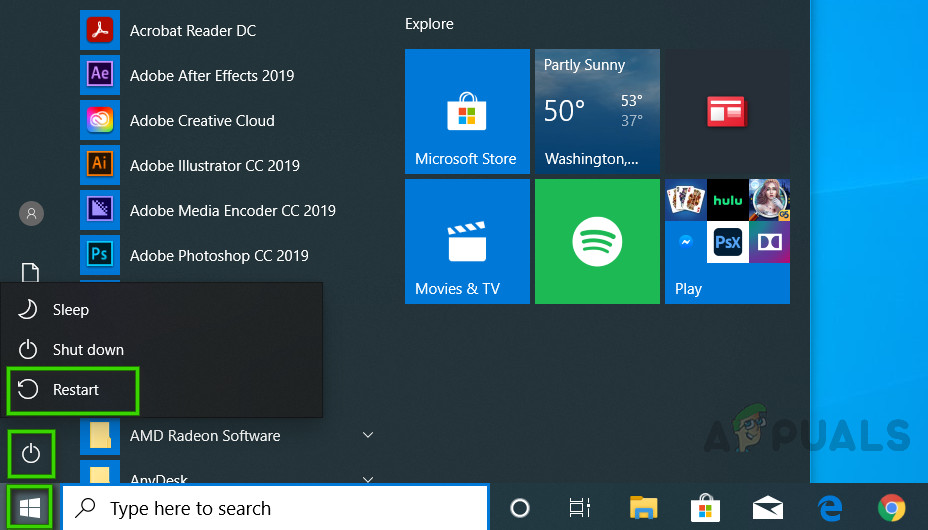
- Hacer clic Contáctenos, Entonces Icono de encendido (Icono de energía) y seleccione Reanudación (Reiniciar). Esto reiniciará su computadora y guardará todos los cambios realizados en el sistema.

- Una vez que Windows se haya cargado correctamente, intente iniciar Microsoft Outlook. El complemento de MS Teams debería estar visible y funcionando correctamente. Si no es así, significa que la barra de complementos está deshabilitada o que Outlook está bloqueado en las directivas de Reuniones.
Solución 2: Asegúrese de que el complemento esté habilitado e instalado.
Los complementos de Microsoft Outlook son pequeños programas o utilidades que ayudan a automatizar tareas al ver o redactar mensajes. Microsoft se ha asociado con empresas líderes para crear complementos que permiten realizar tareas directamente desde la bandeja de entrada. El complemento de Microsoft Teams para Outlook es una herramienta de integración muy útil para los usuarios de ambos programas. Su objetivo principal es permitir a los usuarios programar reuniones de Teams directamente desde Outlook sin necesidad de abrir ambos programas simultáneamente.
Outlook a veces deshabilita complementos si considera que un complemento entra en conflicto con su funcionalidad o representa una amenaza para la privacidad o la seguridad. En algunos casos, el complemento deshabilitado no es el responsable; Outlook puede ser demasiado agresivo en este sentido. Si utiliza algún complemento, es importante asegurarse de que permanezca habilitado. Este ha sido el caso de muchos usuarios en línea, quienes pudieron resolver el problema siguiendo estas instrucciones. Siga estos pasos para comprobar si el complemento de Microsoft Teams está instalado y habilitado.
- Hacer clic Empezary busque OutlookAbra el programa especificado.
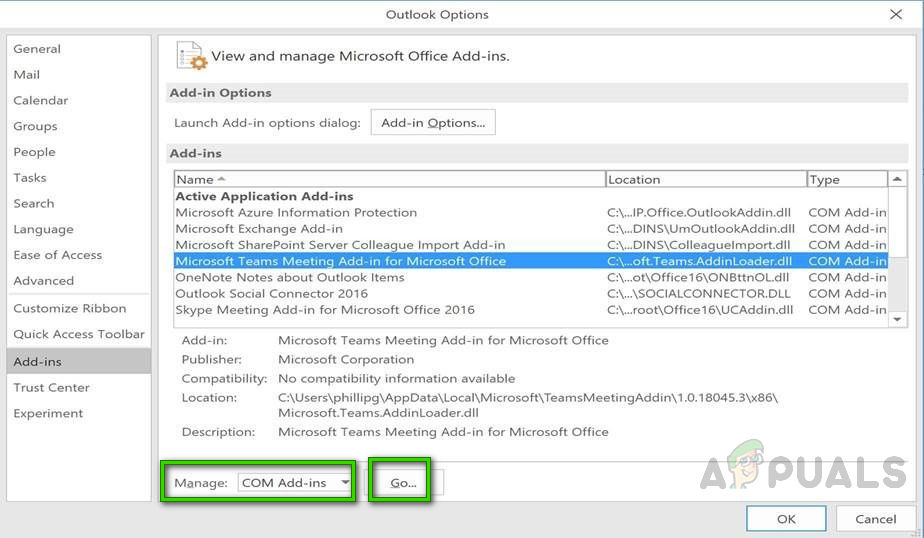
- Hacer clic un archivo Entonces OpcionesEsto abrirá una ventana que contiene todas las opciones y configuraciones que el usuario puede cambiar en Microsoft Outlook, como General, Correo, Grupos, Personas, etc.
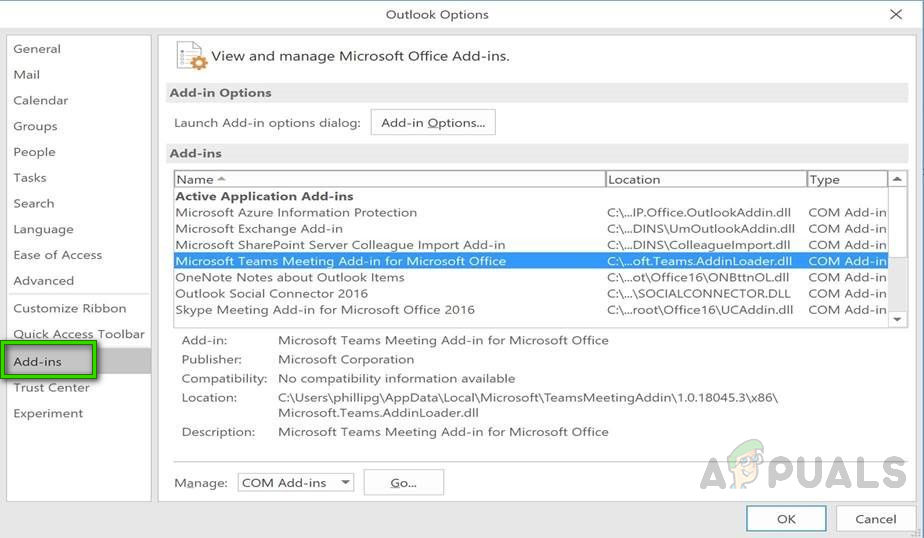
- Seleccionar pestaña trabajos extra Desde la barra lateral izquierda de la ventana Opciones, se mostrarán todas las configuraciones disponibles para los complementos de Microsoft Outlook.

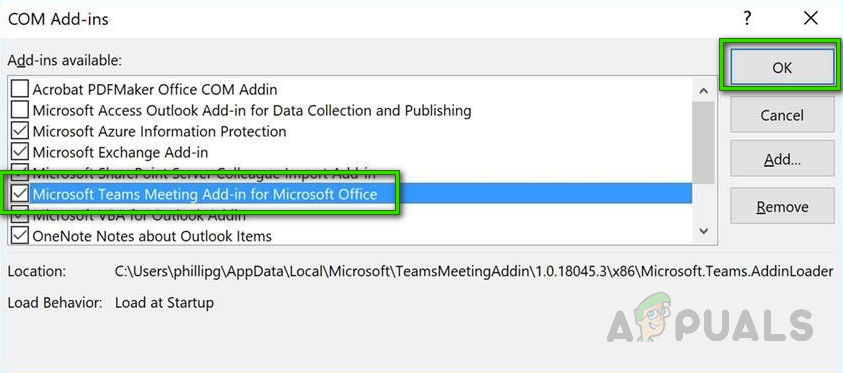
- Asegúrate de eso Complemento de reuniones de Microsoft Teams para Microsoft Office Listado Complementos activos para aplicacionesSi el complemento mencionado aparece en la lista de complementos deshabilitados para aplicaciones, seleccione Complementos COM Desde el menú desplegable "Administrar", haga clic en انتقالEsto abrirá la ventana Complementos COM donde podrá permitir o deshabilitar todos los complementos que desee en la cinta de Microsoft Outlook.
- Habilitar Complemento de reuniones de Microsoft Teams para Microsoft Office En esta lista, haga clic en Aceptar para guardar los cambios. Esto habilitará el complemento MS Teams para Outlook en la ventana principal de Outlook.

- Ahora Reiniciar La aplicación Microsoft Outlook debería aceptar los cambios guardados. Esto garantizará que el programa los implemente. El complemento de Microsoft Teams debería estar disponible en la barra de herramientas de Microsoft Outlook. Si sigue sin funcionar, la única posibilidad es que la política de reuniones de Microsoft Teams haya bloqueado la función del complemento de Outlook. La Solución 3 le ayudará a solucionar este problema.
Solución 3: Habilitar los complementos de Outlook desde las Políticas de reuniones (Administrador)
Las políticas de reunión se utilizan para controlar las funciones disponibles para los participantes en las reuniones definidas por los usuarios de su organización. Existe una política para cada usuario y se aplica antes de que comience la reunión. La opción "Permitir complemento de Outlook" permite controlar si se pueden programar reuniones de Teams desde Outlook (Windows, Mac, web y dispositivos móviles). Los usuarios también pueden acceder al complemento de Teams desde la página principal de Outlook. Si deshabilita esta opción, los usuarios no podrán programar reuniones de Teams ni acceder al complemento al crear una nueva reunión en Outlook. Por ejemplo, en Outlook para Windows, la opción "Nueva reunión de Teams" no aparecerá en la cinta de opciones.
Básicamente, necesitamos habilitar la función de complemento de Outlook en la configuración de administración de Microsoft Teams para que funcione en Outlook.
- Abierto Centro de administración de Microsoft Teams desde su navegador.
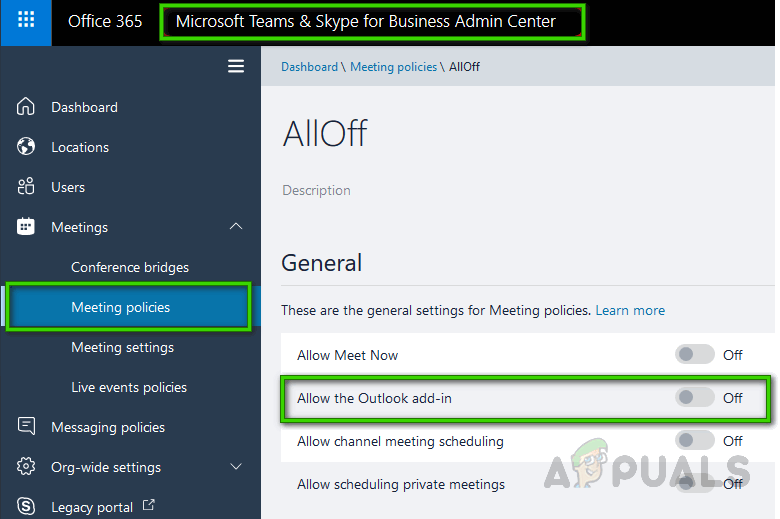
ملاحظة: Esta página solo es accesible para las autoridades técnicas, es decir, el equipo de TI. Por lo tanto, asegúrese de obtener las aprobaciones necesarias de su organización antes de continuar. - En el panel izquierdo, seleccione Políticas de reuniones Dentro de las reuniones. Esto te llevará a los términos y condiciones de la política de MS Teams.
- Dentro de la sección “General”, habilita la opción Permitir que Outlook agregueEsto permitirá que Microsoft Teams utilice su funcionalidad de complemento de integración en la interfaz del software Microsoft Outlook.

- Reiniciar Abra su cliente de Microsoft Outlook y compruebe si el complemento de MS Teams aparece. El problema debería estar resuelto.
Los comentarios están cerrados.