
Cómo solucionar el error del módulo de plataforma segura en Outlook (error 80090030) en Windows 10

Este código de error está relacionado con el Módulo de Plataforma Segura (TPM) de Microsoft Outlook. El TPM es un microchip diseñado para proporcionar funciones de seguridad esenciales, principalmente relacionadas con las claves de cifrado. Normalmente, el TPM se instala en la placa base de un ordenador de sobremesa o portátil y se comunica con el resto del sistema mediante un bus de hardware. Cuando el TPM deja de funcionar correctamente, es probable que se produzca este error. Los ordenadores que incorporan un TPM pueden generar y cifrar claves de cifrado, es decir, vincularlas o encapsularlas. Los usuarios se encuentran con este error al trabajar con Microsoft Outlook, que utiliza el protocolo del Módulo de Plataforma Segura en su implementación. La notificación del error es la siguiente:
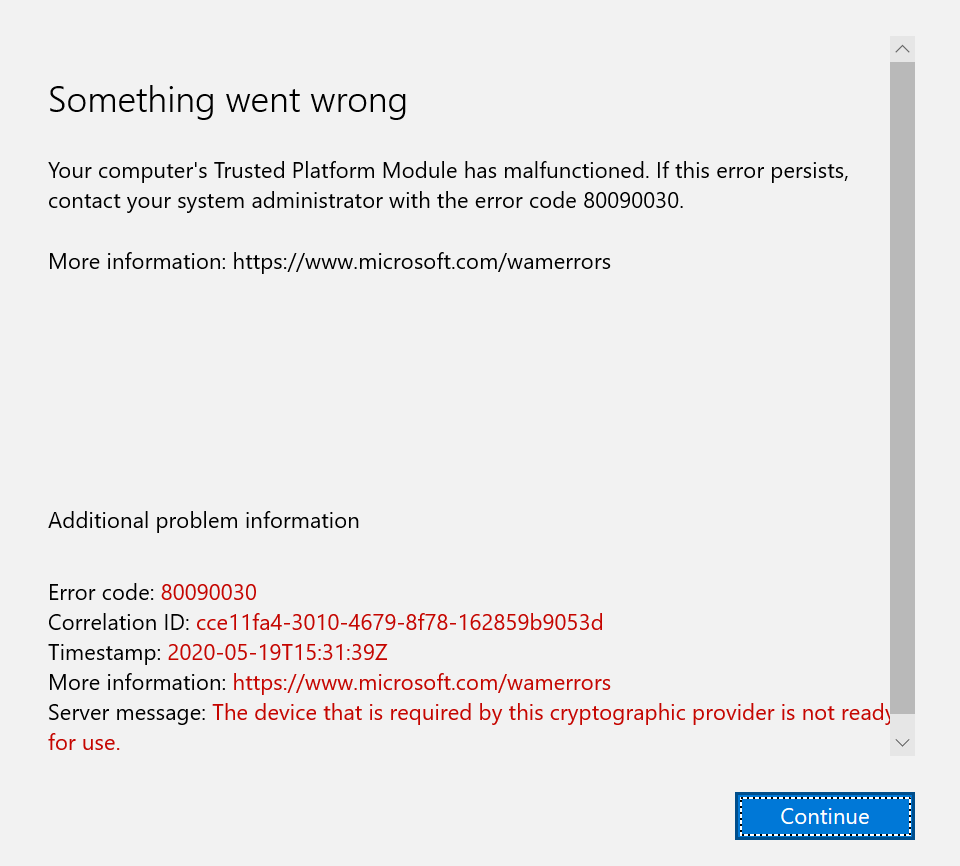
¿Qué causa el código de error 80090030 del Módulo de plataforma confiable (TPM) de Outlook?
Tras una revisión e investigación exhaustivas, nuestro equipo de investigación identificó las causas subyacentes del error en cuestión. Estas causas, reportadas en línea en varios foros, son las siguientes:
- La unidad TPM no funciona correctamente: Fuentes técnicas han informado que las claves ubicadas en el módulo TPM son en gran parte responsables de este error, y debido a esto, el módulo TPM no podrá funcionar correctamente y MS Outlook experimentará el mismo error mencionado.
- Un dispositivo que ha sido migrado: A través de investigaciones repetidas, hemos notado que este problema surge cuando el usuario está en un dispositivo que no fue configurado originalmente con Office 365. Esto solo afecta a los usuarios que han sido migrados de una plataforma a otra.
- Actualice a Office 365 Empresa: Este problema suele ocurrir con los usuarios de MS Outlook cuando pasan por el proceso de actualización de Office 2016 Standalone a Office 365 Business.
Solución 1: Vuelva a vincular su cuenta comercial
En ocasiones, las conexiones a servidores en línea, como Exchange o servidores empresariales, pueden interrumpirse por diversas razones. Cuando esto sucede, el TPM no inicializa los protocolos de conexión, lo que genera un error. Por lo tanto, desconectar y volver a conectar la cuenta de trabajo ha demostrado ser una solución útil para muchos usuarios de la comunidad en línea. Siga los pasos que se describen a continuación para ello:
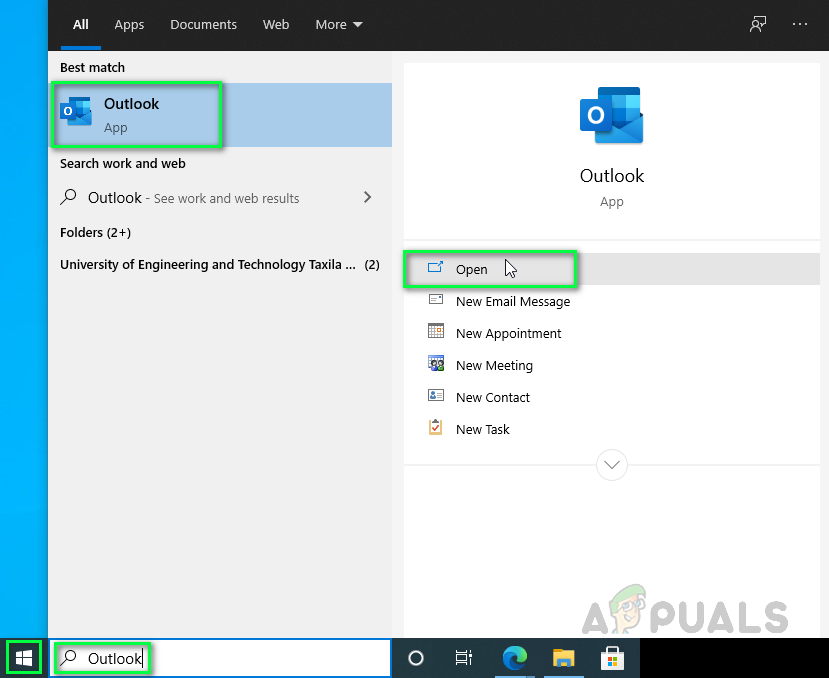
- Hacer clic Empezary busque OutlookÁbralo. Esto abrirá Microsoft Outlook, que se usa principalmente como cliente de correo electrónico, pero a menudo se usa para mantenerse conectado con su organización para comunicaciones y reuniones programadas.
![]()
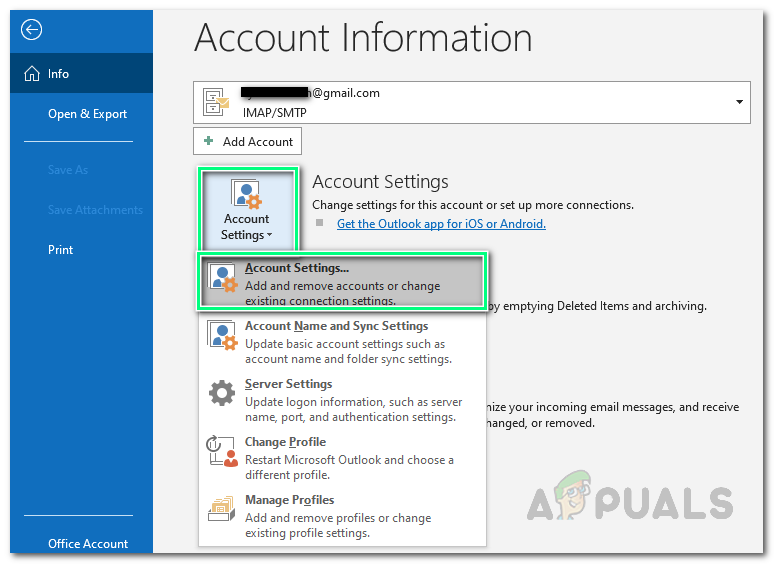
- Hacer clic ArchivosEsto te llevará a una nueva ventana y, por defecto, permanecerás en la pestaña "Información". En el panel derecho, haz clic en Configuraciones de la cuenta > Configuraciones de la cuenta…
![]()
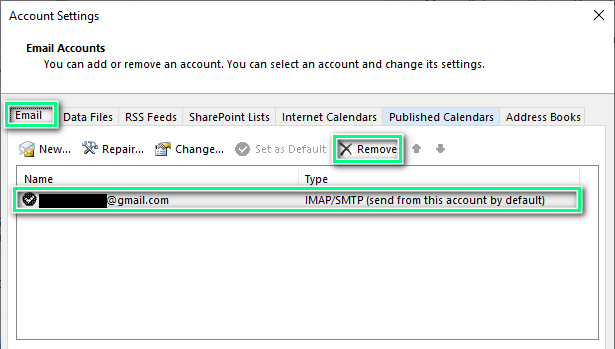
- Ir a la pestaña e-mailSeleccione la cuenta de correo electrónico disponible que desea eliminar y luego haga clic en Eliminar Para eliminar correctamente su cuenta de los correos electrónicos en Microsoft Outlook. (Si tiene varias cuentas, puede eliminarlas una por una o seleccionarlas todas a la vez y hacer clic en Eliminar para eliminarlas).
![]()
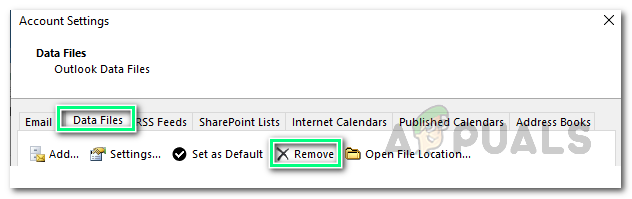
- Ahora, ve a la pestaña archivos de informaciónSeleccione la cuenta de correo electrónico disponible que desea eliminar y luego haga clic en Eliminar Para eliminar con éxito las cuentas o los archivos de datos existentes de los archivos de datos de Microsoft Outlook.
![]()
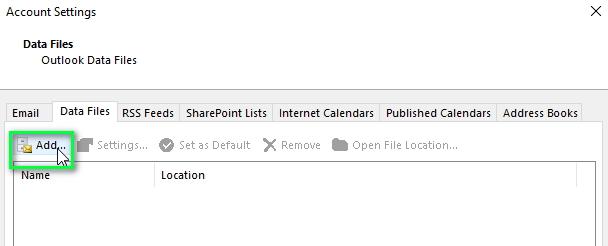
- Ahora haga clic en suma… Especifique la ubicación donde desea guardar el nuevo archivo de datos de Outlook (de forma predeterminada, está en la carpeta AppData en Windows).
![]()
- Después de crear un nuevo archivo de datos de Outlook, debe agregar su cuenta de Microsoft 365 a MS Outlook. Para ello, haga clic en ArchivosEsto te llevará a una nueva ventana y, por defecto, permanecerás en la pestaña "Información". En "Información de la cuenta", haz clic en + Agregar una cuentaEsto abrirá una nueva ventana que le pedirá que proporcione los detalles de su cuenta, es decir, dirección de correo electrónico, tipo, contraseña, etc.
![]()
- Reiniciar Tu computadora. Esto ayudará a restablecer la caché (para evitar errores aleatorios).
- Abra Microsoft Outlook y compruebe si el problema se ha resuelto. De lo contrario, el problema está relacionado con ADAL (Biblioteca de autenticación de Active Directory). Siga la siguiente solución para resolverlo.

Solución 2: Desactivar ADAL
A veces, la función de autenticación moderna en versiones más recientes de Outlook (2013 o posteriores) causa el error en cuestión. Para solucionar este problema, hay dos opciones: deshabilitar ADAL (lo que haremos en el procedimiento a continuación) o habilitar MFA (autenticación multifactor). Esta solución ha demostrado ser eficaz para muchos usuarios en línea. Siga los pasos a continuación para deshabilitar ADAL (biblioteca de directorios de autenticación):
- Cierre Microsoft Outlook ya que modificaremos sus archivos de registro de Windows en los siguientes pasos.
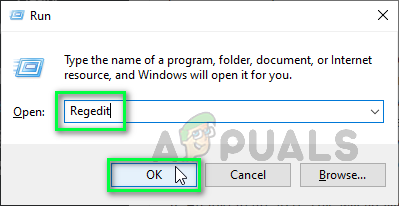
- presiona mi tecla Windows + R Presione el teclado para abrir el cuadro de diálogo Ejecutar. Escriba regedit en el cuadro de búsqueda y toca OKEsto abrirá la ventana del Editor del Registro de Windows, que contiene configuraciones de registro para todas las aplicaciones instaladas por el usuario y las aplicaciones de Windows.
![]()
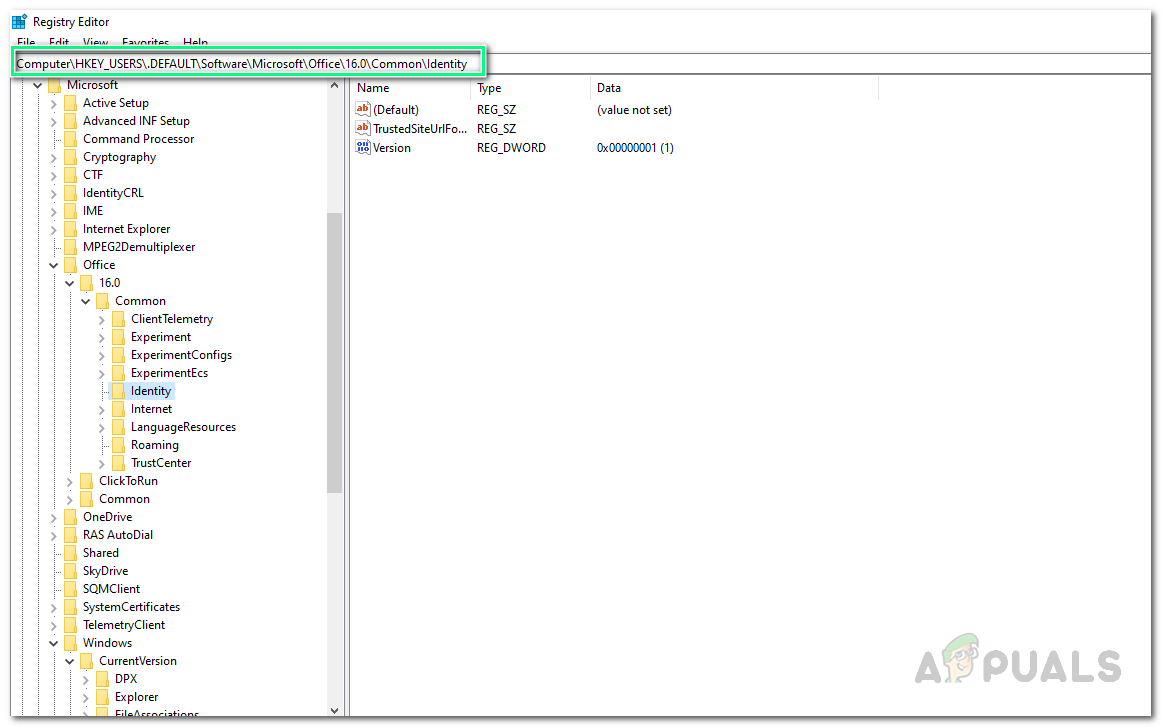
- Copie y pegue la dirección del sitio web que se muestra a continuación en la barra de búsqueda. Esto abrirá la carpeta de Identidad Común para los archivos de registro de Microsoft Office.
HKEY_CURRENT_USER Software Microsoft Office 16.0 Identidad común
![]()
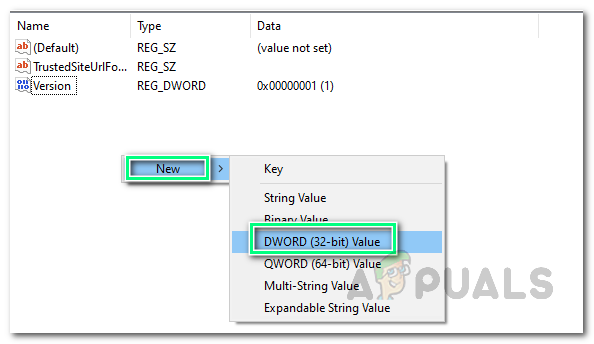
- Haga clic derecho en el espacio vacío y seleccione جديد > Valor DWORD (32 bits)Esto abrirá la ventana de Administración de claves, que solicitará información adicional sobre el valor DWORD. Este valor DWORD se crea para controlar la función ADAL en Microsoft Outlook.
![]()
- Tipo HabilitarADAL Como nombre del archivo DWORD, haga clic en entrar:.
![]()
- ojo Datos de valor A 0 y haga clic en OKEsto deshabilitará la función ADAL en Microsoft Outlook.
![]()
- Cierre el Editor del Registro de Windows y reinicie su computadora para guardar los cambios.
- Intente iniciar Microsoft Outlook. Dado que se ha eliminado la causa del error, el problema debería estar resuelto.


Los comentarios están cerrados.