
Soluciona el problema: Tu dispositivo no es parte de tu hogar de Netflix.
Aparece un error “Tu dispositivo no es parte de tu hogar de Netflix”. Cuando Netflix detecta que tu dispositivo no es parte del hogar autorizado vinculado a tu cuenta, surge este problema. La nueva política de Netflix para el hogar se presentó en Mayo 2024Según esta política, una cuenta de Netflix está destinada a ser compartida únicamente por personas que viven en Misma casaCualquier persona fuera de esta casa necesitará su propia cuenta de Netflix para acceder al servicio.

Tu hogar Netflix incluye todos los dispositivos conectados a internet en una ubicación específica (normalmente tu casa) donde usas Netflix con regularidad. Cualquier dispositivo que use tu cuenta en la misma red que tu televisor principal se reconoce automáticamente como parte de tu hogar Netflix.
Las razones más comunes para este error incluyen: usar una red Wi-Fi diferente , transmitir a través de datos móviles , que alguien más acceda a tu cuenta , usar una VPN o un proxy , o una configuración incorrecta de Netflix Home.
Ahora que sabe qué causa este error, exploremos las soluciones.
1. Activar el modo avión (para dispositivos móviles)
Puedes solucionar temporalmente este error en dispositivos móviles activando el modo avión antes de abrir Netflix. Esto funciona porque Netflix utiliza direcciones IP para verificar la ubicación de los usuarios, y el modo avión interrumpe este proceso de verificación.
Cuando vuelves a abrir la aplicación en modo avión (sin conexión), borra los datos de ubicación almacenados en caché y proporciona una nueva sesión, lo que permite el acceso temporal a tu cuenta.
- Abierto Se instaló la aplicación de Netflix y el usuario accedió a su perfil.
- encender Modo avión ydesactivar Wi-Fi.
![]()
- cerca La aplicación está completamente fuera del segundo plano.
![]()
- Reabrir solicitud, Desactivar el modo avión, وReiniciar Wi-Fi.


2. Utilice un teléfono o tableta con conexión HDMI
Si el error solo aparece en tu televisor y no en tu teléfono o tableta, puedes solucionarlo transmitiendo contenido desde tu dispositivo móvil directamente al televisor mediante un cable USB-C a HDMI . En este caso, Netflix reconocerá tu dispositivo móvil como el reproductor activo, evitando así los controles parentales.
- Orar Su teléfono o tableta a su televisor mediante un adaptador USB-C a HDMI.
- Abierto La aplicación de Netflix e inicie sesión en su cuenta.
- No Conecte su televisor a la fuente HDMI conectada.
![]()

Nota: Tu dispositivo móvil no se cargará mientras esté conectado. Asegúrate de que tenga suficiente batería antes de empezar.
3. Busca un programa de TV o película específico (PC y móvil)
Otra alternativa es buscar la serie o película específica en tu navegador en lugar de abrir la aplicación de Netflix directamente. Esto ayuda a evitar el proceso de verificación más estricto de la aplicación.
Al buscar un título que contenga la palabra "Netflix" (por ejemplo, "Stranger Things Netflix" ), se genera un enlace directo al contenido. Al hacer clic en este enlace, Netflix suele priorizar la descarga del contenido solicitado sobre la cuenta de inicio de sesión de tu familia.
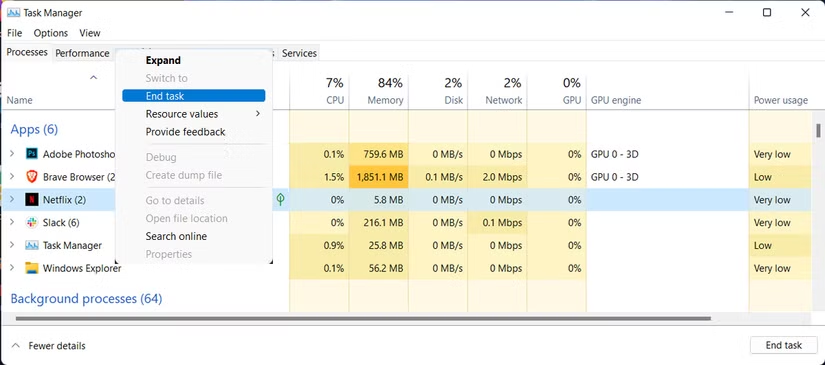
- cerca La aplicación completa de Netflix.
![]()
- Abierto Tu navegador favorito en tu computadora o dispositivo móvil.
- Buscar Sobre "Netflix X(Reemplace X con el título de la serie de televisión o película).
![]()
- hacer clic En el enlace de Netflix en los resultados de búsqueda.
![]()
- Seleccione Tu perfil de Netflix para empezar a mirar.


Si ninguno de estos métodos funciona, es posible que deba actualizar la configuración de su cuenta familiar de Netflix y agregar el nuevo dispositivo o perfil como parte de su hogar.
Los comentarios están cerrados.