

El error "Error de Visual Studio Code: La ventana se cerró inesperadamente" se produce cuando Visual Studio Code falla durante el inicio o mientras está en funcionamiento. Este error suele indicar un conflicto con el entorno aislado de Chromium , una capa de seguridad integrada que aísla los procesos para mantener la seguridad de la aplicación. Si bien es fundamental para la seguridad, este entorno aislado a veces puede causar inestabilidad en ciertos sistemas, lo que provoca cierres inesperados.
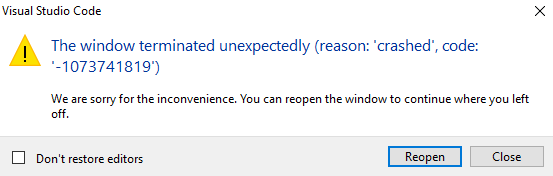
Otras posibles causas incluyen una baja asignación de memoria virtual , archivos de caché dañados , demasiados complementos instalados o conflictos de aceleración de hardware . En raras ocasiones, una instalación de Visual Studio Code obsoleta o dañada también puede ser la causa.
A continuación se muestran varios métodos probados para solucionar este problema.
1. Ejecute Visual Studio Code usando –disable-chromium-sandbox
El entorno aislado de Chromium restringe el acceso de Visual Studio Code a los recursos del sistema por motivos de seguridad. Sin embargo, si el sistema o los controladores no lo admiten completamente, el editor podría bloquearse durante la inicialización. Ejecutar Visual Studio Code con el indicador `<head>`` provocará este problema. --disable-chromium-sandbox Para evitar esta restricción y permitir que la aplicación funcione sin la zona protegida.
- Apague completamente Visual Studio Code.
- Haga clic en Win + R, Y escriba cmd, entonces presione entrar:.
![]()
- Escribe el siguiente comando y presiona entrar::
código --deshabilitar-chromium-sandbox
![]()


- Si VS Code funciona correctamente, considere actualizar el sistema operativo y los controladores. Si es necesario, puede ejecutar VS Code en este modo como solución temporal.
2. Aumentar la memoria virtual (archivo de paginación)
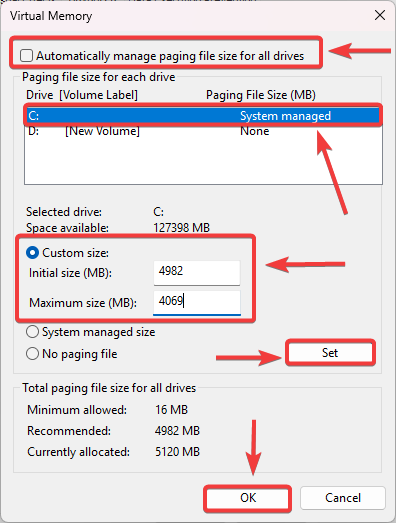
VS Code carga múltiples procesos, complementos y componentes de renderizado en la memoria. Si la memoria RAM física del sistema es insuficiente, Windows recurre a la memoria virtual (el archivo de paginación). Si esta asignación es demasiado baja, VS Code puede cerrarse inesperadamente. Aumentar el tamaño del archivo de paginación garantiza que haya suficiente memoria disponible al iniciar el programa.
- Haga clic en Win + R, Y escriba sysdm.cpl, entonces presione entrar:.
![]()
- Ir a la pestaña Opciones avanzadas, Y debajo el desempeño, Haga clic en Configuración de.
![]()
- En las opciones de rendimiento, vaya a la pestaña Opciones avanzadas Y haga clic en تغيير Bajo memoria virtual.
![]()
- deseleccionar Administre automáticamente el tamaño del archivo de paginación para todas las unidades.
- Seleccione la unidad de su sistema (normalmente C:Elegir tamaño personalizadoIntroduzca los valores:
- Tamaño inicial: Utilice el valor Recomendado desplegado.
- Tamaño máximo: Establezca un valor más alto (por ejemplo, 4096 MB (o más).
- Hacer clic Establecer, Entonces OkReinicie su sistema.
![]()


3. Borre la caché y haga una copia de seguridad de los datos de VS Code
VS Code almacena datos de sesión en caché, estados de complementos y copias de seguridad en sus carpetas de perfil. Si estos archivos se corrompen (debido a actualizaciones fallidas, bloqueos o conflictos), el editor puede cerrarse inesperadamente al iniciarse. Eliminar estas carpetas de caché obliga a VS Code a recrearlas, lo que suele solucionar el problema.
- Cierre completamente todas las ventanas de VS Code.
- Haga clic en Win + REscriba la ruta a continuación y luego presione entrar::
Código %APPDATA%
![]()
- Eliminar las siguientes subcarpetas:
Caché CachedData Caché de código GPUCache
![]()
- Reinicie VS Code y verifique si el problema persiste.


4. Desactivar complementos y acelerar los dispositivos
La aceleración por hardware permite que VS Code descargue las tareas de renderizado a la GPU, lo que mejora el rendimiento, pero puede provocar fallos si los controladores de la GPU son inestables. Del mismo modo, los complementos modifican directamente el comportamiento de VS Code, y un complemento defectuoso o desactualizado podría impedir que el editor se ejecute. Ejecutar VS Code con la aceleración por hardware y los complementos desactivados puede ayudar a identificar la causa raíz del problema.
4.1 Deshabilitar complementos
- Haga clic en Win + R, escribir cmd, entonces presione entrar:.
![]()
- Ejecute el siguiente comando:
código --deshabilitar-extensiones
![]()
- Si VS Code se abre correctamente, uno de tus plugins es el problema. Reactívalos uno por uno para encontrar el plugin defectuoso.

4.2 Deshabilitar la aceleración de hardware
- Haga clic en Ctrl + Shift + P Para abrir la paleta de comandos.
- Buscar Preferencias: Abrir configuración (JSON) y selecciónelo.
![]()
- Agregue la siguiente línea a su archivo JSON:
"deshabilitar la aceleración por hardware": verdadero
![]()
- Reinicia VS Code. Ahora usará renderizado por CPU en lugar de GPU.


5. Reinstalar Visual Studio Code
Si todas las demás soluciones fallan, reinstalar VS Code garantiza que cualquier archivo principal dañado o instalación defectuosa se reemplace con una copia nueva. Esta es la forma más fiable de descartar problemas relacionados con la instalación.
- Haga clic en Win + R, Y escriba appwiz.cpl, entonces presione entrar:.
![]()
- Localizar Visual Studio CodeHaga clic derecho y seleccione desinstalar.
![]()
- Descarga la última versión de Sitio web oficial de VS Code.
![]()
- Ejecute el instalador y complete la configuración.
- Ejecute VS Code para comprobar si se ha resuelto el error.


Los comentarios están cerrados.