

Los fallos de Microsoft Clipchamp suelen producirse cuando los usuarios intentan editar proyectos largos (de 20 a 30 minutos o más). Dado que Clipchamp está diseñado principalmente para sesiones de edición cortas (de unos 10 a 15 minutos), las líneas de tiempo prolongadas suelen provocar inestabilidad. Cuando la aplicación falla, impide a los usuarios continuar editando o exportar sus proyectos. El rendimiento también depende de las especificaciones del sistema. En ordenadores con recursos limitados , la edición intensiva con múltiples clips, efectos o subtítulos puede sobrecargar fácilmente los recursos del sistema y provocar fallos.
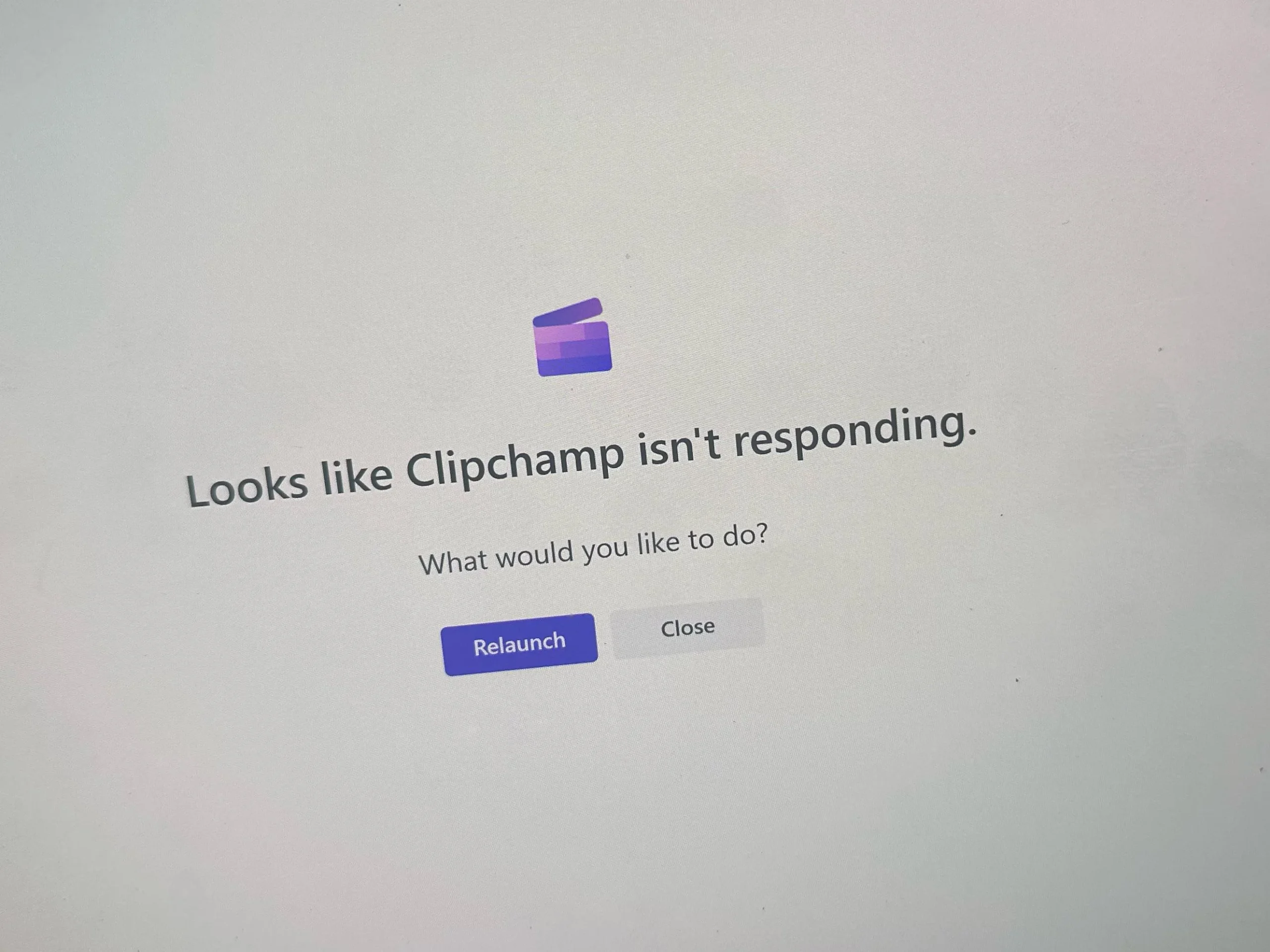 Las razones confirmadas detrás de estos fallos incluyen: Potencia insuficiente del dispositivo، Poco espacio de almacenamiento libre، Archivos de instalación dañados, incluso Interferencia de Windows DefenderEn algunos casos, los proyectos que no se exportaron correctamente dejaron archivos temporales dañados, lo que contribuyó a una inestabilidad frecuente. Ahora que conoce el error y sus posibles causas, utilice las siguientes soluciones para instalar Clipchamp.
1. Libere espacio de almacenamiento
Clipchamp requiere aproximadamente entre un 20 % y un 30 % de espacio libre en su disco duro (HDD/SSD) para escribir las previsualizaciones, almacenar en caché y renderizar los archivos. Si el disco está casi lleno, la velocidad de lectura/escritura disminuye, la caché no se puede ampliar y la aplicación puede fallar durante la edición o la exportación. Liberar espacio restablece el rendimiento adecuado de la caché para que Clipchamp pueda almacenar en caché y renderizar de forma fiable.
Usando la limpieza de disco:
- Haga clic en Win + S > tipo Limpieza de disco.
![]()
- Seleccione la unidad donde instaló Clipchamp (normalmente C:).
![]()
- Localizar "Archivos temporales" و"papelera de reciclaje", Luego haga clic en "OK".
![]()


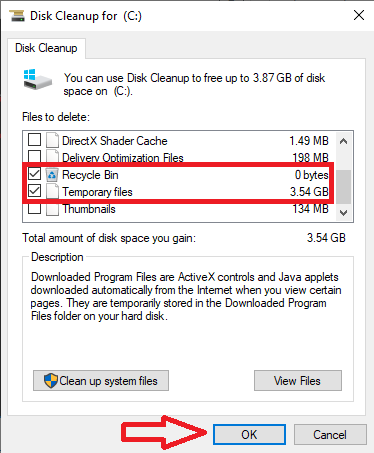
Eliminar archivos temporales:
- Haga clic en Win + R > tipo "%Temperatura%" > Luego haga clic en entrar:.
![]()
- Seleccione todos los archivos y presione Shift + Supr Para eliminarlo permanentemente.
![]()
- Haga clic en Win + R De nuevo > Escribir "temperatura" > Luego haga clic en entrar:.
![]()
- Seleccione todos los archivos y presione Shift + Supr Para limpiarlo.
![]()


Desinstalar programas no deseados:
- Haga clic en Win + R Y escriba “appwiz.cpl” (Desbloquea programas y funciones).
![]()
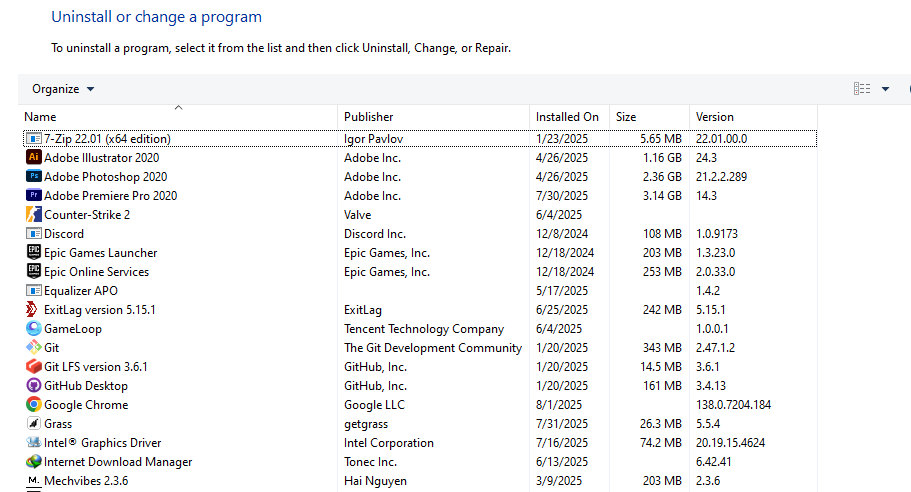
- Desinstale programas que no utilice para liberar espacio en disco y RAM en segundo plano.
![]()

2. Desactivar las traducciones automáticas
La función de subtítulos automáticos utiliza inteligencia artificial para analizar el audio y generar subtítulos. En líneas de tiempo extensas o computadoras de baja potencia, este proceso puede aumentar significativamente el uso de CPU/GPU y memoria, lo que provoca retrasos en la línea de tiempo o fallos de la aplicación, especialmente durante el desplazamiento rápido o la exportación. Desactivarla reduce la carga de procesamiento en tiempo real y aumenta la estabilidad del editor.
- Abra su proyecto en Clipchamp.
- Debajo del botón de exportación, haga clic en “Subtítulos”.
- Hacer clic “Desactivar subtítulos automáticos” Si la creación de subtítulos está habilitada.
![]()
- Vuelva a abrir su proyecto y continúe editándolo.

3. Restablecer Clipchamp desde la configuración de la aplicación
Clipchamp almacena datos temporales (vistas previas, miniaturas, guardado automático) para agilizar el proceso de edición. Si estos archivos o configuraciones temporales se corrompen , la aplicación puede fallar durante la carga o el funcionamiento. Un reinicio elimina los datos locales dañados y obliga a Clipchamp a generar nuevos archivos de trabajo en el siguiente inicio.
- Haga clic en Win + S Y escriba Clipchamp.
- Hacer clic "Configuraciones de la aplicación".
![]()
- Desplácese hacia abajo y haga clic "Reiniciar".
![]()
- Una vez completado el restablecimiento, reinicie su computadora.
- Vuelva a abrir Clipchamp y verifique su estabilidad.


Nota: Reiniciar Clipchamp borrará los datos locales de la aplicación (incluidos los proyectos no guardados). Guarda o exporta cualquier archivo importante antes de continuar.
4. Cambia a la versión web de Clipchamp
Si la aplicación de escritorio sigue fallando, usar la versión web evita depender del sistema Windows local y sus controladores. El navegador ejecuta Clipchamp en un entorno aislado y aprovecha la aceleración WebGL/WebGPU, lo que permite solucionar problemas causados por controladores de unidad de procesamiento gráfico obsoletos, entornos operativos dañados o instalaciones de escritorio defectuosas.
- Ir Sitio web oficial de Clipchamp.
- Inicie sesión con la misma cuenta Microsoft Que utilicé para la aplicación de escritorio.
![]()
- Importa tus archivos multimedia y continúa editándolos en el navegador.

Nota: Si la versión web también falla, prueba con otro navegador (por ejemplo, cambia entre Edge y Chrome). Algunos fallos pueden estar relacionados con motores o extensiones específicas del navegador.
Los comentarios están cerrados.