

En el panorama digital actual, los cambios inesperados en la página de inicio y el motor de búsqueda predeterminados pueden resultar increíblemente frustrantes. Si te redirigen constantemente a Yahoo! sin tu consentimiento, podrías ser víctima de un secuestrador de navegador : un software malicioso diseñado para controlar la configuración de tu navegador.

Analicemos las razones del secuestro de tu motor de búsqueda y descubramos cómo solucionarlo. Hay dos razones principales para este problema, y también abordaremos un método adicional al final.
1. Están en funcionamiento programas de secuestro del navegador.
Los secuestradores de navegador son programas maliciosos diseñados para modificar la configuración del navegador web sin el consentimiento del usuario y redirigir su actividad en línea a sitios web no deseados. Una forma de hacerlo es modificando el motor de búsqueda o cambiando la configuración de la página de inicio. Por ejemplo, un secuestrador de navegador podría simplemente cambiar su motor de búsqueda de Google a Yahoo sin su permiso explícito.
La verdadera pregunta es: ¿cómo se produce el secuestro del navegador? En pocas palabras, las aplicaciones potencialmente no deseadas (APN) son el método principal para secuestrar un navegador. Estas aplicaciones pueden presentarse como software convencional o extensiones del navegador. Son programas que, al instalarse en el ordenador del usuario, provocan efectos o cambios no deseados sin su consentimiento explícito.

Las aplicaciones potencialmente no deseadas (PUA, por sus siglas en inglés) suelen venir incluidas con descargas de software legítimo o disfrazadas de herramientas útiles. Esto engaña a muchos usuarios, que las instalan sin darse cuenta. Una vez instaladas, estas aplicaciones pueden tomar el control del navegador y modificar su configuración, lo que provoca redirecciones frecuentes a Yahoo.
Algunos navegadores web, como las versiones anteriores de Microsoft Edge , son más vulnerables a este tipo de secuestradores. Sin embargo, otros navegadores como Brave y Google Chrome cuentan con mejores medidas de seguridad que ofrecen protección contra este malware.
¿Cómo arreglar este problema?
Si el problema comenzó recientemente, es probable que se deba a un malware . Podría tratarse de una aplicación que instalaste recientemente en tu sistema o una extensión del navegador que descargaste. Por lo tanto, primero debes desinstalarla y luego intentar cambiar tu motor de búsqueda a Google; de lo contrario, seguirá usando Yahoo.
Para eliminar el malware :
- Buscar "añadir o eliminar programasEn la barra de búsqueda, seleccione la primera opción.
![]()
- A continuación, revise la lista de programas instalados en busca de entradas desconocidas o sospechosas. Podrían ser programas potencialmente no deseados (PUAs) o malware responsable de secuestrar su navegador. Puede ordenar la lista por "Fecha de instalaciónEsto puede ser útil para identificar las aplicaciones descargadas más recientemente.
![]()
- Si identifica alguna aplicación no deseada o sospechosa, selecciónela y haga clic en "desinstalarSiga las instrucciones en pantalla para completar el proceso de desinstalación.


Para eliminar los complementos:
Elija su navegador de las pestañas siguientes para ver los pasos específicos para él.
Abre Chrome y escribe chrome://extensions en la barra de búsqueda; luego, presiona Enter. Aparecerán tus extensiones, junto con la opción para eliminarlas. Si encuentras alguna inusual o alguna que hayas descargado recientemente, te recomendamos eliminarla.
chrome: // extensiones

Abre Firefox y escribe about:addons en la barra de búsqueda; luego, pulsa Intro. Verás varias extensiones instaladas en el navegador y también tendrás la opción de eliminarlas.
about: addons

Abre Brave y escribe brave://extensions en la barra de búsqueda, luego presiona Enter. Elimina cualquier extensión innecesaria o inusual de esta página.
valiente://extensiones

Abre Opera y escribe opera://extensions en la barra de búsqueda; a continuación, pulsa Intro. Elimina las extensiones que consideres innecesarias.
opera://extensiones

Abre Microsoft Edge y escribe edge://extensions en la barra de búsqueda; a continuación, pulsa Intro. Elimina las extensiones no deseadas desde aquí.
edge: // extensiones

Abre Safari y haz clic en "Safari" en la esquina superior izquierda de la barra de menú. Luego, selecciona "Configuración" en el menú desplegable. Ahora, haz clic en la pestaña. Prórrogas de tiempo para presentar declaraciones de impuestosPuede seleccionar o deseleccionar la casilla de verificación del complemento para activarlo o desactivarlo.
Si un programa malicioso o un complemento fue la causa del problema, ahora debería estar resuelto.
2. Seguridad limitada del navegador

Una posible razón por la que se produce este problema es que muchos usuarios han restringido la configuración de seguridad de su navegador . Los navegadores web incluyen funciones de seguridad integradas que ayudan a proteger a los usuarios de diversas amenazas en línea, incluidos los secuestradores de navegador. Estas configuraciones de seguridad están diseñadas para evitar cambios no autorizados en la configuración del navegador, bloquear el acceso a sitios web maliciosos y detectar descargas potencialmente dañinas.
Sin embargo, algunos usuarios desactivan estas funciones de seguridad para adaptarse a sitios web o aplicaciones específicas que requieren configuraciones menos estrictas. Por ejemplo, pueden habilitar extensiones del navegador de fuentes no confiables o ignorar las advertencias de seguridad al visitar sitios web sospechosos.
Como resultado, pueden ocurrir cambios no deseados en el motor de búsqueda predeterminado, redirecciones frecuentes a sitios web desconocidos y exposición a posibles riesgos de seguridad.
¿Cómo se puede solucionar esto?

Es sencillo. Nunca comprometas la seguridad de tu navegador. Optimízala al máximo para garantizar que tu navegador no sea pirateado. Cada navegador ofrece distintos protocolos y niveles de seguridad. Selecciona tu navegador en las pestañas a continuación para ver los pasos específicos.
Abre Chrome y escribe chrome://settings/security en la barra de direcciones; luego, pulsa Intro. A continuación, selecciona « Protección mejorada ». Esta protección ofrece medidas de seguridad más rápidas y proactivas contra sitios web, descargas y extensiones peligrosas. Además, te avisa puntualmente sobre posibles vulnerabilidades de seguridad para proteger tus contraseñas.
chrome://configuración/seguridad

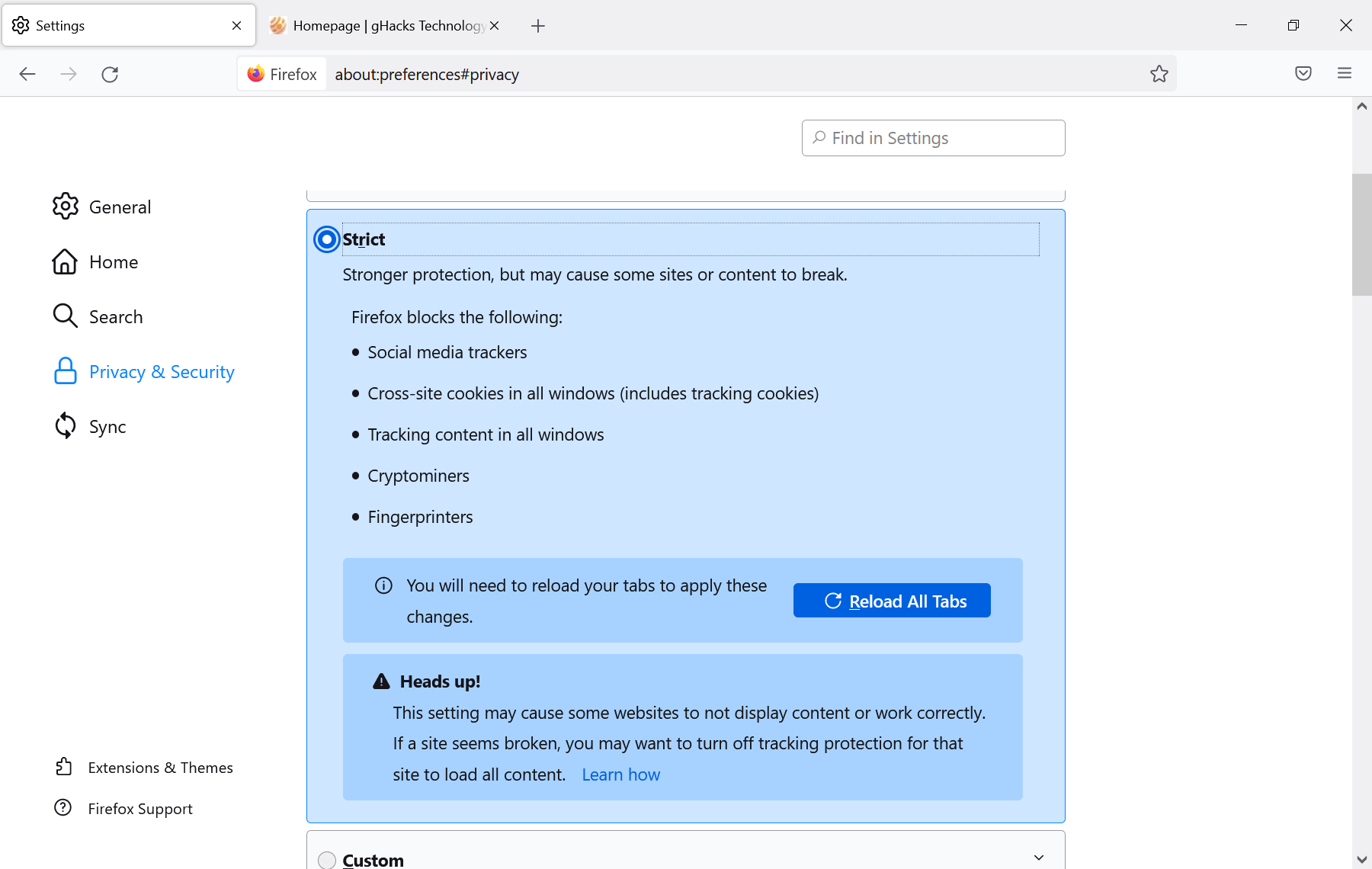
Abre Firefox y escribe about:preferences#privacy en la barra de búsqueda; luego, pulsa Intro. A continuación, selecciona la protección « Estricta ». En el modo Estricto, Firefox ofrece una protección más robusta al bloquear diversos elementos que podrían comprometer tu privacidad y seguridad.
Esta protección mejorada incluye el bloqueo de rastreadores de redes sociales, cookies entre sitios en todas las ventanas, rastreo de contenido en todas las ventanas, mineros de criptomonedas y huellas dactilares. En general, Mozilla Firefox es uno de los navegadores más seguros, y ya cuenta con protección mejorada contra aplicaciones potencialmente no deseadas (PUAs) y complementos de malware.
acerca de: preferencias # privacidad
Abre Brave y escribe brave://settings/shields en la barra de direcciones; luego, presiona Enter. Accederás a la página de Escudos , donde verás la opción " Protección estándar ". Dado que Brave es considerado uno de los navegadores más seguros y no cuenta con perfiles de protección estrictos, asegúrate de seleccionar esta opción.
valiente://configuraciones/escudos

Abre Opera y escribe opera://settings/security en la barra de direcciones; luego, pulsa Intro. A continuación, activa la opción « Protegerme de sitios web maliciosos ». Si bien esta protección no es tan robusta como la de Google Chrome, sin duda ayudará a filtrar los sitios web dañinos.
opera://configuración/seguridad

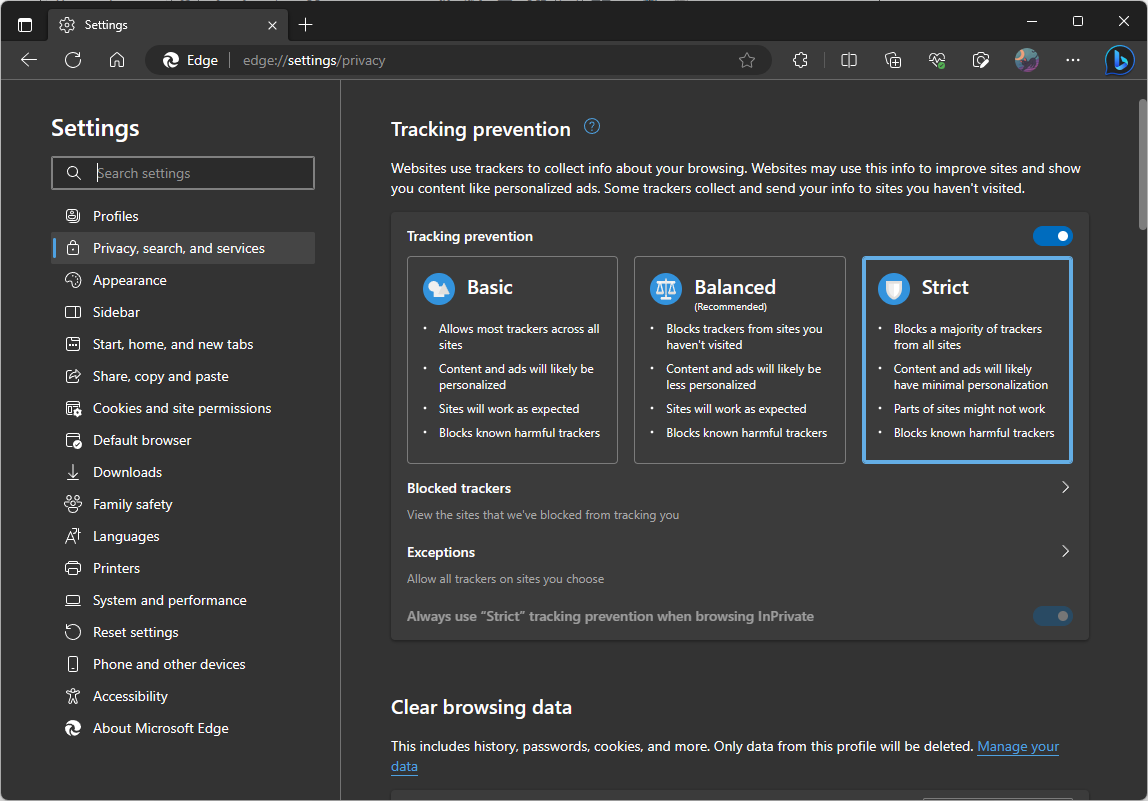
Abre Edge y escribe edge://settings/privacy en la barra de búsqueda; luego, pulsa Intro. A continuación, habilita la configuración " Estricta ". Esta configuración de privacidad ayuda a bloquear la mayoría de los rastreadores de muchos sitios web.
edge: // settings / privacy
Abre Safari y haz clic en la palabra “Safari” en la esquina superior izquierda de la pantalla, luego selecciona “ Configuración ”. A continuación, ve a la pestaña “ Privacidad ” y selecciona las siguientes opciones:
- Evitar el seguimiento entre sitios
- IP oculta
- Bloquear todas las cookies.

3. Reinicie su navegador

En algunos casos, el malware puede ser muy potente o haber eludido la configuración del navegador, lo que provoca problemas con el motor de búsqueda y muchos otros problemas. En estos casos, restablecer el navegador sigue siendo la única opción disponible. Tenga en cuenta que restablecer el navegador implica eliminar todos los datos almacenados previamente. Esto puede incluir contraseñas y otra información de inicio de sesión en algunos casos.
¿Cómo se puede solucionar esto?
Elija su navegador de las pestañas siguientes para ver los pasos específicos para él.
Abre Chrome y escribe chrome://settings/resetProfileSettings en la barra de búsqueda; luego, pulsa Intro. A continuación, haz clic en « Restablecer configuración » y Chrome volverá a su configuración predeterminada sin extensiones.
Chrome: // settings / resetProfileSettings


Abre Brave y escribe brave://settings/resetProfileSettings en la barra de búsqueda; luego, pulsa Intro. A continuación, pulsa « Restablecer ajustes » y Brave volverá a su configuración predeterminada.
valiente://configuraciones/resetProfileSettings

Abre Opera y escribe opera://settings/resetProfileSettings en la barra de búsqueda, luego presiona Enter. Confirma haciendo clic en “ Restablecer ”.
opera://configuraciones/resetProfileSettings

Abre Edge y escribe “ edge://settings/reset ” en la barra de búsqueda; luego, pulsa Intro. A continuación, haz clic en la opción Restablecer y confirma cuando se te solicite.

Para los usuarios de Safari , este proceso requiere más esfuerzo manual, ya que Safari carece de una opción de restablecimiento completo. En su lugar, tendrá que eliminar manualmente todos los datos del navegador, aunque hacerlo es bastante sencillo:
- Borrar el registro: Abra Safari y haga clic en “registroEn la barra de menú, seleccione “encuestar registroElige el período del cual deseas borrar tu historial de navegación y luego haz clic en “encuestar registro".

- Restablecer configuración general: toque en "SafariEn la barra de menú, seleccione “Configuración de. en la pestaña “عامRestablece tu página de inicio predeterminada a la que quieras. Luego, ve a la pestaña "Buscar" y cambia tu motor de búsqueda a Google o cualquier otra opción que prefieras.

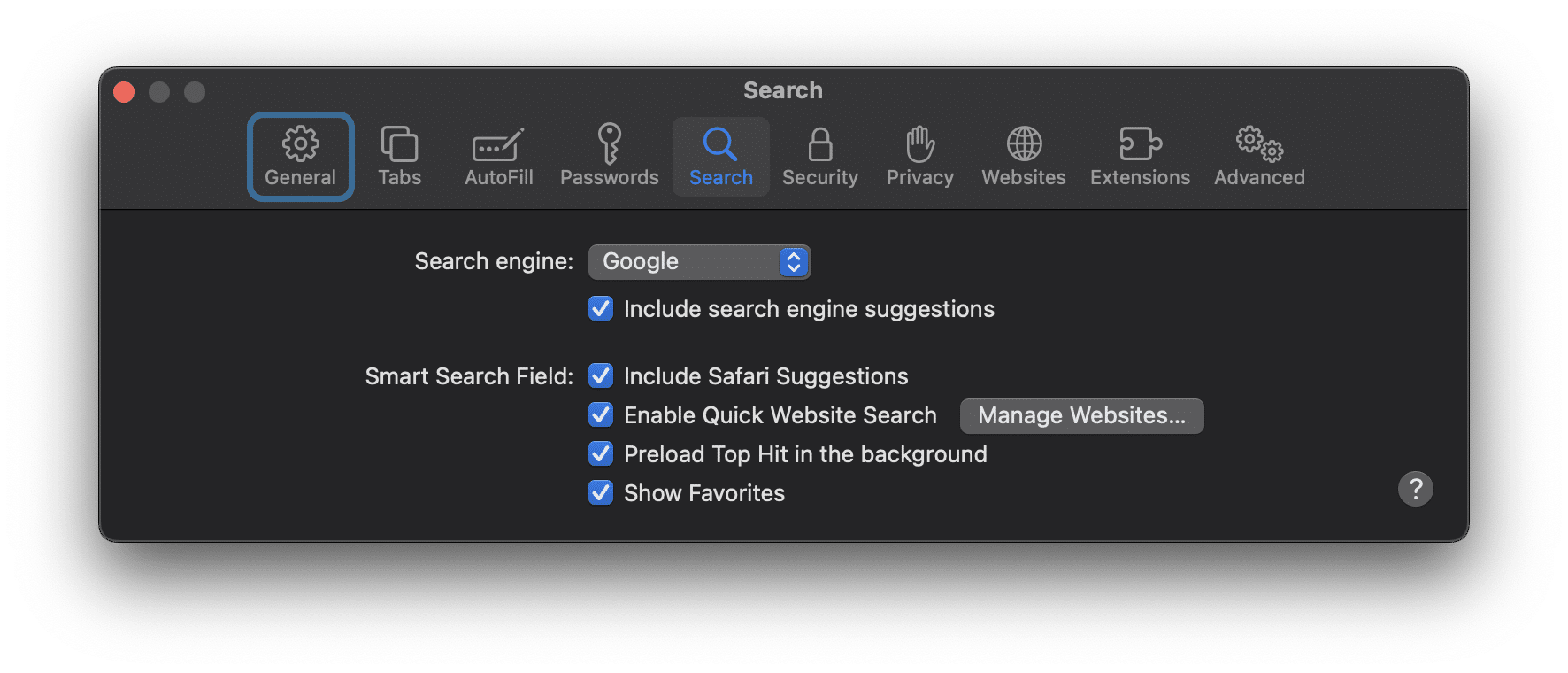
- Deshabilitar complementos: Ve a la pestaña "Adiciones" en un Configuración deSeleccione cada adición y haga clic en “desinstalarLa mayoría de las extensiones de Safari son aplicaciones o se conectan a una aplicación nativa, por lo que deberá eliminarlas para deshacerse de la extensión.

- Borrar cookies: Para borrar las cookies y los datos del sitio web, vaya a “IntimidadLuego haga clic en “Gestión de datos del sitio webY luego…eliminar todo".

Adicional: Utilice software antivirus

Si ninguno de los otros métodos funciona, el software antivirus es otra opción. Utilice cualquier programa antivirus profesional que ya tenga instalado. Windows incluye una potente herramienta antivirus integrada llamada Windows Defender.
Para acceder a Windows Defender:
- Presione la tecla Windows y busque “de seguridad de windowsLuego haga clic en la primera opción que aparezca.
![]()
- En la ventana de Seguridad de Windows, encontrará varias opciones de protección contra virus y amenazas, firewall y protección de red, y Plus.
![]()


Para comprobar el estado de su firewall:
- En la misma ventana de Seguridad de Windows, haga clic en “Protección de redes y cortafuegos".
- Aquí puede comprobar si el firewall está activo para configuraciones de red pública y privada.
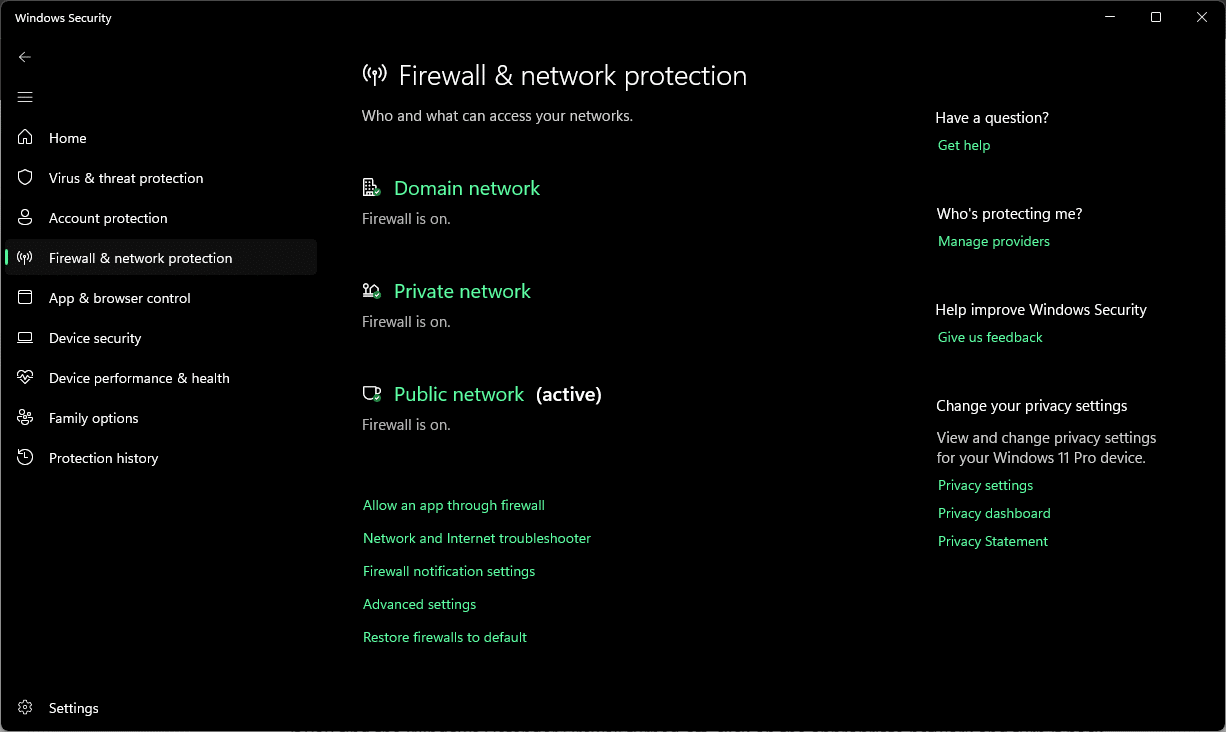
Si descubre que el firewall de Windows Defender no se está ejecutando, haga clic en la red adecuada y reinícielo.
Aunque Windows Defender ofrece una protección sólida, puede optar por usar un antivirus de terceros. Opciones como Norton , Avast y McAfee son ampliamente reconocidas y ofrecen una protección integral. Asegúrese de instalar solo programas de confianza en su computadora y evite estafas de soporte técnico.
Ejecute su programa antivirus y deje que analice todo el equipo; no seleccione la opción de análisis rápido. Los resultados del análisis deberían mostrar información importante, tras lo cual podrá... Eliminar O aislamiento Las partes afectadas de su sistema se identifican correspondientemente.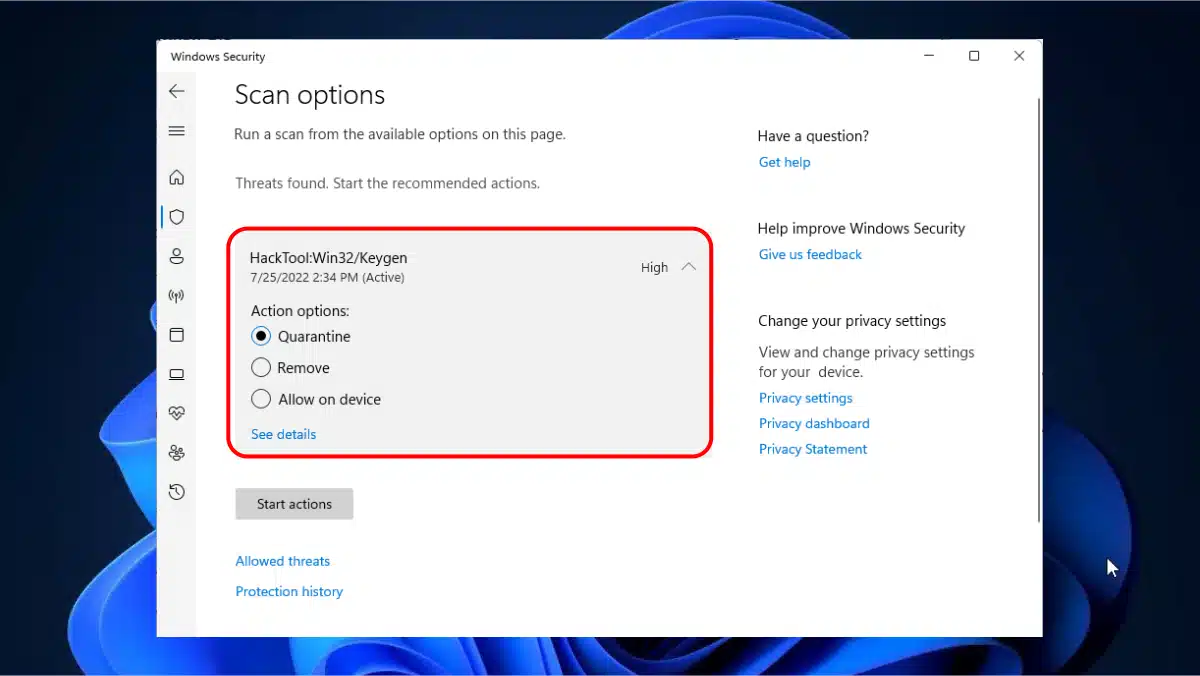
Conclusión
Puede ser muy frustrante que el motor de búsqueda de tu navegador redirija constantemente a Yahoo u otro servicio, especialmente si prefieres usar Google. Afortunadamente, siguiendo los pasos de esta guía, puedes resolver este problema eficazmente.
En el futuro, recuerde ser extremadamente cauteloso al descargar nuevo software o extensiones de navegador, ya que suelen ser las principales razones de dichos cambios. Protéjase en línea manteniendo una buena higiene digital y utilizando medidas de seguridad robustas.
preguntas comunes
¿Qué es un secuestrador de navegador?
Un secuestrador de navegador es un tipo de malware que cambia la configuración del navegador, redirige a los usuarios de Internet a sitios web específicos y cambia el motor de búsqueda predeterminado, a menudo sin el consentimiento del usuario.
¿Cómo puedo proteger mi navegador de los secuestradores?
Actualice su navegador y sistema operativo periódicamente, utilice software de seguridad confiable, tenga cuidado con lo que descarga e instala y preste atención a los permisos solicitados por las aplicaciones y los complementos.
¿Cuáles son los signos que indican que mi navegador está siendo secuestrado?
Los signos de secuestro del navegador incluyen cambios inesperados en su página de inicio, motor de búsqueda o configuración del navegador, redirecciones frecuentes a sitios no deseados, rendimiento lento del navegador y un flujo de anuncios emergentes.
¿Restablecer la configuración de mi navegador puede eliminar el secuestrador del navegador?
Sí, restablecer la configuración predeterminada de tu navegador puede ayudar a eliminar secuestradores de navegador y otras extensiones o complementos no deseados. Sin embargo, debes hacerlo con precaución, ya que también borrará toda tu configuración personalizada.
¿Es seguro utilizar Yahoo como motor de búsqueda?
Yahoo es un motor de búsqueda legítimo y seguro. Sin embargo, si su navegador cambia constantemente a Yahoo sin su permiso, podría deberse a un secuestrador de navegador.
¿Qué tan efectivos son los programas antivirus para combatir los secuestradores de navegador?
Los programas antivirus pueden ser muy eficaces para identificar y eliminar secuestradores de navegador. Se recomienda realizar análisis regulares y mantener actualizado el antivirus para una protección óptima. ¿Qué debo hacer si el problema persiste incluso después de seguir los pasos indicados?
¿Por qué mi motor de búsqueda sigue cambiando a Yahoo sin mi consentimiento?
Si su motor de búsqueda cambia constantemente a Yahoo u otro sin su permiso, probablemente se deba a un secuestro del navegador. Este tipo de malware modifica la configuración de su navegador y redirige sus búsquedas a sitios web específicos, a menudo para beneficiar al creador del virus.
¿Puedo eliminar el software secuestrador del navegador y solucionar el problema yo mismo?
Sí, puedes intentar eliminar los secuestradores del navegador y solucionar el problema. Desinstala cualquier programa o complemento sospechoso, restablece la configuración de tu navegador y activa o mejora sus funciones de seguridad. Sigue las instrucciones de tu navegador.
¿Puedo confiar en todos los resultados del motor de búsqueda después de eliminar el programa secuestrador del navegador?
Aunque eliminar el software secuestrador del navegador evitará las redirecciones no deseadas, es fundamental ser precavido con los resultados de búsqueda. Algunos sitios web aún podrían estar comprometidos o contener contenido malicioso. Utilice motores de búsqueda confiables y conocidos como Google para minimizar los riesgos.
Los comentarios están cerrados.