

La popularidad está aumentando Chromecast Conexión rápida de dispositivos de streaming. Dondequiera que estuviera disponible, los usuarios respondieron con entusiasmo. Combinando Google TV Y Chromecast (en la última versión de la plataforma) es una gran oferta para quienes quieran actualizar sus televisores antiguos para aprovechar los servicios de transmisión modernos en una pantalla grande.
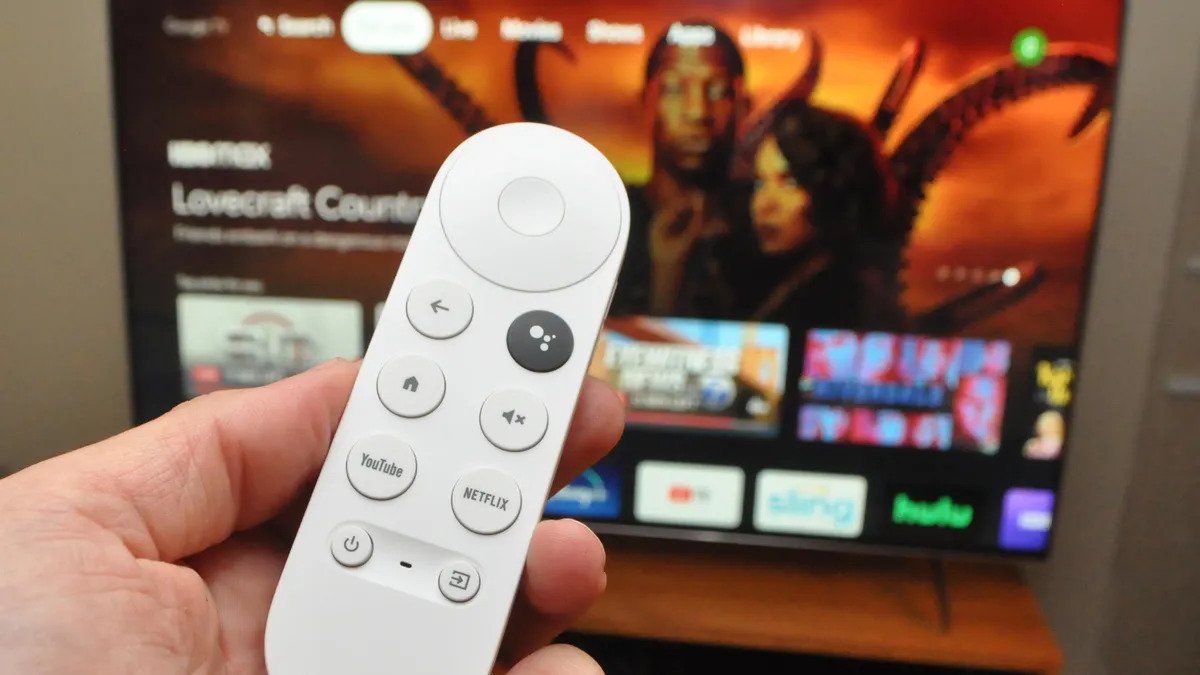
Sin embargo, el control remoto de Chromecast ha causado problemas a algunos usuarios, como congelamientos y bloqueos repentinos. Este ha sido un problema común para muchos, y esta guía busca resolver todos los problemas con el control remoto de Chromecast de una vez por todas.
Cómo arreglar un control remoto de Chromecast que no funciona
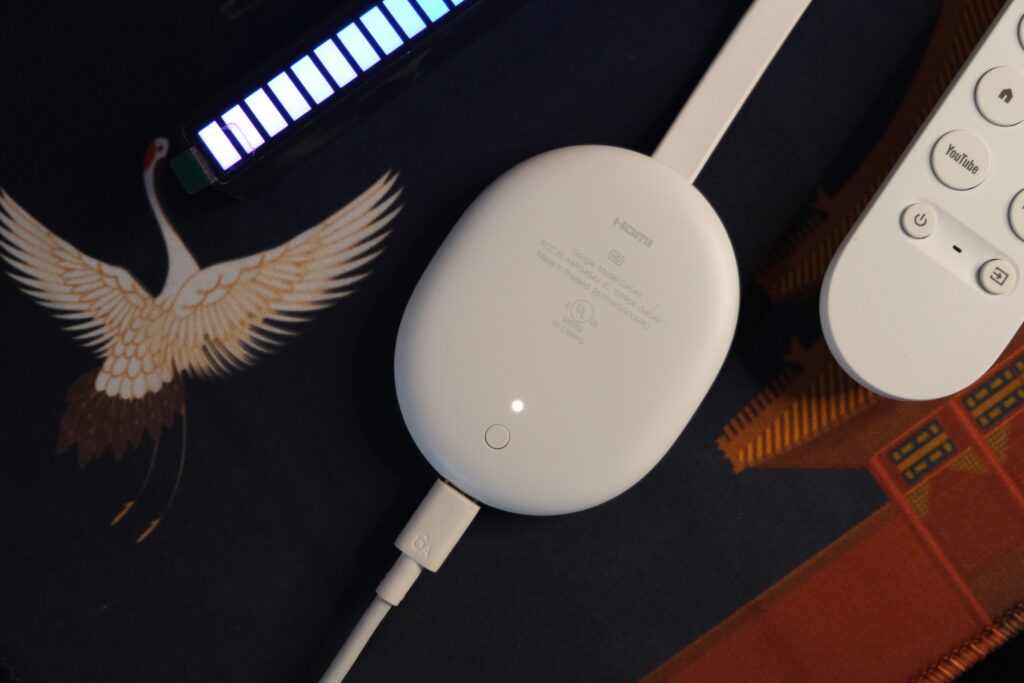
Le sugerimos que pruebe todas las soluciones a continuación para encontrar la que mejor se adapte a sus necesidades. Con esto en mente, comencemos.
Reinicia tu dispositivo Chromecast
Una posible solución es reiniciar tu Chromecast. Para reiniciarlo, mantén presionado el botón de encendido del control remoto hasta que el televisor se apague y aparezca un mensaje.Apagar".
Tras una breve pausa, vuelva a encender el televisor. También puede reiniciarlo desconectándolo de la corriente y esperando un momento. 30 segundosLuego vuelva a conectarlo.
Cambiar las pilas del control remoto
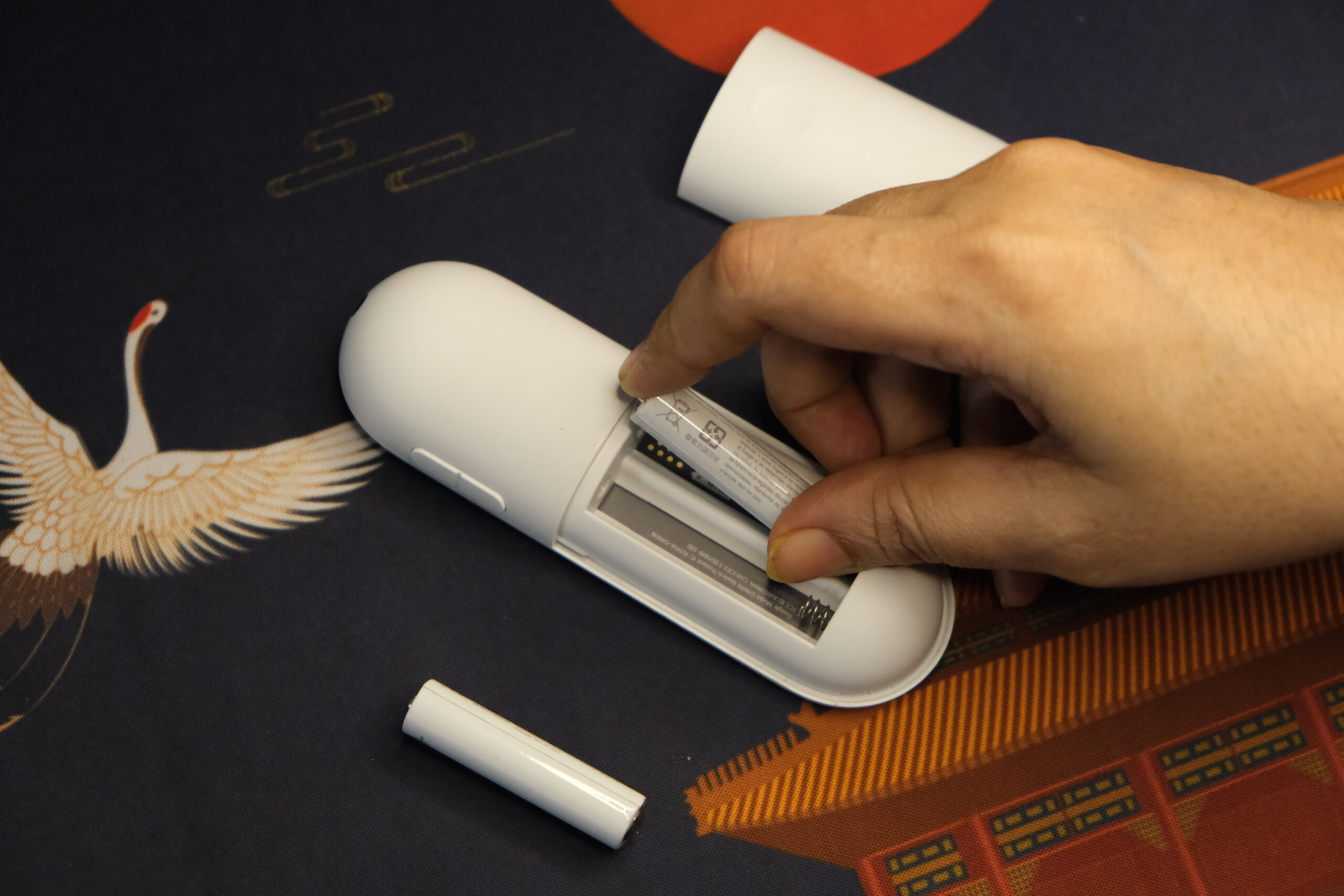
Si el control remoto deja de responder, el problema podría estar en las pilas. Intente retirarlas y volver a colocarlas con cuidado. Si las pilas se descargan por completo y permanecen en el dispositivo durante varios días, pueden producirse otros problemas, como fugas de líquido y olores desagradables. Cambie siempre las pilas lo antes posible.
Para determinar si esta es la causa, revisa las pilas de otros dispositivos cercanos que funcionen con pilas. Si las pilas del control remoto de tu Chromecast están agotadas, tendrás que cambiarlas.
Reconectar Chromecast a la red Wi-Fi
Es posible que su dispositivo Chromecast no esté conectado a una red Wi-Fi, lo que podría ser la razón por la cual el control remoto no funciona y se desconecta.
Para ajustar la red Wi-Fi de tu Chromecast, enciende el televisor y abre la app Google Home. Asegúrate de que tu smartphone u otro dispositivo esté conectado a la misma red que tu Chromecast. Si no es posible, tendrás que restablecer manualmente tu Chromecast, como se explica más adelante.
Siga estos pasos para cambiar la red Wi-Fi en su dispositivo Chromecast:
- Enciende tu televisor y conecta tu Chromecast. Sabrás que funciona si se enciende una luz.

- Abrir una aplicación Google HomeEstá disponible de forma gratuita en App StoreyPlay Store.
- Selecciona tu dispositivo Chromecast de la lista. Debe tener el nombre que le asignaste durante la configuración, como "Televisión en la sala de estar.
- Toque el ícono de engranaje ubicado en la esquina superior derecha de la pantalla.

- Escoger "Wi-Fi.
- Haga clic en "Olvídate de esta redO simplemente presione “Olvidar” como se muestra arriba, si ve esta opción.
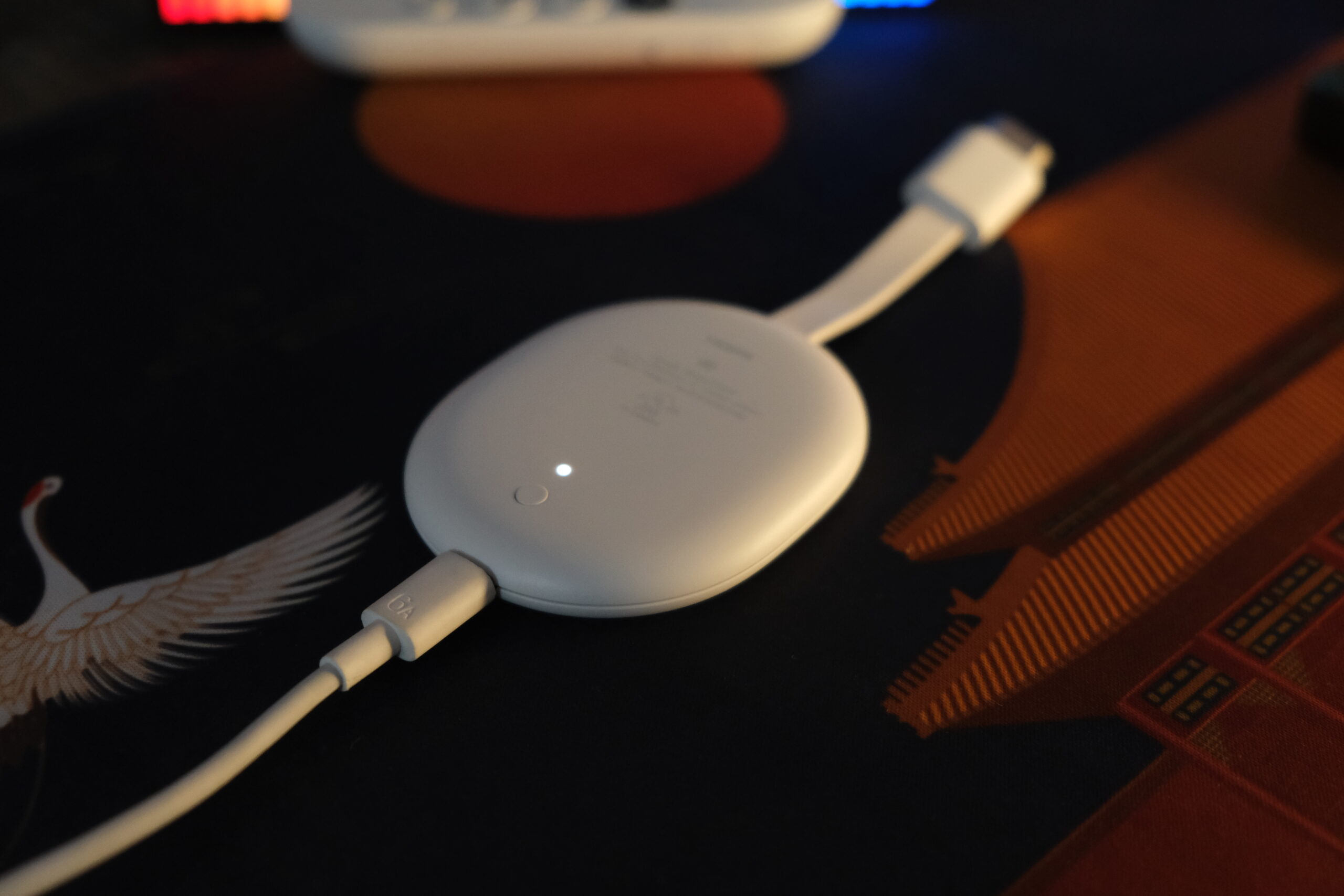
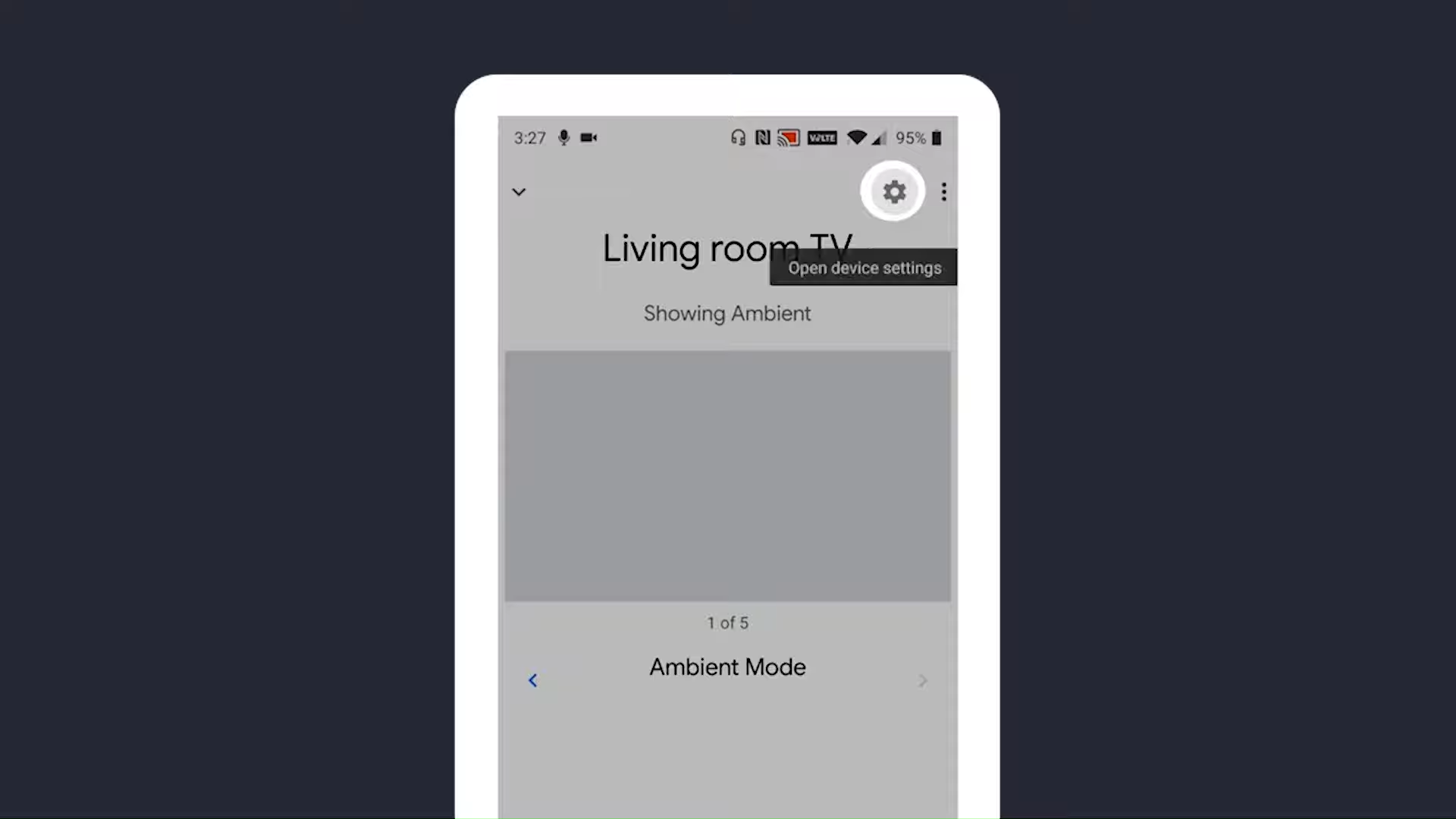
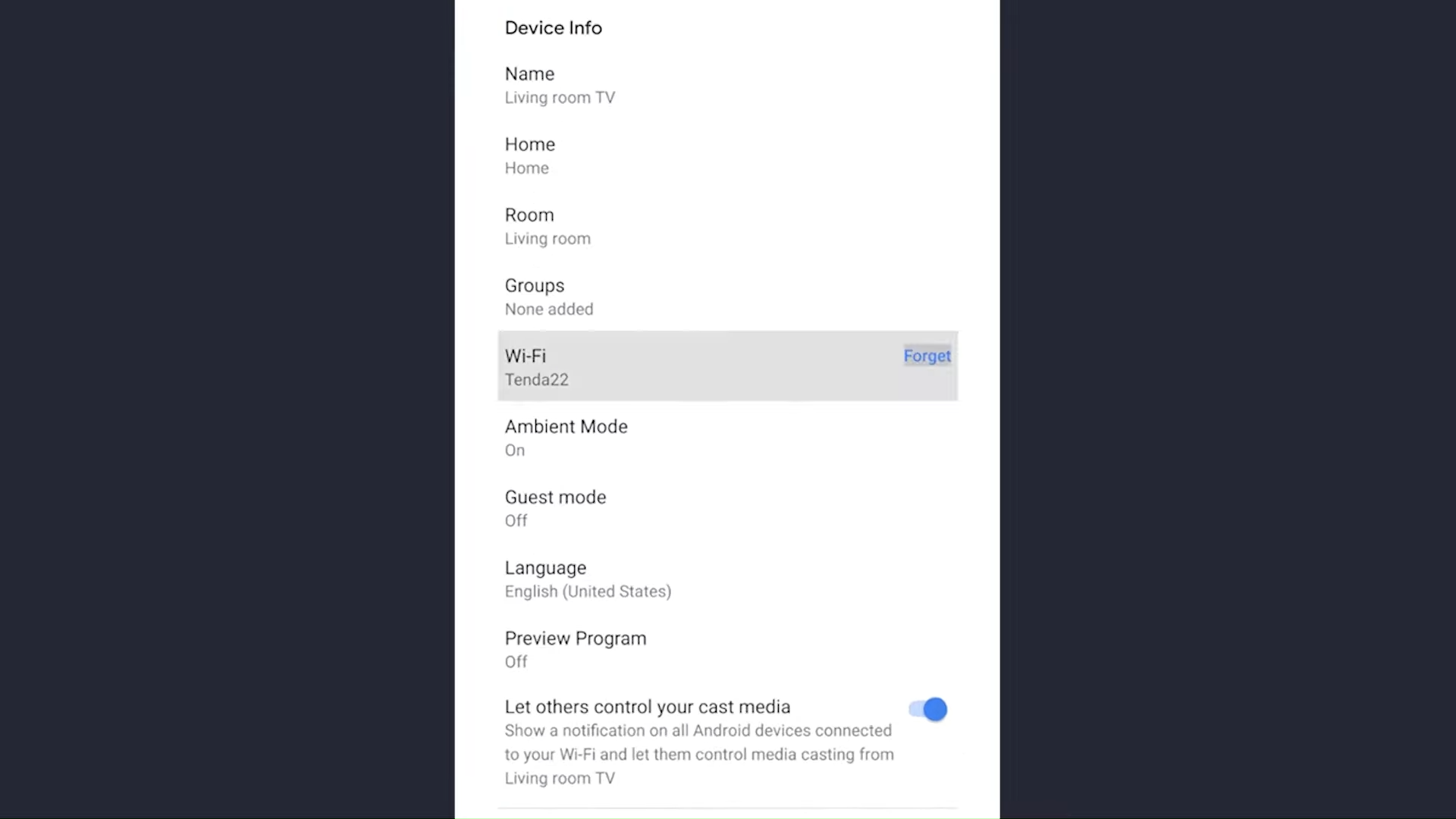
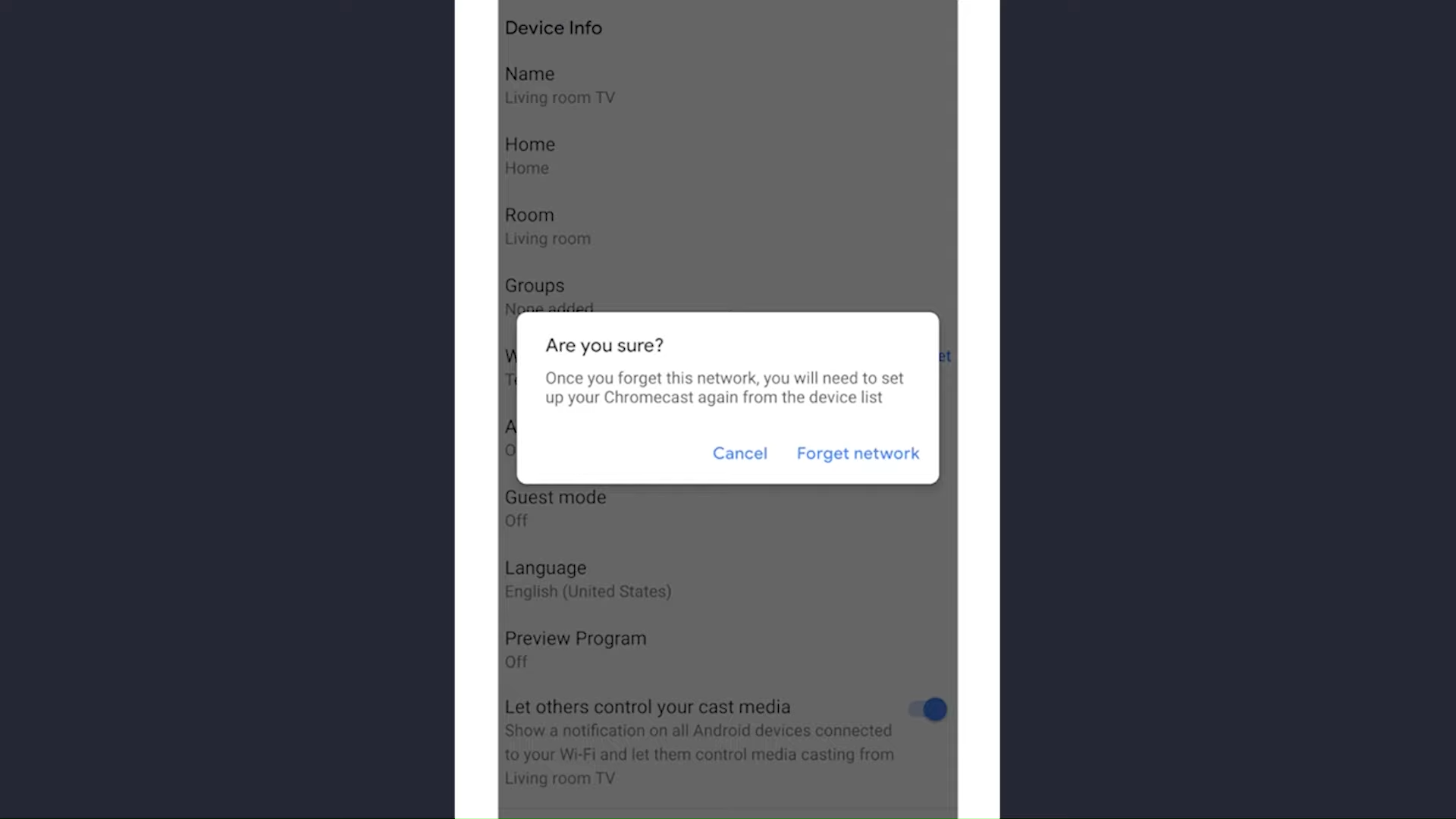
Después de olvidar tu red Wi-Fi, puedes configurar tu Chromecast con una nueva. Si no puedes conectarte a la nueva red, quizás tengas que reiniciar y configurar tu Chromecast manualmente.
Actualización de firmware
Considera un problema de software de Chromecast antes de dañar el control remoto. Tu Chromecast podría dejar de funcionar si no has instalado las últimas actualizaciones de los desarrolladores de la aplicación.
Los desarrolladores se niegan a permitirle utilizar una versión anterior de Chromecast; por lo tanto, la luz permanece encendida y el control remoto deja de funcionar.
Usar la app de Google TV Remote en tu smartphone es una solución popular. También puedes usar la app de Google TV para convertir tu teléfono en un control remoto para Chromecast si aún no lo has hecho.
Si tu dispositivo móvil y Chromecast están conectados a la misma red Wi-Fi, Chromecast debería aparecer al iniciar la aplicación. Para completar la tarea, sigue estos pasos:
- Ve a la configuración de Chromecast. En Chromecast con Google TV, busca el icono del engranaje en la esquina superior derecha de la pantalla.
- Seleccionar menú “Controladores y accesoriosPara localizar su controlador compatible con Chromecast.
- Haga clic en el controlador actualmente emparejado y verifique si muestra “Dispositivo de control actualizado" A la derecha.
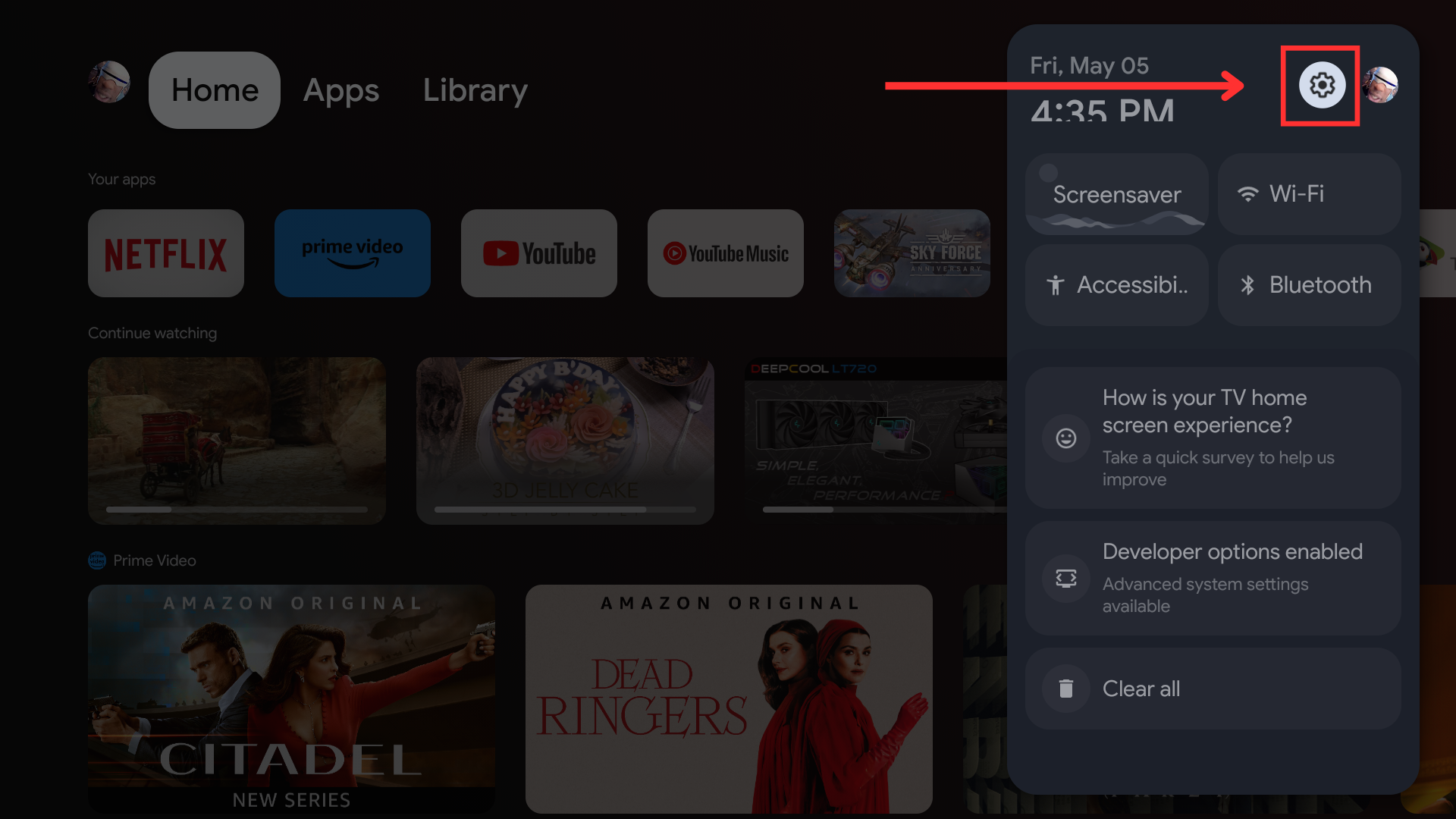
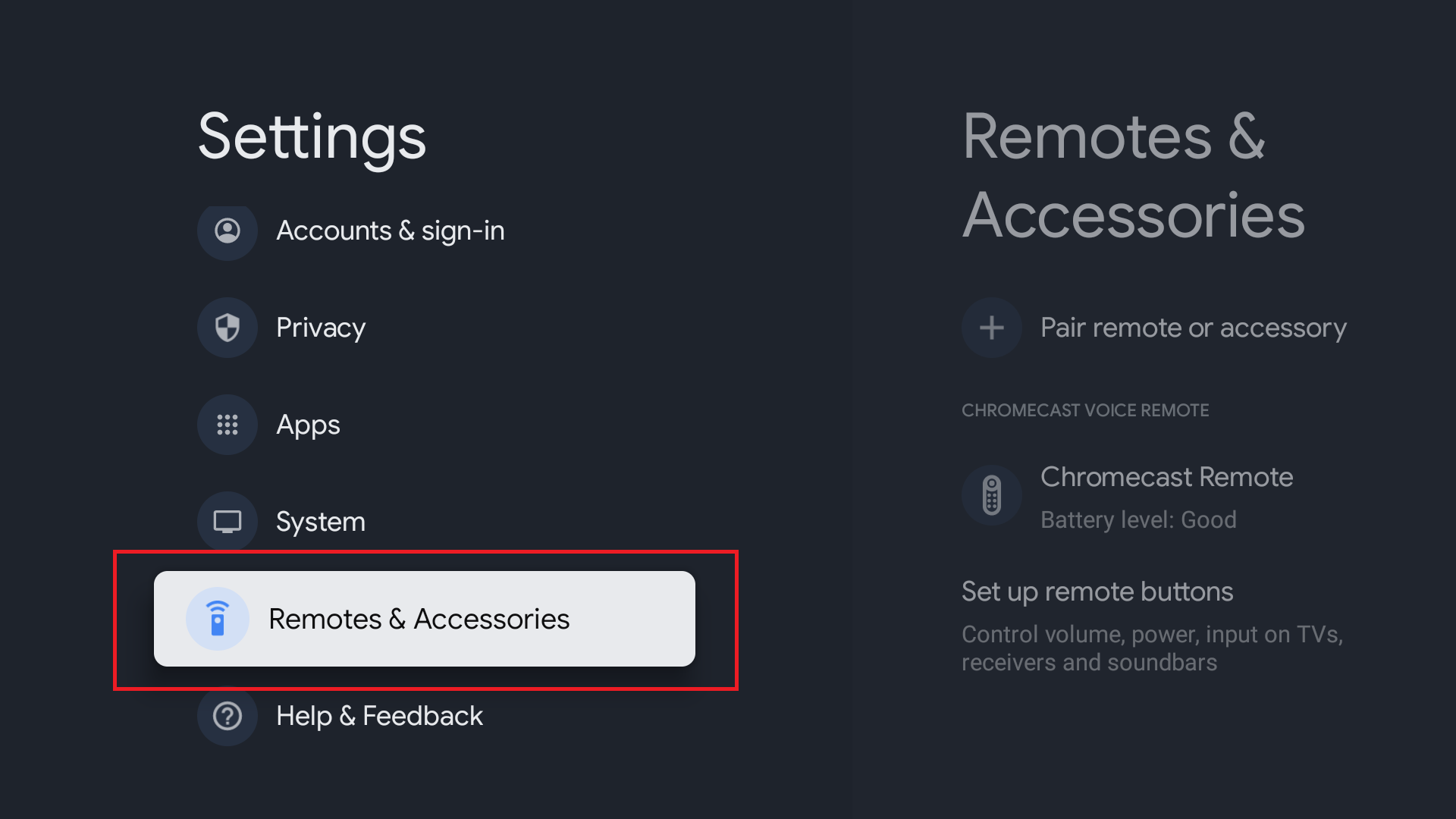
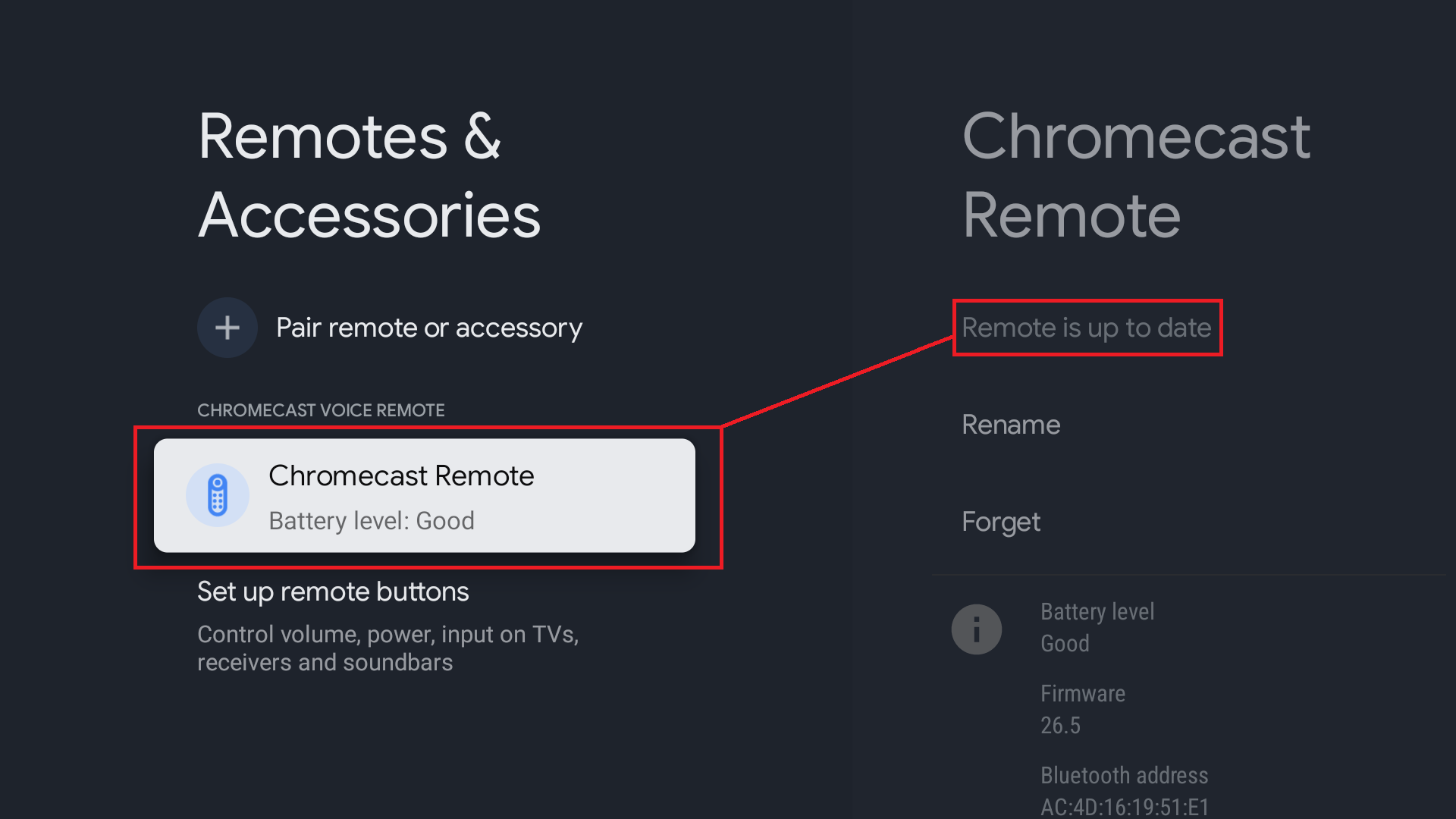
Si hay una actualización de firmware disponible, seleccione la opción de actualización. Las actualizaciones suelen realizarse cada [periodo/mes]. 10 minutosDebería estar listo para usarlo después de la actualización.
Restablecimiento de fábrica para Chromecast
Si eso no funciona, prueba este otro método. No perderás datos si restauras tu Chromecast a la configuración de fábrica, pero tendrás que configurar tu Google TV desde cero. Restablecer la configuración de fábrica también puede ayudar a resolver otros problemas que impiden que tu Chromecast funcione.
- Para realizar un restablecimiento de fábrica, deberá acceder al botón de reinicio físico ubicado en su dispositivo Chromecast.
- Mantén presionado el botón de encendido de tu Chromecast mientras esté encendido. En los Chromecasts con Google TV, la luz parpadeará en amarillo, mientras que en los Chromecast Ultra (2.ª y 3.ª generación) parpadeará en naranja. Si tienes un Chromecast de primera generación, la luz parpadeará en rojo.
- Mantenga presionado el botón hasta que el puntero se vuelva blanco (esto funciona en todas las generaciones).
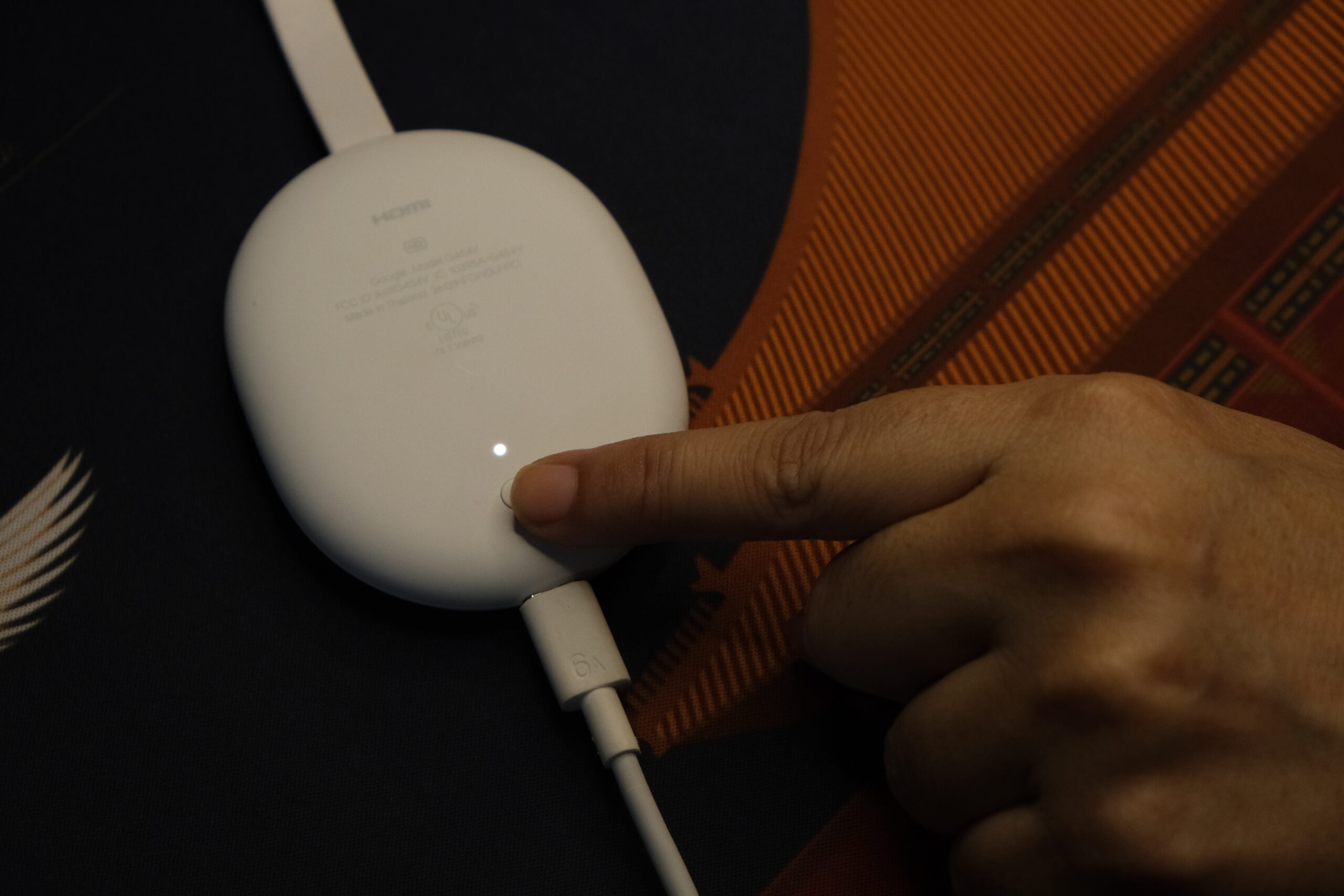
Tras reiniciar Chromecast, se restaurará la configuración de fábrica. Ahora puedes reiniciar el proceso de configuración de Chromecast. Tras el restablecimiento de fábrica, Chromecast volverá a iniciar el proceso de configuración del control remoto.
Reparación de controles remotos
Si cambiar las pilas del Chromecast no soluciona el problema, intenta reparar el mando a distancia. Reiniciar el dispositivo emparejará automáticamente el mando a distancia si ya está en modo de emparejamiento. Como alternativa, pulsar el botón de Chromecast o el mando a distancia del televisor puede iniciar el proceso de emparejamiento.
Usando el botón físico en Chromecast
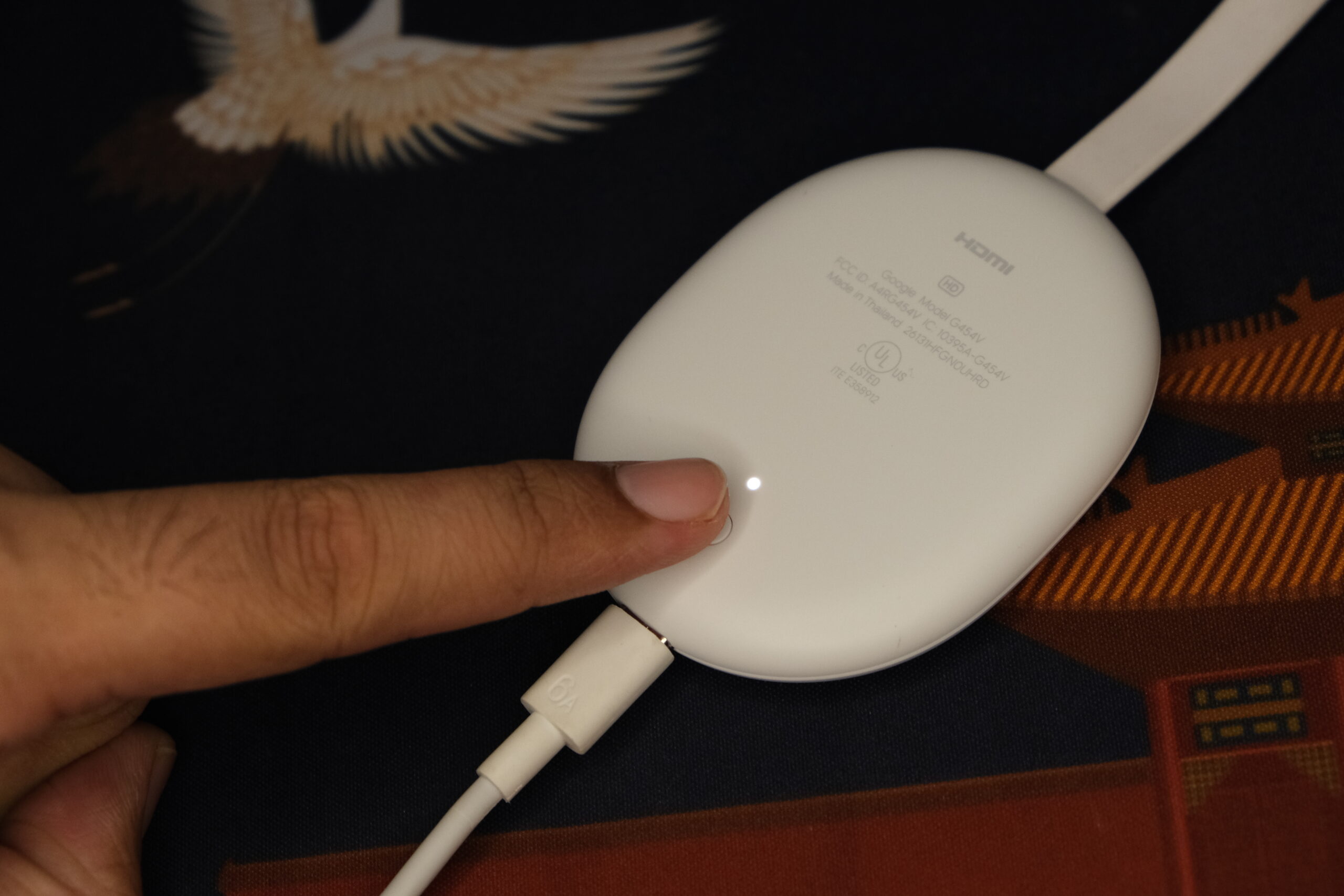
- Localiza y pulsa el botón de reinicio físico en tu Chromecast. Para que este paso funcione, tu dispositivo debe estar conectado al televisor. Pulsa el botón solo una vez. La pantalla debería mostrar una búsqueda de accesorios.
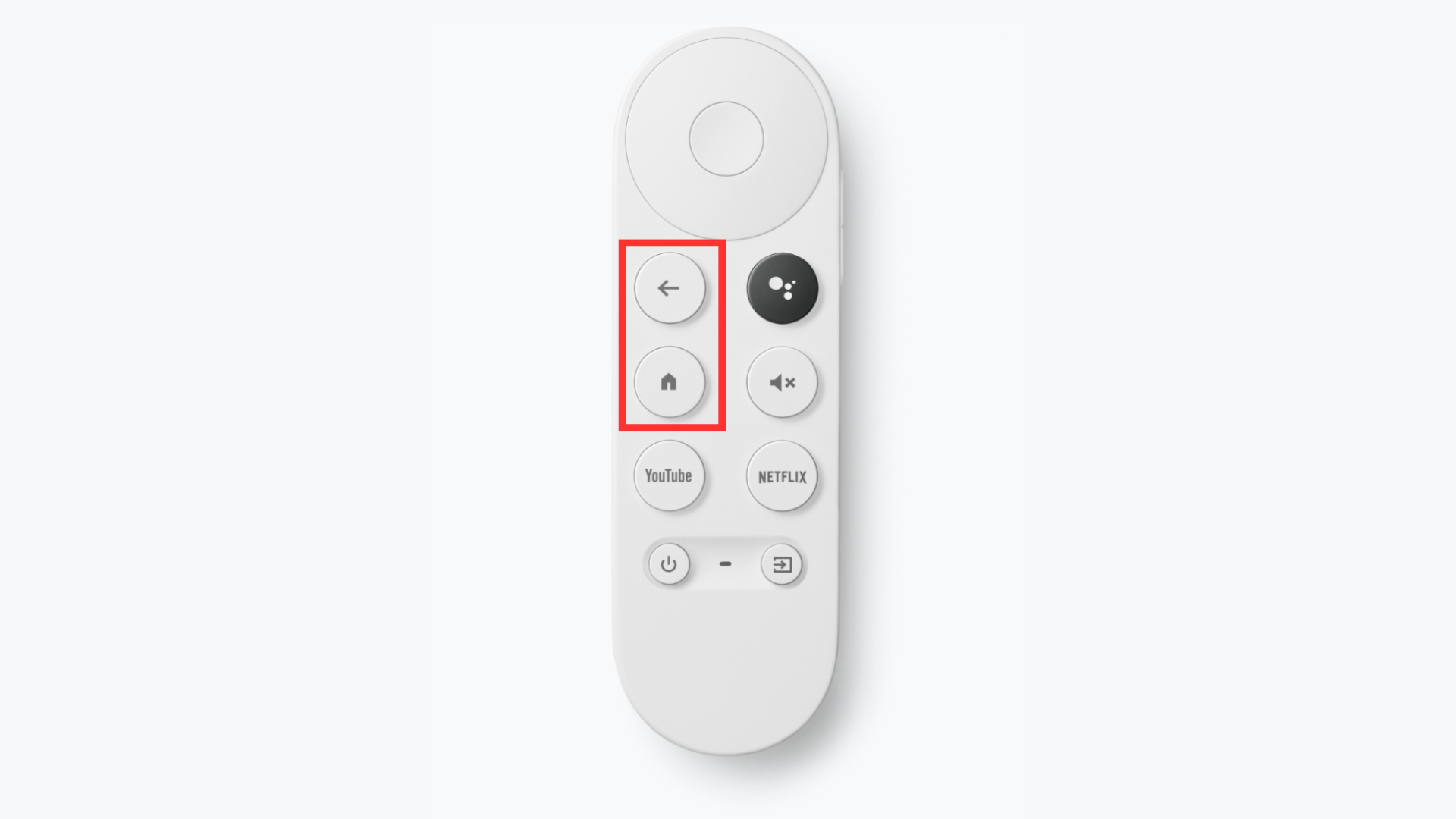
- Mantenga presionados los dos botones Regreso وPantalla principal Al mismo tiempo, active el indicador LED intermitente.
Uso del control remoto del televisor
Si su dispositivo Chromecast y su televisor lo admiten HDMI CECPuedes usar este método para navegar fácilmente por la configuración. Sin embargo, es posible que algunos televisores no tengan esta función.
- Ir a la lista Configuración de Seleccionando el icono de engranaje en la esquina superior derecha de la página de inicio.
- Seleccione su control remoto Chromecast de la lista.Mandos a distancia y accesorios".
- Haga clic en el control remoto actualmente emparejado.
- haga clic en el botón amnesiaConfirme su elección haciendo clic en Sí.
- Referirse a Mandos a distancia y accesorios Desde el menú, seleccione “Emparejamiento de un control remoto o accesorioTu Chromecast comenzará a buscar accesorios inmediatamente.
- Para emparejar un control remoto, mantenga presionados ambos botones. Regreso وPantalla principal Verás que la luz del control remoto parpadea. Chromecast lo detectará y comenzará el proceso de emparejamiento.
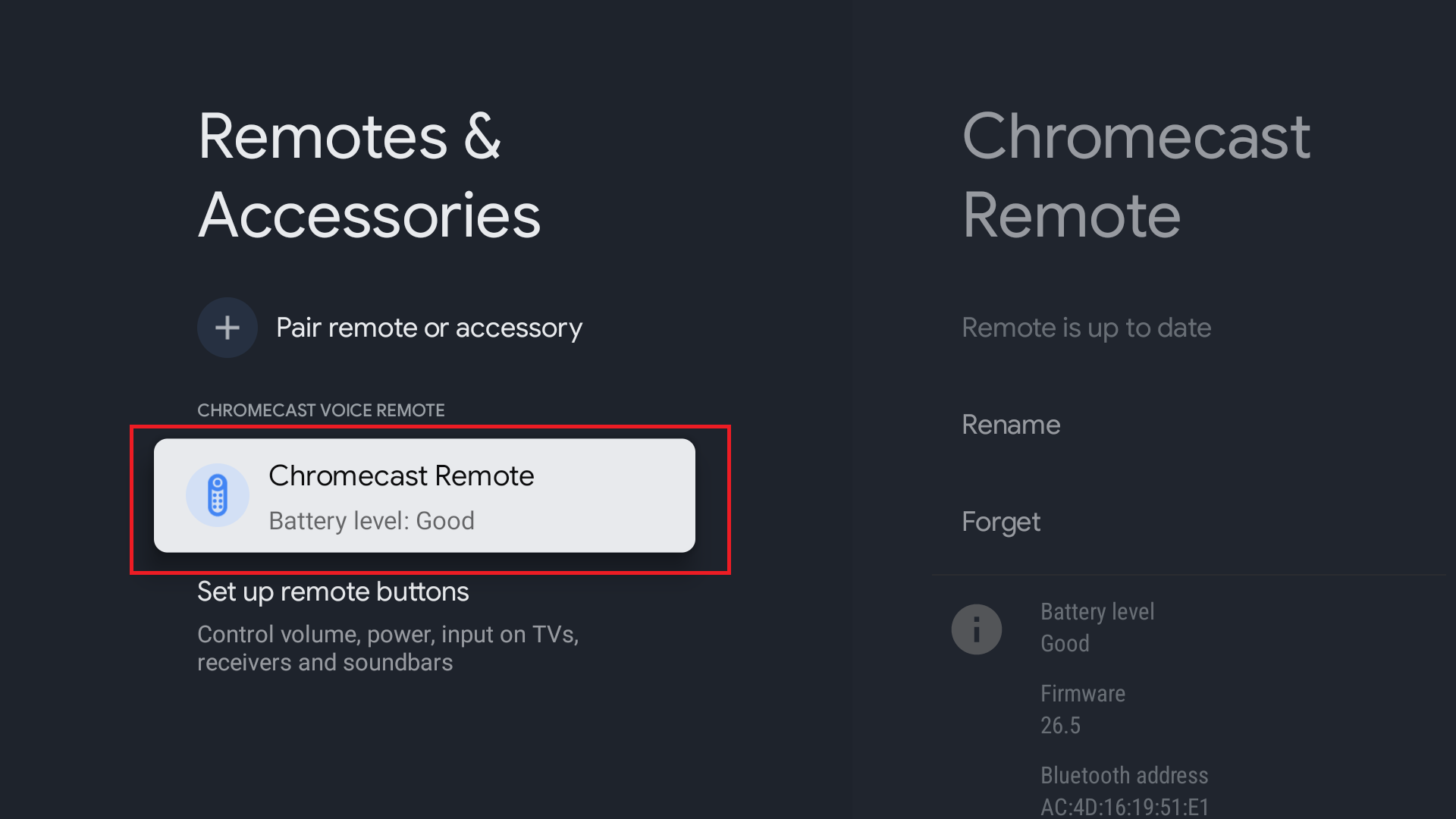
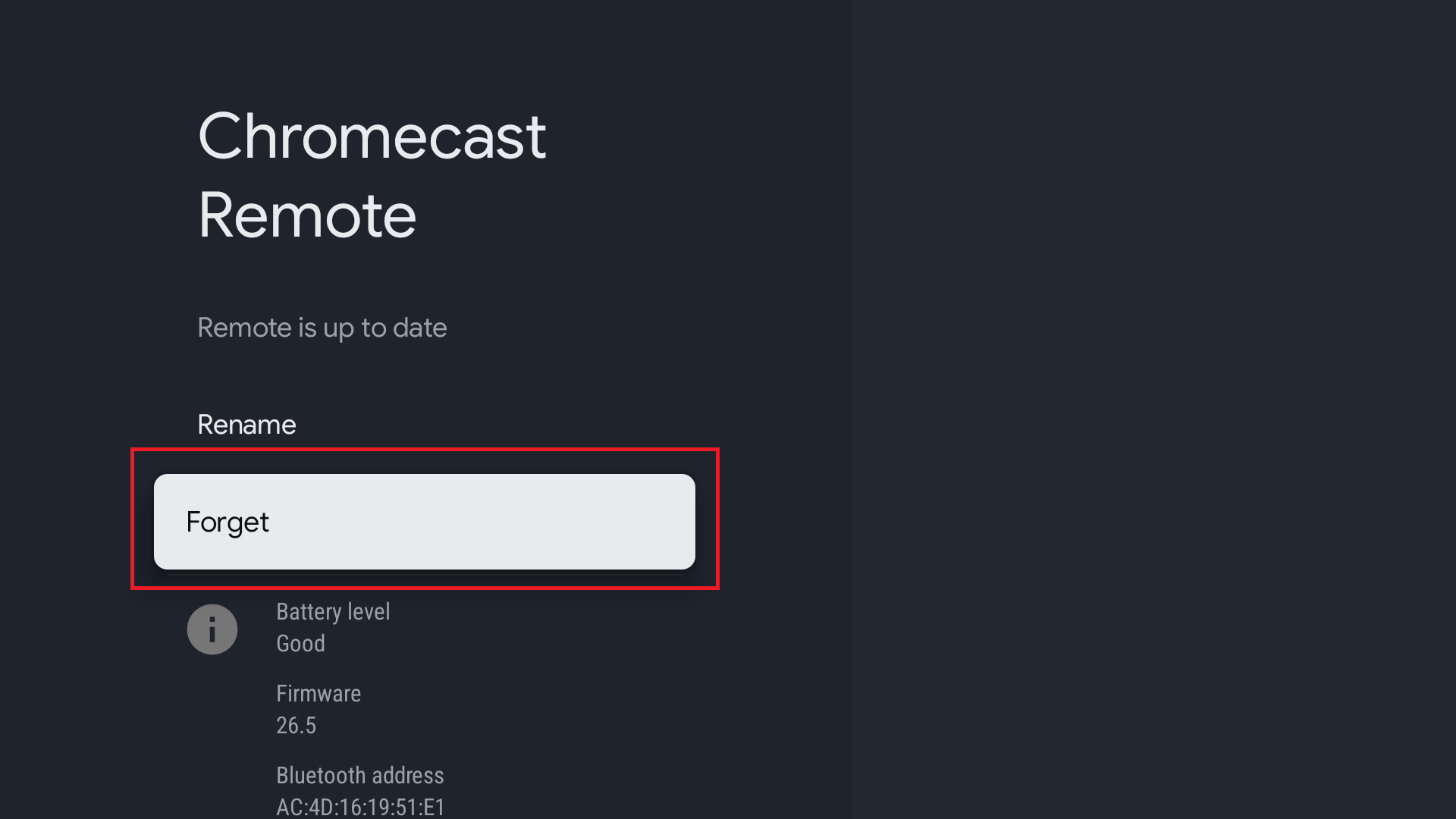
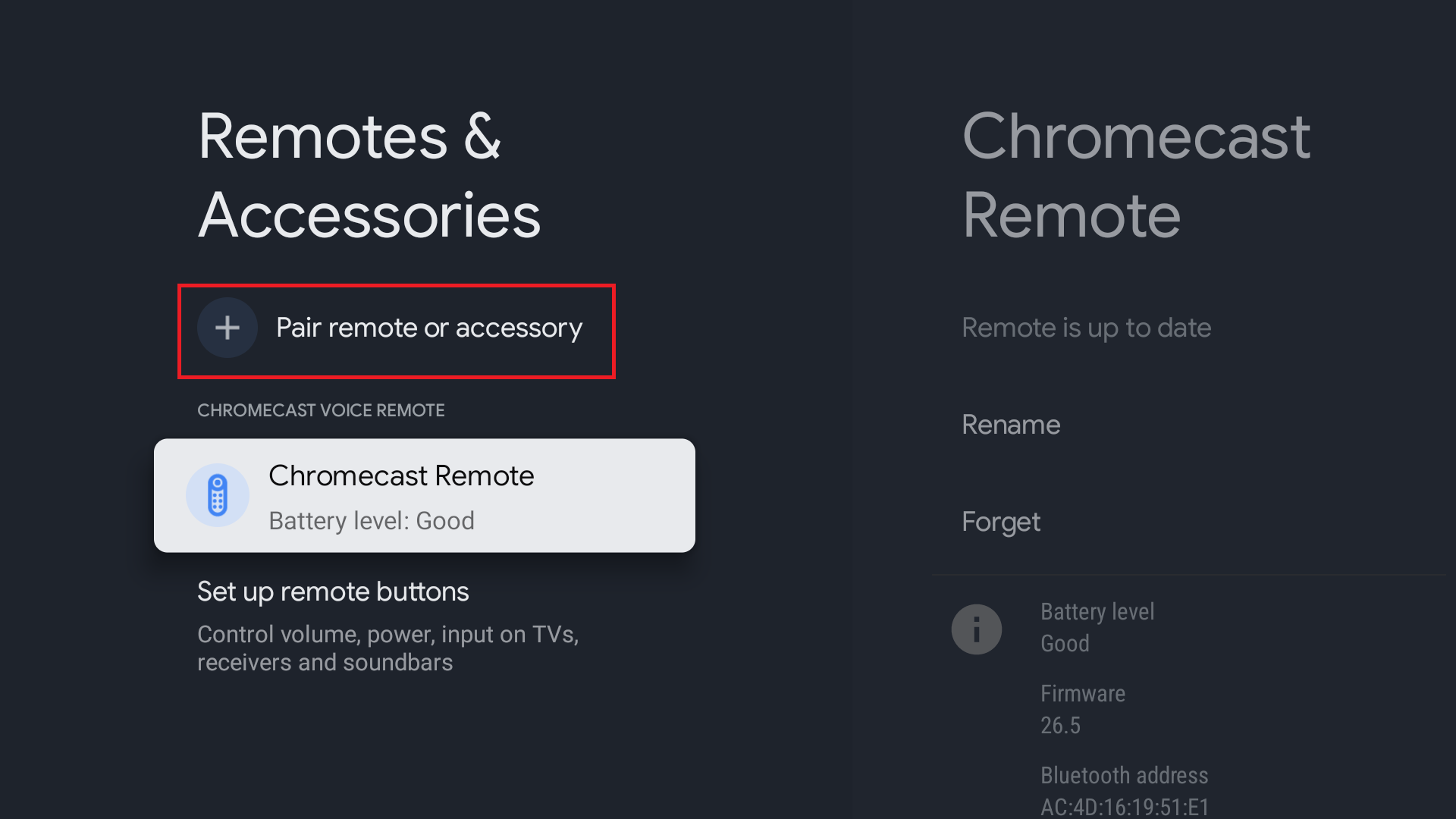
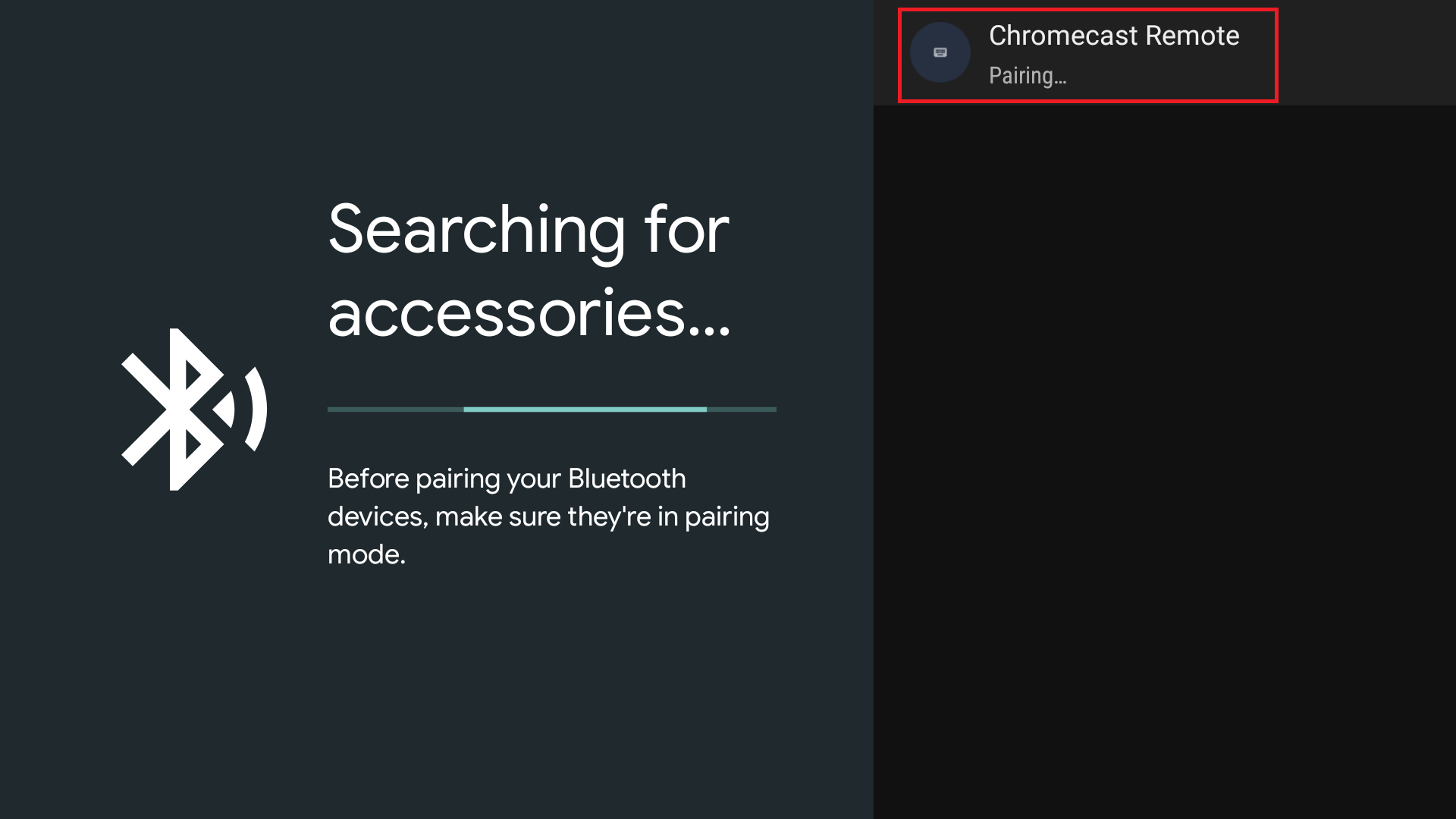
Cuando aparezca el ícono de emparejamiento en la pantalla, tu control remoto Chromecast estará listo para usar.
Uso de baterías recargables
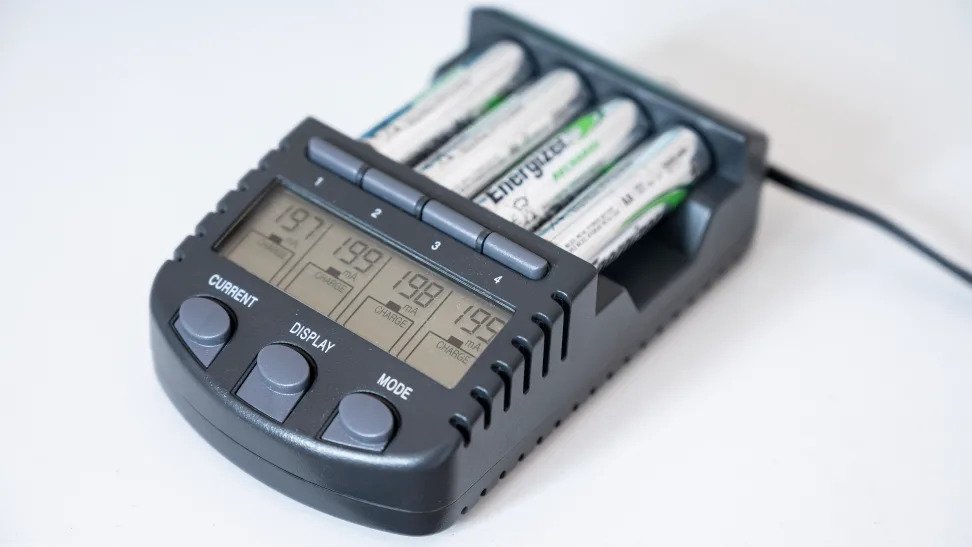
Usar pilas recargables para el control remoto de tu Chromecast es una solución. Si la batería se descarga con frecuencia, esto reducirá significativamente su consumo. Esta solución puede ser útil si el problema persiste con todos tus controles remotos de Chromecast.
Cómo comprobar el emisor de infrarrojos del control remoto de tu Chromecast
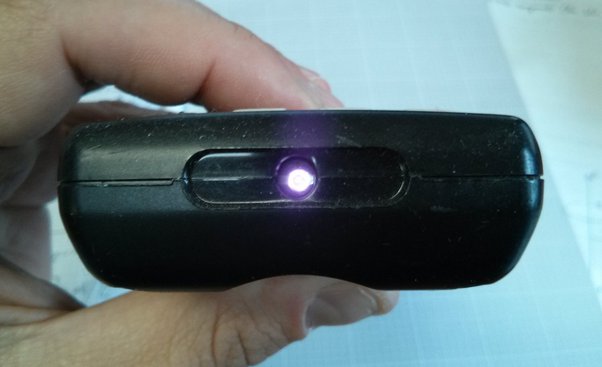
levantarse IR Blaster El emisor de infrarrojos del control remoto Chromecast envía señales a los dispositivos Chromecast. Parpadea al pulsar los botones del control remoto. La cámara puede usarse para escanear el emisor de infrarrojos.
Si la luz del emisor de infrarrojos parpadea sola, indica que un interruptor está atascado en la posición de pulsador o que hay un problema con el dispositivo. Si el emisor de infrarrojos permanece apagado y funciona con normalidad, probablemente no tenga ninguna falla.
Contactar con el soporte técnico
Lamentablemente, si ninguno de estos pasos funciona, la única opción que le queda es contactar con el soporte técnico y solicitar un restablecimiento del dispositivo o la reparación de su control remoto. Si su Chromecast aún está en garantía, puede reemplazarlo o repararlo sin costo adicional si otros intentos fallan.
Los comentarios están cerrados.