

RAM أو memoria de acceso aleatorio Es la parte del ordenador donde se almacenan temporalmente los programas y datos mientras se utilizan activamente. Si el sistema necesita acceder a esos datos lo más rápido posible sin tener que comunicarse con el almacenamiento, puede recuperarlos rápidamente de la RAM y procesarlos mucho más rápido. Por lo tanto, siempre que el ordenador necesita acceder a algo rápidamente, lo almacena en la RAM. Probablemente haya oído la palabra "caché" antes, y las CPU tienen una memoria caché integrada. Aunque esta caché es muy rápida y está muy cerca de la CPU, es bastante pequeña; por lo tanto, se necesita RAM para realizar esencialmente la misma función. A veces, Su computadora no está utilizando la memoriaSin embargo, si la RAM disponible de tu computadora se agota por completo, podría funcionar más lento de lo habitual por falta de recursos para completar correctamente todos sus procesos. Por lo tanto, es fundamental liberar la RAM que esté siendo ocupada innecesariamente por algún componente de tu computadora.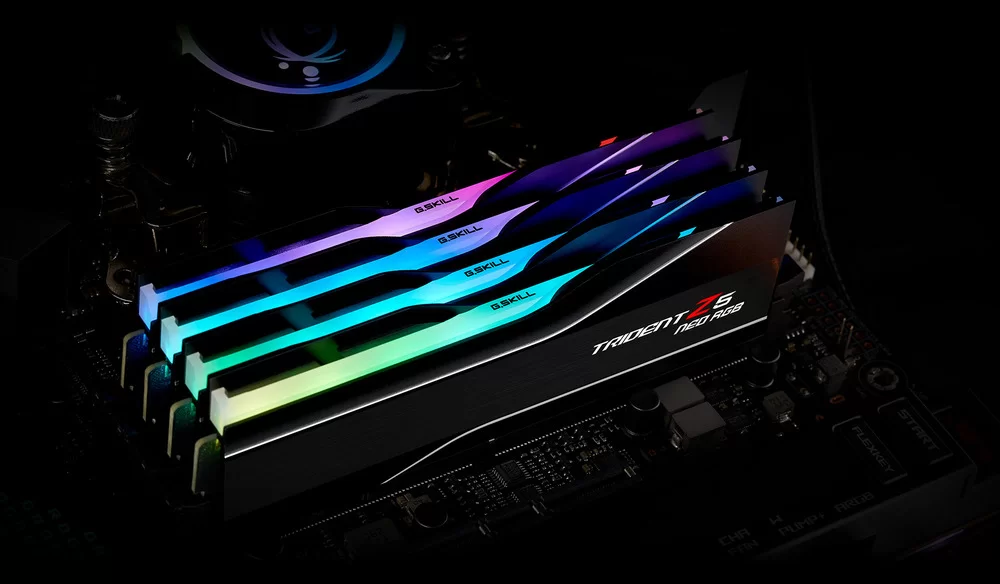
¿Cómo liberar tu memoria de acceso aleatorio (RAM)?
Veamos algunas estrategias para liberar RAM en su sistema. Aunque los sistemas modernos no requieren este tipo de actividad gracias a los procesos integrados dedicados a liberar RAM, estas técnicas son útiles si alguna vez se encuentra con este problema.
1. Reinicia tu computadora
Al reiniciar el ordenador, se borran todos los programas y datos abiertos en la RAM, y el sistema prácticamente se inicia desde cero. Esto finaliza cualquier proceso en segundo plano innecesario que pueda causar problemas de memoria. En muchos casos, los usuarios desconocen que los procesos en segundo plano consumen una cantidad significativa de RAM. Esta solución rápida puede resolver el problema de inmediato.
2. Compruebe el uso de la memoria mediante programas de Windows
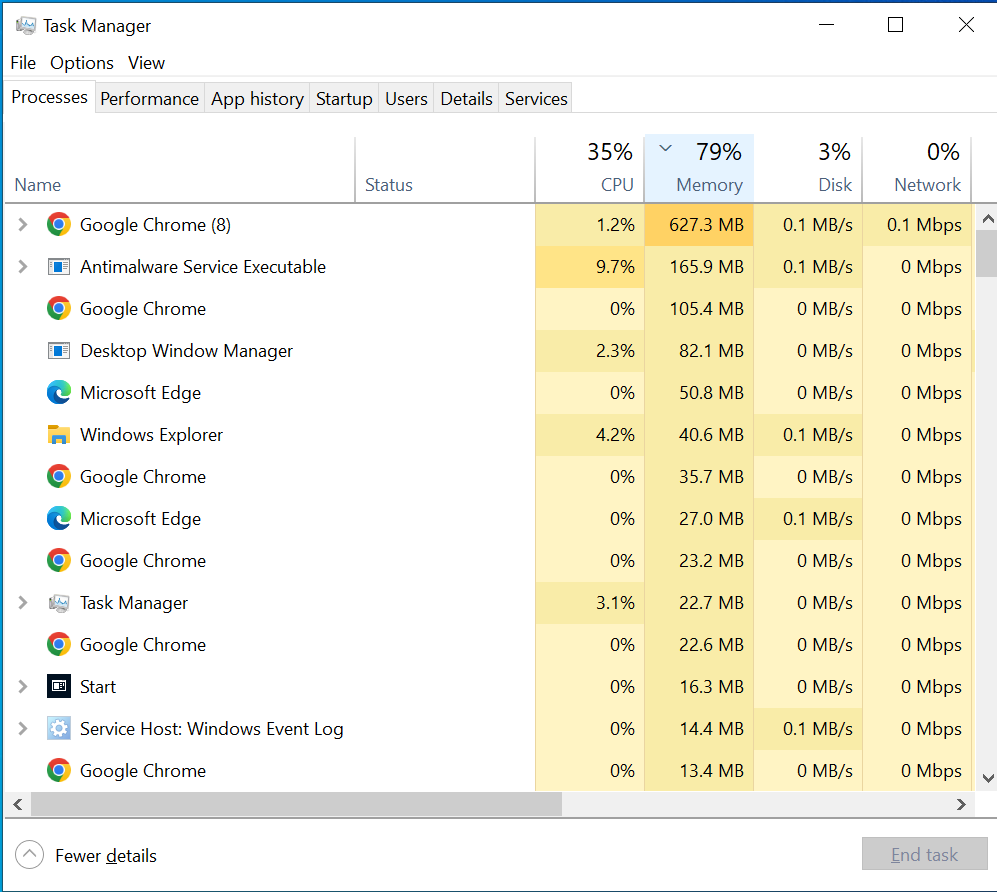
Windows incluye funciones que le permiten ver qué programas están consumiendo recursos. Task Manager Supervise cada proceso individualmente y determine la cantidad exacta de RAM que utiliza. Empiece por buscar "Administrador de tareas" en el menú Inicio. También puede usar un atajo de teclado. Ctrl + Shift + Esc Para abrirlo.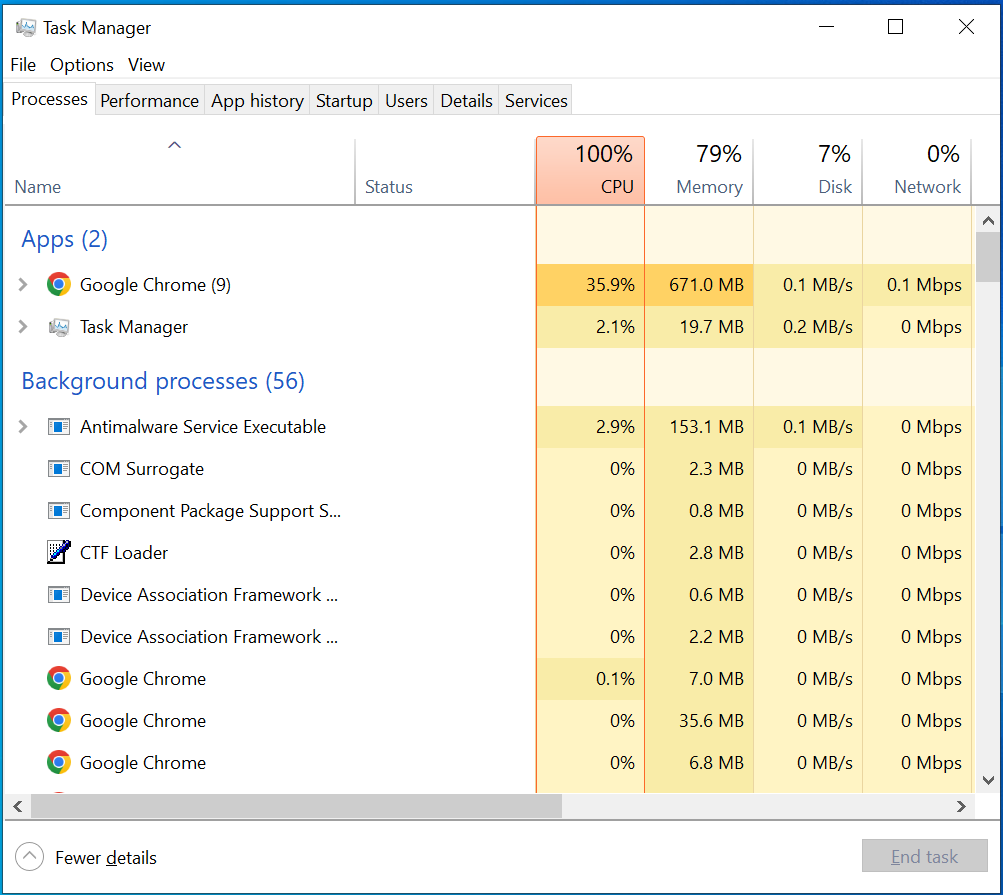 A continuación, haga clic en el encabezado de la columna “Salud CerebralEn la pestañaProcesos"Para ordenar los programas en ejecución en orden descendente según el consumo de memoria".
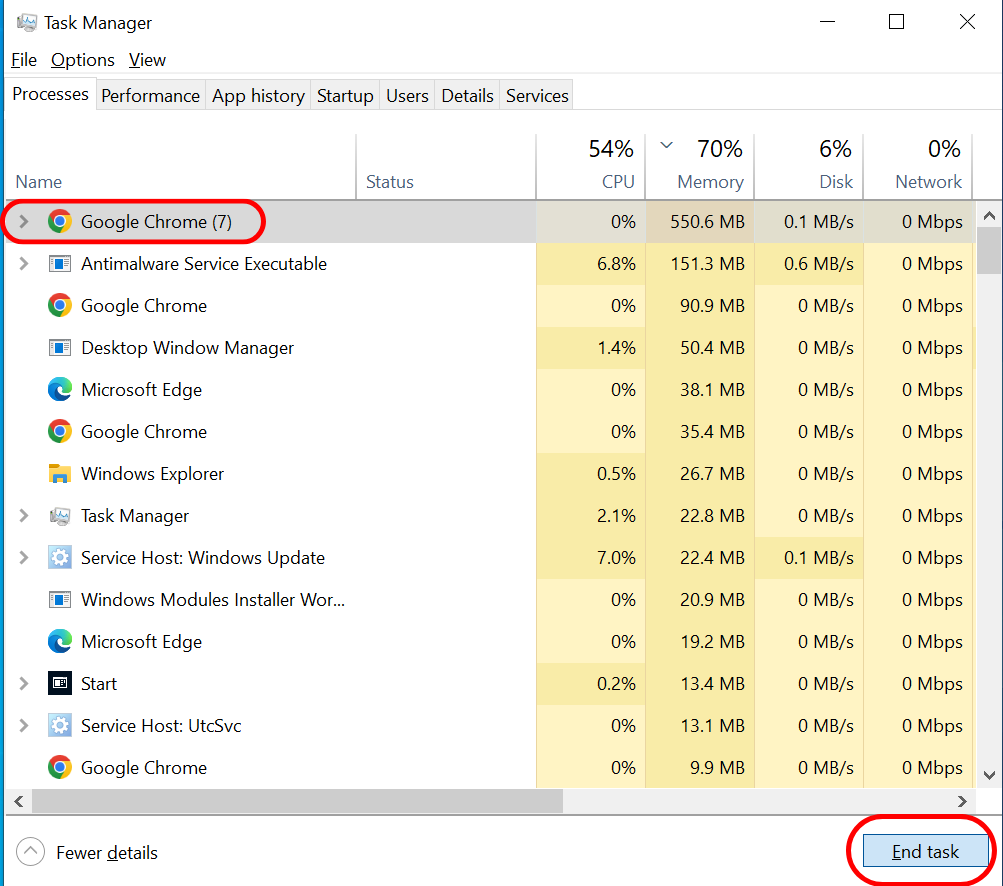
 A continuación, haga clic en los programas que consumen más memoria y luego haga clic en “Terminar TareaEsto finalizará esos programas y le ayudará a liberar RAM.
 Tenga en cuenta que las aplicaciones que requieren más recursos necesitan más RAM, por lo que un uso elevado de RAM no necesariamente indica un problema. Un gráfico puede mostrar el uso de RAM a lo largo del tiempo. Vaya a la sección "Rendimientoy haga clic enSalud Cerebral.
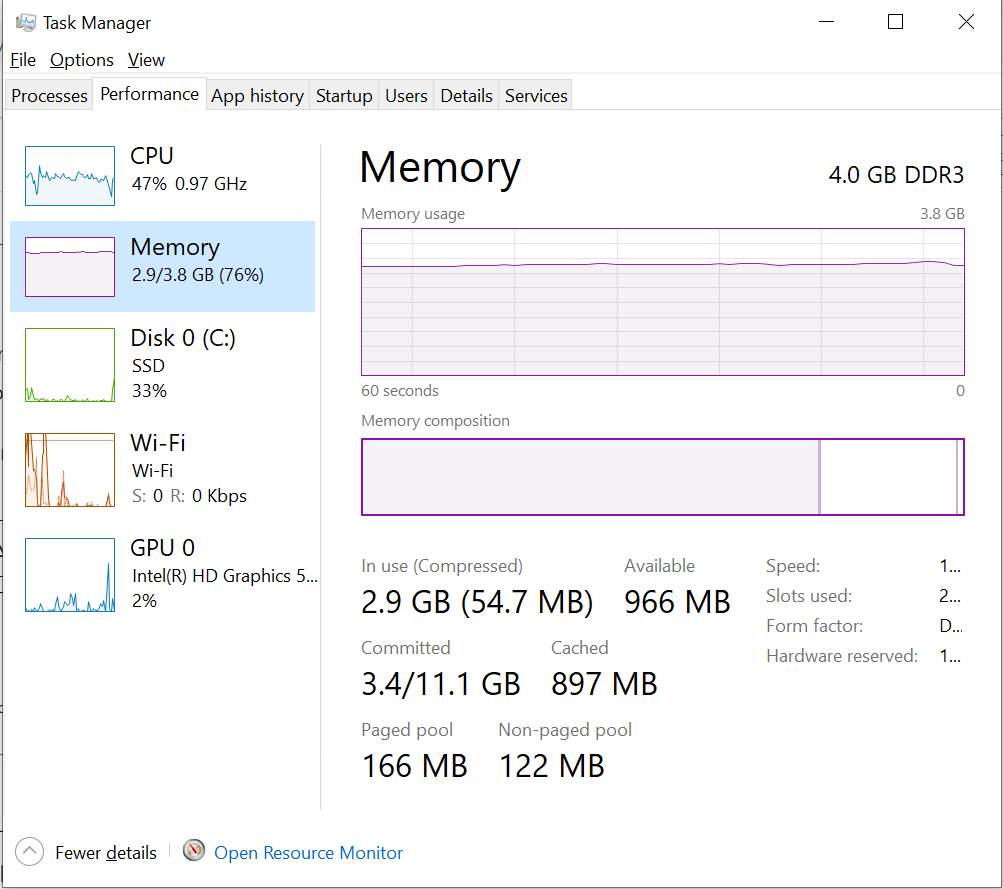 Para obtener más información sobre la configuración de memoria para esta herramienta, haga clic en “Monitor de recursos abiertosA continuación, puede ver la cantidad de RAM disponible en el gráfico adjunto. Para identificar rápidamente qué aplicaciones utilizan más memoria, ordene la lista principal por…Confirmar (KB)Verá una opción para cerrar estas aplicaciones.
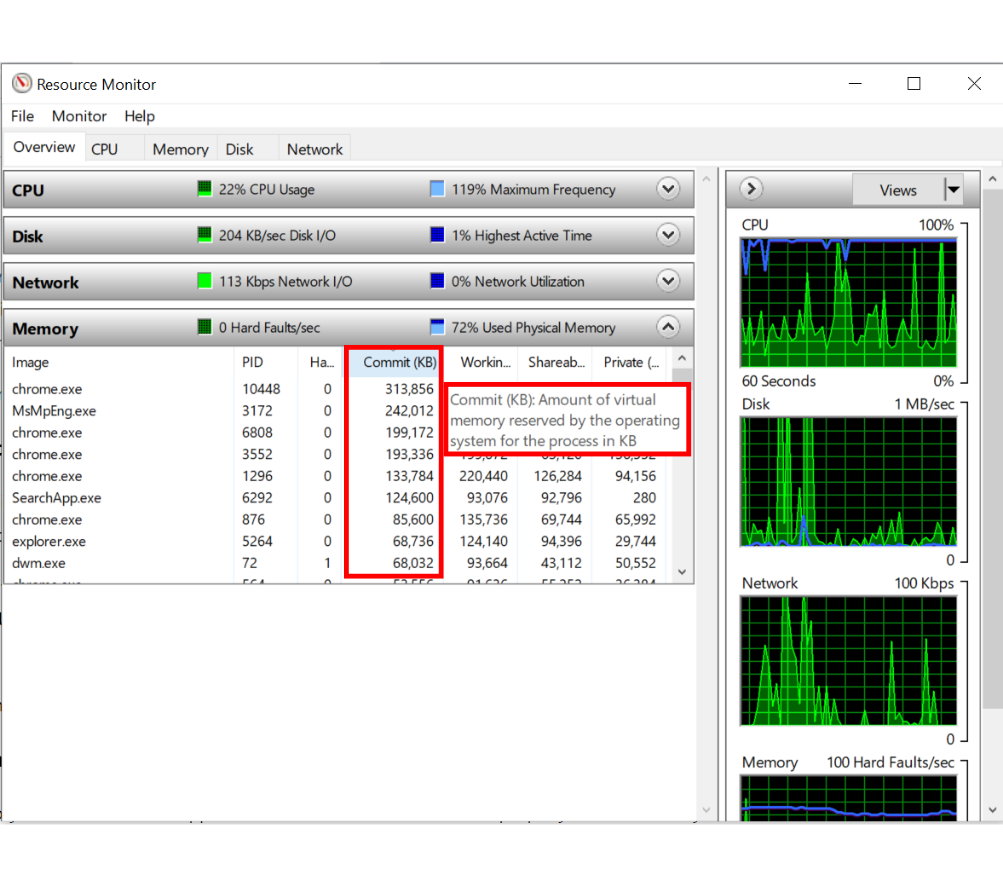 Al cerrar estas aplicaciones que consumen mucha RAM, puedes liberar memoria fácilmente. Si eres un usuario avanzado y prefieres una versión avanzada del Administrador de Tareas, puedes consultar [enlace/referencia]. Process ExplorerEs una aplicación de terceros que realiza la misma tarea, pero con un control más detallado.
3. Deshabilitar o eliminar aplicaciones no utilizadas
Reducir el uso de RAM puede ser tan sencillo como cerrar las aplicaciones que no uses. Debes deshacerte de estos programas, ya que solo consumen espacio en tu ordenador. Para ello, selecciona el programa que quieres desinstalar. Configuración > Aplicaciones > Aplicaciones y funciones.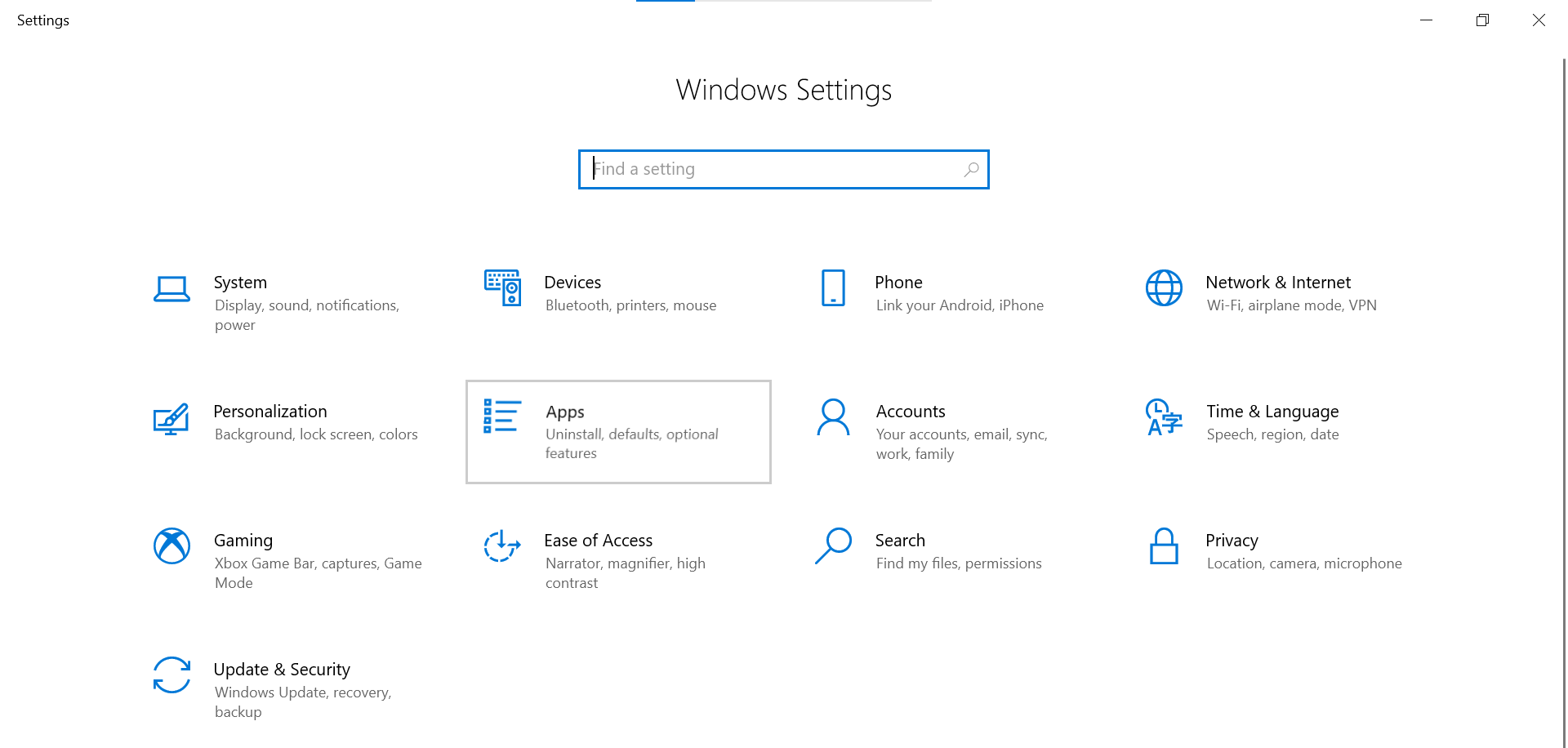 Haz clic en cualquier aplicación que no te guste. Luego, haz clic en "desinstalarPara eliminar la aplicación de su sistema.
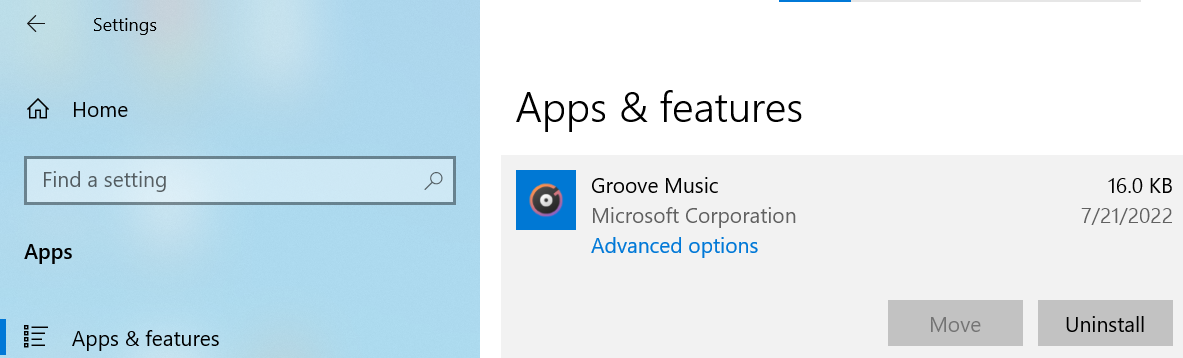 Si rara vez usas una aplicación pero no quieres desinstalarla, puedes desactivar su inicio automático. Muchos programas están programados para ejecutarse al iniciar sesión, incluso si rara vez los usas.
4. Actualiza tus aplicaciones
Las fugas de memoria ocurren en algunas aplicaciones cuando no liberan correctamente la memoria no utilizada al sistema. Estas aplicaciones tienden a solicitar cada vez más memoria con el tiempo, dejando menos espacio disponible para otros programas. Si un programa presenta una fuga de memoria, actualizarlo a la última versión debería solucionar el problema. Además, las actualizaciones de software recientes pueden incluir mejoras y cambios que reducen la cantidad de RAM que utiliza un programa. Asegúrese de actualizar todas sus aplicaciones, así como la instalación de Windows y los controladores . Los programas que usa con frecuencia, o cualquier programa que consuma mucha memoria, deben ser los primeros en buscar actualizaciones.
5. Cambia a aplicaciones más ligeras y toma el control de tus operaciones.
¿Qué pasa si los programas que consumen mucha memoria RAM son esenciales para usted y aún necesita liberar espacio en la RAM? Hay dos opciones para solucionar esto. Primero, siempre que sea posible, Cambiar a una aplicación que consuma menos recursosSe puede utilizar una herramienta más ligera, como Paint.NET O GIMP en vez de Adobe Photoshop Si esto último está ralentizando tu dispositivo, también puedes usar programas en línea, ya que no sobrecargarán la RAM de tu sistema. Consulta nuestra lista de los mejores. Alternativas a Photoshop Es gratis si estás interesado. en segundo lugar, Concéntrese más en las ventanas que ya ha abierto.No olvides cerrar todos los programas que no estés usando. Cuando termines con un archivo, guárdalo y cierra el programa en el que lo abriste. Si tienes muchas pestañas abiertas en tu navegador y quieres guardarlas para leerlas más tarde, puedes cerrarlas o guardarlas para leerlas más tarde usando un servicio como [nombre del servicio faltante]. PocketAl reducir la cantidad de procesos activos al mismo tiempo, Plus puede ahorrar RAM.
6. Cambia tu navegador
En cuanto al uso de memoria, Google Chrome es único. Si usas mucho tu navegador, te recomendamos una alternativa a Chrome (como Microsoft Edge) que consuma menos memoria. Consulta nuestra lista de los mejores navegadores disponibles hoy en día, incluso para dispositivos de gama baja.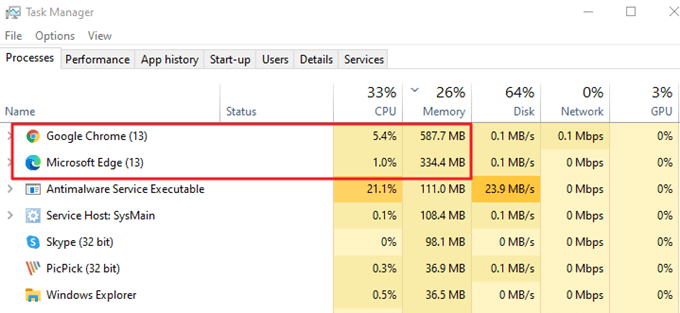 Independientemente del navegador que uses, es recomendable desinstalar las extensiones que no uses. Deshacerse de las extensiones del navegador es una forma sencilla de liberar RAM, ya que cada una consume una parte de los recursos del sistema de tu ordenador. Si puedes prescindir del ecosistema Chromium, considera probar con otro navegador, ordenador, etc. Mozilla FirefoxEs conocido por su diseño liviano que requiere menos recursos del sistema. Arco También es otro navegador intuitivo actualmente en desarrollo para Windows. Puedes registrarte en Lista de espera Su propia versión y se le notificará cuando la versión de Windows esté lista.
7. Verificación de software malicioso
Si la memoria RAM de tu ordenador se llena constantemente, podría ser señal de malware. El malware diseñado para robar datos inevitablemente consume una cantidad considerable de memoria. Windows Defender es suficiente para detectar virus en tu sistema, pero también existen herramientas de terceros que pueden ayudarte a lograr el mismo resultado. Primero, revisa el Administrador de tareas en busca de procesos inusuales para intentar identificar y finalizar manualmente el programa malicioso. Aun así, se recomienda realizar un análisis antivirus para garantizar la seguridad de tu ordenador.
8. Configuración de memoria predeterminada de Windows
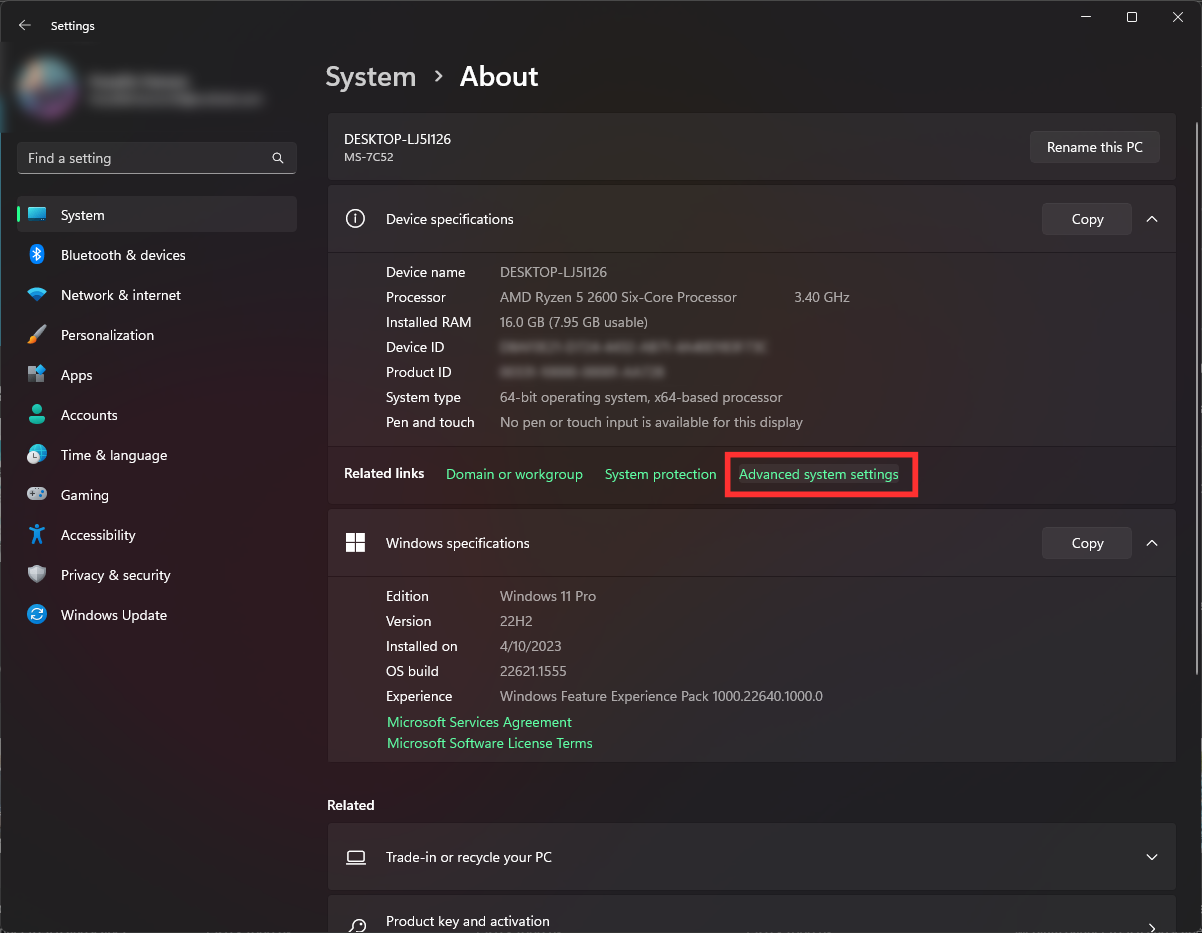
Si recibes advertencias de que tu sistema se ha quedado sin memoria virtual, aumentarla debería ser de ayuda. Ve a Menú > AjustesPara acceder a opciones de configuración adicionales, escriba “Configuración avanzada del sistemaen la barra de búsqueda.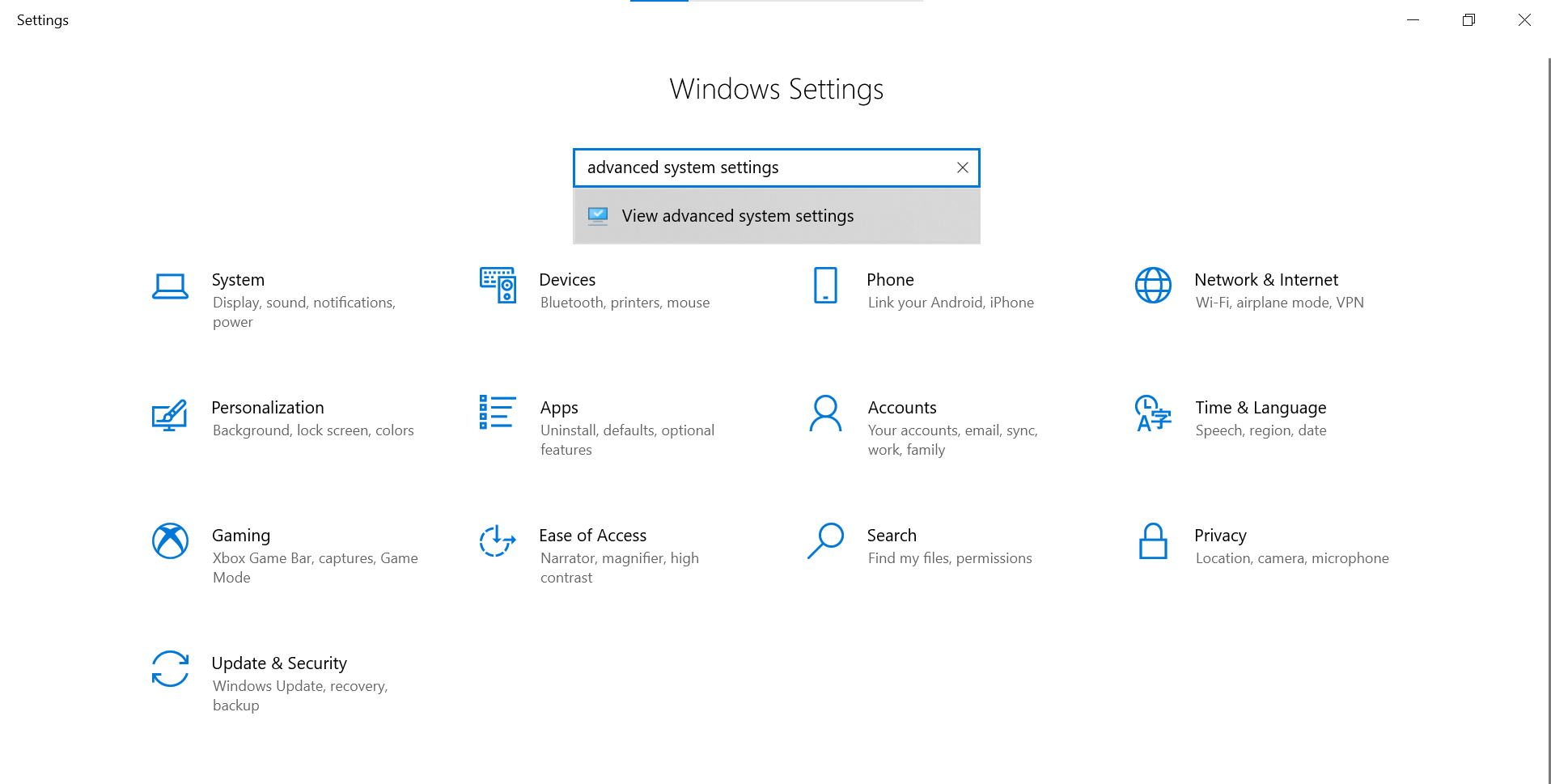 En Windows 11, busque “especificaciones del dispositivo"Y busca la configuración en la clase Enlaces relacionadosSimplemente haga clic en él y será llevado directamente a la ventana deseada.
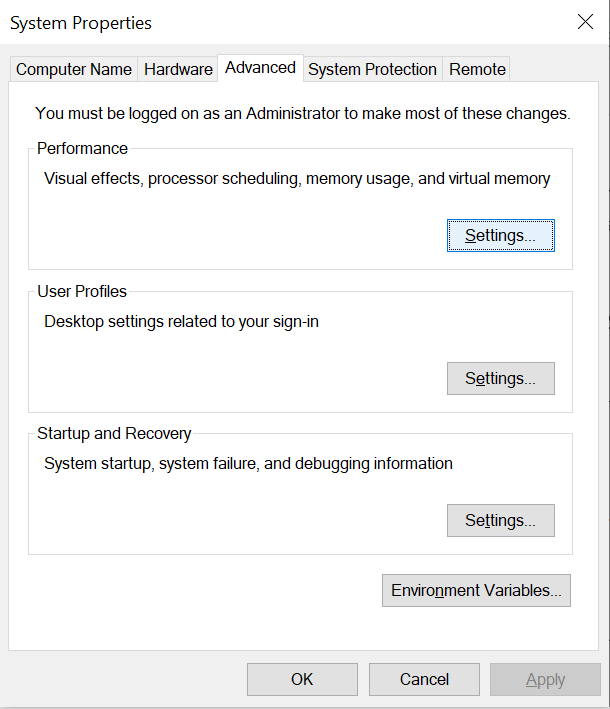
 Para Windows 10, después de acceder a “Configuración avanzada del sistema“Verás la sección”el desempeñoAquí, haga clic en “Configuración de".
 Después de eso, verás “Opciones de desempeñoLa mejor opción aquí es configurarlo en “Dejar que Windows elija lo mejor para mi computadora.Esto permitirá que Windows optimice la memoria y el uso por sí solo. Sin embargo, también puedes configurarlo como "Ajustarse para un mejor desempeñoSi considera que la configuración automática de Windows es ineficaz, la opción…personalizado"Esa también es una buena idea; sin embargo, no se recomienda para principiantes, ya que puede causar fallas en el sistema".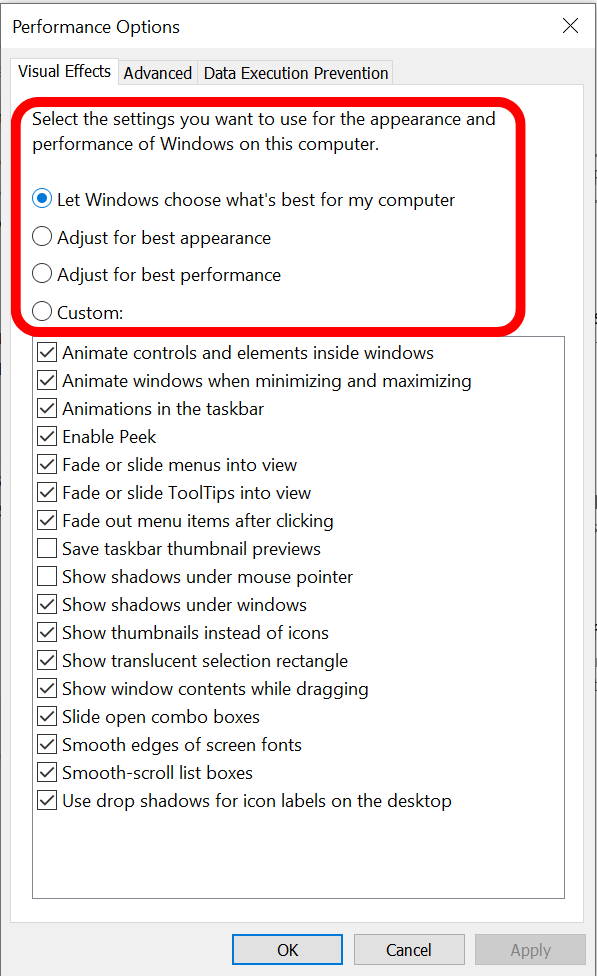
9. Elimine el archivo de paginación y luego reinicie.
El archivo de paginación se utiliza para que tu ordenador funcione correctamente incluso con poca memoria RAM. Sin embargo, a diferencia de la RAM, no se borra cada vez que reinicias el ordenador. Debes hacerlo manualmente. Al reiniciar el ordenador, puedes configurarlo para que se borre el archivo de paginación.
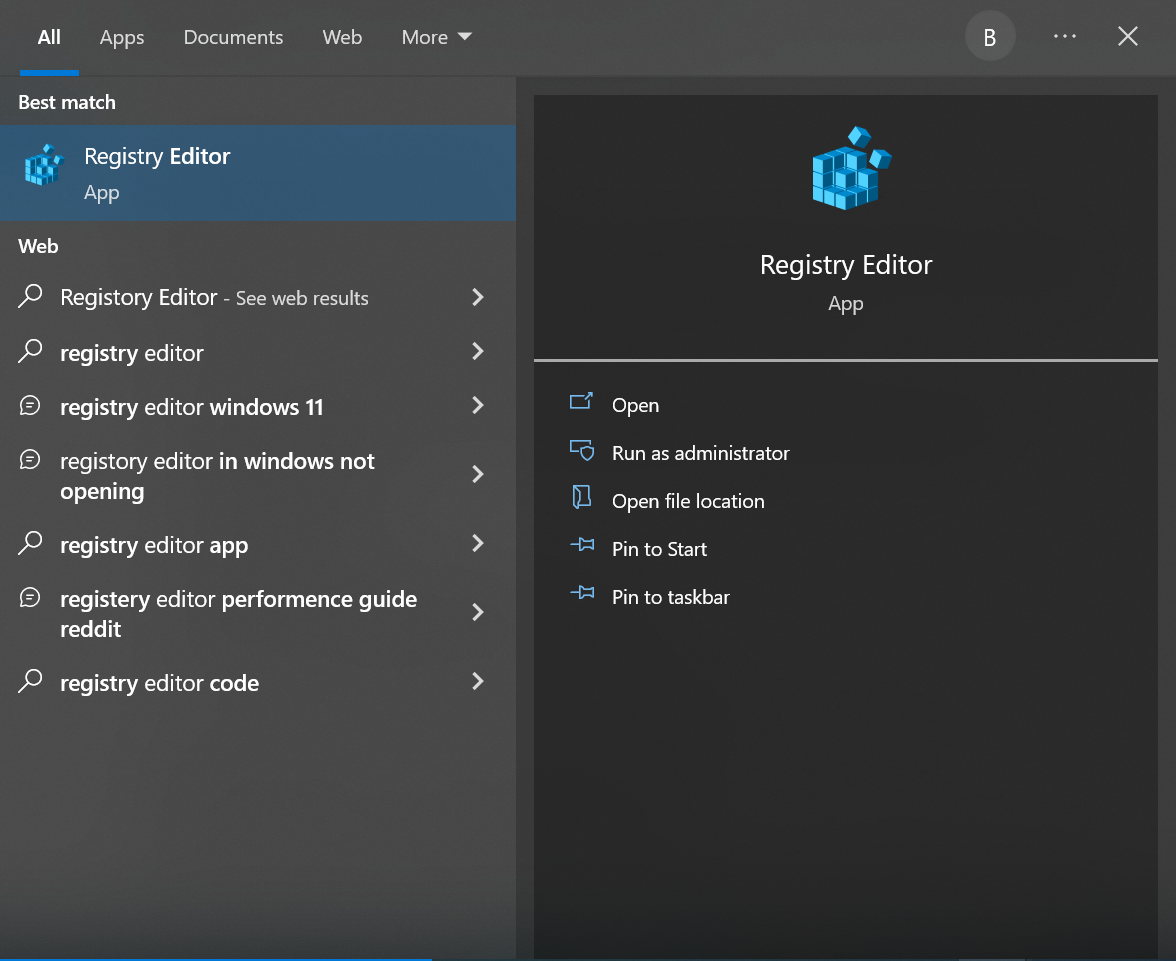
- Ingresar "Editor del registroEn el campo de búsquedaComenzarResponda con “نعم“Cuando se le solicita permitir que el Editor del Registro realice cambios en su dispositivo”.
![]()
- En la barra de búsqueda, escriba lo siguiente:ComputadoraHKEY_LOCAL_MACHINESYSTEMCurrentControlSetControlSession ManagerAdministración de memoria"
![]()
- Marque la casilla etiquetada “ClearPageFileAtShutdown". Escribir "1"en el cuadro"datos valorLuego seleccioneOK".
![]()
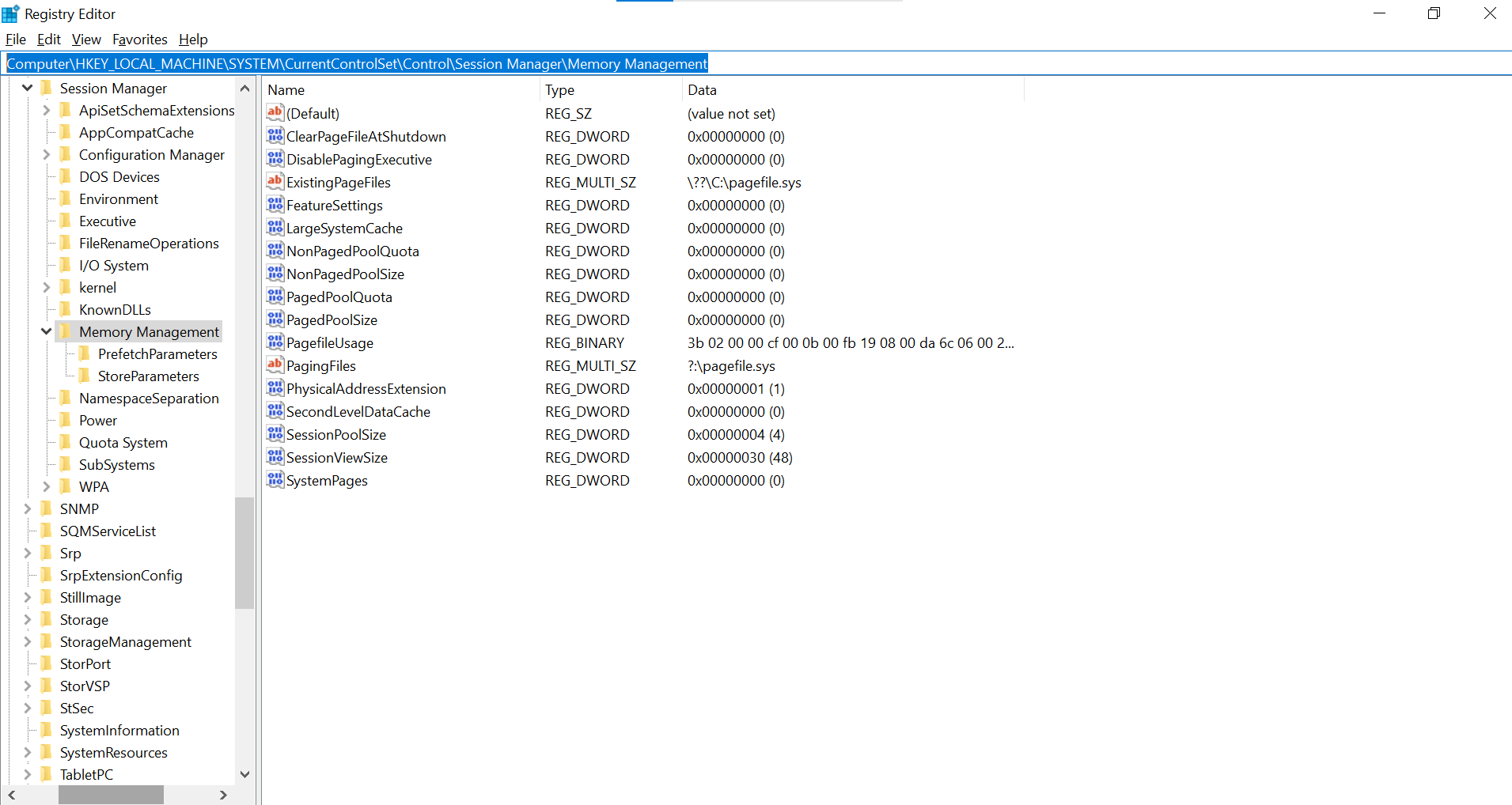
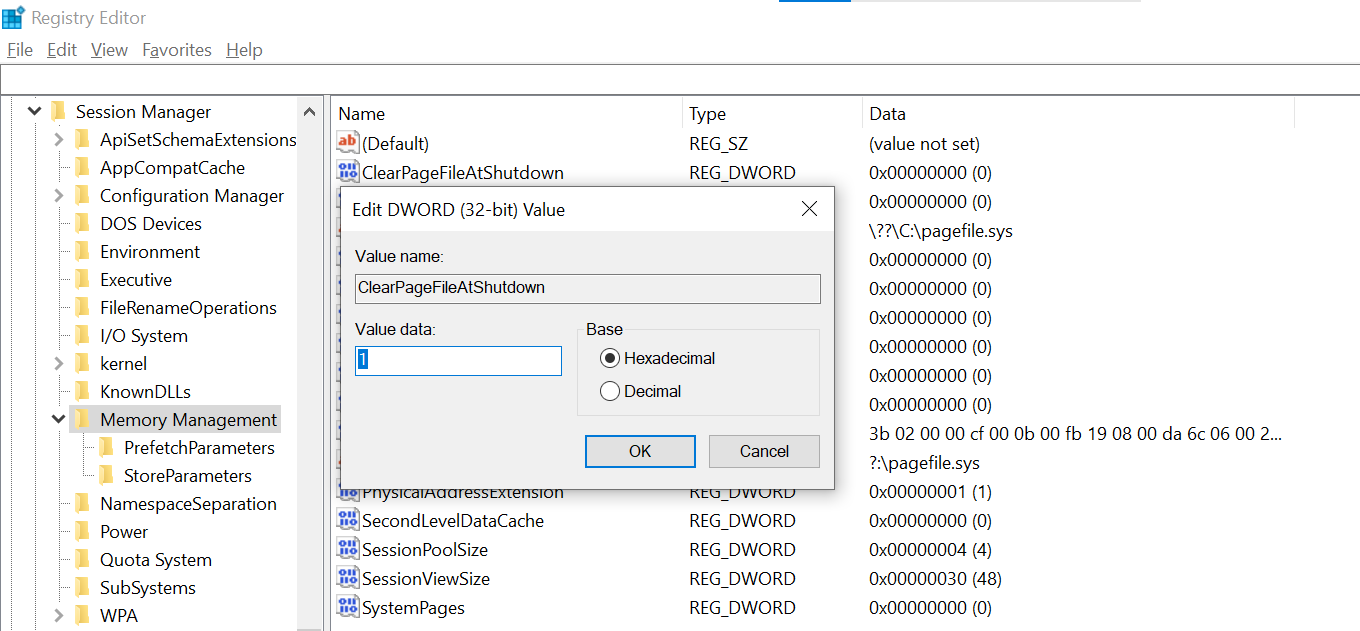
Esto eliminará el archivo de paginación cada vez que se apague el sistema, lo que soluciona el problema de la ralentización de la computadora debido a una RAM llena.
10. Limpiar la caché del sistema
La caché puede consumir una cantidad considerable de RAM si se utiliza para diferentes tipos de tareas de memoria. Se utiliza para mostrar rápidamente páginas web previamente vistas sin necesidad de descargar datos. La forma más sencilla de hacerlo es escribir "cache `cache`".Liberador de espacio en discoEn la barra de búsqueda, haga clic en la primera opción.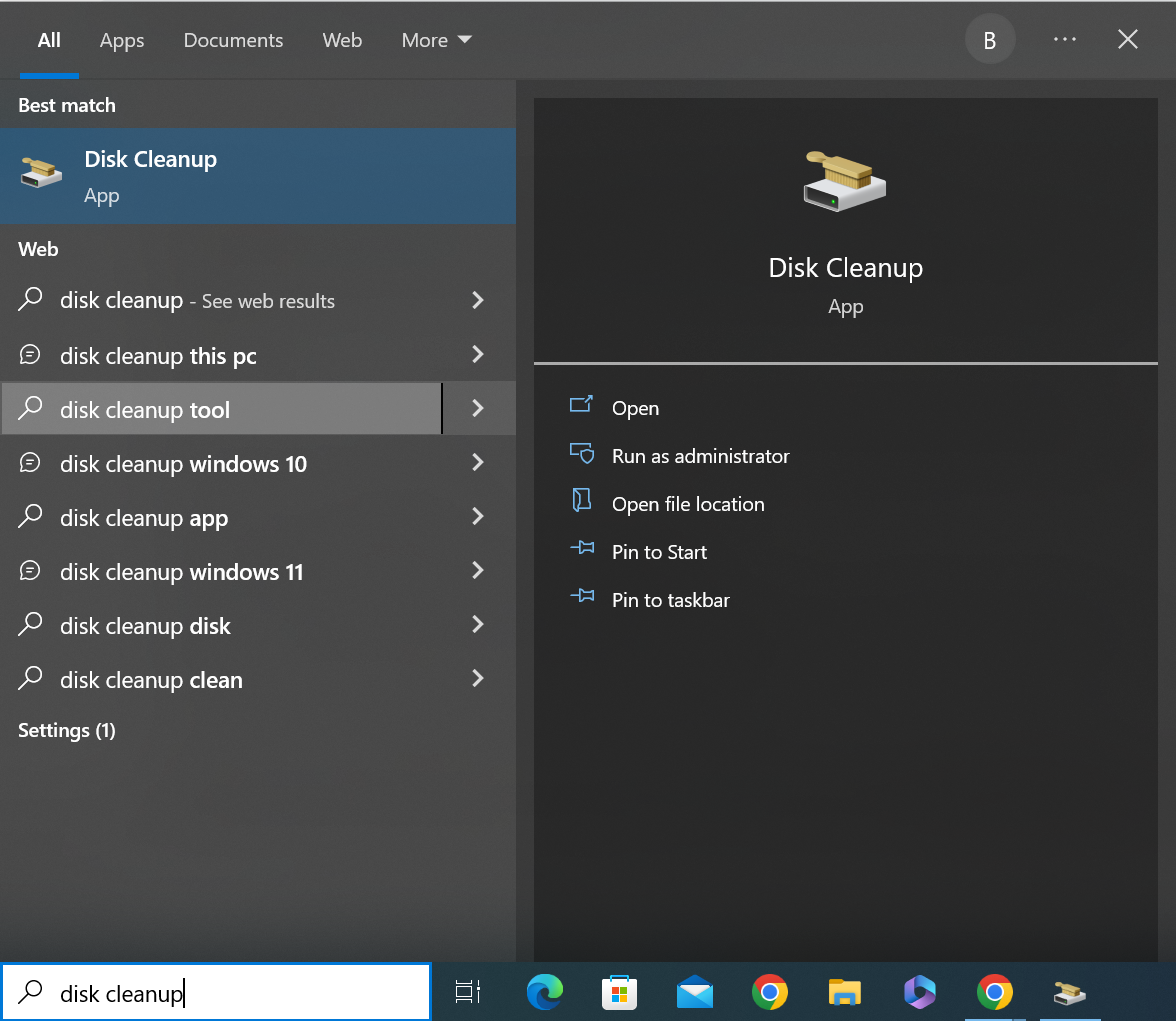 A continuación, verá diferentes tipos de archivos que ocupan su espacio de almacenamiento principal, que generalmente son “(DO:)Desplácese hacia abajo y marque la casilla donde aparece.Archivos temporalesNotarás que estos archivos, aunque son temporales, consumen una cantidad significativa de espacio en tu disco duro/SSD.
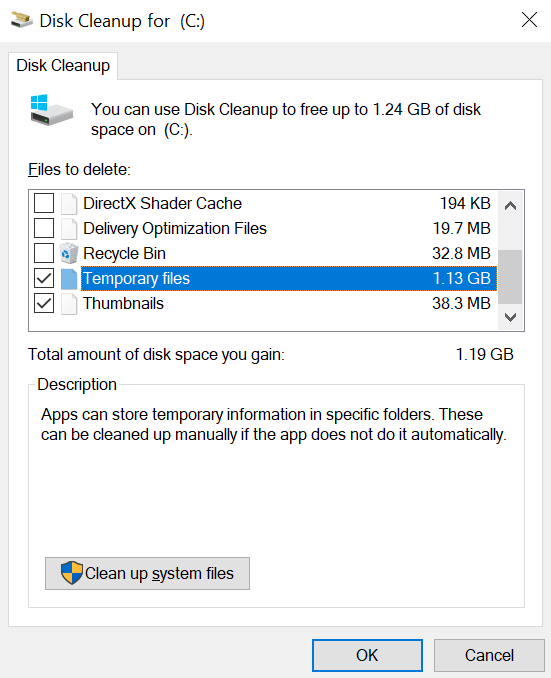 Simplemente seleccione Archivos temporales y haga clic en “OKCuando se le solicite que confirme, haga clic en “Eliminar archivos".
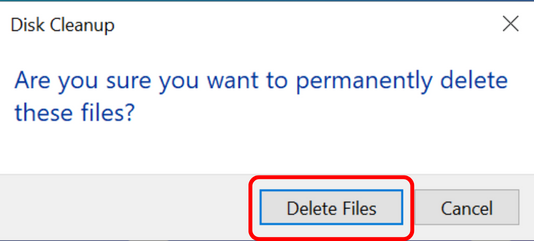 Borrar el caché puede ahorrarte algo de tiempo de navegación, pero si tienes poca RAM, puedes omitir este paso sin causar un impacto negativo importante.
11. Elija un programa confiable para limpiar su RAM.
Identificar la causa de la poca memoria RAM e implementar una solución, si el problema es avanzado, puede requerir bastante tiempo y esfuerzo. Sin embargo, existen varios programas que pueden liberar y optimizar la RAM eliminando datos y archivos innecesarios. Tenga cuidado antes de instalar cualquier software de internet. Asegúrese siempre de obtener un limpiador de RAM confiable investigando y consultando las opiniones de los usuarios. Algunos programas, como Fortect , pueden ayudar a resolver este problema.
12. Instalar Plus desde la RAM
Puedes aumentar fácilmente tu RAM añadiendo módulos RAM Plus a tu sistema. Para añadir RAM Plus, necesitas insertar físicamente los módulos en las ranuras correspondientes de tu ordenador. Asegúrate de entender qué tipo de RAM requiere tu sistema antes de comprarlo o consulta a un técnico para obtener asesoramiento experto. Si te quedas sin RAM constantemente, esta podría ser tu única opción, pero puede resultar caro dependiendo de tu ordenador y de la cantidad de RAM que quieras añadir. Cuando el rendimiento de tu ordenador mejore significativamente, no te arrepentirás de tu decisión.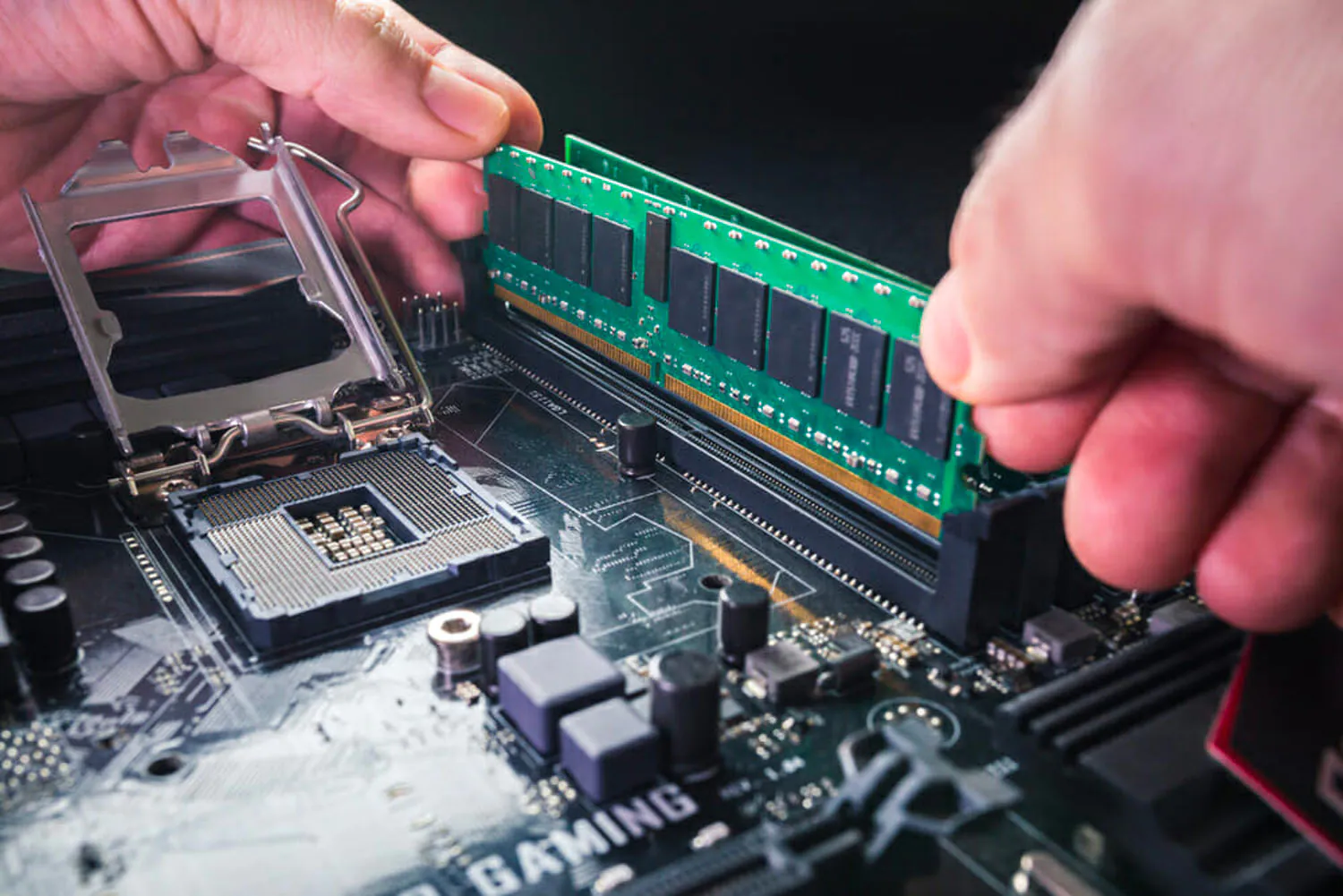 Los sistemas modernos hoy en día deben contener 8 GB Al menos una cierta cantidad de RAM, mientras que los sistemas de juego deberían ser buenos con 16 GBSi desea que su computadora esté preparada para el futuro, entonces 32 GB Ideal porque cubrirá todas tus necesidades actuales y, al mismo tiempo, te proporcionará espacio adicional para años futuros. Claro que, dependiendo de tu carga de trabajo, la cantidad de RAM que realmente necesitas puede ser mucho mayor o menor que estos valores. Si usas una laptop, consulta nuestra lista de las mejores RAM para laptop que puedes comprar hoy mismo para actualizar tu sistema.
Conclusión
En esta guía, hemos explorado varios métodos para liberar RAM en Windows 10 y 11. Si sigues los métodos mencionados, deberías poder liberar al menos algo de RAM en tu ordenador. Si no buscas soluciones temporales, simplemente actualiza la RAM para disfrutar de una experiencia sin problemas en tu sistema. Si tienes alguna pregunta o necesitas sugerencias, no dudes en dejar un comentario a continuación.
Los comentarios están cerrados.