

Cuando GeForce Experience no puede encontrar los juegos instalados, los usuarios pierden acceso a las superposiciones y optimizaciones de rendimiento del juego, lo que dificulta la configuración. Este problema suele significar que GeForce Experience no puede encontrar los archivos del juego, a menudo porque se encuentran en carpetas no estándar o faltan rutas.

Es posible que los juegos se instalen fuera de las ubicaciones predeterminadas o que haya problemas como falta de permisos, archivos dañados o una versión desactualizada de GeForce Experience.
En este artículo, analizaremos diferentes formas de solucionar este error.
1. Ejecute GeForce Experience como administrador
Otorgar privilegios de administrador a GeForce Experience permite acceso completo a los directorios del sistema y a los archivos de los juegos. Sin estos permisos, la aplicación podría tener dificultades para encontrar juegos en ubicaciones no estándar. Ejecutarla como administrador elimina estas limitaciones, lo que permite a GeForce Experience encontrar y optimizar juegos fácilmente.
- Busque el archivo ejecutable de GeForce Experience En el escritorio o búscalo en el menú Inicio. Haz clic derecho en el resultado y selecciona abrir la ubicación del archivoHaga clic derecho en el acceso directo nuevamente y seleccione abrir la ubicación del archivo otra vez.
- En su lugar, compruebe la ruta de instalación predeterminada:
C:Archivos de programa (x86)NVIDIA CorporationNVIDIA GeForce Experience
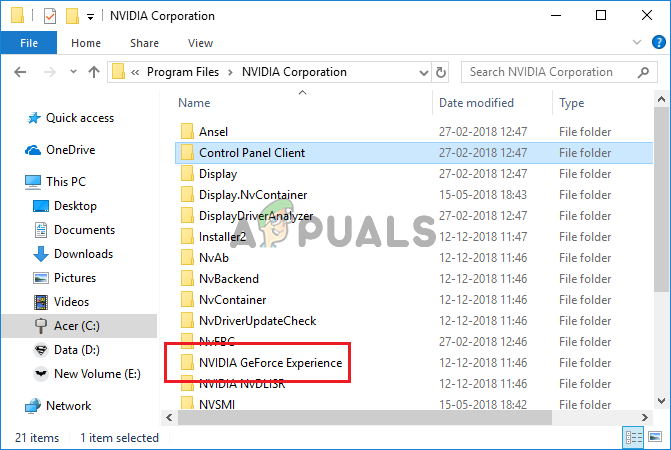
- Haga clic derecho en el archivo ejecutable NVIDIA GeForce Experience y seleccione ئصائص Desde el menú contextual, vaya a la pestaña. Compatibilidad.

- Marque la casilla junto a Ejecute este programa como administrador. toque en Ok Para aplicar los cambios, vuelva a abrir GeForce Experience para ver si el problema persiste.
2. Agrega las carpetas correctas como ubicaciones del juego
Dirigir manualmente GeForce Experience a las carpetas correctas puede resolver los problemas de detección. Al agregar las carpetas de tus juegos, especialmente si no están en las ubicaciones predeterminadas, te aseguras de que la aplicación pueda encontrarlos durante los análisis para una gestión y optimización adecuadas.
- Localice el archivo ejecutable de GeForce Experience en su escritorio o búsquelo en un menú. menú de inicioAbra la aplicación y vaya a la pestaña. Preferencias.
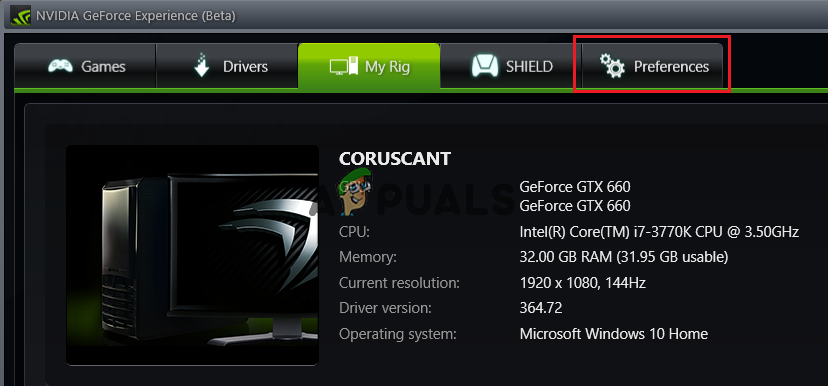
- En la sección Juegos dentro de PreferenciasMarcar la casilla Escanear en busca de juegosSi falta la carpeta que contiene el juego problemático, haz clic en el botón más para agregarlo.
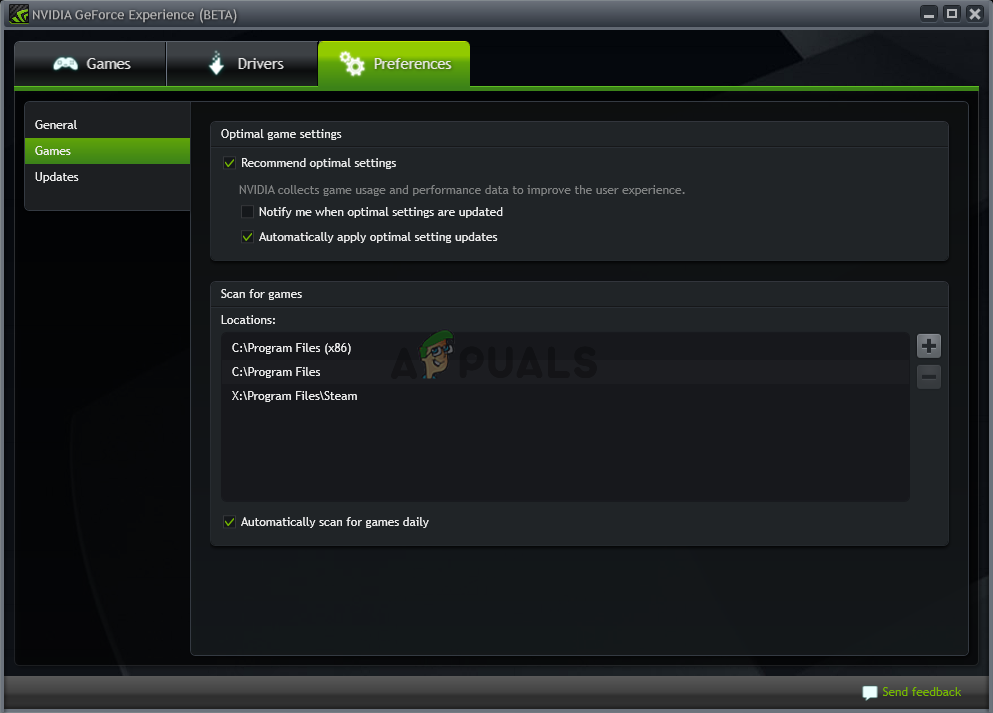
- Después de que GeForce Experience haya verificado los juegos instalados, verifique si el problema se ha resuelto.
3. Poseer carpetas y proporcionar control total sobre las carpetas del juego
Otorgar a GeForce Experience acceso completo a tus carpetas de juegos le permite descubrirlos. Al controlar las carpetas y tener control total, permites que la aplicación escanee y administre fácilmente tus archivos de juego, solucionando así problemas con la configuración predeterminada que restringe el acceso.
- Localizar carpeta del juego Aquí se almacenan la mayoría de tus juegos. Si están en carpetas separadas, repite este proceso para cada uno.
- En su lugar, consulte la guía de instalación del software predeterminado:
C: Archivos de programa (x86)
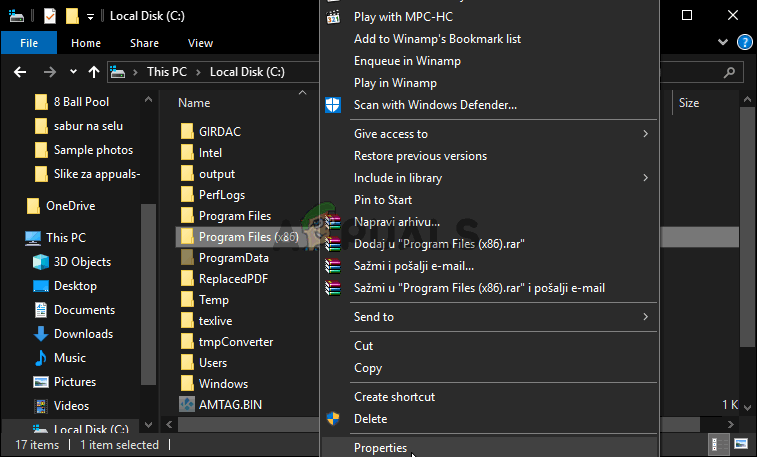
- Haga clic derecho en la carpeta que contiene los juegos y seleccione ئصائص. Ir a la pestaña الأمان.
- toque en Opciones avanzadas Abajo. Configuración de seguridad avanzada, clic en el botón تغيير azul junto a Propietario.
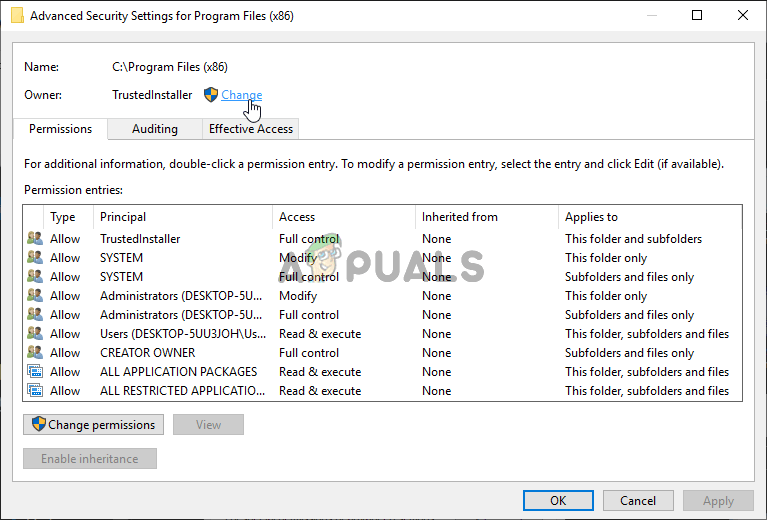
- En “Ingrese el nombre del objeto para identificarlo”, escriba Todos y haga clic en Comprobar nombresEl texto debe aparecer subrayado. Haga clic en Ok asignar Todos Como propietario del volumen.
- في Configuración de seguridad avanzada, toque en إضافة Para obtener nuevos permisos, haga clic en Identificación de una entidad básica, escribir Todos, Luego haga clic en Comprobar nombresHaga clic en Aceptar. Asegúrese de que Tipo Empezar a Gracia.
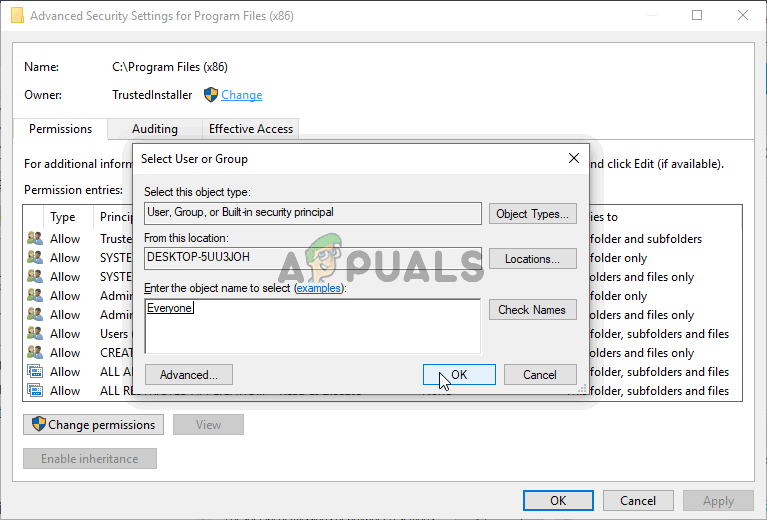
- dentro de Permisos básicos, Localizar Control total. toque en Ok Para aplicar permisos completos, haga clic en Aceptar nuevamente para cerrar todas las ventanas y volver a abrir GeForce Experience para verificar la detección del juego.
4. Permitir GeForce Experience a través del firewall de Windows Defender
Si el Firewall de Windows Defender bloquea GeForce Experience, no podrá encontrar ni actualizar los archivos del juego. Al permitirle pasar el firewall, la aplicación accede a los recursos necesarios para descubrir y administrar juegos.
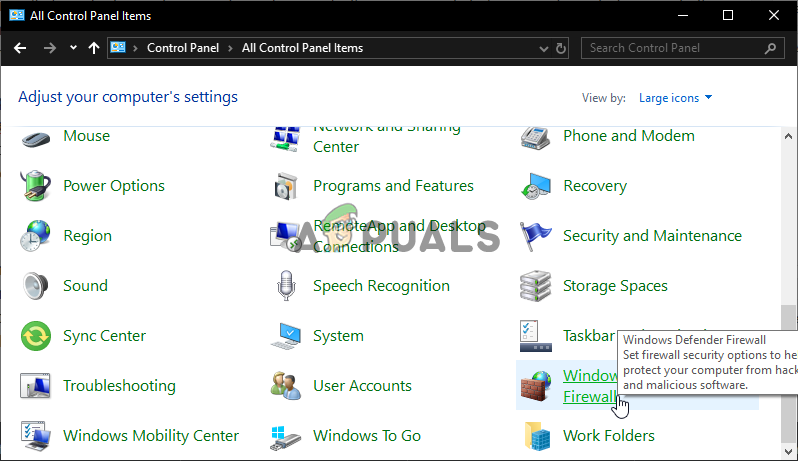
- Buscar Panel de Control En el menú Inicio, haga clic en el primer resultado. También puede pulsar Tecla Windows + R, Y escriba "control.exeLuego haga clic en Aceptar.
- No vista por A iconos grandes O iconos pequeños Y elige Firewall de Windows Defender.
![Firewall de Windows Defender en el Panel de control]()
- En el menú de la izquierda, busque Permitir que una aplicación o función pase a través del Firewall de Windows Defender Haz clic en él. Haz clic en él. Cambiar ajustes En la parte superior, proporcione privilegios de administrador si se le solicita.
- Busque GeForce Experience en Aplicaciones y funciones permitidasSi no está allí, haga clic en Permitir otra aplicación.
![Permitir otra aplicación a través del Firewall de Windows]()
- toque en revisión Accede a la carpeta de instalación de GeForce. La ruta predeterminada es:
C:Archivos de programa (x86)NVIDIA CorporationNVIDIA GeForce Experience
- Agregar el archivo Ejecutivo. toque en Tipos de red y seleccione Especial وعامLuego haga clic en Aceptar. Haga clic en إضافةLuego haga clic en Aceptar nuevamente y vuelva a abrir GeForce Experience para ver si detecta juegos.

5. Habilite funciones experimentales
Ejecutar funciones experimentales en GeForce Experience te permite probar las últimas mejoras y correcciones antes de su lanzamiento general. Esto puede ayudar a resolver problemas de detección de juegos, ya que estas actualizaciones suelen corregir problemas de compatibilidad y escaneo utilizando métodos más nuevos para encontrar juegos.
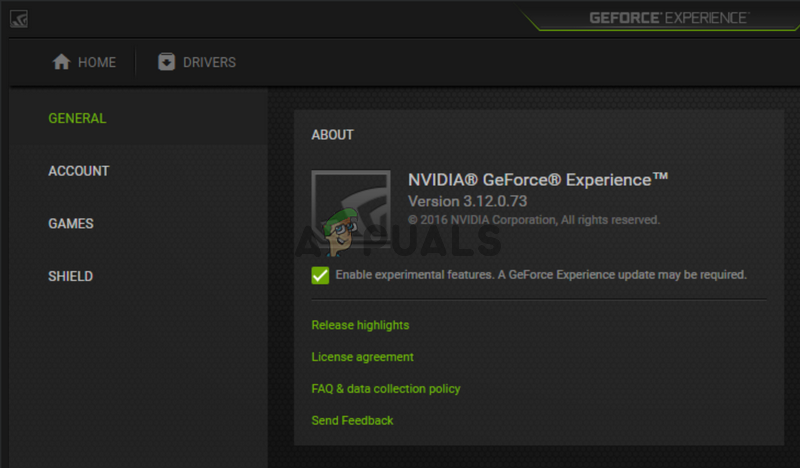
- Encuentre el archivo ejecutable de GeForce Experience en Escritorio Tuyo o buscalo en menú de inicioÁbrelo y ve a la pestaña. Preferencias.
![]()
- En la sección General dentro de Preferencias, Ve a la Sobre Nosotros y habilitar caracteristicas experimentalesReinicia GeForce Experience para comprobar si detecta tus juegos.
6. Eliminar caché de aplicaciones
Los archivos temporales antiguos o dañados en GeForce Experience pueden causar problemas. Borrar la caché de la aplicación elimina estos archivos, lo que permite que GeForce Experience se actualice y vuelva a detectar correctamente los juegos instalados.
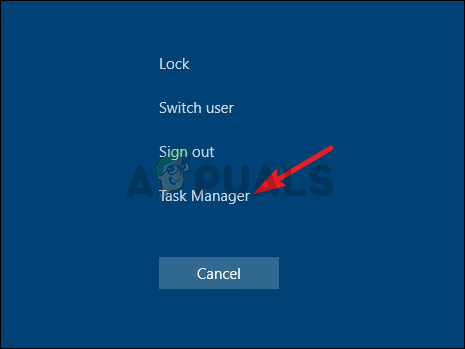
- Abierto Task Manager Utilizando Ctrl + Shift + Esc y haga clic en Más detalles Para ampliar la lista. Dentro Procesos de fondo, localizar NVIDIA GeForce Experiencia, وContenedor NVIDIA, وContenedor NVIDIA (32 bits), وServicio de ayuda web de NVIDIASeleccione cada uno y haga clic en él. Finalizar tarea.
- Abierto este PC Desde su escritorio o acceda a cualquier carpeta y navegue hasta este PC Vía lista Acceso rápido.
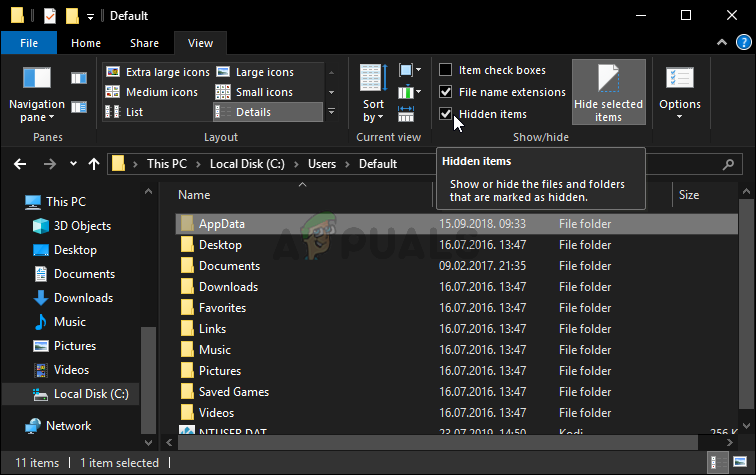
- Abierto Disco local, Entonces UsuariosHaz doble clic en la carpeta de tu nombre de usuario. Ingresar AppDataSi está oculto, haga clic en él. Ver en la barra de menú y seleccione Los elementos ocultos.
- Dentro de AppData, navegue hasta Local >> NVIDIA Corporation >> Experiencia NVIDIA GeForce. Clic derecho en CefCache y haga clic en EliminarVuelva a abrir GeForce Experience para comprobar si detecta juegos.
7. Actualiza tus controladores NVIDIA
Actualizar los controladores NVIDIA es esencial para la compatibilidad con nuevos juegos y funciones. Los controladores actualizados corrigen errores y mejoran la detección de juegos, lo que ayuda a GeForce Experience a reconocerlos con mayor eficacia. Esto garantiza una interacción más fluida entre GeForce Experience y tu biblioteca de juegos, y resuelve los problemas de detección causados por controladores obsoletos.
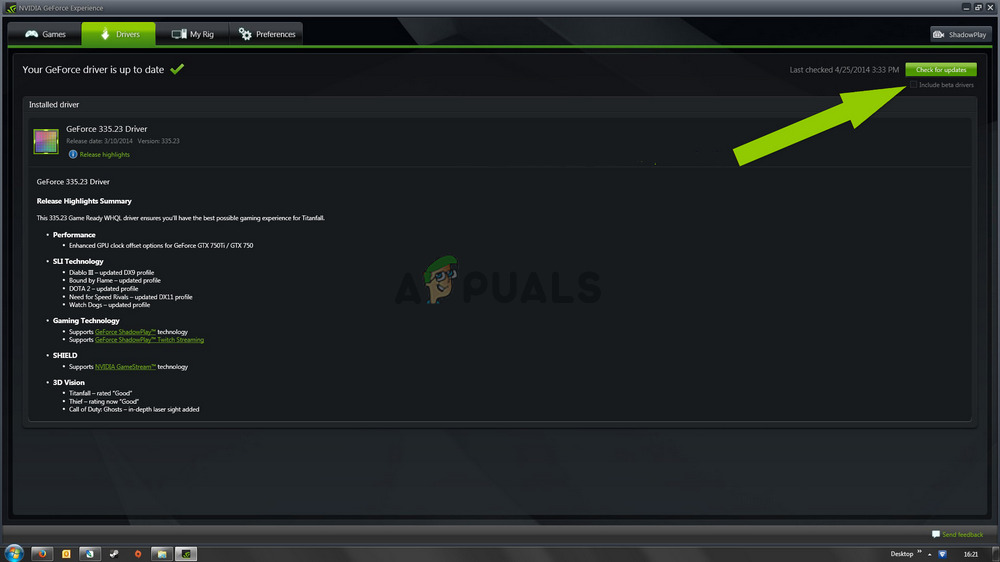
- Abierto GeForce Experience En tu escritorio o búscalo en menu de inicio. Ir a la pestaña Factores de la migración.
![]()
- toque en Buscar actualizaciones En la esquina superior derecha. Si hay nuevos controladores disponibles, aparecerán en la sección Disponible. Hacer clic Descargar el verde.
- Después de descargar, haga clic en Instale Reinicia tu computadora una vez finalizada la instalación. Vuelve a abrir GeForce Experience para comprobar si el problema persiste.
8. Reinstalar y actualizar a la última versión
Varios juegos presentaban problemas de detección con GeForce Experience. NVIDIA indicó que una nueva actualización debería resolver este problema. Sin embargo, una reinstalación completa de GeForce Experience y la actualización a la última versión deberían solucionar cualquier problema de instalación existente.
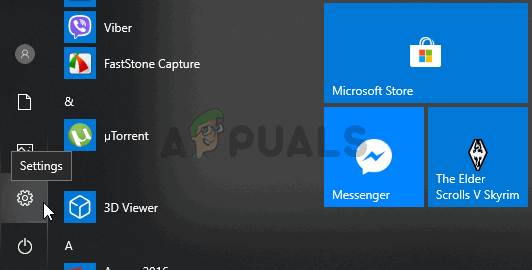
- Haga clic en Tecla de Windows + I Abrir Configuración Directamente en Windows 10. Haga clic en la sección Aplicaciones Para obtener una lista de programas instalados, busque GeForce ExperienceSelecciónelo y luego haga clic en Desinstalar. Siga las instrucciones que aparecen en la pantalla.
![]()
- Descargue la última versión de GeForce Experience desde este enlace Haciendo clic en el botón verde “Descargar ahora”.
- Ejecute el instalador, siga las instrucciones en pantalla y verifique si GeForce Experience reconoce sus juegos después de la instalación.
Los comentarios están cerrados.