

El Centro de Control de AMD Catalyst forma parte del motor de software de AMD Catalyst, que se utiliza para comunicarse con la tarjeta gráfica y ofrecer diversas opciones de ajuste. Algunos usuarios se han encontrado con un problema sorprendente: no pueden encontrar el Centro de Control de AMD Catalyst en sus ordenadores.
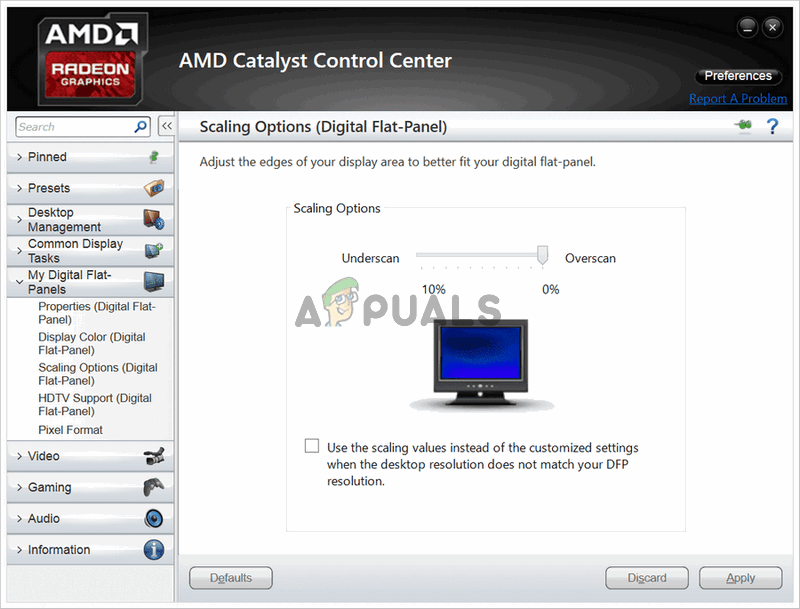
Este problema suele ocurrir después de actualizar a una versión más reciente de Windows o de actualizar los controladores. Sin embargo, hemos recopilado una lista de métodos útiles que han ayudado a usuarios que han tenido el mismo problema anteriormente. Sigue las instrucciones atentamente y ¡mucha suerte!
¿Qué hace que el Centro de control AMD Catalyst desaparezca en Windows?
El problema puede deberse a varios factores, y es fundamental identificar la causa exacta del problema en tu computadora. Esto puede ayudarte a comprender la situación y elegir el método correcto para solucionarlo. ¡Consulta la lista que hemos compilado a continuación!
- El controlador de gráficos que instaló El software de AMD está estrechamente vinculado al paquete de controladores instalado en tu ordenador. Reinstalar los controladores puede resolver el problema por completo, así que no dudes en probarlo.
- .NET Framework y DirectX Estas herramientas son esenciales para casi cualquier aplicación que tengas instalada en tu ordenador, y AMD Catalyst Control Center no es la excepción. Asegúrate de tener instaladas las últimas versiones de ambas herramientas para intentar resolver el problema.
- La actualización de Windows 7 es problemática Hay una actualización de Windows 7 que ha causado problemas a muchos usuarios y parece mejor desinstalarla del ordenador.
Solución 1: Reinstale el controlador de gráficos
Hay varios pasos que han ayudado a muchos usuarios a resolver este problema. Entre ellos se incluye reinstalar los controladores de gráficos en modo seguro. Además, necesitará una herramienta para eliminar por completo cualquier rastro del controlador si desea solucionar el problema. ¡Vea los pasos a continuación!
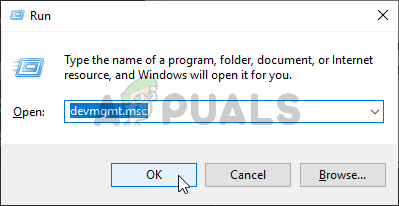
- Buscar Administrador de dispositivos في menu de inicio O utilice la combinación de teclas Tecla de Windows + R Para abrir el cuadro de diálogo Ejecutar, escriba “desarrollomscEn el cuadro, haga clic en el botón. Ok para abrir el Administrador de dispositivos.
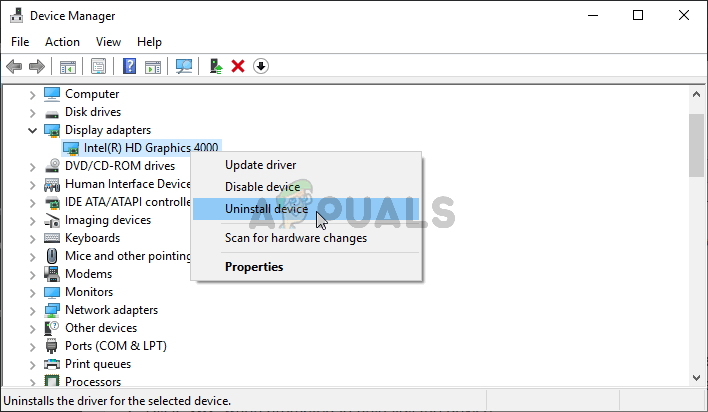
- Dentro, expande la sección Adaptadores de pantalla, haga clic derecho en Tarjeta gráfica AMD Tu propio, y elige una opción Desinstalar el dispositivo Desde el menú contextual que aparecerá.
- Asegúrese de confirmar cualquier cuadro de diálogo que pueda aparecer pidiéndole que confirme su elección.
- A continuación, descargue Display Driver Uninstaller y haga clic en él en la lista de archivos descargados para ejecutar el instalador. Siga las instrucciones en pantalla para instalarlo.
- Usa la combinación de teclas Tecla de Windows + R De nuevo, pero esta vez, escribe “msconfigEn el cuadro de texto "Abrir", haga clic en Aceptar. Debería aparecer una ventana. Configuración del sistema.
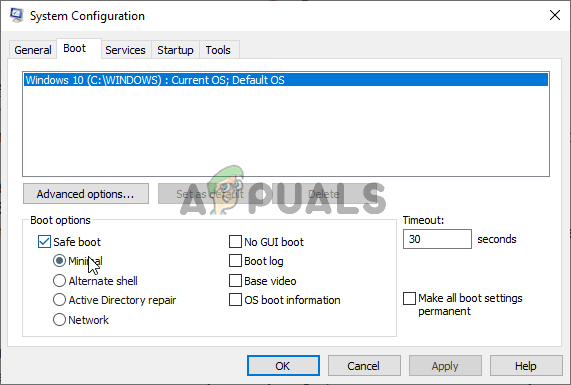
- Asegúrate de ir a la pestaña bota Dentro y seleccionar opciones botaMarque la casilla junto a Arranque seguro Haga clic para configurar el botón de opción junto a mínimo.
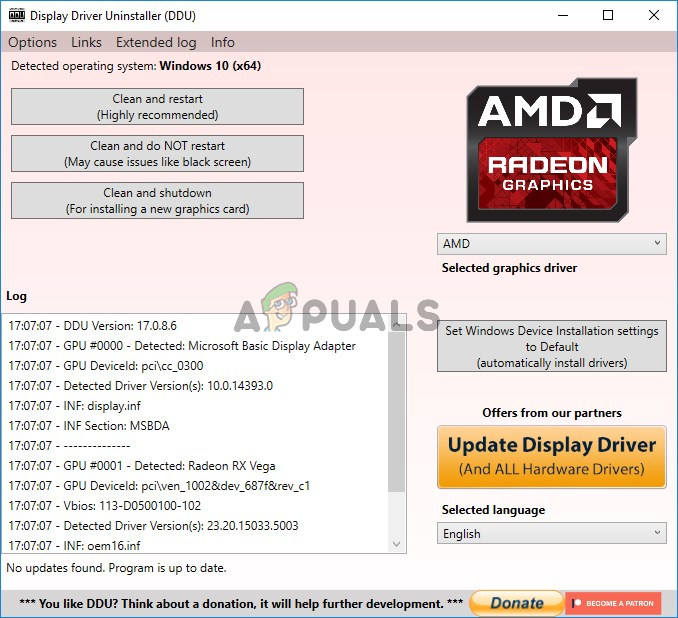
- Haga clic en el botón Aceptar y reinicie el equipo. Debería iniciarse en... Modo seguro. Abierto El controlador de pantalla desinstalador Mientras esté en modo seguro, su tarjeta gráfica debería detectarse automáticamente. Identificación del controlador de gráficosDebe estar configurado en
- Haga clic en el botón Limpiar y reiniciar (muy recomendable) Espera a que termine. Abre. Configuración del sistema Regrese y desmarque la casilla junto a Arranque seguro.
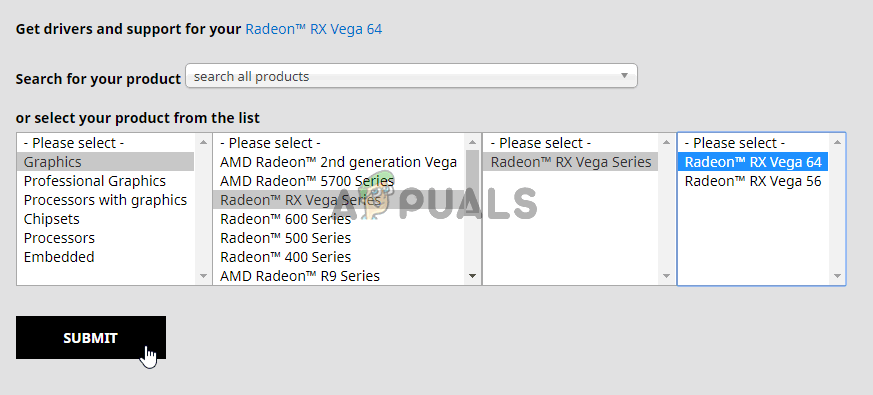
- Después de reiniciar el ordenador, asegúrese de visitar el sitio web de soporte de AMD para encontrar los controladores más recientes para su tarjeta gráfica. Puede buscarlos y hacer clic en el botón. إرسال.
- A continuación, asegúrese de seleccionar su sistema operativo, haga clic en el botón + que se encuentra junto a él y luego haga clic en el botón . تنزيل Para el controlador que desea desinstalar.
- Ejecute el archivo de instalación desde la carpeta Descargas una vez completada la descarga y siga las instrucciones en pantalla para instalarlo. Asegúrese de que Apagar Tu conexión a internet durante la instalación. ¡Comprueba si el problema persiste!
ملاحظةAlgunos usuarios han informado que el problema se ha resuelto de forma similar. Sin embargo, tuvieron que ejecutar el nuevo archivo de instalación del controlador en el modo de compatibilidad de Windows 7. ¡Sigue los pasos a continuación para intentarlo también!
- carpeta abierta Descargas Localice su archivo (o la carpeta que contiene el archivo de instalación del controlador). Haga clic derecho sobre él y seleccione la opción. Propiedades ¡Desde el menú contextual que aparecerá!
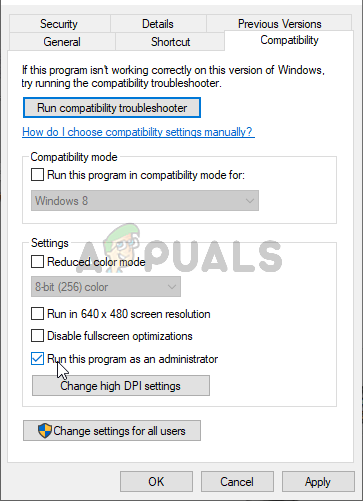
- En la ventana de propiedades, asegúrese de ir a la pestaña CompatibilidadConsulta la sección modo de compatibilidadMarque la casilla junto a Ejecute este programa en modo de compatibilidad paraEn el menú desplegable, asegúrese de seleccionar Windows 7 Antes de hacer clic en el botón Ok en la parte inferior de la pantalla.
¡Comprueba si el Centro de control AMD Catalyst aún falta en tu computadora después de realizar estos pasos!
Solución 2: Eliminar ciertas políticas
Esta es otra solución que requiere descargar los controladores AMD más recientes. Si seguiste los pasos de la Solución 1, ya deberías tenerlos en tu computadora. Si no, asegúrate de descargarlos y guardar el archivo de instalación. Este método ha funcionado para muchos usuarios, así que asegúrate de seguir los pasos a continuación.
Lo primero y más importante es que deberás desinstalar el software de AMD desde el Panel de control o Configuración.
Ventanas 10:
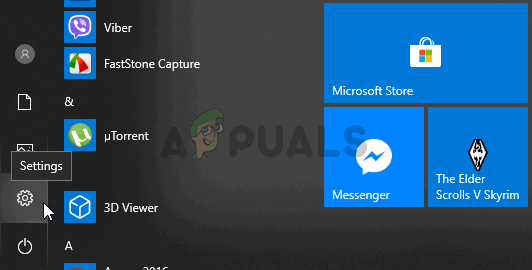
- Usa la combinación de teclas Windows + I Abrir Configuración deTambién puedes hacer clic en el botón menu de inicio Haciendo clic en el icono engranaje En la esquina inferior izquierda del menú Inicio para abrir Configuración.
- A continuación, haga clic para abrir. AplicacionesAparecerá inmediatamente una lista de todos los programas instalados, así que asegúrese de buscar la entrada. Software AMD En la lista, haga clic izquierdo sobre él y luego haga clic en el botón. desinstalar Qué aparecerá. Siga las instrucciones que aparecerán en la pantalla.
Otras versiones de Windows:
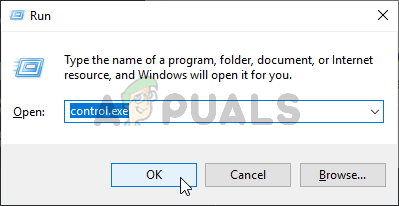
- Abierto menu de inicio Y escribe "tabla de controlHaz clic en el primer resultado que aparezca. También puedes usar la combinación de teclas. Tecla Windows + R, Y escriba "control.exeEn el cuadro, haga clic en Aceptar.
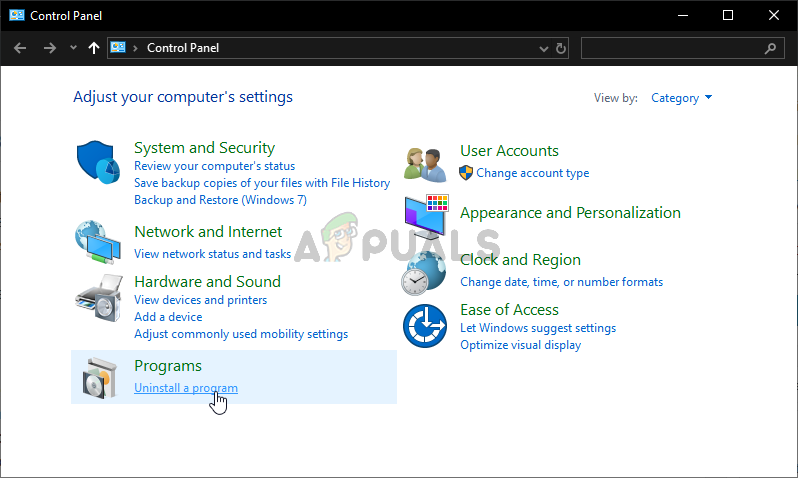
- En cualquier caso, haga clic en la opción vista por y otros a categoría. bajo juramento Programas, Asegúrate de elegir Desinstalar un programa.
- Debería aparecer una lista de todos los programas instalados. Asegúrate de que haya una entrada seleccionada. Software AMDHaga clic izquierdo en su entrada y haga clic en el botón. desinstalar En la parte superior de la ventana, siga las instrucciones que aparecerán en pantalla.
Después de completar los pasos mencionados anteriormente, es hora de continuar con los pasos restantes.
- Primero, debes iniciar en modo seguro. Usa la combinación de teclas. Tecla Windows + R De nuevo, pero esta vez, escribe “msconfigEn el cuadro de texto "Abrir", haga clic en "Aceptar". Debería aparecer una ventana. Configuración del Sistema.
- Asegúrate de ir a la pestaña Bota Dentro y seleccionando opciones Opciones de arranqueMarque la casilla junto a arranque seguro Haga clic para configurar el botón de opción junto a Minimo.
- Reinicie su computadora y abra cualquier carpeta en su computadora o haga clic en el botón “Bibliotecas” desde Acceso rápido. Haga clic en este PC Desde el menú de navegación de la izquierda, abra su Disco local.
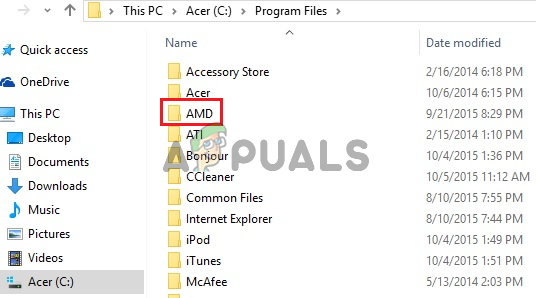
- Abrir mi carpeta archivos de programayArchivos de programa (x86) Eliminar carpetas ATI O AMD Dentro. Podría haber una carpeta. ATI Se encuentra en la raíz principal de su disco local (C:ATI), así que asegúrese de eliminarlo también.
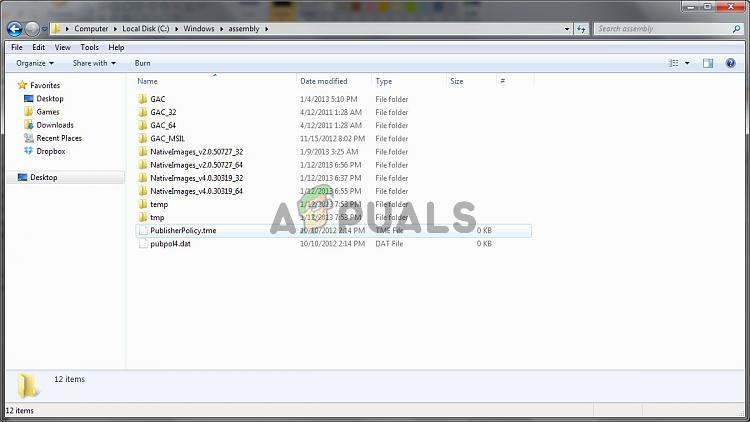
- A continuación, muévete a la pista. C >> Windows >> ensamblajeHaga clic derecho en cualquier lugar dentro de la carpeta y seleccione Ordenar por >> MásEn el menú "Detalles", asegúrese de seleccionar Token de clave pública Antes de hacer clic en “Aceptar”.
- Contraseña Token de clave pública Lo que debes buscar es 90ba9c70f846762eHaga clic derecho en todas las entradas que tengan el símbolo Token de clave pública Esto y elige Eliminar Desde el menú contextual que aparecerá.
- Abierto Configuración del Sistema Regrese y desmarque la casilla junto a arranque seguroReinicie su computadora para que arranque normalmente en Windows. Reinstale el paquete AMD Catalyst instalando el controlador que descargó y verifique si el Centro de Control de AMD Catalyst sigue sin aparecer en su computadora.
Solución 3: Instale las últimas versiones de Microsoft .NET Framework y DirectX
El Centro de Control AMD Catalyst depende de que estas dos funciones estén completamente actualizadas para funcionar correctamente, así que asegúrese de visitar el Centro de Descargas de Microsoft para descargar las últimas versiones. Siga los pasos a continuación.
- Abre tu navegador favorito y visita este enlaceDentro, haz clic en .NET Framework 4.8 (recomendado)
- Desplácese hacia abajo hasta la sección Runtime Y haga clic en Descargar .NET Framework 4.8 Runtime La descarga debería comenzar inmediatamente.
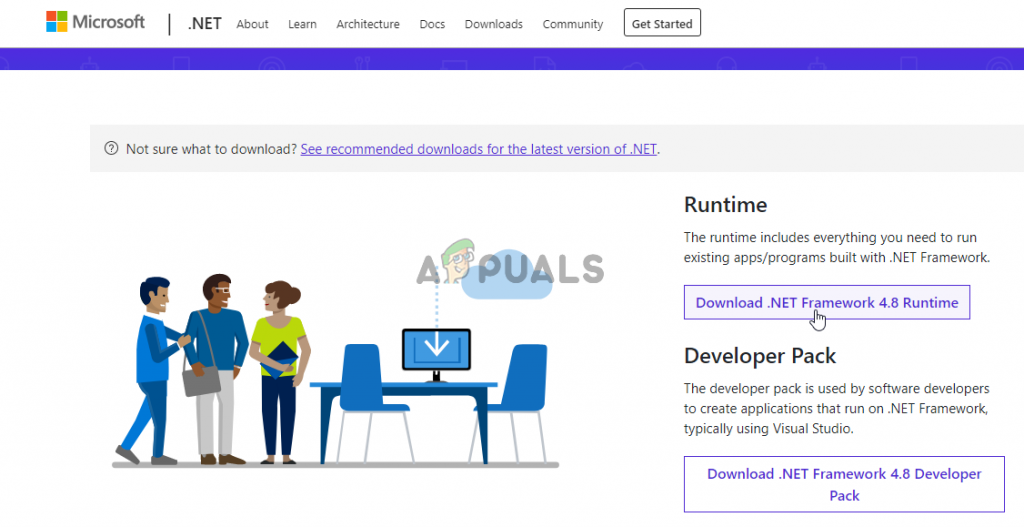
- ¡Abra el archivo descargado y siga las instrucciones en pantalla para instalar la última versión de Microsoft .NET Framework!
Las actualizaciones de DirectX solo están disponibles a través de las actualizaciones de Windows. Esto se introdujo con Windows 10, por lo que recomendamos encarecidamente instalar las últimas actualizaciones de Windows en su computadora. ¡Siga los pasos a continuación!
- Usa la combinación de teclas Windows Key + I Abrir ConfiguraciónTambién puedes hacer clic en el botón menú de inicio Haciendo clic en el icono engranaje En la esquina inferior izquierda del menú Inicio, abra Configuración.
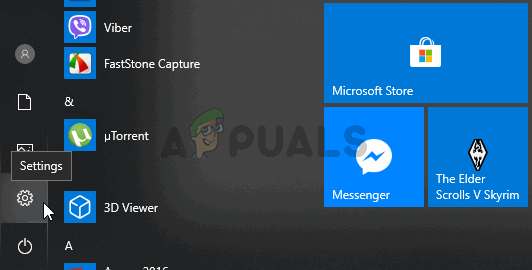
- A continuación, desplácese hacia abajo hasta llegar a la sección Actualización y seguridad Haga clic con el botón izquierdo del ratón para abrirlo.
- Asegúrate de permanecer en la pestaña Windows Update Y haga clic en Buscar actualizaciones.
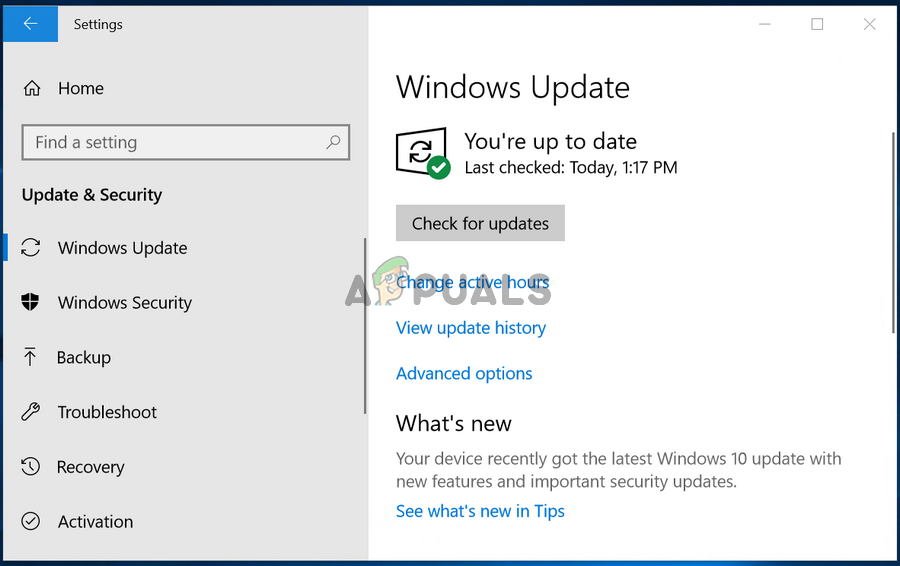
- Espere mientras Windows busca nuevas actualizaciones para su sistema operativo. Si encuentra una, haga clic en el botón. Descárgalo e instálalo ahora debajo.
¡Comprueba si instalar las últimas versiones de .NET Framework, DirectX y Windows resuelve tu problema!
Solución 4: Desinstalar Windows Update (para usuarios de Windows 7)
Una actualización específica de Windows 7 está causando diversos problemas con los gráficos. Su número de modelo es KB2670838 (según la base de conocimientos). Para solucionar este problema, debería intentar desinstalarla. ¡Siga los pasos a continuación!
- Abra el menú de inicio y escriba "Panel de ControlHaz clic en el primer resultado que aparezca. También puedes usar la combinación de teclas. Tecla Windows + R, Y escriba "controlar.exeEn el cuadro, haga clic en Ok.
- En ambos casos, haga clic en la opción vista por y cambiarlo a Categoría. dentro de la sección ProgramasAsegúrate de elegir Desinstalar un programa.
- En la nueva ventana que aparece, haga clic en el botón Ver actualizaciones instaladas Desde la barra lateral izquierda. Dentro de la sección Microsoft WindowsBusque la actualización que tiene el código KB2670838 Entre paréntesis.
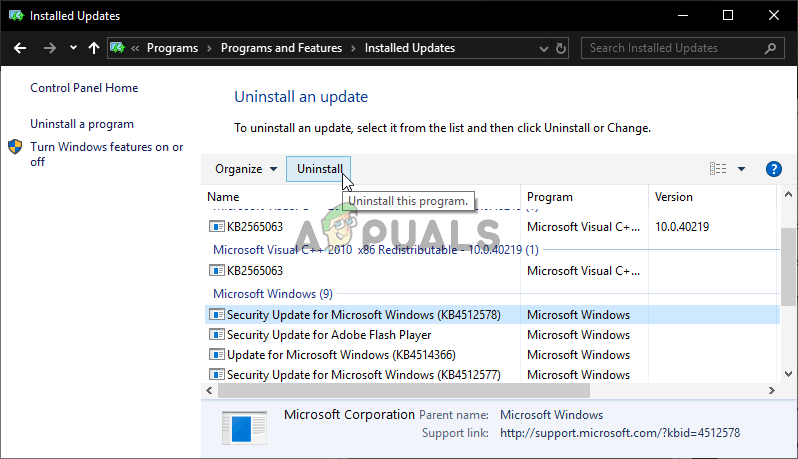
- Haga clic izquierdo en esta entrada para seleccionarla y luego haga clic en el botón. desinstalar Haz clic en el botón en la parte superior de la ventana para desinstalarlo de tu ordenador. ¡Comprueba si el problema persiste!
Los comentarios están cerrados.