

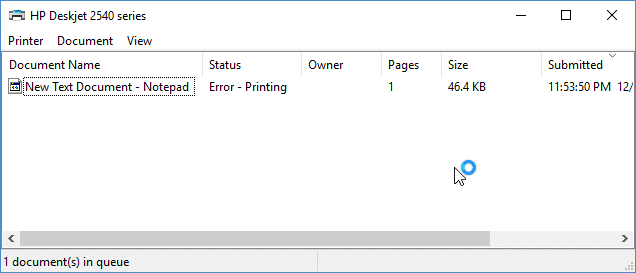
Cuando aparece el mensaje " Error de impresión " en Windows 10, suele significar que los trabajos de impresión se han quedado atascados en la cola sin imprimirse. Este error generalmente indica que el sistema no pudo completar la impresión debido a problemas con el servicio Cola de impresión o a controladores de impresora incompatibles. Los controladores obsoletos o dañados, especialmente después de una actualización de Windows, son la causa más común.

Los problemas con el servicio Spooler o la configuración de la impresora también pueden contribuir a este error.
En este artículo, analizaremos diferentes formas de solucionar este error.
1. Reinicie la impresora
Un reinicio rápido de la impresora puede solucionar errores menores del sistema. Al apagarla, desenchufarla y volver a enchufarla, le da un nuevo comienzo a la impresora, lo que ayuda a solucionar cualquier trabajo de impresión bloqueado. Este sencillo paso también puede resolver problemas de conectividad con su computadora.
2. Compruebe la bandeja de papel
Cargar y alinear correctamente la bandeja de papel puede resolver muchos problemas de la impresora. Incluso una ligera desalineación o una bandeja vacía pueden causar bloqueos o errores. Revisar y cargar la bandeja garantiza una impresión fluida y sin interrupciones.
3. Utilice el solucionador de problemas.
Al ejecutar el solucionador de problemas de impresora para Windows, este detecta y soluciona automáticamente problemas de la impresora. Detecta problemas como conflictos de controladores, errores del servicio de cola de impresión y problemas de conectividad, e intenta solucionarlos. Este sencillo paso resuelve rápidamente problemas menores sin necesidad de solucionarlos manualmente.
- Presione la tecla Windows + R para abrir el cuadro de diálogo Ejecutar. Escriba ms-settings: solucionar problemas Presione Enter para abrir la pestaña de solución de problemas en la aplicación Configuración.
![]()
- En la pestaña de solución de problemas, vaya a la sección “Inicio” y haga clic en “Impresora”, luego haga clic en “Ejecutar el solucionador de problemas”.
![]()
- Espere hasta que se complete el análisis inicial, luego haga clic en “Aplicar esta corrección” si se recomienda una estrategia de corrección.
![Aplicar esta revisión]()
- Una vez completado el proceso, cierre la ventana de solución de problemas y verifique si aún experimenta el mismo mensaje de error al imprimir desde su impresora predeterminada.


4. Actualice sus controladores USB
Los controladores obsoletos pueden causar problemas al transferir datos a la impresora, especialmente si los controladores USB no se han actualizado para las versiones modernas de Windows. Actualizarlos garantiza la compatibilidad y soluciona el mensaje de "error de impresión" si la impresora funciona en otro dispositivo, pero no en la configuración actual.
- presione la tecla . Logotipo de Windows + R Abre el diálogo de ejecución.
- Tipo devmgmt.msc Entonces presione entrar:.
![]()
- En el Administrador de dispositivos, expanda Controladores de bus serie universal.
- Encuentra el controlador de tu puerto USB (su nombre suele estar relacionado con el chip o controlador). Ignora controladores como los de almacenamiento masivo, USB universal, etc.
- Haga clic derecho en el controlador de su controlador USB y haga clic en Actualización del controlador.
![]()
- Seleccione 'Buscar automáticamente controladores actualizados' (Asegúrese de estar conectado a Internet).
- Deje que el proceso se complete y haga clic en Ok.


Si el puerto USB 3.0 (azul) aún muestra este error, puedes probar los puertos USB 2.0 (negro).
5. Reinicie el servicio de programación de impresión y borre los trabajos de impresión.
Al actualizar el servicio de programación de impresión y borrar las tareas pendientes, se restablece la cola de impresión, eliminando así cualquier trabajo bloqueado que interrumpa la impresión. Al reiniciarlo y borrar los archivos, el sistema vuelve a funcionar.
- Haga clic en Tecla de Windows + R para abrir una ventana Empleo.
- escribir "services.mscLuego presione Enter para abrir la ventana Servicios.
![Services.msc en el cuadro de diálogo Ejecutar de Windows 10]()
- Buscar "Cola de impresiónEn la lista, haga clic derecho sobre él y luego seleccione “Detener”.
![El escáner Brother no funciona en Windows 11]()
- Con la ventana Servicios aún abierta, presione Windows + R, luego escriba la siguiente ruta y presione Entrar:
C:Windowssystem32spoolIMPRESORAS


- Elimine todos los archivos de esta carpeta para borrar la cola de impresión.
- Regrese a la ventana Servicios, haga clic derecho en "Administrador de trabajos de impresión" y seleccione "Iniciar". Cierre la ventana e intente imprimir de nuevo.
6. Resolución de conflictos de puertos
A veces, varios dispositivos intentan usar el mismo puerto, lo que provoca un conflicto de puertos. En el caso de una impresora, esto puede provocar la suspensión de trabajos de impresión o errores. Resolver este problema asignando un puerto único a la impresora permite que se comunique libremente, eliminando cualquier obstáculo en el proceso de impresión.
Los comentarios están cerrados.