

Si la pegatina " Añade la tuya " no funciona en Instagram, normalmente significa que no puedes pulsarla ni añadirla a tus historias, aunque la veas en las publicaciones de otras personas. Esto suele ocurrir cuando Instagram restringe temporalmente tu cuenta, generalmente por alguna publicación que podría infringir sus normas.
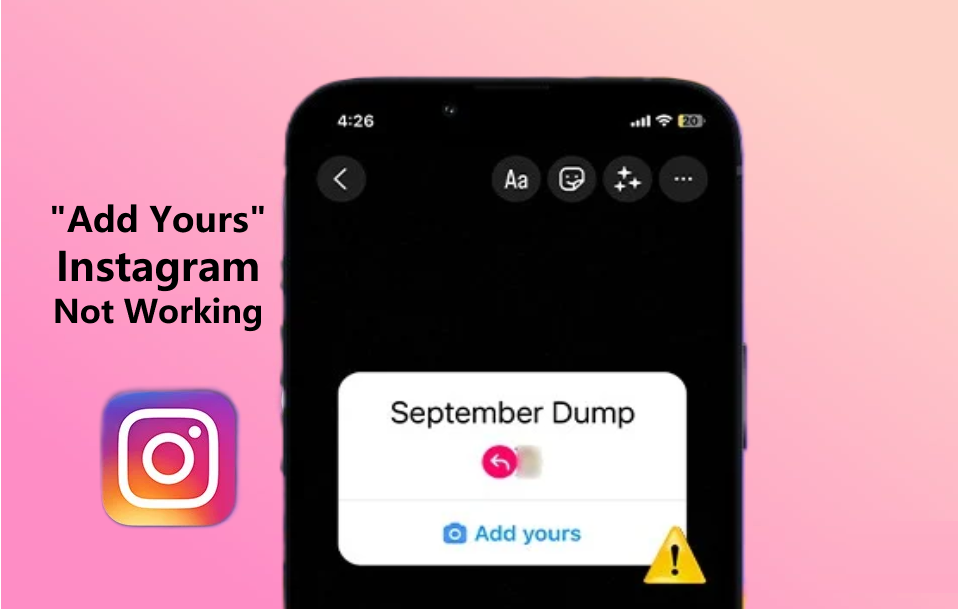
La razón más común es una restricción temporal en tu cuenta para usar las funciones de Historias, generalmente si publicaste recientemente algo que Instagram no aprobó. Otras razones pueden ser usar una versión desactualizada de la aplicación, que la función no esté disponible en tu país o problemas para sincronizar tu cuenta correctamente.
En este artículo, analizaremos diferentes formas de solucionar este error.
1. Cierra la aplicación de Instagram
A veces, fallos temporales pueden provocar que funciones desaparezcan o funcionen mal. Cerrar y volver a abrir la app de Instagram suele solucionar esto y podría solucionar el problema del sticker "Añade el tuyo".
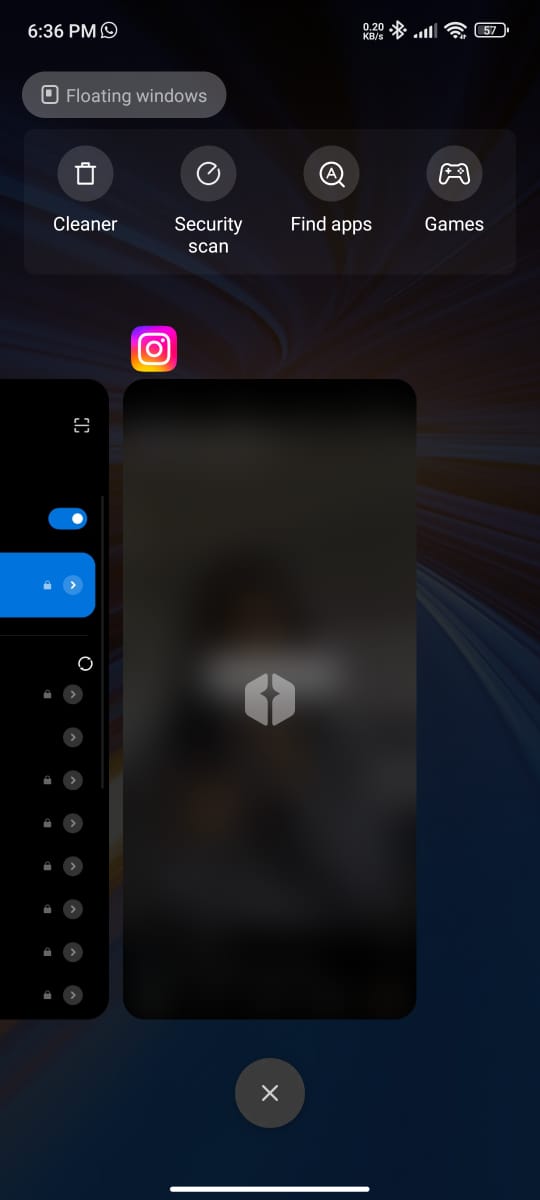
- Vaya a la pantalla de inicio, luego deslice el dedo hacia arriba desde la parte inferior y deténgase en el medio para ver las aplicaciones abiertas.
- Buscar una aplicación Instagram.
![Vista previa de la aplicación]()
- Desliza hacia arriba en la aplicación de Instagram para cerrarla por completo.
- Reabrir Instagram desde tu pantalla de inicio.
2. Asegúrate de que tu aplicación esté actualizada.
Usar una versión antigua de Instagram podría impedirte acceder a nuevas funciones y correcciones de errores. Para garantizar que el sticker "Añade el tuyo" funcione, asegúrate de usar la última versión de la app.
iPhone 2.1
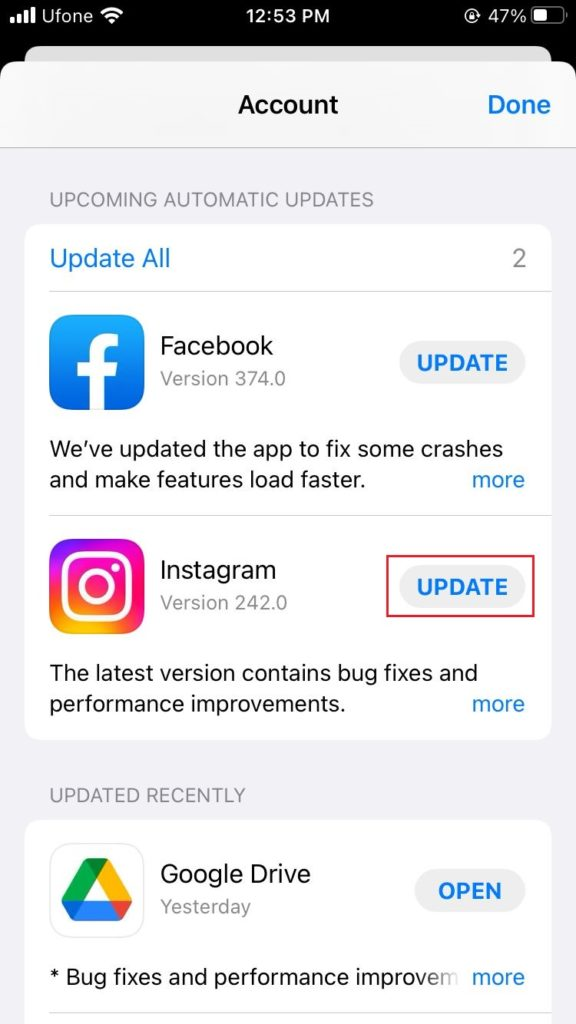
- Abierto App Store en su dispositivo y toque Tu icono de perfil en la esquina superior derecha.
- Desplácese hacia abajo para ver la sección Próximas actualizaciones automáticas.
- Buscar Instagram y haga clic en Actualización Si está disponible.
![Próximas actualizaciones automáticas]()
2.2 androide
- Abrir una aplicación Play Store.
- toque en Tu icono de perfil en la esquina superior derecha.
- Seleccione Gestión de aplicaciones y dispositivos.
- Localizar Actualizaciones disponibles.
- Buscar Instagram y haga clic en Actualización a su lado.
![Descargas pendientes]()

3. Comprobación del estado de los servidores de Instagram
En ocasiones, Instagram realiza tareas de mantenimiento o sufre interrupciones inesperadas, lo que puede provocar la indisponibilidad temporal de algunas funciones. Para comprobar si esto afecta a la función «Añade la tuya», visita Downdetector y consulta el estado actual de los servidores de Instagram.
4. Vuelve a iniciar sesión en tu cuenta de Instagram.
Si la actualización de Instagram no resuelve el problema, cerrar sesión y volver a iniciarla puede ayudar a restablecer cualquier error temporal asociado con tu cuenta.
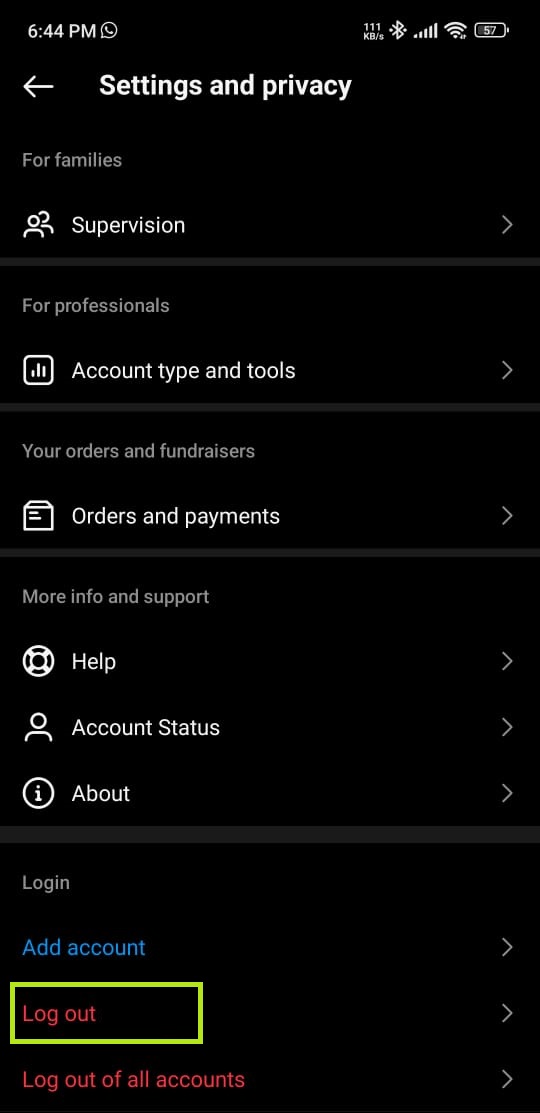
- Ir La pestaña de tu perfil y haga clic en Las tres lineas horizontales en la esquina superior derecha.
- Seleccione Configuración y privacidad.
- toque en Cerrar sesión.
![El sticker "Agrega el tuyo" en Instagram no funciona.]()
- Espere unos instantes y luego ingrese sus datos para iniciar sesión nuevamente.
5. Borrar caché de Instagram
Una caché llena de datos antiguos o corruptos puede provocar un mal funcionamiento de Instagram. Borrar la caché de la app suele solucionar problemas como la falta de stickers o un rendimiento lento.
- Abrir una aplicación Configuración de en su dispositivo.
- Desplácese hacia abajo y toque Aplicaciones.
- Seleccione Gestión de aplicaciones.
- Buscar Instagram Haga clic en él en la lista.
- Ir Uso de almacenamiento.
- toque en Limpiar cache.
![Borrar caché para Instagram]()

6. Desinstale y vuelva a instalar la aplicación.
Si todo lo demás falla, desinstalar y reinstalar Instagram puede ser una solución y solucionar problemas persistentes. Esto garantiza que tengas la última versión y una configuración limpia de la aplicación.
- Mantenga pulsado el icono de una aplicación Instagram En la pantalla de inicio aparecerá un menú.
- toque en eliminar la aplicación O desinstalar.
- Confirme su elección cuando se le solicite.
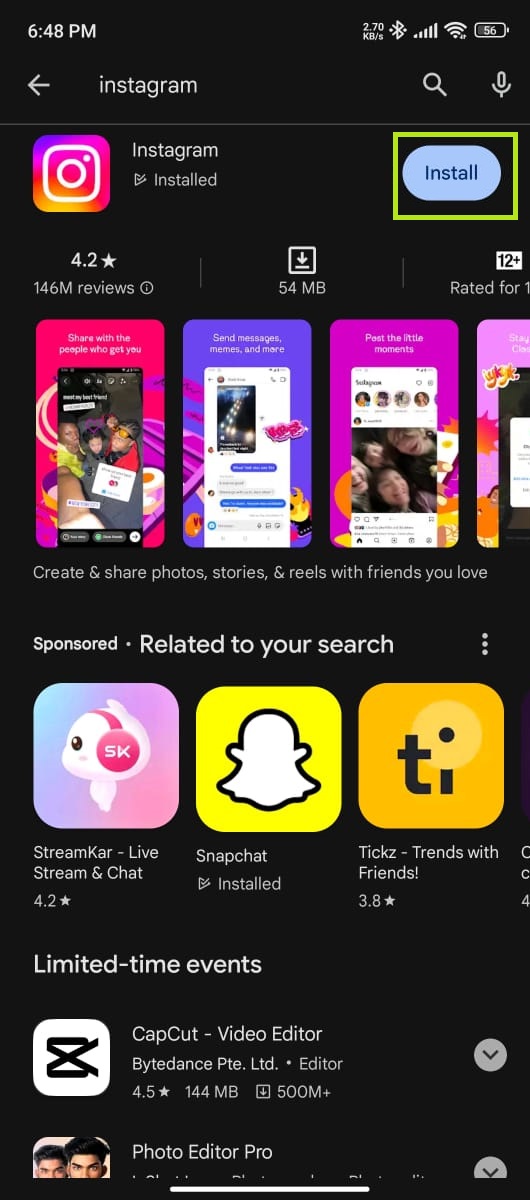
- Ir App Store O Play Store y buscar Instagram.
- toque en Obtener O تثبيت Para reinstalar la aplicación.
![Play Store]()
Los comentarios están cerrados.