
Cómo solucionar el error de intentos repetidos SS06 en Snapchat
Como cualquier aplicación digital, Snapchat puede experimentar errores y problemas, incluyendo el bloqueo de cuentas. Esto puede ser extremadamente frustrante, ya que impide interactuar con las diversas funciones de la aplicación. Podrías encontrarte con el código de error SS06 de Snapchat al intentar iniciar sesión o crear una cuenta nueva.
Es posible que veas el mensaje “ Debido a intentos repetidos u otra actividad sospechosa, tu acceso a Snapchat se ha desactivado temporalmente. Código de soporte: SS06. ” en tu pantalla cuando Snapchat detecta actividad inusual en tu cuenta. Si te encuentras con este problema al intentar iniciar sesión, ¡no te preocupes!
Como se mencionó anteriormente, una de las principales razones del código SS06 de Snapchat son los repetidos intentos de inicio de sesión o la actividad inusual, lo que lleva a Snapchat a sospechar que tu cuenta puede estar comprometida. Como medida de seguridad, tu cuenta podría ser desactivada temporalmente. Otras posibles razones incluyen:
- Problemas con el servidor de SnapchatEl mantenimiento o el tiempo de inactividad del servidor pueden provocar interrupciones del servicio y errores relacionados.
- Versión antigua de la aplicaciónNo actualizar la aplicación puede impedirle acceder a nuevas funciones y provocar diversos problemas.
- Mal funcionamiento de la aplicación o del sistemaEs posible que errores temporales en la aplicación o en el dispositivo provoquen que aparezca el código de error, pero normalmente son fáciles de resolver.
- Caché corruptoLa memoria caché o los datos de la aplicación dañados pueden provocar problemas como el código SS06 de Snapchat.
1. Espera un momento
Antes de recurrir a soluciones técnicas, es mejor esperar. El error SS06 de Snapchat suele ser un fallo temporal que se resuelve al poco tiempo. Espera aproximadamente media hora antes de intentar iniciar sesión de nuevo para comprobar si Snapchat ha restaurado tu cuenta.
2. Cambiar a otra red
Si la actividad de red sospechosa está causando el error, es posible que tu cuenta se haya deshabilitado por razones de seguridad. En estos casos, cambiar de red suele resolver el problema. Si usas Wi-Fi, prueba con datos móviles, o viceversa.
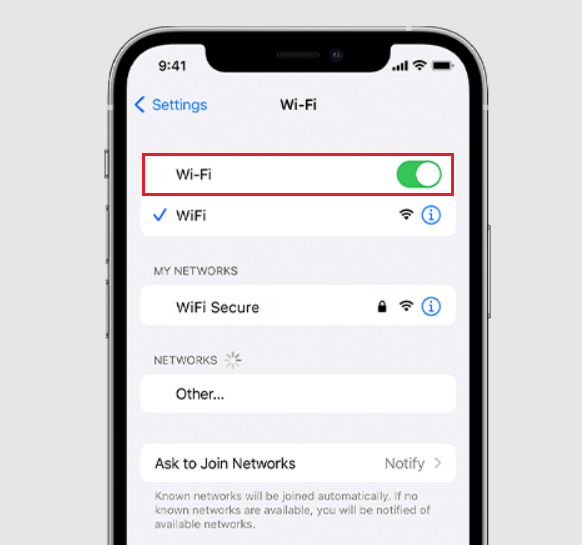
- Abierto Configuración de y haga clic en Wi-Fi.
- Apague el interruptor de Wi-Fi.
![Configuración de Wi-Fi del iPhone]()
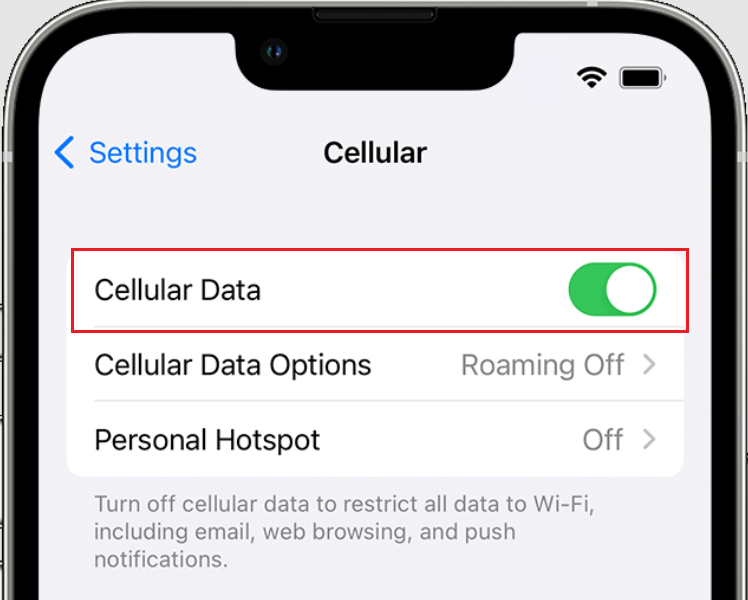
- Regrese a la configuración y seleccione Datos del celular.
- Habilitar interruptor de palanca Datos del celular.
![Datos móviles del iPhone]()
3. Comprueba el estado de los servidores de Snapchat
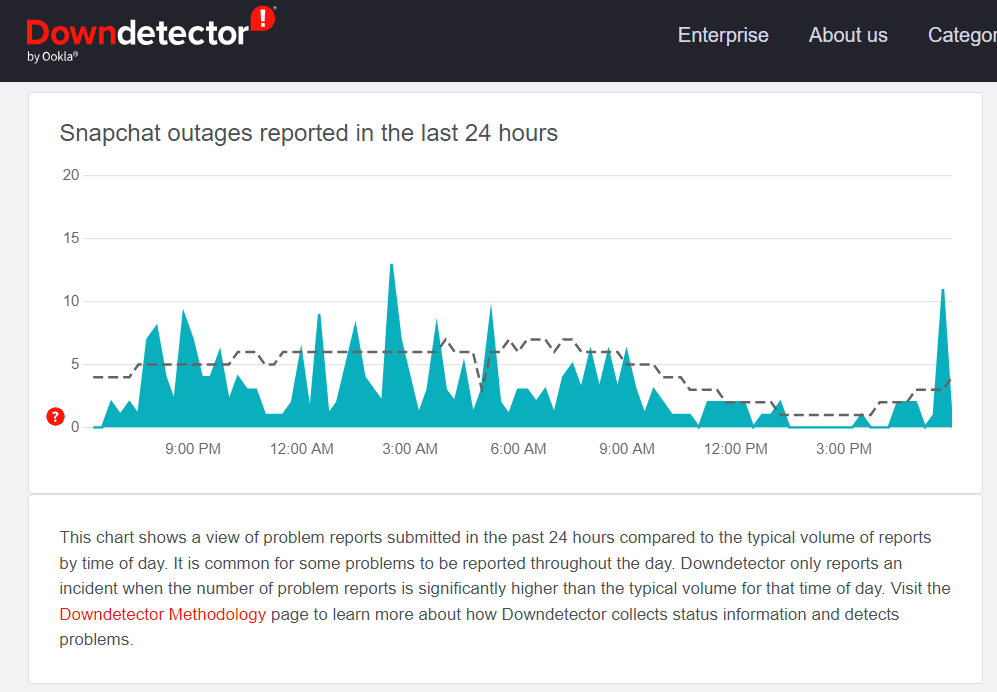
El estado del servidor es crucial para el rendimiento de la aplicación, y los problemas en Snapchat pueden deberse a fallos en el servidor. En ese caso, la única opción es esperar a que los servidores vuelvan a estar operativos. Para confirmar si hay problemas con el servidor, consulta el estado de Snapchat en el sitio web de Downdetector .
4. Reinicia tu dispositivo
Reiniciar el dispositivo puede solucionar errores o fallos menores de la aplicación. Si sospechas que un error de software o del sistema está causando el error SS06 de Snapchat, restablecer todos los procesos del dispositivo puede ser una solución eficaz.
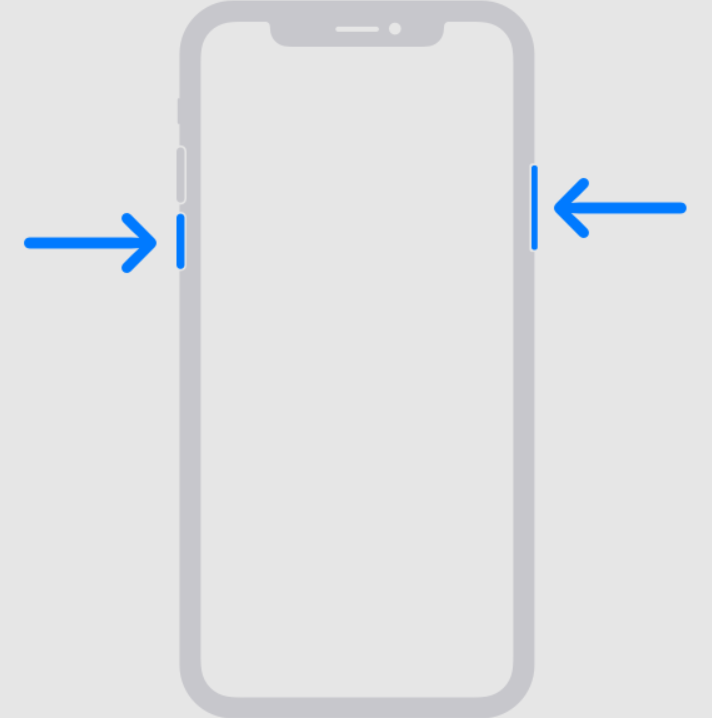
- Mantenga presionado el botón . Lateral Y uno de los botones control de voz hasta que aparezca el control deslizante de apagado.
![Reiniciar iPhone]()
- Desliza para apagar tu iPhone.
- Después de esperar unos segundos, mantenga presionado el botón. Lateral Para reiniciar, busque el logotipo. Apple Como señal de que tu iPhone se está reiniciando.
Para usuarios de Android:
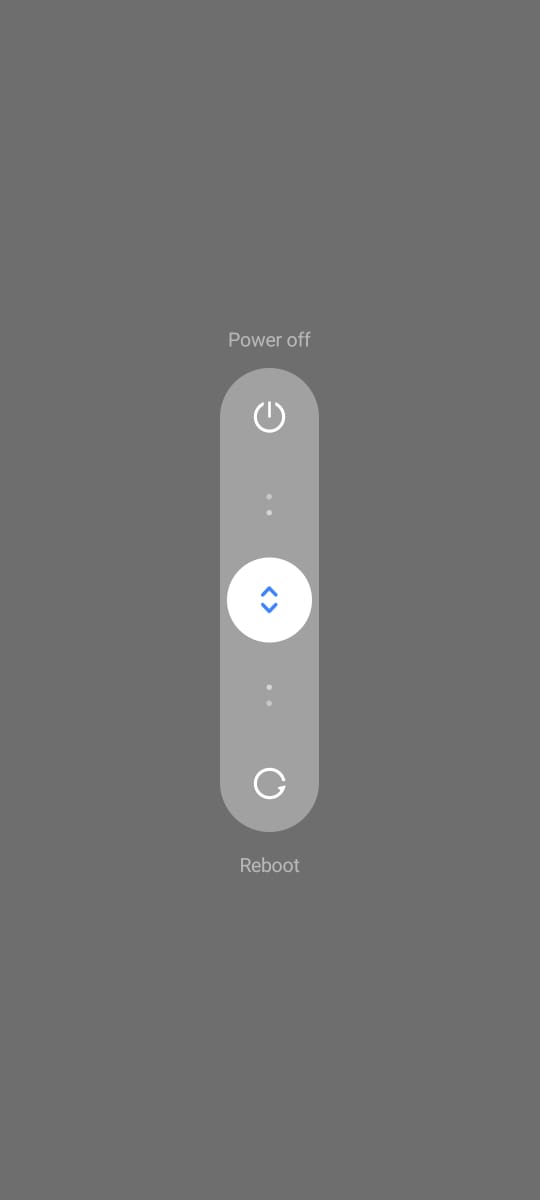
- Mantenga presionado el botón energía hasta que aparezca el control deslizante de apagado.
- Deslice para apagar el dispositivo.
![Reiniciar Android]()
- Una vez apagado el dispositivo, presione el botón energía Para reiniciar de nuevo.
- Después de reiniciar, verifique si el problema con Snapchat se ha resuelto.
5. Desinstalar la aplicación Snapchat (para iPhone)
Los datos de la caché pueden corromperse y afectar el rendimiento de las aplicaciones. Borrar la caché puede ayudar a resolver errores como el SS06. Dado que los iPhones no tienen una forma directa de borrar la caché, borrar la aplicación puede ser útil.
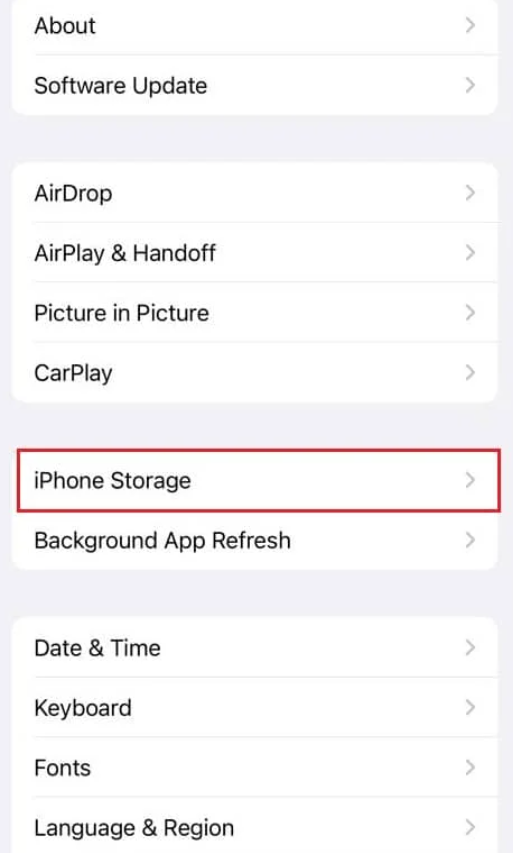
- Ir Configuración de Y elige عام.
- Desplácese hacia abajo para almacenamiento de iPhone Busca Snapchat.
![almacenamiento de iPhone]()
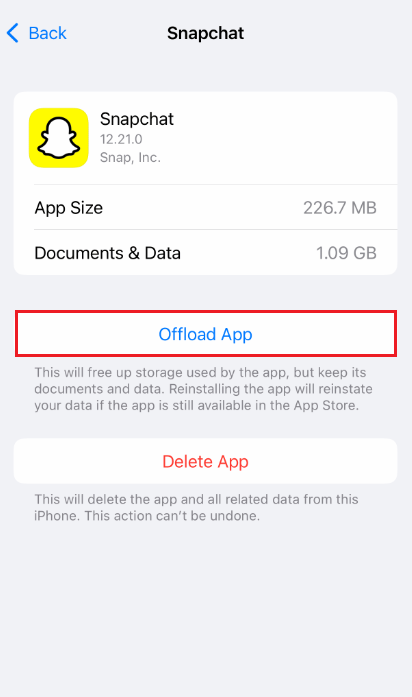
- Haga clic en Snapchat Y elige Descargar la aplicación.
![Desempaquetando la aplicación Snapchat en iPhone]()
6. Actualice la aplicación Snapchat
Usar la última versión de Snapchat es crucial para evitar errores. Las actualizaciones de la aplicación suelen incluir correcciones de errores y nuevas funciones. Actualiza Snapchat siguiendo estos pasos:
Para Iphone:
- Iniciar sesión en App Store Y presione Tu icono de perfil.
- Desplácese hacia abajo para Próximas actualizaciones automáticas Busca Snapchat.
- haga clic en el botón Actualización Junto a Snapchat.
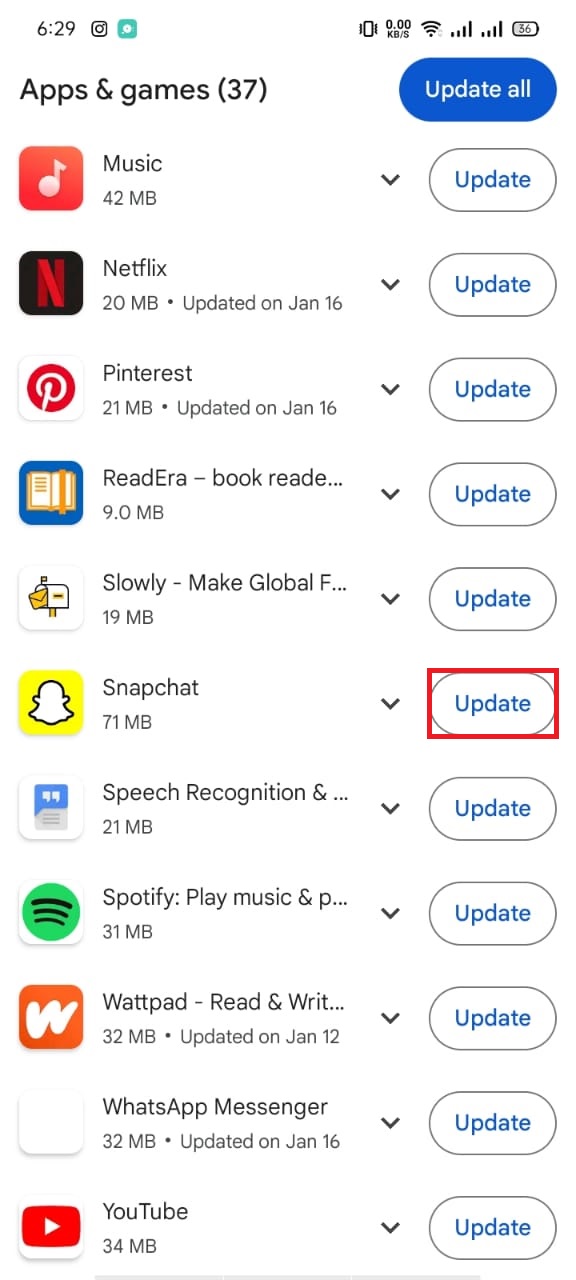
Para dispositivos Android:
- Abierto Play Store.
- Haga clic en Tu icono de perfil Y elige Gestión de aplicaciones y dispositivos.
- Seleccione Actualizaciones disponibles.
- Si hay una actualización disponible para Snapchat, tócala. Actualización al lado de él.
![Actualización de Snapchat]()
7. Desinstale y vuelva a instalar la aplicación Snapchat
Desinstalar y reinstalar Snapchat puede darle a la app un nuevo comienzo, eliminando errores y problemas. Aquí te explicamos cómo proceder para cada tipo de dispositivo.
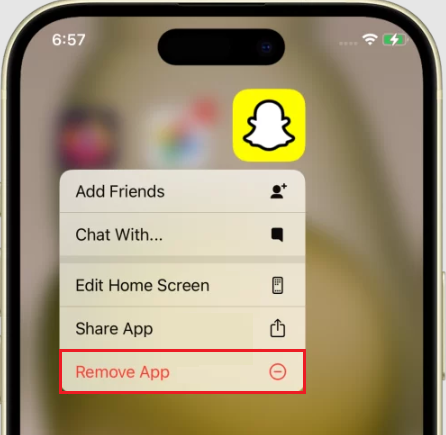
Para Iphone:
- Mantenga presionado el ícono de la aplicación Snapchat Hasta que aparezca la lista de selección.
- Haga clic en eliminar la aplicación.
![Desinstalar la aplicación Snapchat del iPhone]()
- Confirmar pulsando Eliminar la aplicación.
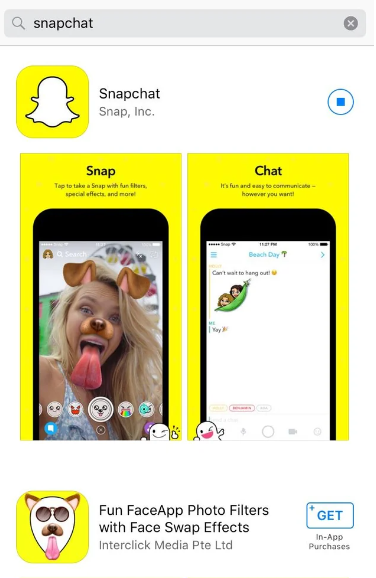
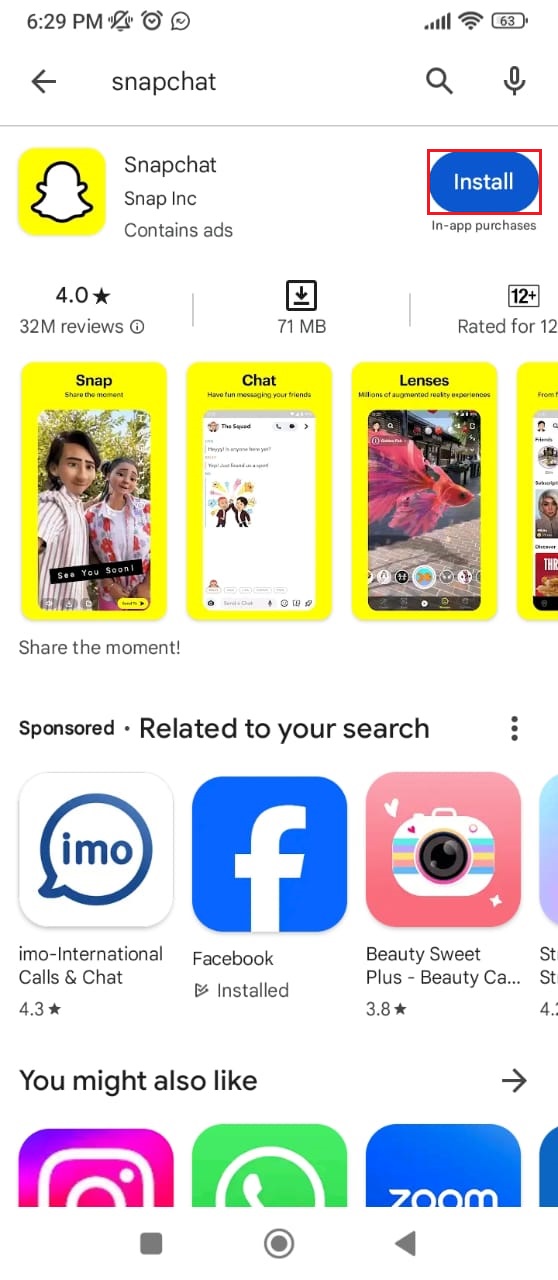
- Para reinstalar, abra App StoreBusca “Snapchat” y luego presiónalo. تنزيل Junto a Snapchat.
![Instalar Snapchat en iPhone]()
Para dispositivos Android:
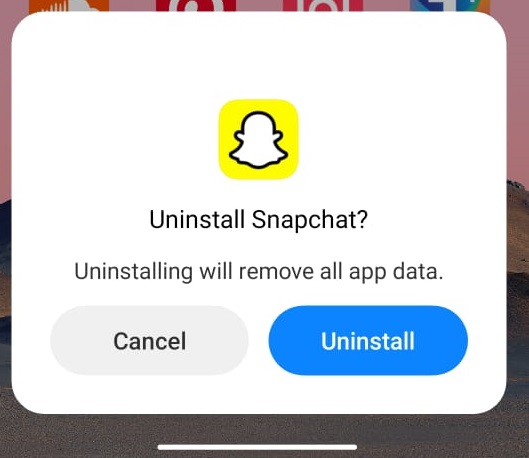
- Pulsación larga Aplicación de Snapchat Hasta que aparezcan las opciones.
- Seleccione Desinstalar (Desinstalar) y confirmar la eliminación.
![Código de Snapchat SS06]()
- Para reinstalar, vaya a Play StoreBusca "Snapchat" y haz clic en Instale (estabilizador).
![Instalar Snapchat]()
8. Inicia sesión en tu cuenta usando la versión web de Snapchat.
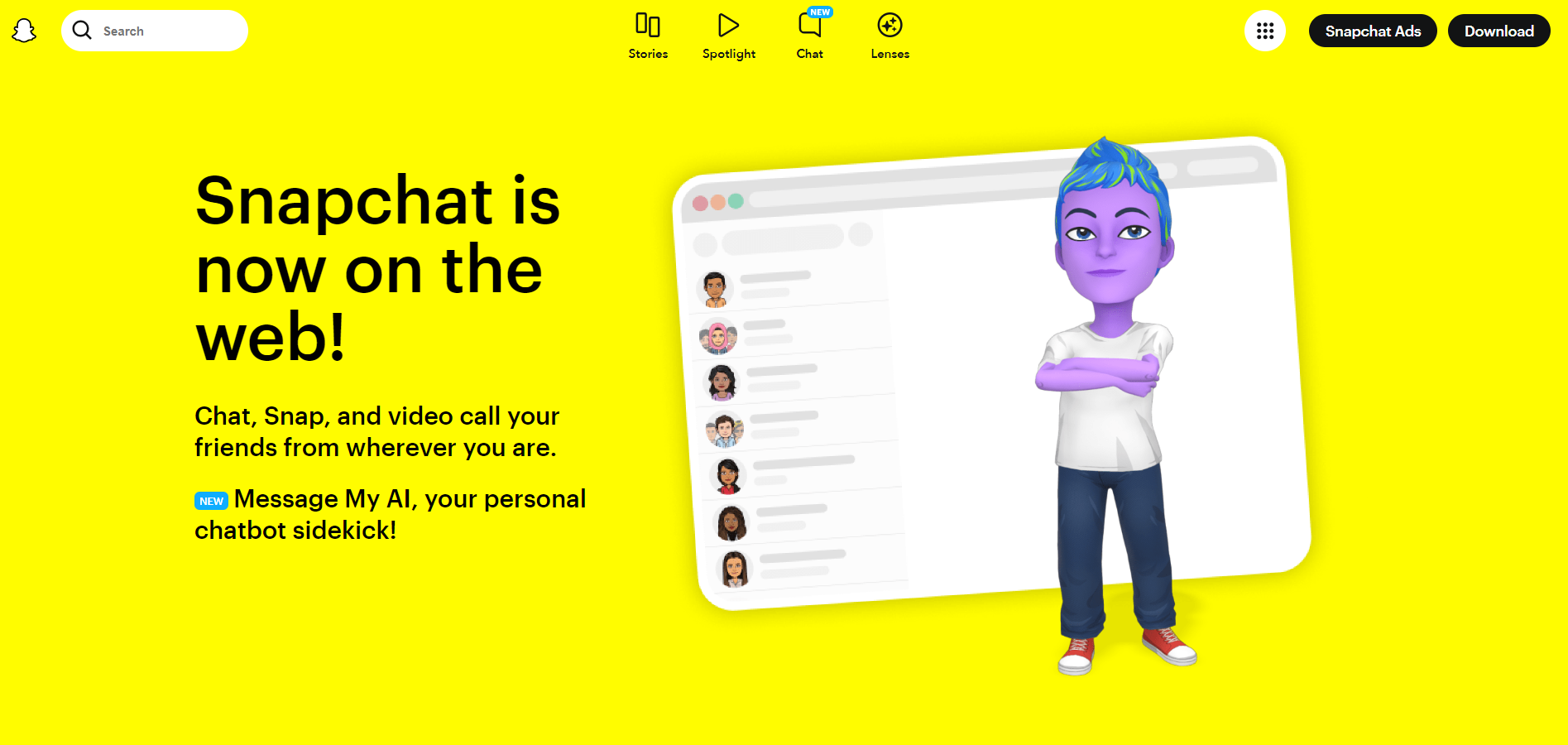
Finalmente, la versión web de Snapchat podría ofrecer una solución alternativa. Si puedes acceder a tu cuenta y usar todas las funciones en la web, es probable que el error SS06 se limite a la app móvil.
Los comentarios están cerrados.