

El código de error ERR_CONNECTION_REFUSED aparece cuando se rechaza la conexión de un navegador al servidor web. Chrome Tuyo. Esto puede ocurrir por varias razones, como interferencias del firewall de Windows Defender o software de seguridad de terceros, la configuración de red de tu computadora, etc.

En algunos casos, la sincronización de Google también puede causar este código de error. Esto ocurre cuando hay una inconsistencia en la sincronización de tu cuenta de Google en tu navegador web. En este artículo, te guiaremos a través de varias maneras de eliminar este código de error.
1. Reinicie el enrutador.
Lo primero que debe hacer para intentar solucionar el código de error ERR_CONNECTION_REFUSED es reiniciar el router. Esto suele solucionar cualquier problema de conectividad a internet que tenga en su red.
Los enrutadores contienen una caché local que almacena información específica de su proveedor de servicios de internet (ISP). En algunos casos, esta caché puede corromperse, lo que puede causar problemas graves con su conexión a internet.
En tal caso, para resolver el problema, deberá borrar la caché. Esto se puede hacer reiniciando el router. Al reiniciar, el router establecerá una nueva conexión con los servidores de su proveedor de internet, lo que le permitirá obtener una nueva conexión.
Puede reiniciar el router pulsando el botón de reinicio en la parte posterior o simplemente desenchufándolo. Si el problema persiste después de reiniciar el router, continúe con el siguiente método.
2. Borre la caché del navegador.
Tu navegador web almacena información local sobre los sitios que visitas para agilizar el proceso al volver a visitarlos. Si tienes un problema con un sitio web en particular, es probable que el código de error se deba a la caché de tu navegador.
Esto puede ocurrir cuando la caché de tu navegador está desactualizada o dañada, lo que provoca fallos de conexión. En este caso, puedes solucionar el problema borrando la caché de tu navegador. Esto obligará al navegador a crear una copia nueva de los datos del sitio web en cada visita.
Siga las instrucciones a continuación para borrar la memoria caché de su navegador:
- Primero, haga clic en el menú. Los tres puntos en la esquina superior derecha.
- Desde el menú desplegable, vaya a Herramientas > Borrar datos de navegación.

- en un cuadro de diálogo Eliminar datos de navegaciónSeleccione todas las casillas de verificación.
- Seleccione todos los tiempos Como una gama el tiempo.
- Finalmente, haga clic en el botón borrar datos.

- Una vez que hayas hecho eso, visita el sitio que tuvo el problema para ver si el problema aún existe.


3. Deshabilite las extensiones del navegador Chrome.
En algunos casos, el código de error ERR_CONNECTION_REFUSED puede aparecer debido a extensiones de terceros instaladas en el navegador Chrome. Esto puede ocurrir cuando las extensiones interfieren con la conexión que el navegador intenta establecer con el servidor web.
En tal caso, puedes mitigar el problema desactivando las extensiones de terceros en tu navegador Chrome. Si tienes varias extensiones instaladas, puedes comprobar rápidamente si están causando el problema visitando el sitio web en modo incógnito.
Los navegadores web no permiten extensiones externas en el modo de navegación privada por defecto, así que puedes visitar el sitio web problemático en una ventana privada para ver si aparece el error. Si el problema desaparece, ve a la página de extensiones de tu navegador y empieza a deshabilitarlas para encontrar la causa.
4. Desactiva la sincronización de Google.
Otra posible causa del problema podría ser la sincronización de Google en tu cuenta. Las inconsistencias en la sincronización de Google pueden generar el código de error ERR_CONNECTION_REFUSED.
Si usas una cuenta de Google en Chrome y tienes activada la sincronización, deberás desactivarla para ver si se soluciona el problema. Para ello, sigue las instrucciones a continuación:
- Primero, haga clic en el menú. Los tres puntos en la esquina superior derecha.
- Luego, desde el menú desplegable, seleccione una opción Configuración de.

- Allí, ve a la opción Sincronización y servicios de Google.

- Por último, haga clic en “ApagarJunto al nombre de su cuenta para detener la sincronización.
- Reinicie su navegador y verifique si eso resuelve el problema.


5. Deshabilite el programa antivirus externo.
El uso de software de seguridad de terceros es muy común, ya que ofrece amplias funciones y protege el sistema de cualquier actividad sospechosa. Los antivirus modernos suelen incluir una función de navegación segura que gestiona la conexión a internet para evitar que se visiten sitios web maliciosos.
Sin embargo, en algunos casos, estos programas pueden causar un falso positivo, generando el código de error ERR_CONNECTION_REFUSED. Este comportamiento es habitual en los antivirus modernos gracias a sus avanzados mecanismos de seguridad.
Si utiliza un software de seguridad de terceros, le recomendamos desactivarlo temporalmente para ver si se soluciona el problema. Una vez desactivado el antivirus, visite el sitio web que presenta el problema en su navegador. Si el problema persiste después de desactivar el software de seguridad, continúe con el siguiente método.
6. Deshabilite el firewall de Windows Defender.
El Firewall de Windows Defender es un componente vital del sistema operativo, ya que gestiona las conexiones a Internet entrantes y salientes. En algunos casos, podría experimentar problemas de conectividad con su navegador porque el firewall bloquea las conexiones entrantes o salientes.
Para comprobar si tu firewall está bloqueando la conexión, puedes desactivar temporalmente el Firewall de Windows Defender en tu ordenador para ver si se soluciona el problema. Si el problema desaparece tras desactivar el firewall, puedes añadir el navegador a la lista blanca en la configuración del firewall para evitar que el Firewall de Windows Defender bloquee las conexiones que se originen en él.
Siga las instrucciones a continuación para completar esta tarea:
- Primero, abre tabla de control Búscalo en el menú Inicio.

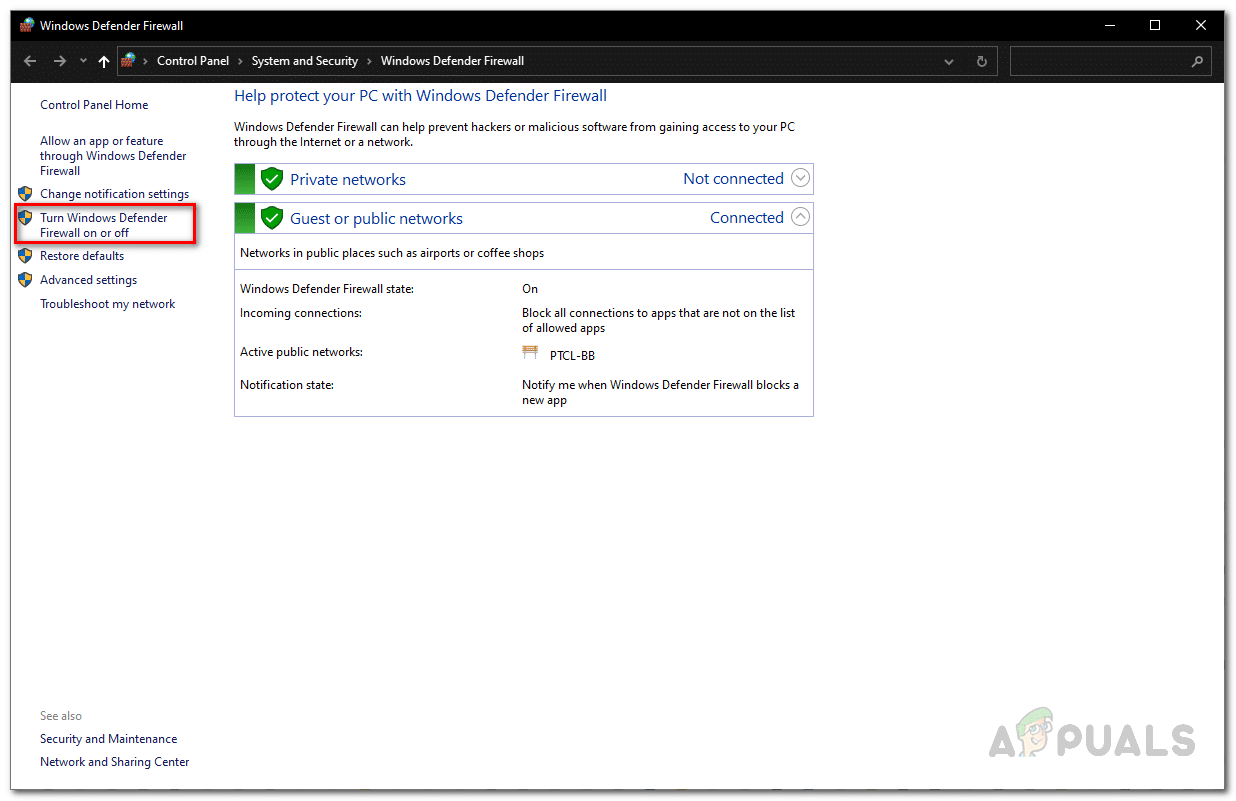
- En la ventana del Panel de control, navegue hasta Sistema y seguridad > Firewall de Windows Defender.

- A continuación, haga clic en “Activar o desactivar el Firewall de Windows DefenderEn el lado izquierdo.

- Finalmente, elige una opción. Desactivar el cortafuegos de Windows Defender Para cada configuración de red Especial وGeneral. toque en Ok.
- Reinicie su navegador y verifique si el problema persiste.
- Si el problema desaparece, necesitarás agregar el navegador a la lista blanca de tu firewall.
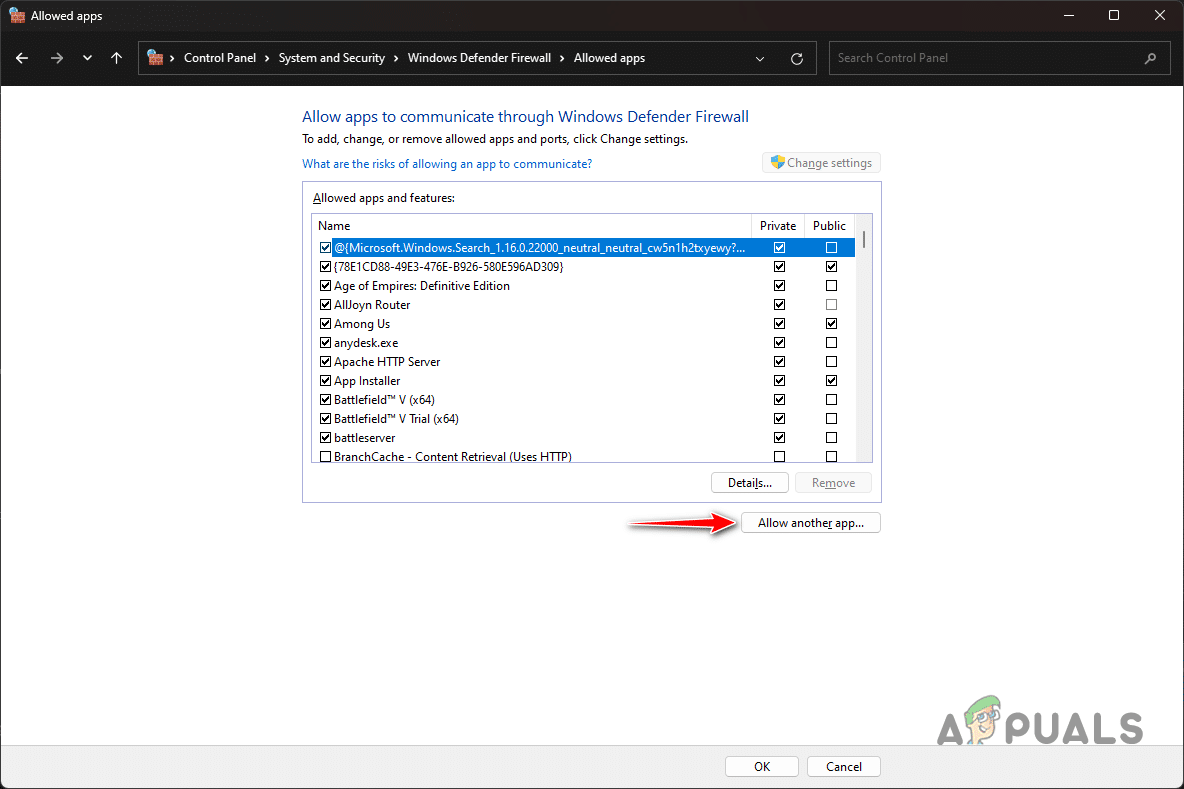
- Para ello, vaya al Firewall de Windows Defender y haga clic en la opción Permitir una aplicación o función a través del firewall de Windows Defender.

- Allí, haga clic en el botón Cambiar ajustes sobre.

- A continuación, haga clic en una opción. Permitir otra aplicación.
- Haga clic en el botón revisión Vaya al directorio de instalación de su navegador. Seleccione el archivo ejecutable y haga clic en él. Ok.
- A continuación, haga clic en una opción. Tipos de red Seleccione las dos casillas de verificación العام وLo privado.

- Finalmente, haga clic en el botón إضافة entonces presione Ok.
- Asegúrese de que su firewall esté habilitado en esta etapa.





7. Borre la caché de DNS.
Una caché local defectuosa del Sistema de Nombres de Dominio (DNS) en su computadora también puede provocar que aparezca el código de error ERR_CONNECTION_REFUSED en su navegador. El servidor DNS se utiliza para resolver todos los nombres de dominio a los que intenta acceder en su navegador web.
Tu ordenador almacena localmente las direcciones de los sitios web que has visitado para que puedas acceder a ellos rápidamente en posteriores conexiones. Sin embargo, en algunos casos, la caché puede dañarse, lo que puede causar problemas de conexión en tu navegador.
En tal caso, deberá borrar la caché de su Sistema de Nombres de Dominio (DNS). Para ello, siga las instrucciones a continuación:
- Primero, abra el menú Inicio y busque Símbolo del sistema. Haga clic en Ejecutar como administrador.

- En la ventana del símbolo del sistema, escriba "Ipconfig / flushdns" Luego presione la tecla Enter.

- A continuación, ingrese “ipconfig /registerdns” y presione Entrar.
- Una vez hecho esto, reinicia el ordenador. Comprueba si se soluciona el problema.


8. Cambie el servidor DNS.
Un servidor DNS se utiliza para encontrar las direcciones IP de los sitios web que desea visitar. Estas direcciones son esenciales para establecer una conexión con servidores web en internet. En algunos casos, el servidor DNS que utiliza puede tener problemas que le impidan resolver los nombres.
En tal escenario, necesitarás: Cambia el servidor DNS de tu computadora Para solucionar el problema, tu ordenador utiliza por defecto el servidor DNS proporcionado por tu proveedor de servicios de internet. Puedes cambiar a un servidor DNS público de Google o Cloudflare.
Siga las instrucciones a continuación para lograr esto:
- Primero, abra el menú Inicio y busque Conexiones de red. Abrelo

- En la ventana Conexiones de red, haga clic derecho en su adaptador de red y seleccione Propiedades en el menú desplegable.

- Luego, desplácese hacia abajo y haga doble clic en Protocolo de Internet versión 4 (TCP/IPv4).

- A continuación, elija la opción Utilice las siguientes direcciones de servidor DNS.
- Si desea utilizar el servidor DNS de Google, ingrese las direcciones 8.8.8.8y8.8.4.4 En secuencia. En el caso de Cloudflare, ingrese 1.1.1.1y1.0.0.1 Derecho.

- Finalmente, haga clic DE ACUERDO Reinicie su navegador.
- Comprueba si esto soluciona el problema.


9. Restablecer la configuración de red.
Finalmente, si ninguno de los métodos anteriores resuelve el problema, es probable que el código de error se deba a una configuración incorrecta o a inconsistencias en la configuración de red. En tal caso, deberá... Reiniciar configuración de la red para resolver el problema.
Al restablecer la configuración de red de su computadora, se reinstalarán todos los adaptadores de red y se eliminarán los clientes VPN que haya instalado. Además, se olvidarán todas las contraseñas de las redes Wi-Fi conectadas.
Siga las instrucciones a continuación para restablecer su configuración de red:
- Primero, abra la ventana de configuración presionando la tecla Windows + I en el teclado.
- En la ventana de configuración, vaya a Red e Internet > Configuración de red avanzada.

- En la página de configuración de red avanzada, haga clic en la opción Restablecimiento de la red.
- Finalmente, haga clic en el botón Reiniciar ahora Para restablecer la configuración de red.

- Después de reiniciar su computadora, verifique si el código de error aún aparece.


Los comentarios están cerrados.