

Es posible que el acceso a algunos sitios web se bloquee repentinamente, mostrando el error: « Acceso denegado. No tiene permiso para acceder a este servidor », junto con un número de referencia. Este mensaje se denomina error HTTP 403 Prohibido, lo que significa que el servidor entiende su solicitud, pero no la permite.

La razón más común es que el sitio web haya bloqueado tu dirección IP, a menudo debido a restricciones regionales o a la configuración de seguridad de su servidor. Otras razones incluyen problemas con tu navegador, como información incoherente, cookies obsoletas o dañadas, o problemas causados por el uso de una red privada virtual (VPN) o un servicio proxy.
En este artículo, analizaremos diferentes formas de solucionar este error.
1. Comprueba si el sitio está inactivo para todos.
Cuando se produce este error en un sitio web, lo primero que debes hacer es determinar si el problema reside en tu equipo o en el sitio web. Para ello, puedes utilizar un servicio como Downdetector y buscar el sitio afectado.
Si Downdetector muestra interrupciones generalizadas, es probable que el problema se deba a problemas técnicos específicos del sitio web y no a problemas en tu dispositivo o red. En este caso, esperar a que los administradores del sitio web resuelvan la interrupción es la única solución.

Si no hay informes actuales de interrupciones del servicio, es probable que el problema se deba a su sistema o conexión. En ese caso, siga los pasos de solución de problemas a continuación para resolver el error.
2. Deshabilite el servidor proxy de red local (servidor proxy LAN) (si corresponde).
Tener un servidor proxy LAN activo en tu ordenador puede causar este error con frecuencia. Un servidor proxy actúa como puerta de enlace entre tu ordenador e internet, controlando el tráfico de internet y añadiendo una capa de seguridad, similar a una VPN, pero con funciones diferentes.
Sin embargo, en ocasiones, los servidores proxy bloquean el acceso a ciertas URL o direcciones IP , lo que provoca errores de conexión como el que estás experimentando. Deshabilitar el servidor proxy de la red local suele solucionar el problema y restablecer el acceso correcto.
- Haga clic en Tecla de Windows + R Abre el diálogo de ejecución.
- Tipo inetcpl.cpl Luego presione Enter.
![Abra Propiedades de Internet mediante el cuadro de diálogo Ejecutar]()
- Seleccionar pestaña Telecomunicaciones.
- Haga clic en el botón Configuración de red local En la esquina inferior derecha.
![Abrir la configuración de red local]()
- Desmarque la opción “Usar un servidor proxy para su red local”.
![Eliminar servidor proxy]()
- toque en Ok.
- toque en Solicitud para guardar los cambios.


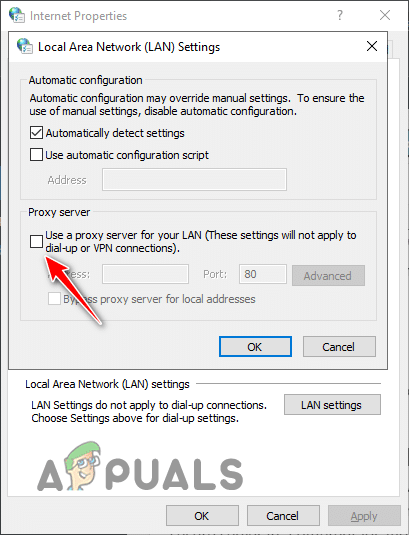
Después de deshabilitar el servidor proxy de la red de área local (LAN), reinicie su navegador e intente acceder al sitio web nuevamente.
3. Deshabilite la red privada virtual (VPN) (si corresponde).
Una red privada virtual (VPN) protege tus datos cifrando tu conexión a internet y redirigiendo tu tráfico a través de otra ubicación. Esto proporciona privacidad y permite acceder a contenido con restricciones geográficas al asignarte una nueva dirección IP.
A veces, la dirección IP proporcionada por su VPN puede ser identificada como sospechosa por algunos sitios web, lo que provoca el bloqueo del acceso.
Para solucionar este problema, desactive temporalmente su VPN y compruebe si el sitio web vuelve a ser accesible. Si al desactivar la VPN se resuelve el error, puede estar seguro de que la VPN era la causa del problema. Si el error persiste, puede volver a activar su VPN; no es la causa.
4. Pruebe con un navegador diferente.
Los problemas con tu navegador web, como una caché dañada o extensiones incompatibles , pueden provocar errores al acceder a sitios web. Estos problemas pueden impedir que te conectes a ciertos sitios.
Para determinar si tu navegador es el problema, instala otro navegador e intenta acceder al mismo sitio web. Usa una instalación nueva sin extensiones ni datos importados.
Si el sitio web carga correctamente, el problema está en tu navegador predeterminado. Deberías solucionar el problema borrando la caché, deshabilitando las extensiones o reiniciándolo, como se detalla a continuación.
5. Borre la caché del navegador.
Para empezar, borra la caché de tu navegador . La caché almacena versiones temporales de páginas web, imágenes y contenido, lo que permite que los navegadores carguen los sitios web más rápido en visitas posteriores. Sin embargo, si la caché es demasiado grande o se corrompe, puede impedirte acceder al sitio web.
Borrar la caché periódicamente puede solucionar una amplia gama de errores de conexión. Para errores que afectan solo a un sitio web, Google Chrome y Mozilla Firefox permiten borrar la caché y los datos de ese sitio específico.
5.1. Para Chrome
- Abra Chrome y haga clic en Los tres puntos en la esquina superior derecha.
- Seleccione Configuración de.
![Abrir la configuración del navegador]()
- Ir a la sección Privacidad y seguridad.
- toque en Configuración del sitio.
![Abrir la configuración del sitio]()
- Desplácese hacia abajo hasta la sección . El contenido y haga clic en Cookies y datos del sitio web.
![Abrir la configuración de cookies y datos del sitio]()
- toque en "Ver todos los datos y permisos del sitio".
![Abrir la lista de datos y permisos del sitio]()
- Encuentre el sitio web que está causando el error.
- Haga clic en el icono basura Para eliminar el caché y las cookies de este sitio.
![Examen de datos del sitio web]()


5.2. Para el navegador Mozilla Firefox:
- Abra Firefox y haga clic en Ctrl + H Para acceder al registro.
- Busque la ubicación utilizando la barra de búsqueda.
- Botón derecho del ratón En el sitio web y seleccione “Olvídate de esta ubicación” Para borrar sus datos.
![Cómo borrar la caché de un sitio web específico en Mozilla Firefox]()

6. Deshabilite las extensiones del navegador.
Las extensiones del navegador a veces pueden interferir con la funcionalidad del sitio web o la configuración de seguridad, lo que genera conflictos que impiden el acceso legítimo. Deshabilitar las extensiones puede ayudar a determinar si una de ellas está causando el problema.
- Abra el menú del navegador (los tres puntos en la esquina superior derecha).
- Ir Configuración de.
![Abrir la configuración del navegador]()
- Seleccione “Extras” del menú de la izquierda.
![Abra el menú de complementos del navegador]()
- Desactive todos los interruptores complementarios.
![Deshabilitar las extensiones del navegador]()


Recargue el sitio web problemático. Si se restablece el acceso, sabrá que uno de los plugins fue el responsable. Puede habilitar los plugins uno por uno para identificar cuál está causando el error.
6. Reinicie su navegador
Si borrar la caché y deshabilitar las extensiones no soluciona el problema, restaurar la configuración predeterminada del navegador suele solucionar los problemas persistentes. Este proceso elimina cualquier configuración dañina, datos residuales o configuraciones problemáticas.
Es importante tener en cuenta que restablecer el navegador no borrará todo . En Google Chrome , se conservarán los nombres de usuario y contraseñas guardados, las sugerencias de autocompletar, el historial de navegación y los marcadores. En cuanto a Mozilla Firefox , se mantendrán los marcadores, las contraseñas guardadas, las cookies, las sugerencias de autocompletar, las palabras del diccionario personal, el historial de navegación y las descargas.
6.1. Google Chrome
- Abra la configuración de Chrome.
- toque en "Reiniciar ajustes" en la barra lateral izquierda.
- Localizar "Restaurar la configuración a sus valores predeterminados originales".
![restablecer cromo]()
- toque en Reiniciar ajustes.

6.2. Mozilla Firefox
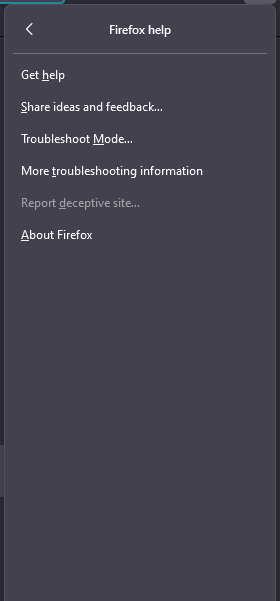
- toque en las tres lineas en la esquina superior derecha.
- Seleccione مساعدة.
![Abra el menú de ayuda de Firefox]()
- Seleccione Más información sobre solución de problemas.
![Abra el menú de información de solución de problemas]()
- toque en actualización de firefox.
![Restablecer Firefox]()


7. Desactive temporalmente el firewall y el antivirus.
Los cortafuegos y el software antivirus protegen su ordenador analizando y monitorizando el tráfico de red. En ocasiones, estos programas pueden bloquear por error sitios web legítimos, lo que provoca el mensaje de error « Acceso denegado. No tiene permiso para acceder a este servidor ».
- Presione la tecla de Windows y escriba de seguridad de windows, luego presione Entrar.
![Abrir seguridad de Windows]()
- toque en Protección de redes y cortafuegos.
- Localiza tu red activa y apágala. Firewall de Microsoft Defender.
![Deshabilitar el firewall]()


Además, asegúrese de deshabilitar cualquier software de firewall de terceros.
Para desactivar temporalmente su antivirus:
- En la lista de seguridad de windows, Localizar Protección contra virus y peligros.
- toque en Abre la aplicacion.
![Abra el menú del antivirus]()

En la interfaz de su programa antivirus, desactive temporalmente la protección en tiempo real. Si solo utiliza Microsoft Defender, haga clic en Administrar configuración y desactive la protección en tiempo real.
Tras desactivar estas protecciones, intenta acceder al sitio web. Si puedes acceder, el problema residía en tu cortafuegos o antivirus. Considera cambiar a otra solución de seguridad; consulta nuestras recomendaciones sobre el mejor software antivirus para Windows . Recuerda reactivar tu cortafuegos y antivirus inmediatamente después de la prueba para mantener tu dispositivo seguro.
8. Usar una VPN
Si intentas acceder al sitio web desde varios navegadores y dispositivos y sigues recibiendo el error, es posible que el sitio esté imponiendo restricciones de acceso según tu ubicación o red. En estos casos, usar una VPN (Red Privada Virtual) puede ayudarte a sortear estas restricciones.
Una VPN cifra tu tráfico de internet y lo redirige a través de servidores en otro país, lo que hace que parezca que accedes al sitio desde otra ubicación. Esto también puede ayudarte a evitar bloqueos regionales o filtros de red.
Si necesitas ayuda para elegir una VPN, consulta nuestra guía de las 5 mejores VPN para streaming y juegos . Una vez instalada, conéctate a una ubicación con acceso a internet sin restricciones, como Estados Unidos, Canadá o el Reino Unido. Luego, intenta visitar el sitio nuevamente.
9. Contacte al administrador del sitio web
Si el error se produce únicamente en un sitio web específico y todos los pasos de solución de problemas anteriores han fallado, la mejor opción es ponerse en contacto con el administrador del sitio web.
El administrador del sitio puede proporcionar información o asistencia crucial, como revisar los registros del servidor, interpretar el mensaje de error o explicar las restricciones de acceso. Al contactar al administrador, asegúrese de incluir todos los detalles relevantes, como cuándo se produjo el error, los códigos de error o referencias, y los pasos de solución de problemas que ya haya probado.
Tenga en cuenta que los administradores no siempre pueden resolver el problema de inmediato, especialmente si se debe a problemas del servidor o de la infraestructura. En esos casos, podrían necesitar coordinarse con su proveedor de alojamiento o equipo técnico para una investigación más profunda.
Con este enfoque estructurado e integral, puede abordar eficazmente el error “Acceso denegado” y restaurar su acceso a sitios web importantes.
Los comentarios están cerrados.