

El error indica “Windows Media Player no puede reproducir el archivo” Generalmente a un problema en Componentes de reproducción de medios En Windows, este problema suele ocurrir cuando los archivos del sistema relacionados con Windows Media Player están dañados. Dañado, mal configurado o faltanteEsto impide que el reproductor reproduzca el vídeo correctamente.

Esto puede ocurrir tras actualizaciones de Windows , conflictos en el registro o interferencias de software de terceros . A continuación, se muestran las soluciones más efectivas para corregir este error y restaurar la funcionalidad.
1. Deshabilitar y volver a habilitar las funciones multimedia
Las funciones multimedia son componentes integrados de Windows que gestionan las funciones de audio, vídeo y grabación . Deshabilitarlas y volver a habilitarlas actualiza estos componentes, eliminando cualquier posible corrupción o configuración incorrecta que pudiera estar causando el error.
- Haga clic en Windows + R, escribir optionalfeatures, entonces presione entrar:.
![]()
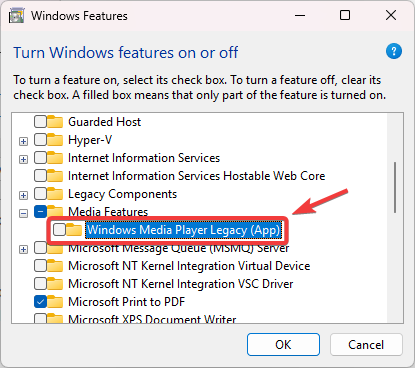
- En la lista, busque y expanda Características de los medios.
- Quitar la marca de verificación de la casilla Reproductor de Windows Media.
- toque en OK para aplicar los cambios.
![]()
- Reiniciar tu computadora.
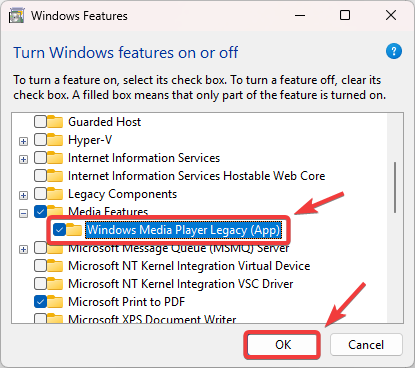
- Después de reiniciar, repita los pasos 1 a 3 para volver a abrir las funciones de Windows.
- Vuelva a marcar la casilla Reproductor de Windows Media para habilitarlo de nuevo.
![]()
- toque en OKyReiniciar Tu computadora nuevamente.

2. Restablecer el Reproductor de Windows Media
Restablecer Windows Media Player restaura su configuración predeterminada y borra los datos dañados , incluida la base de datos de la biblioteca multimedia. Este proceso obliga a Windows a reconstruir los componentes principales del reproductor , lo que suele solucionar los errores de reproducción.
- Haga clic en Windows + I Abrir Configuración de.
- Ir Aplicaciones > Aplicaciones instaladas.
![]()
- En la barra de búsqueda, escribe reproductor de medios.
- toque en Los tres puntos A su lado, elige Opciones avanzadas.
![]()
- Desplácese hacia abajo y toque Reiniciar.
![]()


3. Verifique la compatibilidad de formatos de archivo o instale paquetes de códecs
En ocasiones, este error aparece simplemente porque el formato del archivo multimedia no es compatible con Windows Media Player. Antes de continuar con la solución de problemas, compruebe si el tipo de archivo (como MKV o FLAC) es compatible.
Si eso no funciona, puedes instalar un paquete de códecs confiable como K-Lite Codec Pack , que añade compatibilidad con formatos de archivo adicionales. Después de la instalación, reinicia tu computadora e intenta reproducir el archivo nuevamente.
Para obtener más información sobre los formatos compatibles, consulte la documentación oficial de Microsoft.
4. Usando VLC Media Player como alternativa
Si el problema persiste, usar un reproductor multimedia de terceros como VLC es una solución práctica . A diferencia de Windows Media Player, VLC utiliza sus propios códecs integrados , lo que le permite reproducir una amplia gama de formatos de archivo sin depender de los componentes de Windows Media. Esto lo convierte en una excelente opción para solucionar problemas causados por la falta de códecs, la configuración incorrecta o los formatos no compatibles con Windows Media Player.
- Abra su navegador web y visite Sitio web oficial de VLC.
- toque en Descargar VLC Para obtener la última versión de su sistema operativo.
![]()
- Después de descargar, Abierto Instale y siga las instrucciones en pantalla para instalar VLC Media Player.
- Después de la instalación, Llenar VLC.
- toque en Medios de comunicación En el menú superior, seleccione abrir documento.
![]()
- revisión Para acceder al archivo que no se reproduce en Windows Media Player, haga clic en abierto.
![]()
- Su archivo ahora debería reproducirse sin errores en VLC.


Los comentarios están cerrados.