
Cómo solucionar el problema de "restricción de inicio de sesión de administrador" en Windows

El mensaje de error indica “Un administrador ha restringido los inicios de sesión”. Hasta que se complete la cuenta Él lo bloqueó Impedir intencionalmente el inicio de sesión. A diferencia de las cuentas deshabilitadas, que a veces permiten un acceso limitado en modo seguro, restringir el inicio de sesión puede... El inicio de sesión está prohibido Esto continuará hasta que se elimine la restricción o política subyacente. Se trata de una prohibición a nivel de sistema, a menudo aplicada por Políticas de seguridad Como bloqueos de la función Buscar mi dispositivo, configuraciones de políticas de grupo o reglas de acceso condicional.
Otra razón común son las restricciones impuestas por el departamento de TI mediante directivas de grupo, Microsoft Intune o el acceso condicional de Microsoft Entra ID. Estas reglas pueden bloquear los inicios de sesión según el dispositivo, la ubicación o el estado de cumplimiento. En algunos casos, las herramientas de acceso remoto, como el Protocolo de Escritorio Remoto (RDP), también rechazan las conexiones si las directivas o la pertenencia a grupos restringen la cuenta.
antes de empezar
- Desde la pantalla de inicio de sesión de Windows, conéctese a Internet mediante el ícono de red o conecte un cable Ethernet y luego intente nuevamente.
- Asegúrese de estar utilizando la misma cuenta Microsoft asociada con el dispositivo si es una computadora personal.
- Si se trata de un dispositivo administrado por una empresa, su política de TI puede imponer esta restricción. Comuníquese con el administrador del sistema Si el mismo mensaje aparece en varias cuentas.
Aquí hay soluciones al problema de inicio de sesión.
1. Compruebe si su dispositivo está bloqueado de forma remota.
Si su dispositivo está bloqueado remotamente, es posible que al ingresar las credenciales correctas no se pueda desbloquear la pantalla hasta que se elimine el bloqueo local. Este bloqueo es una medida de seguridad diseñada para evitar el acceso no autorizado en caso de pérdida o robo del dispositivo. Al eliminar el bloqueo remotamente, se restablecen las funciones normales de autenticación e inicio de sesión.
- En otro dispositivo, abra un navegador y vaya a Página oficial de Microsoft Find My Device.
- Registrarse Usando la misma cuenta Microsoft asociada con la computadora bloqueada.
- toque en القائمة (El icono de la hamburguesa) está en la esquina superior izquierda, luego seleccione "hardware".
![]()
- Localice el dispositivo bloqueado y haga clic en Buscar mi dispositivo.
![]()
- Verificar Estado Para confirmar si está bloqueado o desbloqueado.
![]()
- Si el estado muestra “bloqueado”, regrese al dispositivo y desbloquéelo. على الجهاز Usando su PIN, contraseña o datos biométricos. Si aún no puede acceder, abra el Entorno de recuperación de Windows desde la pantalla de inicio de sesión, seleccione "Solucionar problemas" y luego use Restablecer esta PC Como último recurso.


2. Desrestringir la cuenta mediante la directiva de grupo
Cuando se aplican políticas restrictivas a un usuario, el sistema bloquea los inicios de sesión interactivos, el acceso RDP y la autenticación de red. Al eliminar estas reglas restrictivas, el sistema recalcula los derechos de inicio de sesión de la cuenta sin restricciones, lo que permite a los usuarios volver a iniciar sesión. Windows aplica los derechos vigentes de todas las políticas aplicadas, y al actualizar el estado de la política se elimina el bloqueo.
Utilice este método cuando una política local o de dominio impida el inicio de sesión. Este método no aplica en escenarios de bloqueo remoto.
ملاحظة: Disponible gpedit.msc Muchos controladores de políticas de seguridad están disponibles en las ediciones Windows Pro, Enterprise y Education. No están disponibles en Windows Home de forma predeterminada. En dispositivos unidos a un dominio o administrados por MDM, la política central puede anular los cambios locales.
- Inicie sesión en el dispositivo utilizando otra cuenta de administrador.
- Haga clic en Windows + R para abrir un cuadro de diálogo Ejecutar.
- Escribe el siguiente comando y presiona Enter:
gpedit.msc
![]()
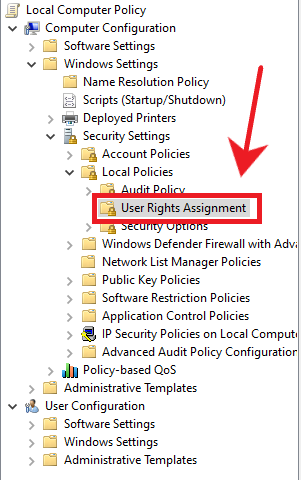
- En el lado izquierdo, navegue hasta: Configuracion de Computadora > Configuración de Windows > Configuraciones de seguridad > politicas locales > Configuración de derechos de usuario.
![]()
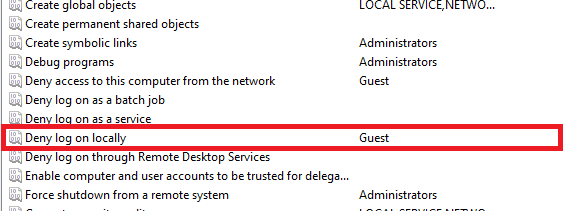
- En el panel derecho, haga doble clic “Inicio de sesión local rechazado”.
![]()
- Seleccione el usuario afectado de la lista y haga clic Eliminar.
![]()
- Hacer clic Solicitud, Entonces Ok Para confirmacion.
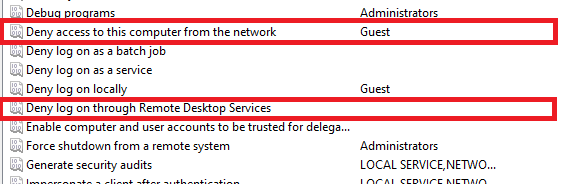
- Repita este procedimiento para “Se negó a iniciar sesión a través de servicios de escritorio remoto”y"Rechazar el acceso a este equipo desde la red".
![]()
- Además, asegúrese de que la cuenta tenga los permisos correspondientes: “Permitir inicio de sesión local” O “Permitir inicio de sesión mediante servicios de escritorio remoto”Y que pertenece a los grupos correctos como Funcionarios O Usuarios de escritorio remoto Si necesario.
- Abra el menú Inicio, busque CMDY lo puso a cargo.
- Escriba el siguiente comando y presione Entrar para actualizar las políticas de grupo:
gpupdate / force
![]()
- Si el inicio de sesión aún está bloqueado, cree un informe de política para averiguar qué GPO está aplicando la configuración de denegación:
resultado gp /h C:gp.html
Abierto
C:gp.htmlBusque las tres políticas de rechazo para determinar la política de origen. También puede usarrsop.mscPara mostrar el conjunto de políticas resultante. - Por último, intente iniciar sesión nuevamente utilizando la cuenta afectada.



Los comentarios están cerrados.