
Cómo solucionar el problema de Gmail por el cual los correos electrónicos no se envían y quedan atascados en el correo saliente.

El problema de que Gmail no envíe mensajes no es algo común, pero sigue siendo una gran molestia cuando un mensaje importante que debe enviarse en un momento crítico se bloquea. Los mensajes se acumulan en la carpeta de correos salientes y no se envían hasta que se solucione el problema.
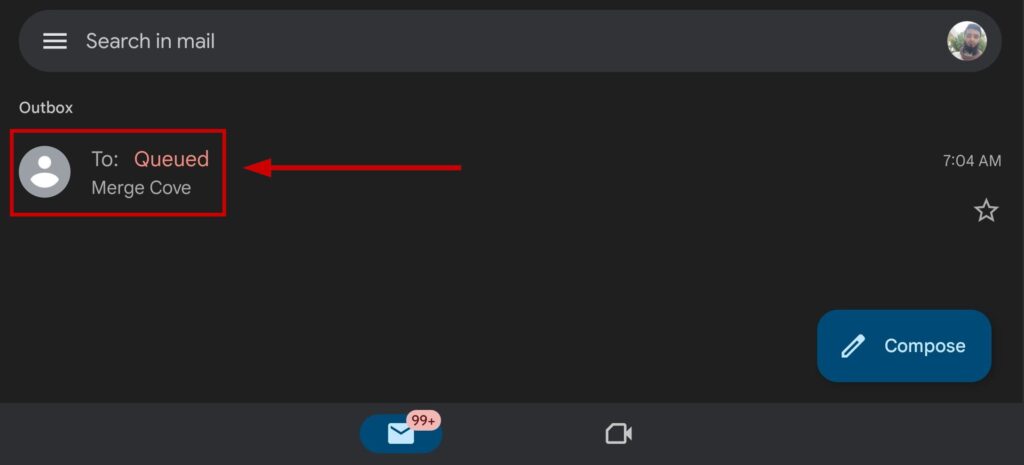
Una solución temporal que podría funcionar es actualizar la carpeta de correos salientes y comprobar si los mensajes acumulados muestran el estado "Enviado". De ser así, el mensaje se enviará enseguida.
Si eso no funciona, puede haber otras razones por las que tu aplicación de Gmail no funciona. Asegúrate de que tu conexión a internet sea buena y de que ningún antivirus esté bloqueando la aplicación.
¿Qué hago para que Gmail vuelva a enviar mis mensajes?
Aquí tienes cuatro métodos probados para solucionar este problema, pero antes, comprueba el estado de Gmail para ver si hay alguna interrupción o fallo en el servicio. Si la hay, no funcionará hasta que Google lo solucione. En ese caso, solo queda esperar y confiar en que el servicio vuelva a estar operativo pronto.
- Borrar caché y datos de la aplicación: El exceso de caché es perjudicial para cualquier aplicación, y Gmail no es la excepción. Es probable que esta sea la razón por la que tus mensajes se quedan atascados en la Bandeja de salida, así que borrar tanto la caché como los datos eliminará cualquier error que cause el problema. Además, borrar los datos no eliminará nada de tu cuenta ni perderás ninguno de tus mensajes, así que no tienes de qué preocuparte.
- Dessincronizar y resincronizar Gmail: La función de sincronización a veces puede dejar de funcionar en Gmail, por lo que simplemente reiniciarla enviará tus mensajes acumulados en la Bandeja de salida.
- Habilitar datos en segundo plano para Gmail: Al activar esta opción, Gmail puede usar datos móviles para actualizarse en segundo plano cuando la aplicación no está activa. Si usas datos móviles para enviar mensajes y cierras la aplicación con los datos en segundo plano desactivados, los mensajes permanecerán en tu Bandeja de salida. Asegúrate de que esta opción esté activada.
- Usar Gmail en un navegador: Si sigues teniendo problemas con la aplicación, intenta usar Gmail en cualquier navegador mientras tanto. También puedes intentar actualizar la aplicación de Gmail.
1. Borrar caché y datos de la aplicación
- Ir Configuración> Aplicaciones.
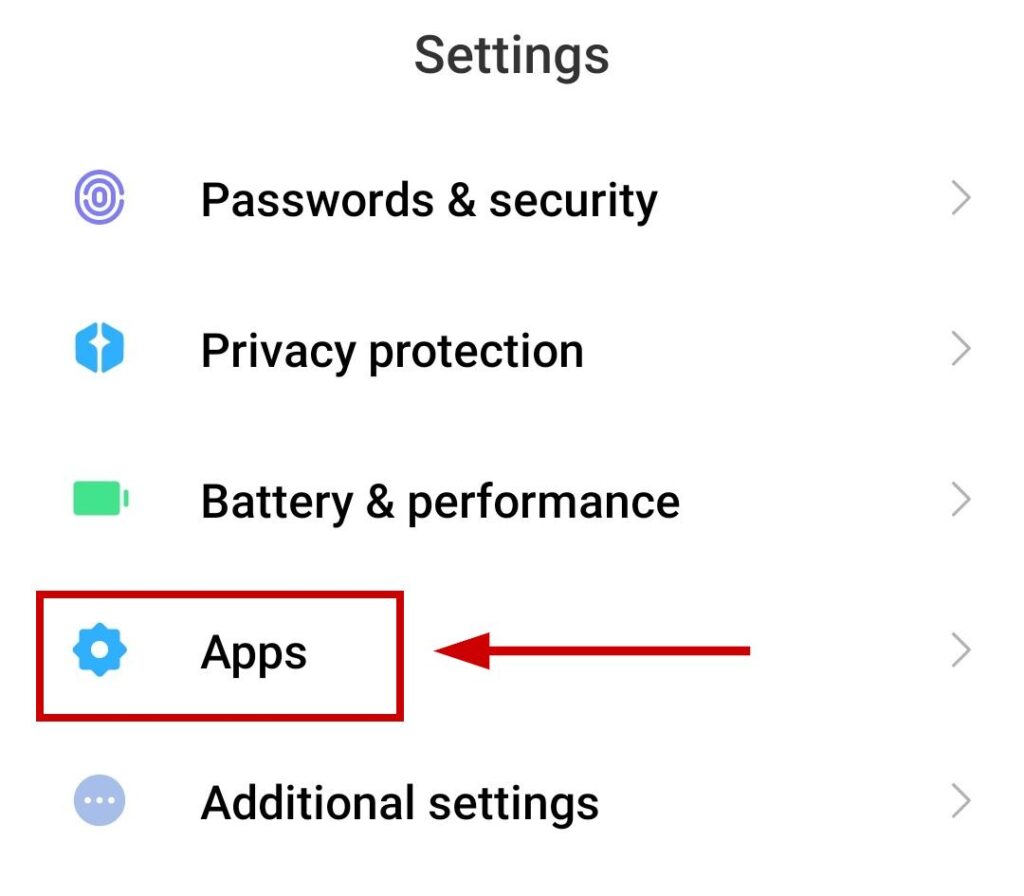
- Seleccione Gestión de aplicaciones.
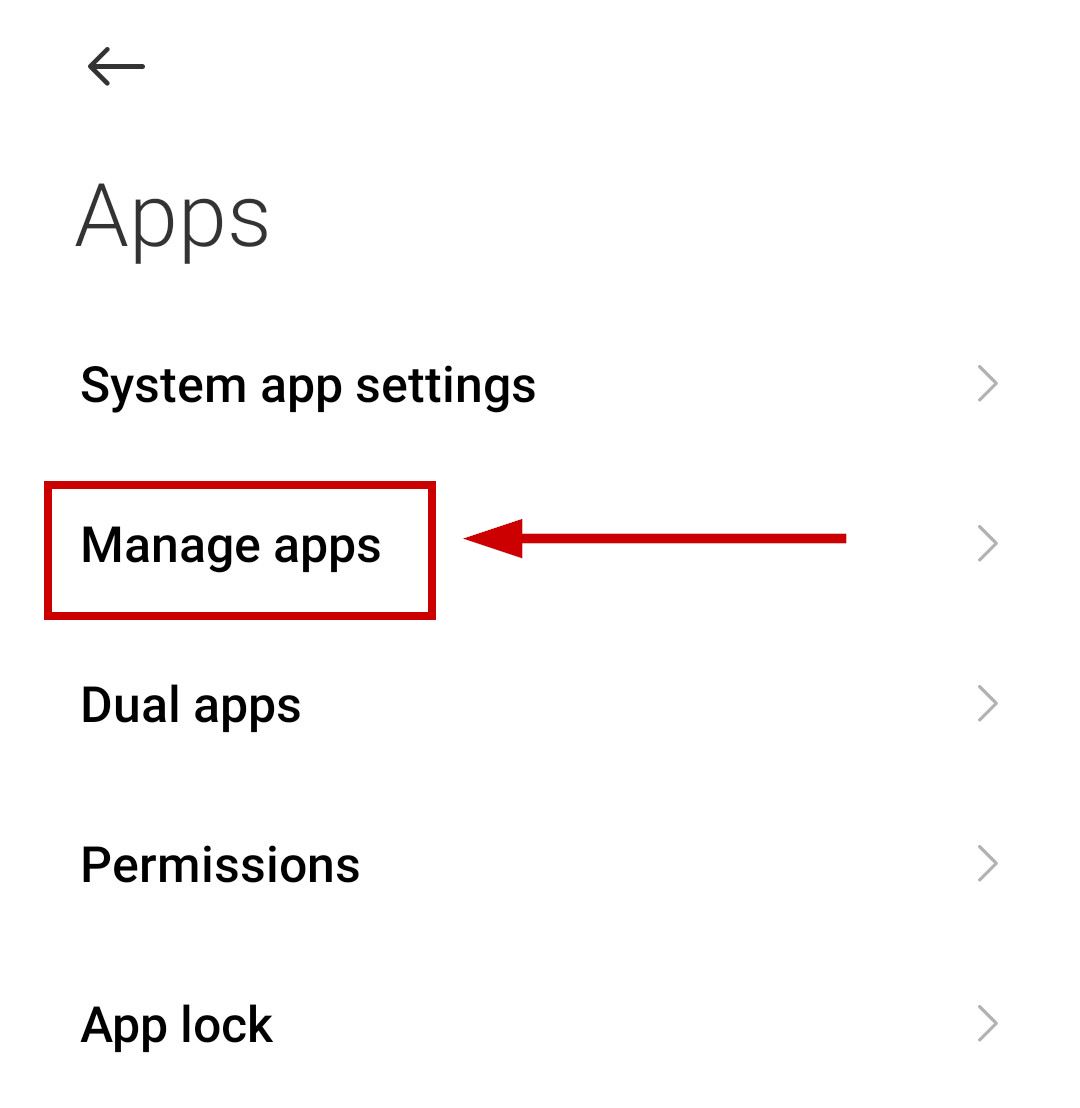
- Buscar gmail y haga clic en él.
- Seleccione Borrar los datos.
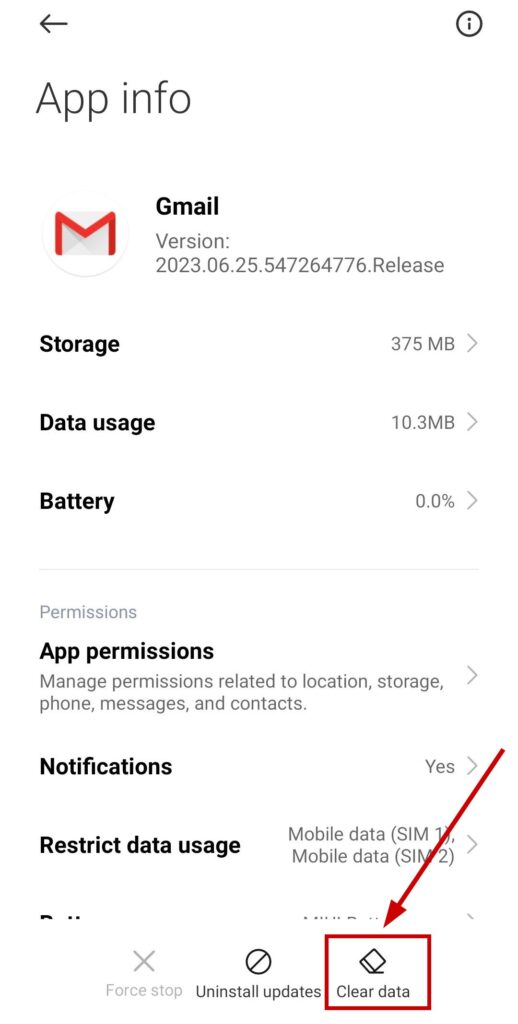
- Seleccione Limpiar cache.
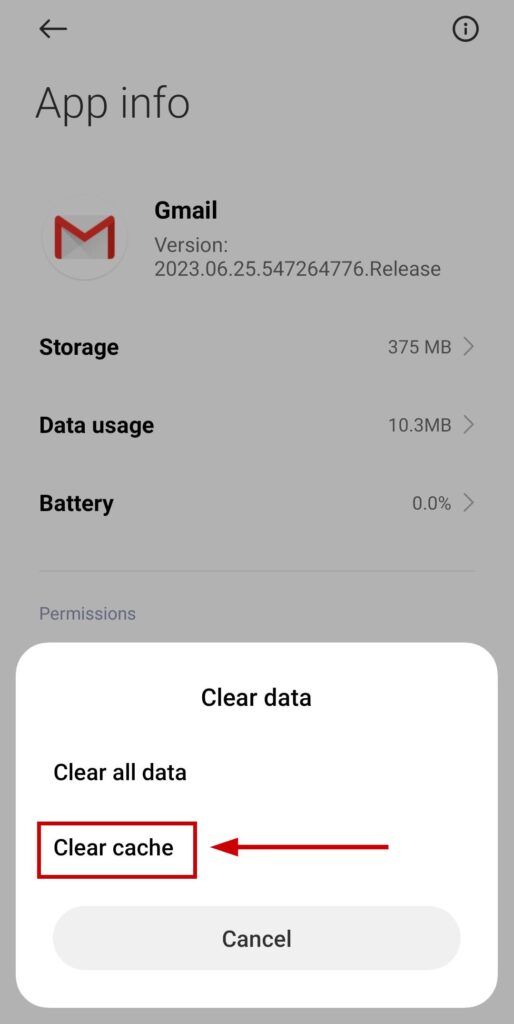
- Abre Gmail nuevamente yActualizar el fondo de exportación.
Si aún no se han enviado los correos electrónicos, haga lo siguiente:
- Seguir Los dos primeros pasos.
- Seleccione Borrar los datos Entonces escoge Borrar todos los datos.
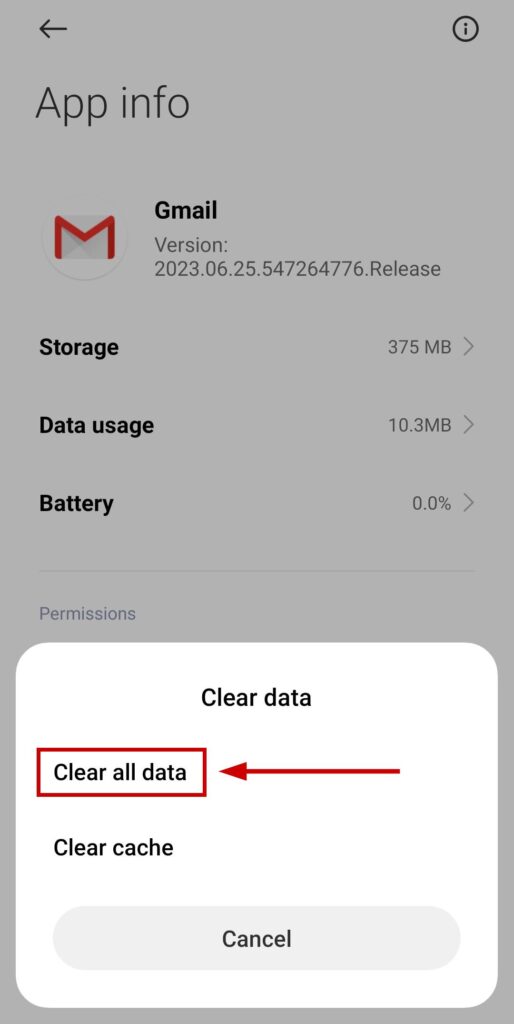
- Ahora Inicie sesión nuevamente en su cuenta de Gmail Verifique si los correos electrónicos se enviaron desde el buzón saliente.
Nota: La configuración puede variar en su dispositivo móvil.
2. Desincronizar y volver a sincronizar Gmail
- Abra Gmail y haga clic en menú de hamburguesas en la parte superior izquierda.
- Desplácese hacia abajo y toque en Configuración de.
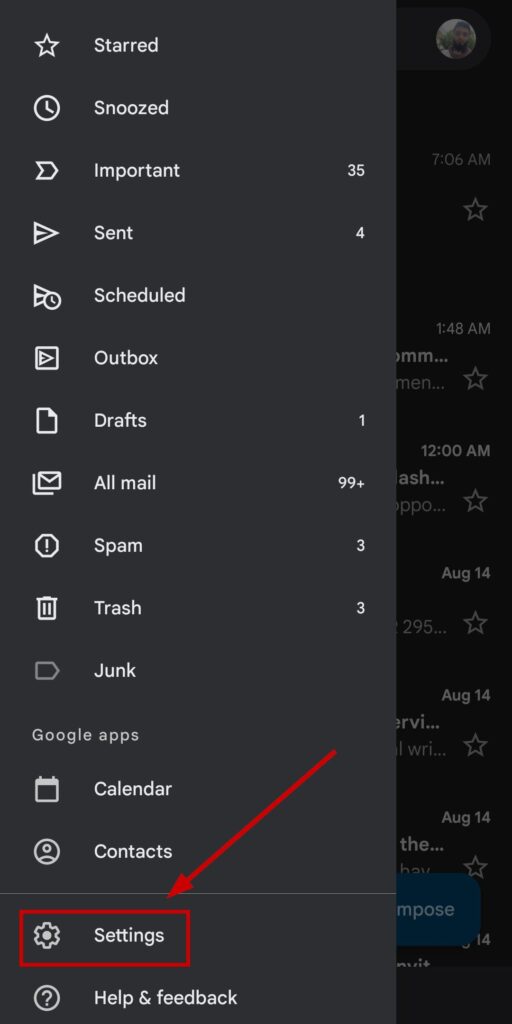
- Localizar Cuenta de Gmail Tu.
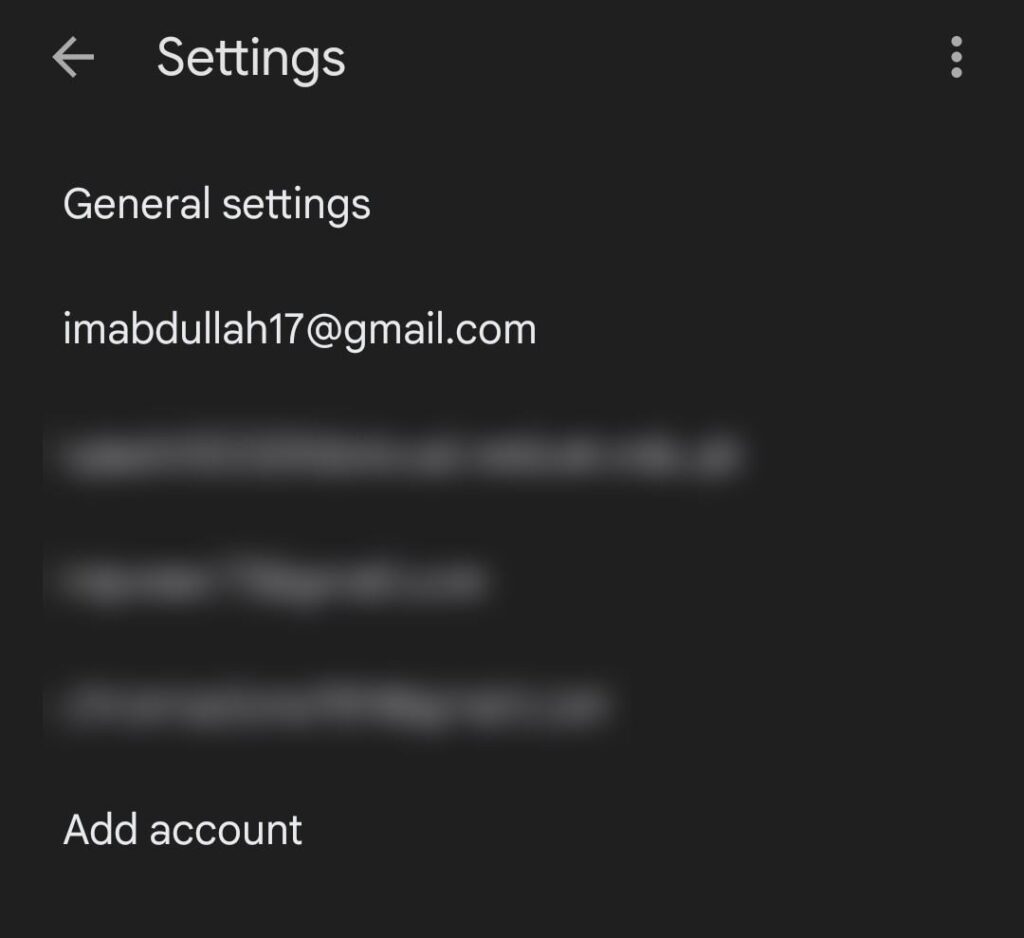
- Desplácese hacia abajo hasta la sección Uso de datos.
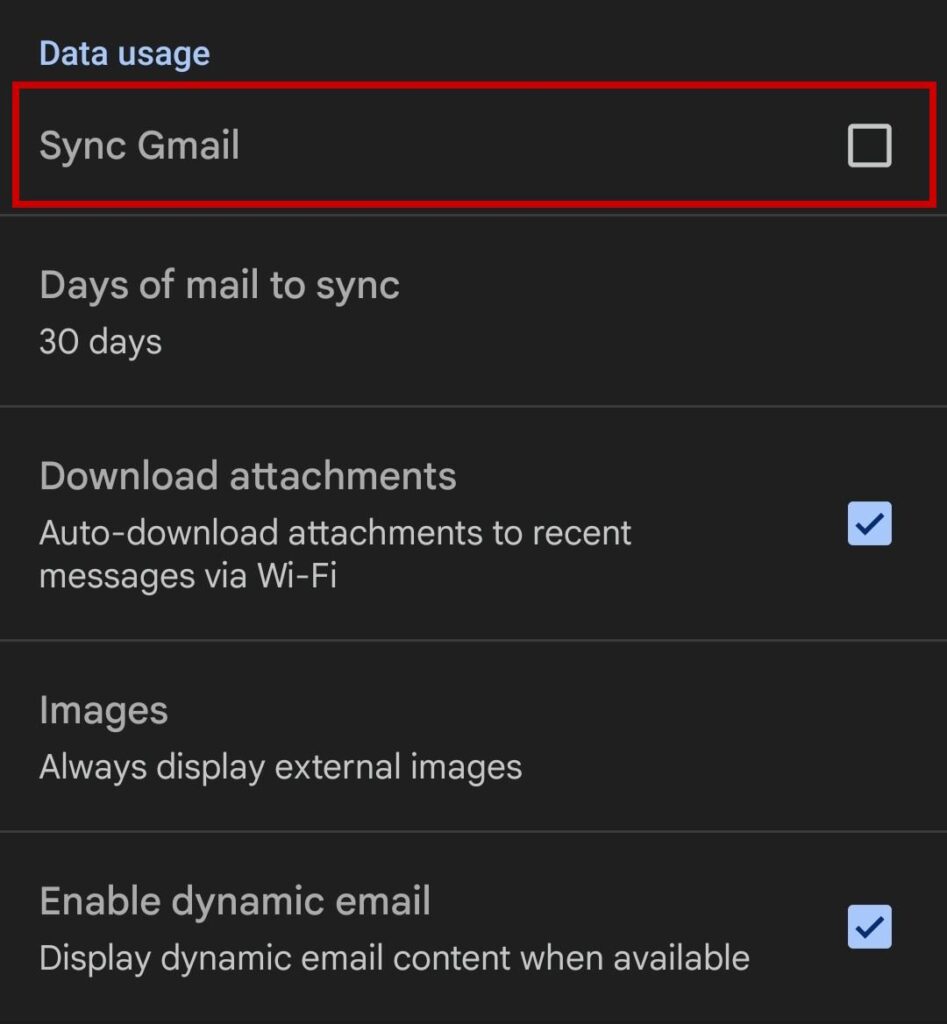
- Deseleccionar la opción sincronización de gmail y seleccione Ok.
- Cierra la aplicación Gmail.
- Ahora Reabrir Gmail وRepita los pasos 1 a 4..
- Marca la casilla junto a Sincronización de Gmail Regrese y revise su buzón de correo saliente.
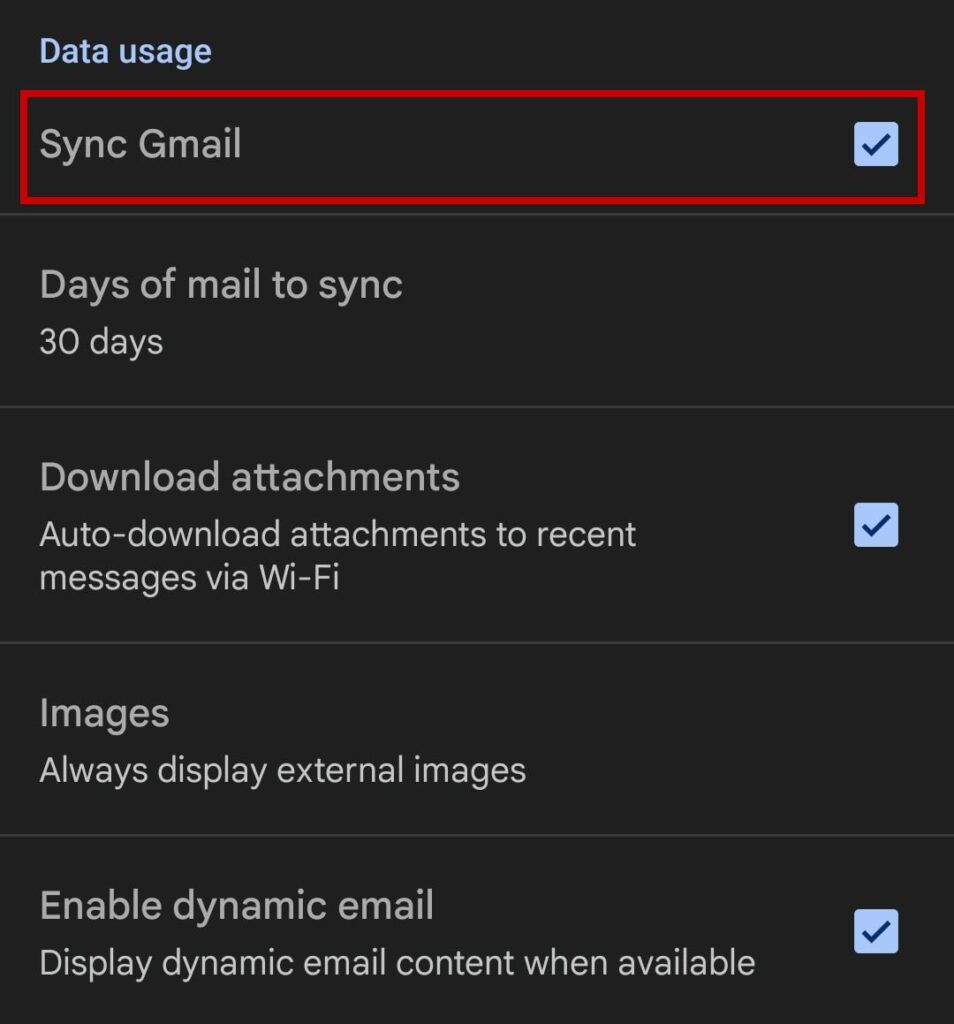
3. Habilite los datos en segundo plano para la aplicación Gmail
- Ir Configuración > Aplicaciones.
- Buscar gmail y selecciónelo.
- Haga clic en Uso de datos.
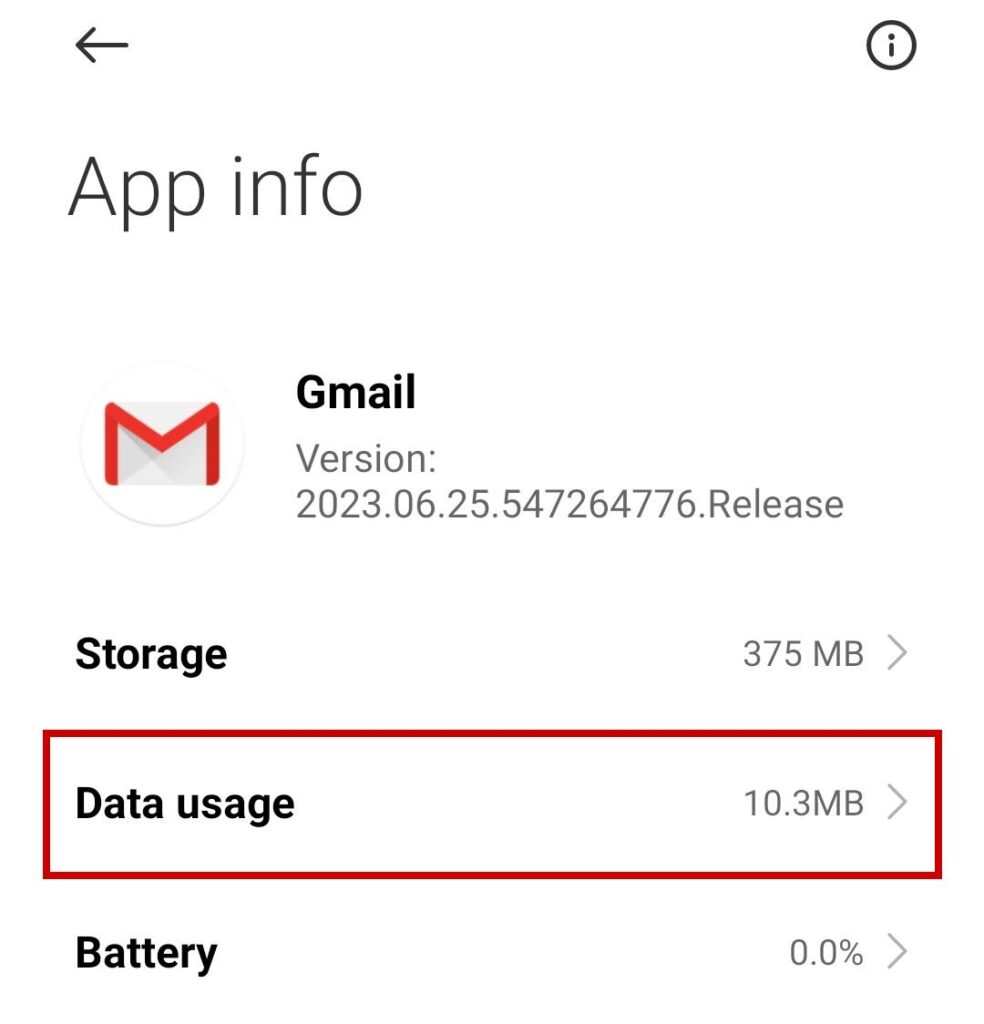
- activar opción Datos de fondo.
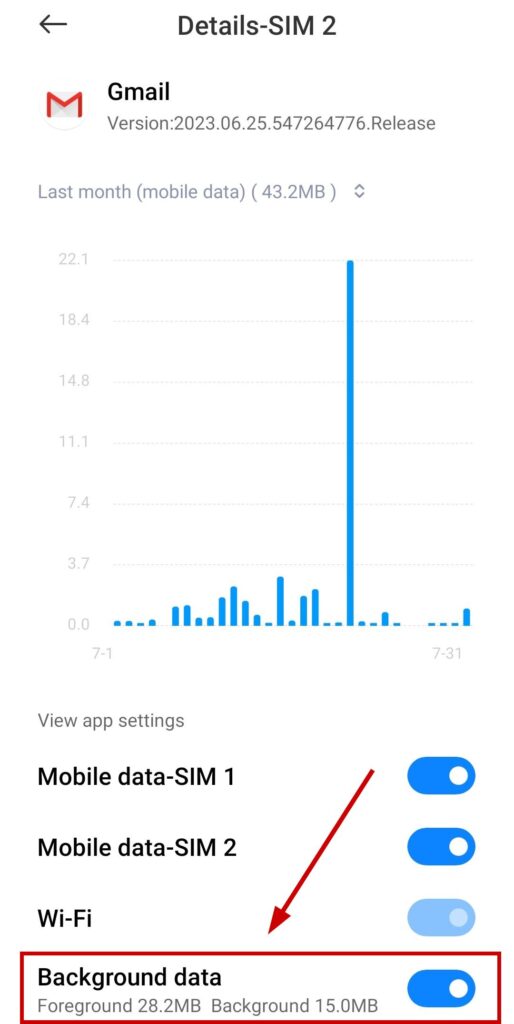
Nuevamente, la configuración de su dispositivo puede ser diferente.
4. Usar Gmail en un navegador
- Abierto Cualquier navegador En su computadora o portátil, vaya a Gmail.com.
- Acceso a tu cuenta.
- Haga clic en Correo saliente وReenviar correos electrónicos.
Si Gmail sigue sin enviar correos electrónicos, contacta con el soporte técnico de Google y explícales el problema. Suelen responder rápidamente y, en la mayoría de los casos, lo solucionarán.
Los comentarios están cerrados.