

los puntos principales
- Si usa Outlook o Gmail, abra su correo electrónico y haga clic en la opción de imprimir. Seleccione "Guardar/Imprimir" en el menú de impresión, asigne un nombre al archivo PDF y presione Intro.
- Si usas Outlook o Gmail en tu móvil, abre tu correo electrónico y pulsa el icono de tres puntos. Selecciona Imprimir, luego elige Guardar como PDF en el menú que aparece y pulsa el icono de PDF.
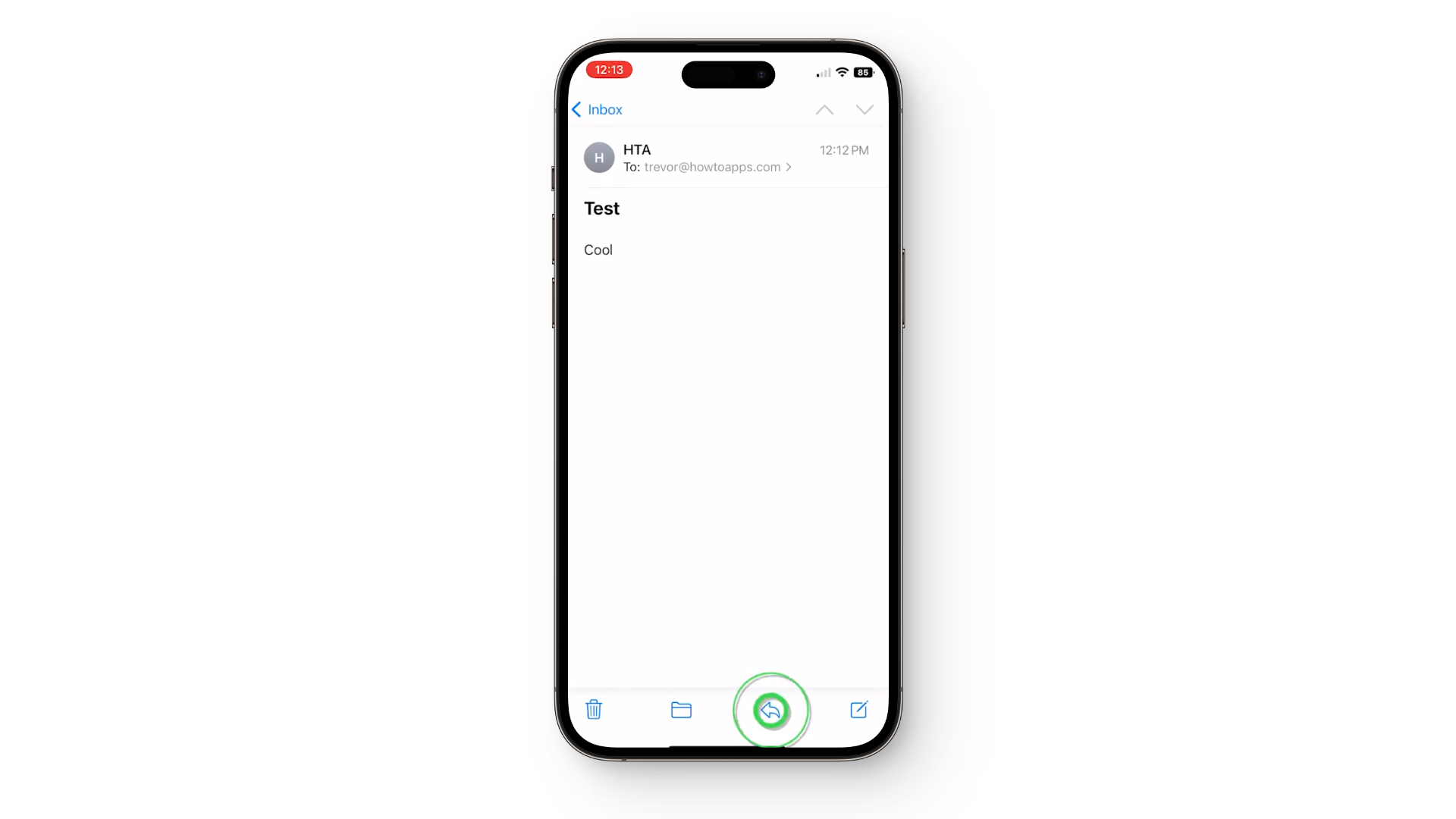
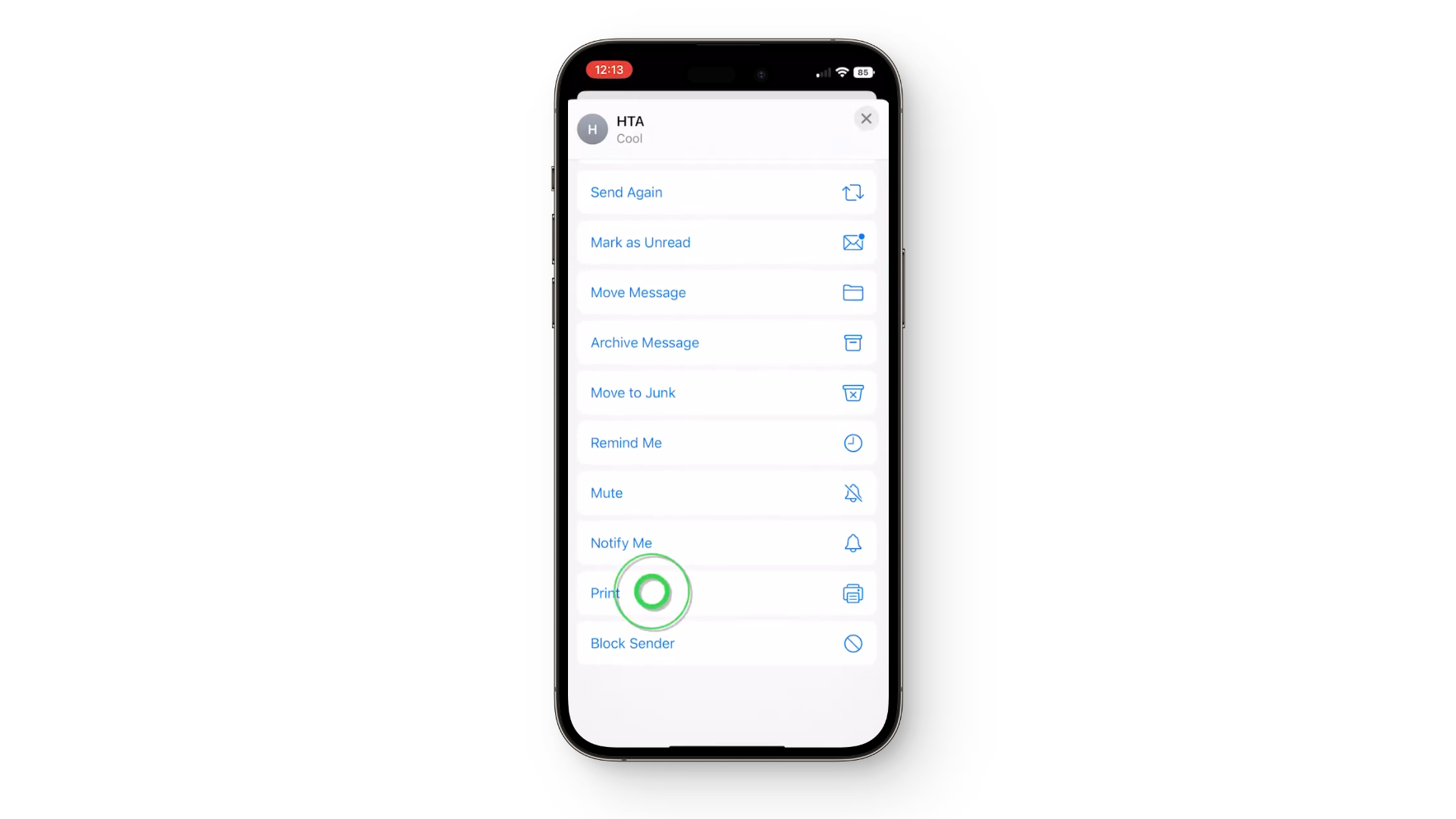
- Si usas Apple Mail en tu iPhone, abre el correo electrónico y pulsa el icono "Responder". Ahora pulsa el icono "Compartir", selecciona "Guardar en Archivos", elige un nombre y pulsa "Guardar".
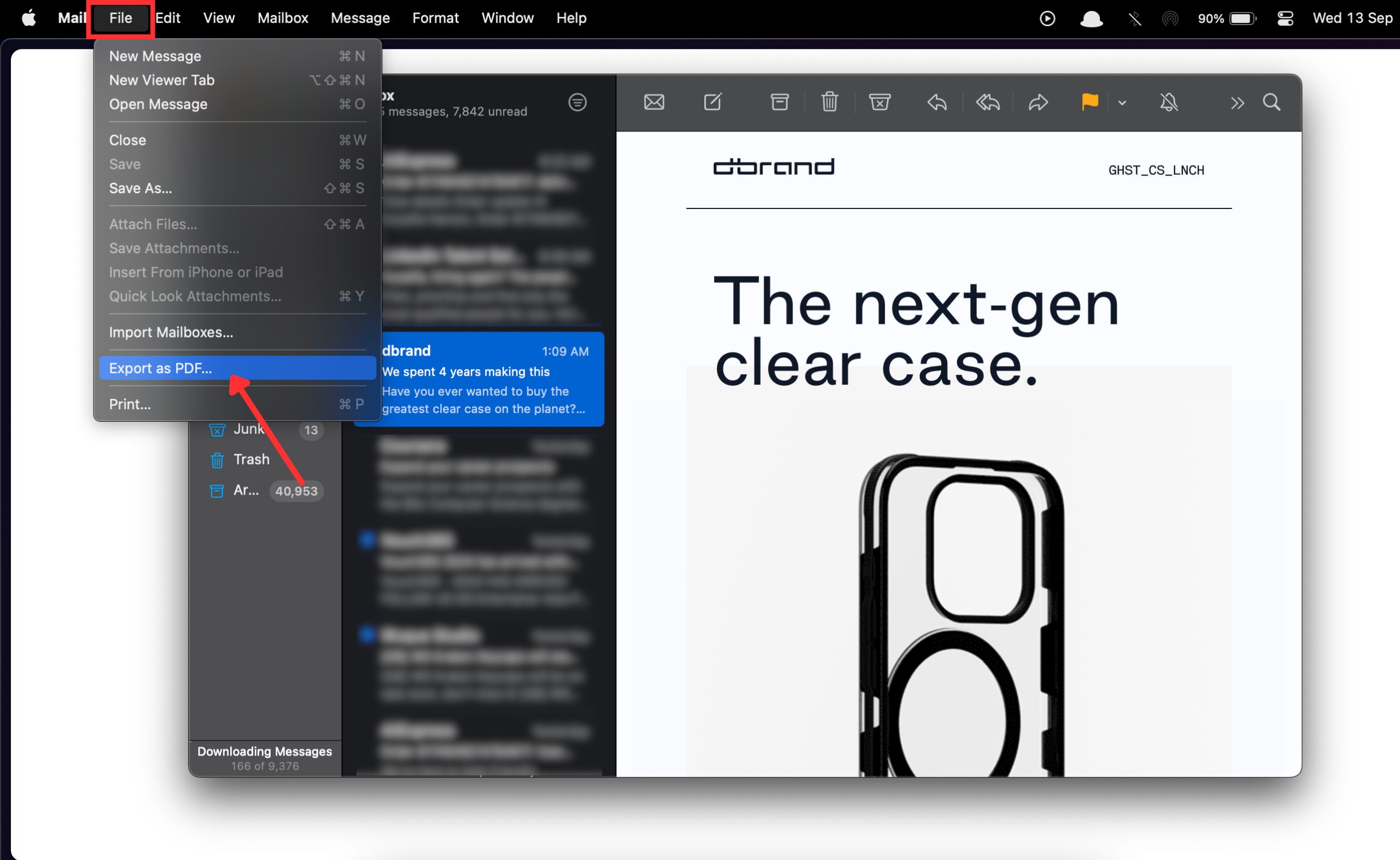
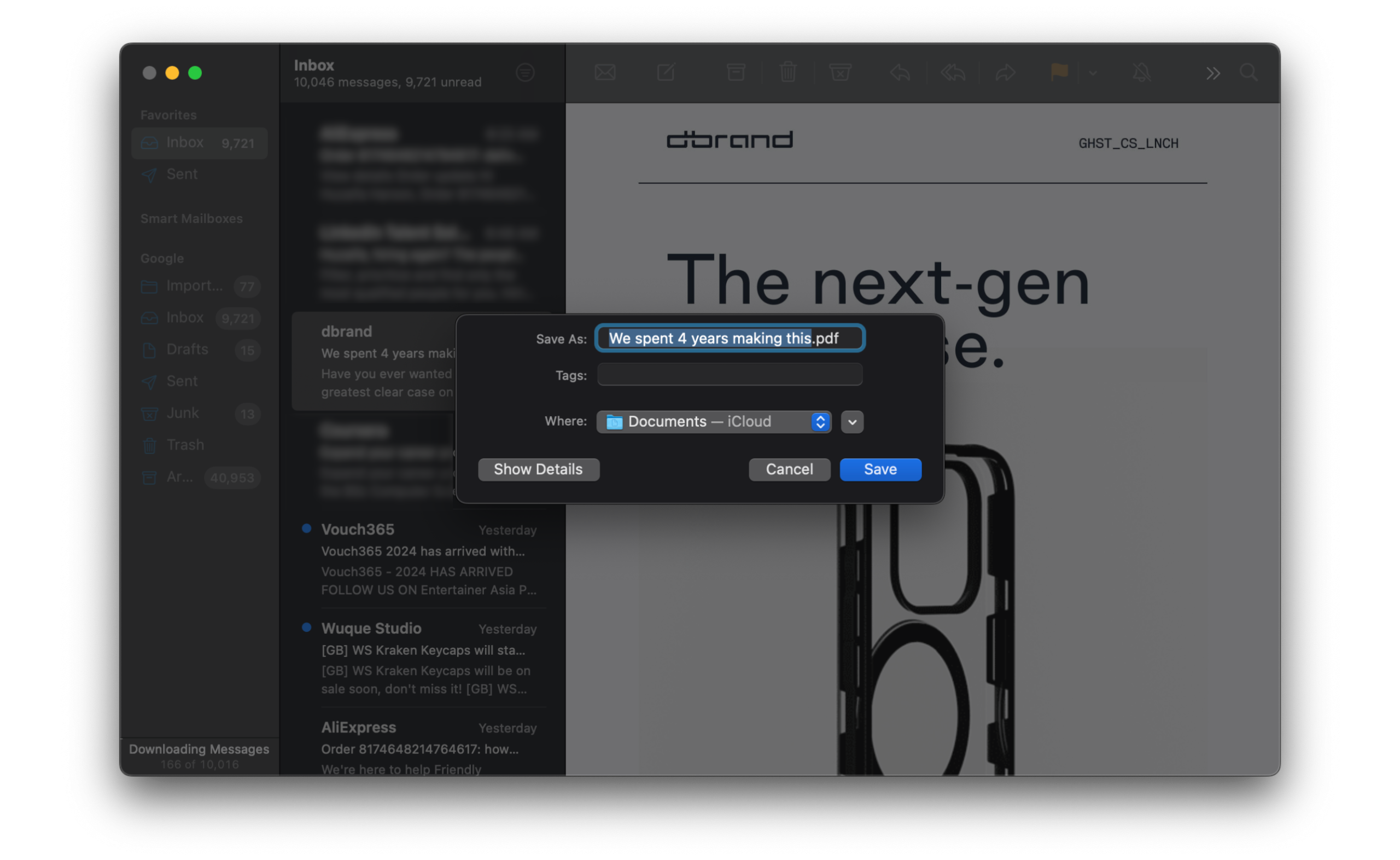
- Si usas Apple Mail en una Mac, abre el correo electrónico y haz clic en Archivo en la barra de menú. Selecciona "Exportar a PDF", dale un nombre al archivo PDF y haz clic en Guardar.
El correo electrónico se ha convertido en el principal método de comunicación profesional. Desde ofertas de trabajo hasta notificaciones, nuestras bandejas de entrada suelen contener información crucial que puede eliminarse automáticamente después de un tiempo.
Para evitar borrar correos electrónicos importantes por accidente, se recomienda convertirlos a PDF para mantenerlos seguros en tu dispositivo y poder acceder a ellos tanto si estás conectado como desconectado. En esta guía, te explicamos cómo guardar fácilmente tus correos electrónicos como PDF en diversas plataformas y servicios.
1. panorama
La forma más sencilla y universal de guardar tus correos electrónicos como PDF es a través de Outlook , que está disponible en casi todas las plataformas. Por lo tanto, si usas Outlook, los pasos son muy similares y sencillos en cualquier dispositivo.
Outlook.com
Para los usuarios que dependen del cliente web Outlook, siga estos pasos:
- Ir Outlook.com en un navegador web.
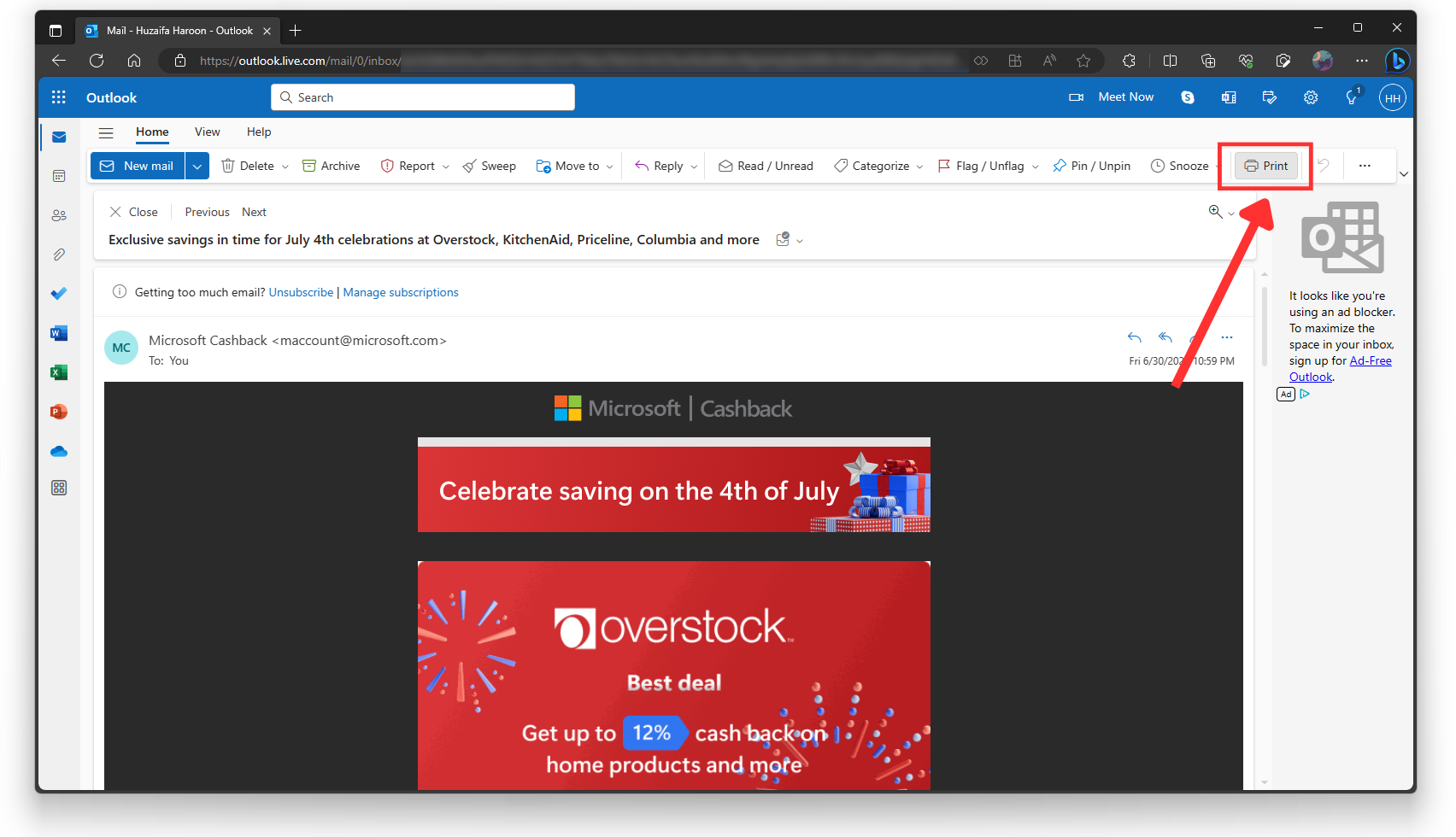
- Seleccione el mensaje de correo electrónico que desea guardar y haga clic en el botón.طباعة“En la barra de herramientas de arriba.”
![]()
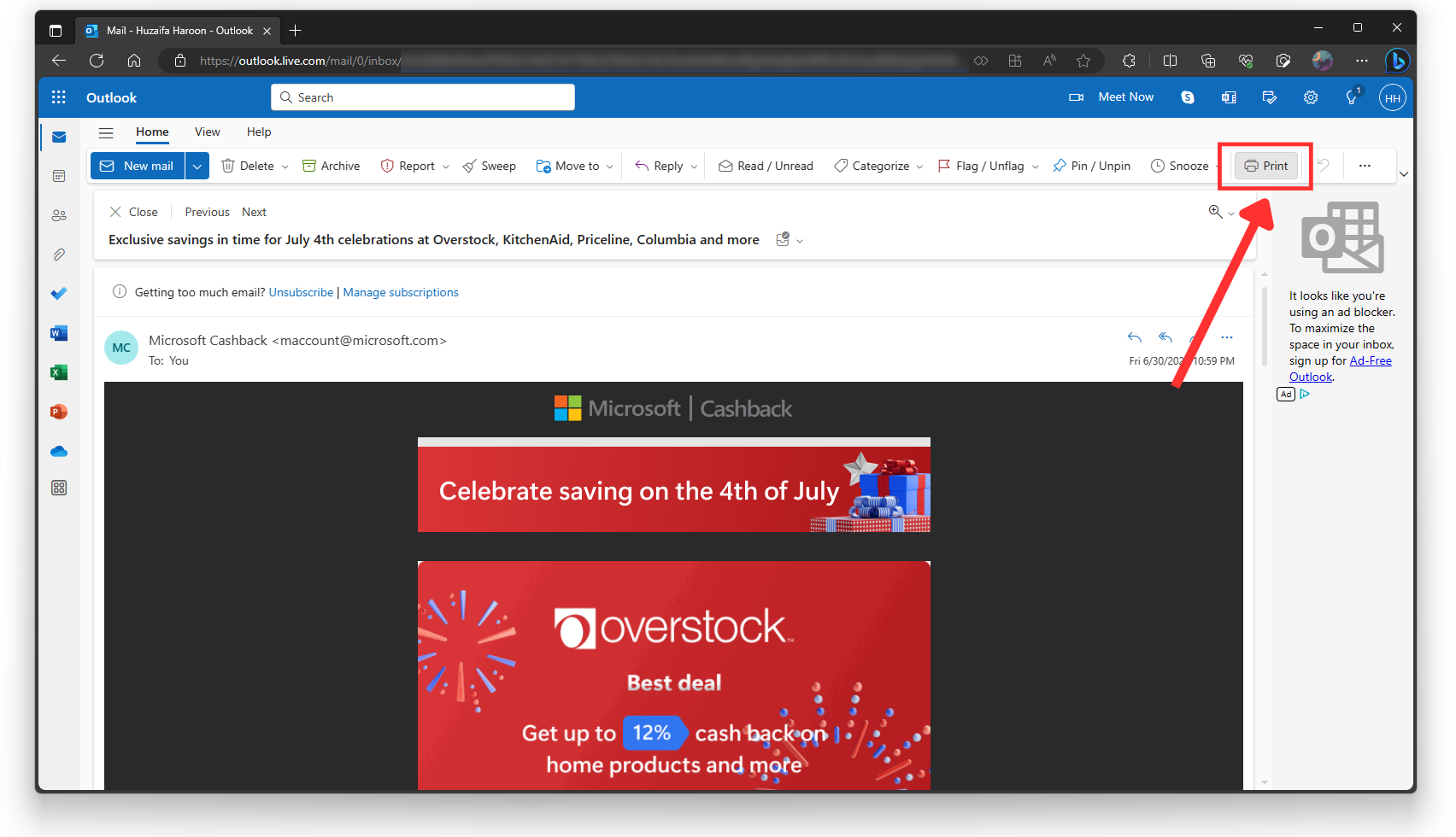
- toque en طباعة Nuevamente cuando abras el correo electrónico.
![]()
- En el menú de la impresora, simplemente haga clic en طباعة Una última vez. Esta lista puede variar ligeramente según tu navegador.
![]()
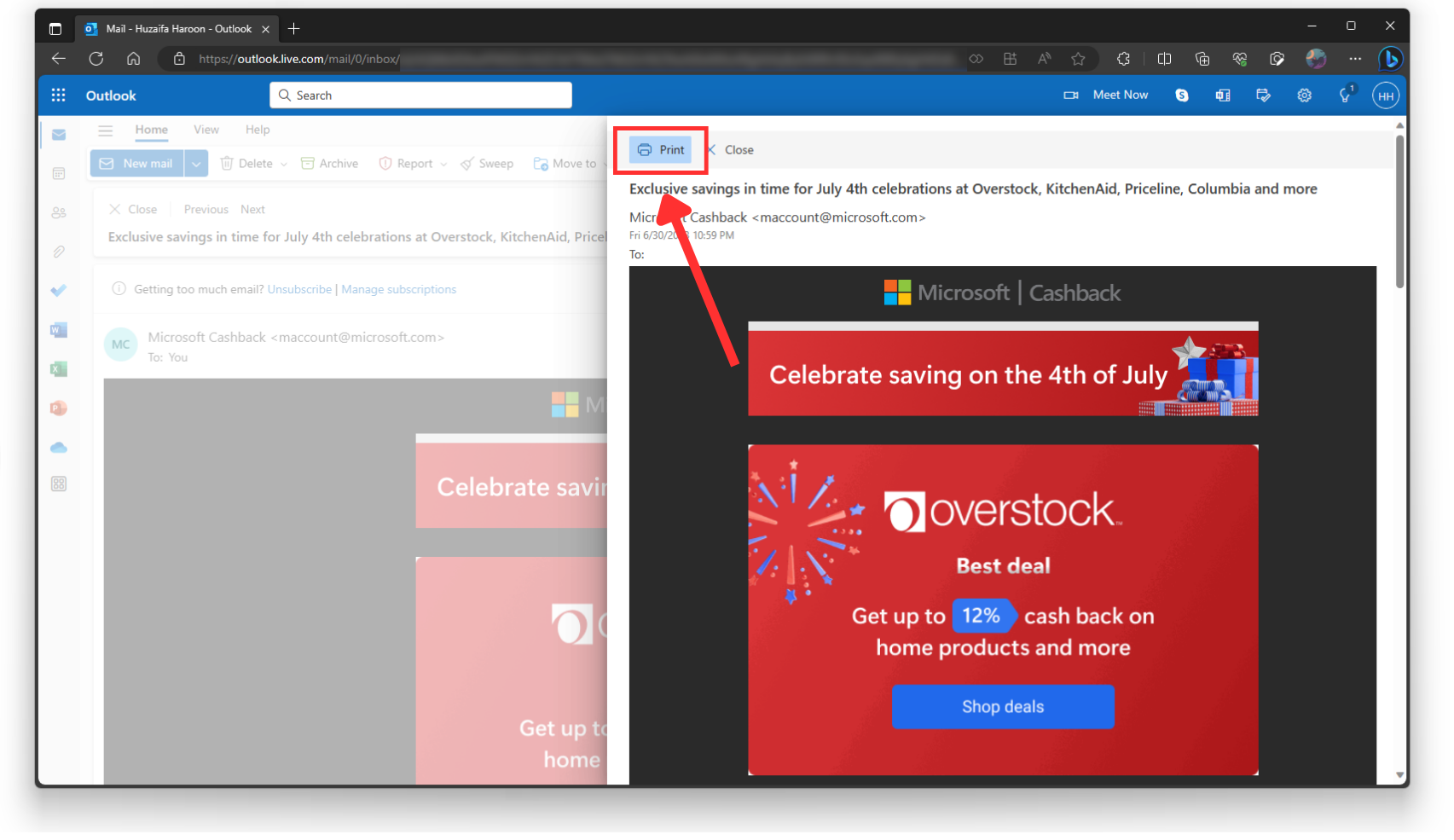
- Elija un nombre y una ubicación para el archivo PDF y haga clic en Guardar O simplemente presione Entrar en el teclado.
![]()

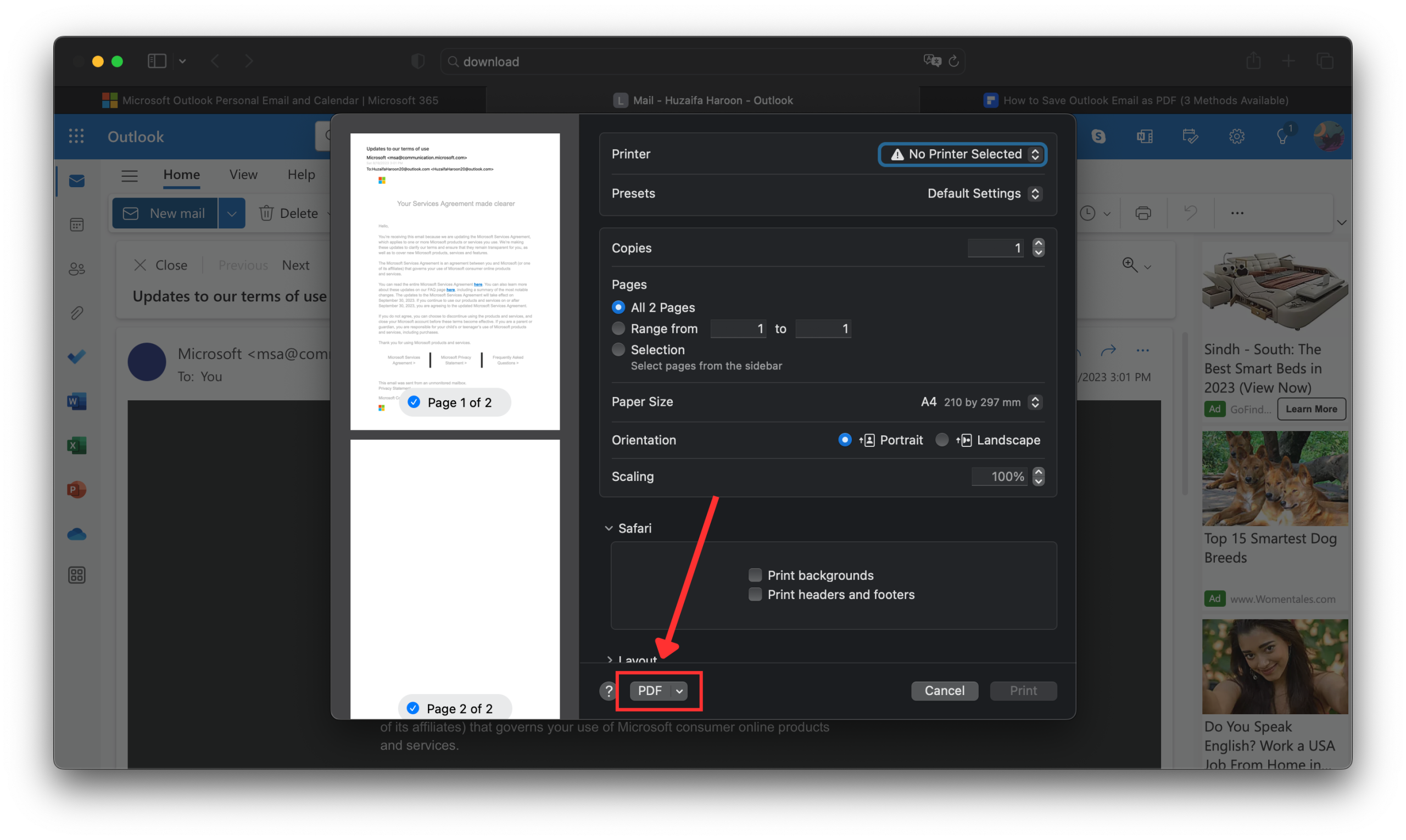
Aplicación Outlook en Windows y macOS
Técnicamente, existen dos versiones diferentes de Outlook para usuarios de escritorio. Está la aplicación estándar de Outlook para Windows y la versión Preview , que es la aplicación estándar de Outlook para Mac . Por lo tanto, si tienes la aplicación más reciente, simplemente sigue los pasos anteriores para Outlook.com, ya que la aplicación tiene la misma apariencia y funciona igual que el sitio web.
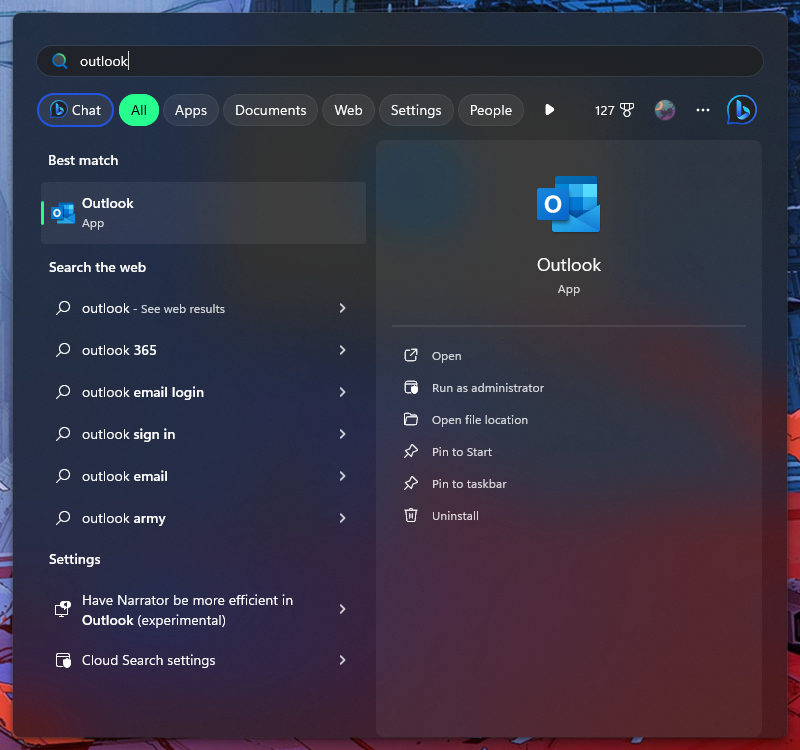
Pero si está utilizando la aplicación estándar de Windows , siga estos pasos:
- comienzo microsoft Outlook.
![]()
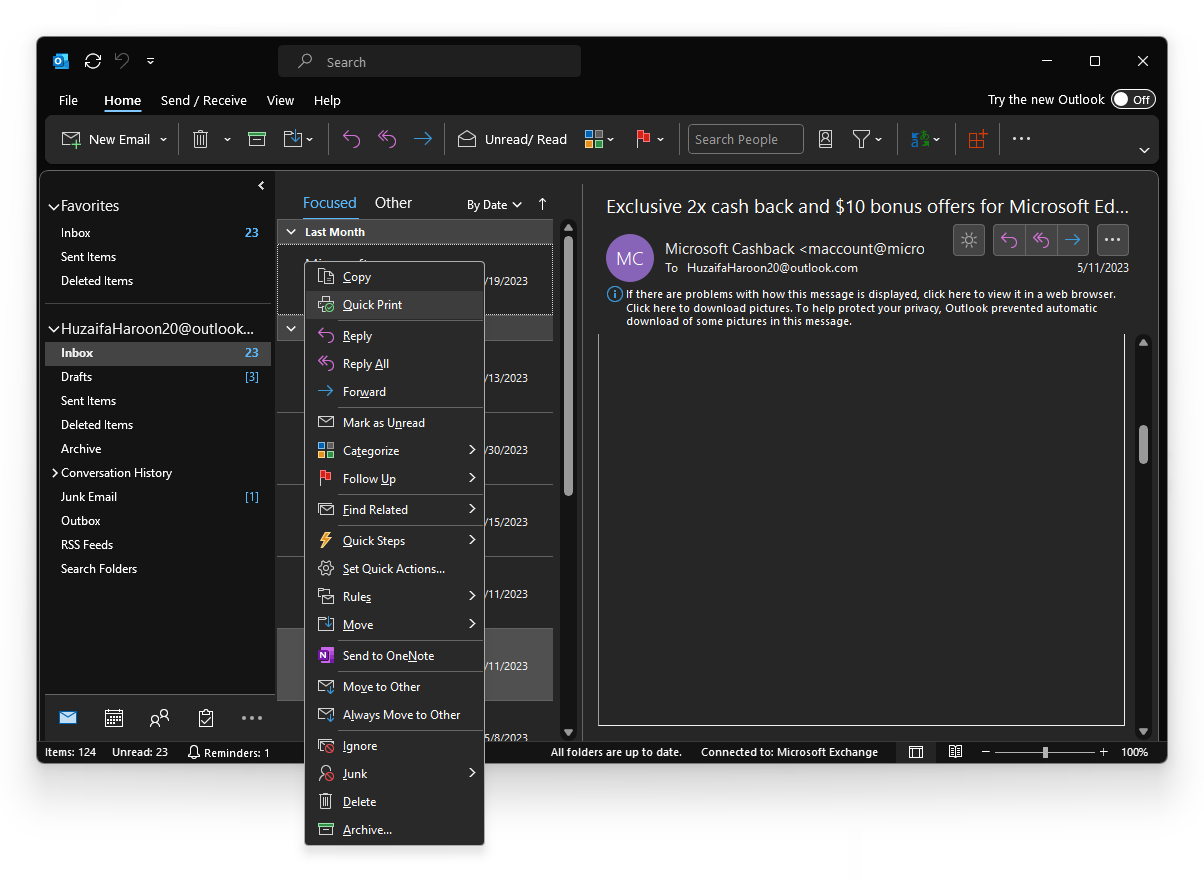
- Simplemente, Botón derecho del ratón Al correo electrónico requerido y seleccionar El amor es grande De la lista (segunda opción desde arriba).
![]()
- Ahora, simplemente elija una ubicación y un nombre de archivo, luego haga clic en entrar:Su correo electrónico se guardará automáticamente como un archivo PDF.
![]()
Aplicación Outlook en Android y iPhone
Si está usando un dispositivo móvil, los pasos para descargar un correo electrónico como archivo PDF en la aplicación Outlook son los mismos en los dispositivos Android y iPhone:
- comienzo Outlook En su teléfono, abra el correo electrónico que desea guardar.
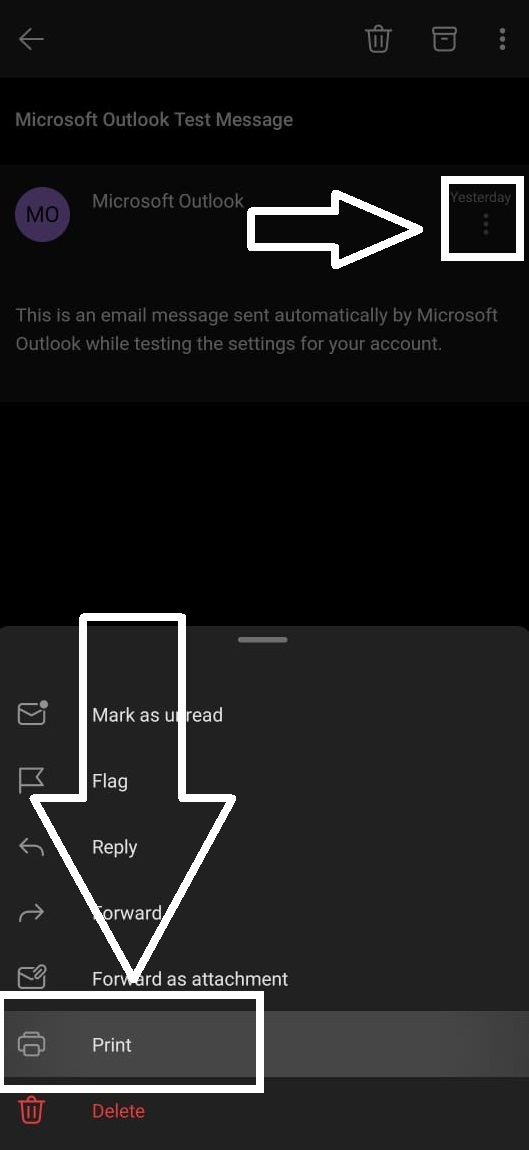
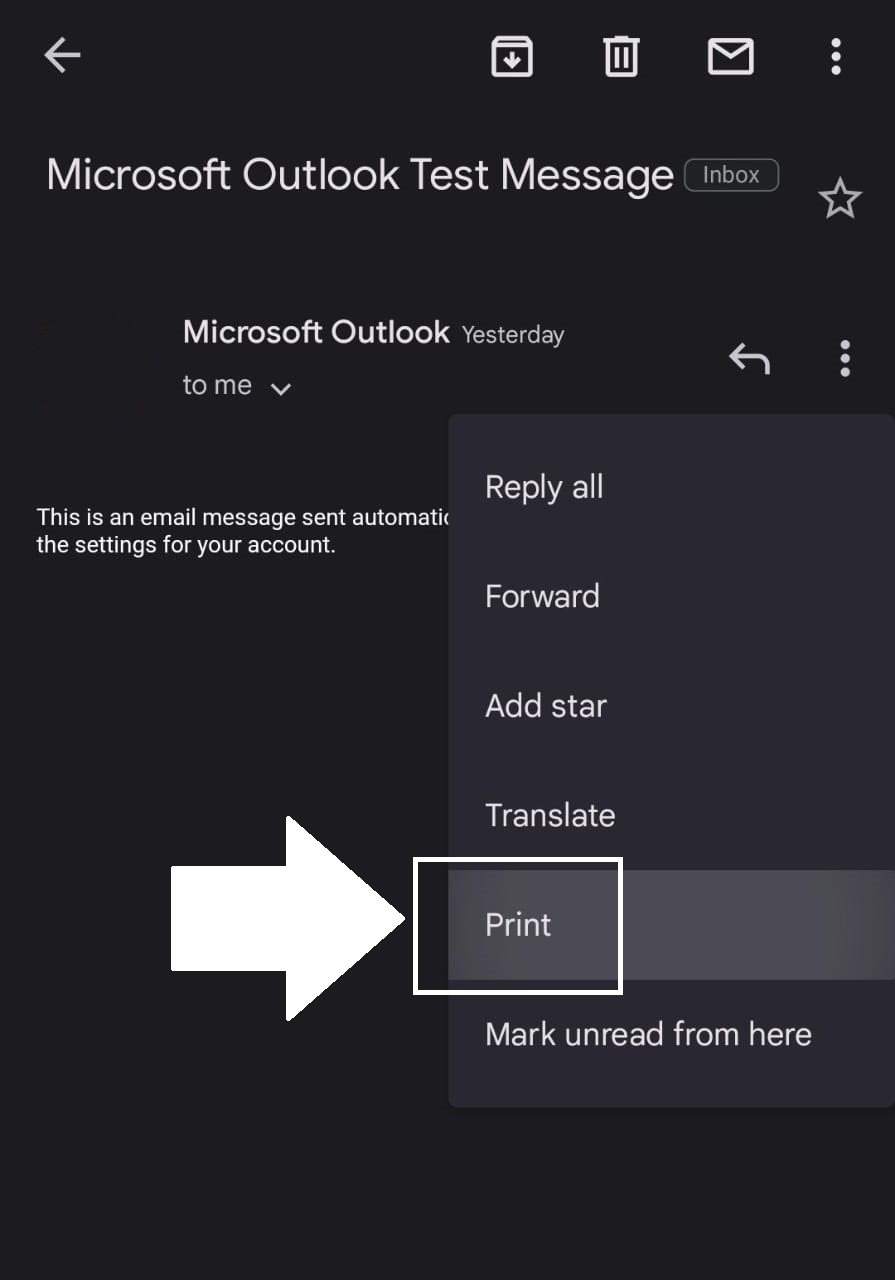
- Toque los tres puntos en la esquina superior derecha y luego toque “طباعة".
![Aplicación Outlook: opción de impresión]()
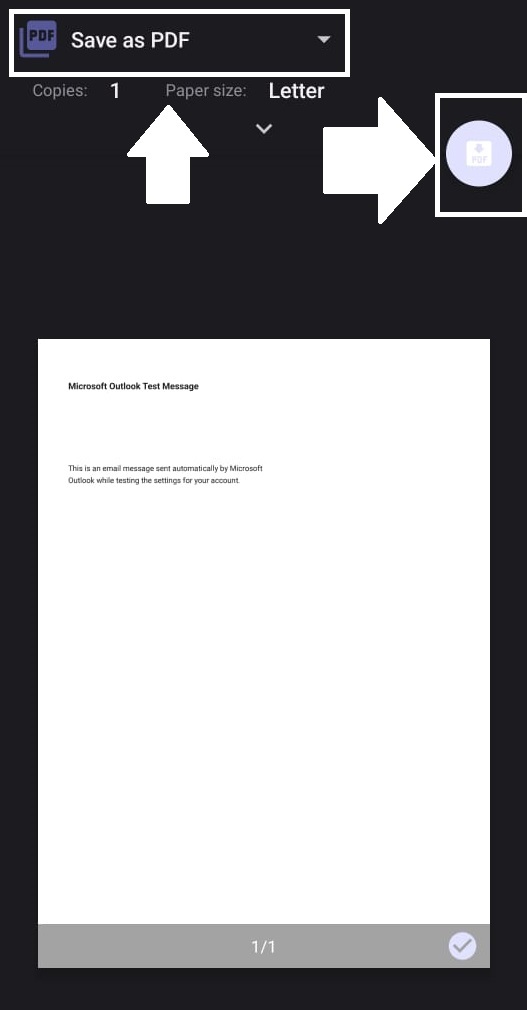
- En la esquina superior izquierda, haga clic y seleccione “Guardar como PDFLuego haga clic en Icono de PDF A la derecha:
![Aplicación Outlook - Menú Imprimir]()
- Se le pedirá que elija un nombre y una ubicación para su archivo PDF; hágalo y luego haga clic en Guardar.
2. Gmail
Si usas Android , probablemente tengas una cuenta de Gmail . Puedes convertir fácilmente los mensajes de Gmail a PDF en todos los dispositivos siguiendo los pasos que se indican a continuación.
Gmail.com
Este método funciona en cualquier dispositivo que ejecute un navegador, pero es más práctico en dispositivos Windows y macOS:
- Abra su navegador preferido y vaya a gmailAbra el correo electrónico que desea guardar como archivo PDF.
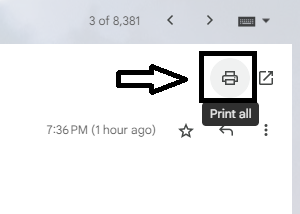
- Si desea imprimir la conversación de correo electrónico completa, presione el botón “Imprimir todoDe lo contrario, haga clic en el ícono de tres puntos del correo electrónico que desea descargar.
![Gmail - Imprimir todo]()
- El menú de la impresora se abrirá en una nueva pestaña. Haz clic en él. طباعةElija una ubicación y un nombre para su archivo PDF, luego haga clic en entrar:.
![]()
De esta forma, su correo electrónico se habrá guardado como archivo PDF en su ordenador.
Aplicación de Gmail en Android y iPhone
- Descarga y abre una aplicación gmail en su teléfono móvil.
- Vea y abra el correo electrónico que desea descargar como PDF.
- Haga clic en los tres puntos en la esquina superior derecha.
![Gmail en el móvil: Opciones de impresión]()
- Haga clic en la parte superior izquierda y asegúrese de que esté seleccionado. Guardar como PDF. Entonces presione Icono de PDF A la derecha.
![Gmail Mobile - Menú Imprimir]()
- Se le pedirá que elija un nombre y una ubicación para su archivo PDF; hágalo y luego haga clic en Guardar.
3. Correo de Apple
Puedes guardar fácilmente correos electrónicos como PDF con la app Mail de Apple en iPhone, iPad y macOS. En las secciones anteriores sobre Outlook y Gmail, ya explicamos cómo funciona la función "Imprimir" en el iPhone, pero ahora nos centraremos específicamente en Apple Mail:
iPhone
- Abra la aplicaciónCorreoEn tu dispositivo, abre el correo electrónico que quieres guardar como PDF.
- Ahora, haga clic en el icono Respuesta En el fondo.
![]()
- En la lista de respuestas, desplácese y haga clic en "طباعة".
![]()
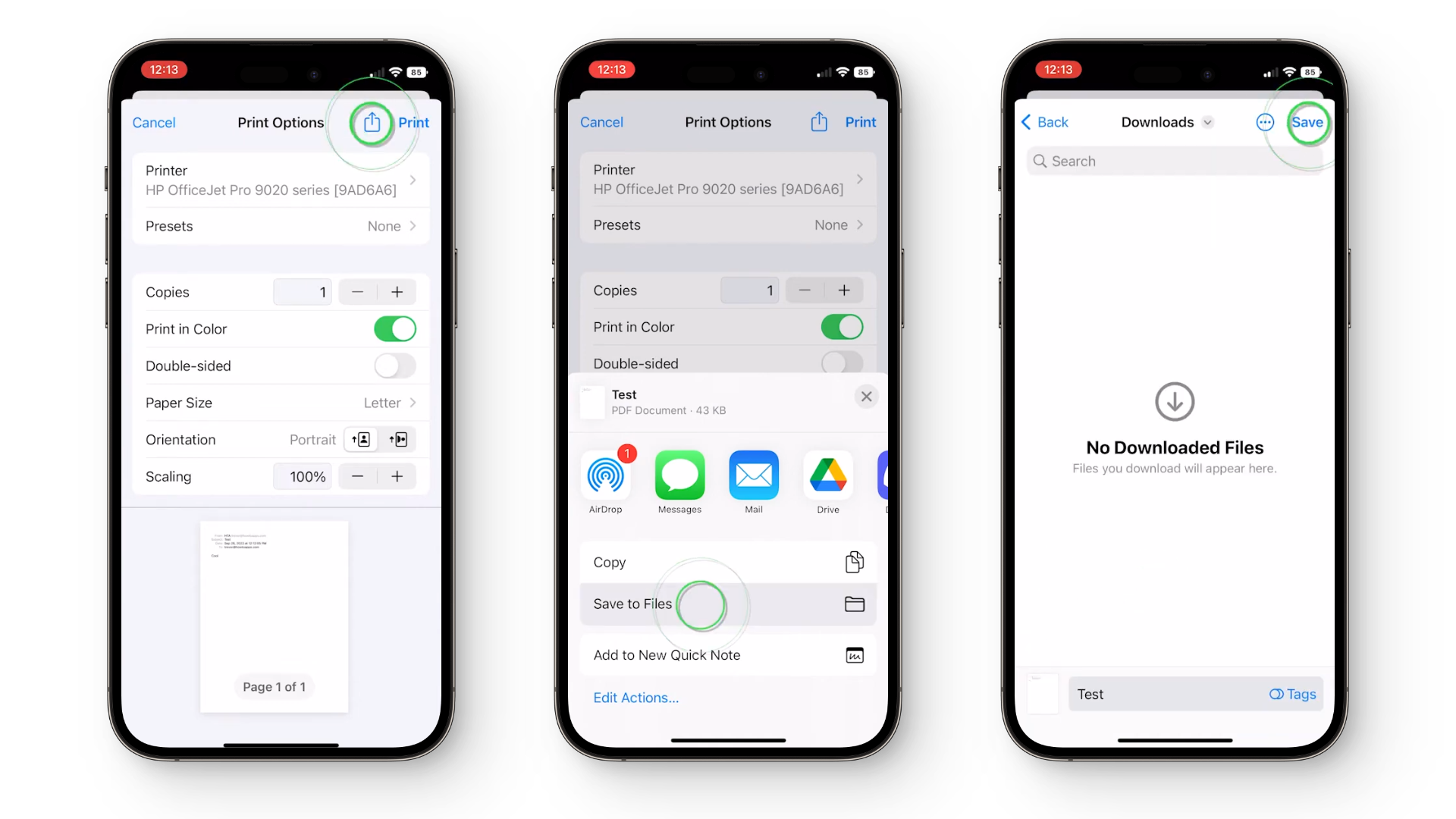
- Aparecerá una vista previa en miniatura del correo electrónico. Ahora repita los pasos mencionados en las secciones de Gmail y Outlook: haga clic en el icono. Intercambio En la esquina superior derecha, luego presione Guardar en archivosPor último, nombre su archivo PDF y haga clic en Guardar.
![]()
macOS y iPad
- Abrir una aplicaciónCorreoEn tu Mac, selecciona la dirección de correo electrónico que deseas descargar como archivo PDF.
- En la barra de menú, haga clic en un archivo y elige "Exportar como PDF“Sin opciones.
![]()
- Elija un nombre para su archivo PDF y seleccione la ubicación de descarga, luego haga clic en Guardar.
![]()
Conclusión
Puedes guardar fácilmente cualquier correo electrónico como archivo PDF, independientemente de tu cliente de correo o dispositivo. Algunos casos pueden requerir más esfuerzo que otros, pero al final obtendrás la misma excelente versión PDF. Dicho esto, Google, Apple y Microsoft podrían simplificar aún más el proceso desarrollando algún tipo de botón PDF nativo para sus sistemas operativos y sitios web. Hasta entonces, estos son todos los pasos necesarios para convertir un correo electrónico a PDF.
preguntas comunes
¿Puedo editar el contenido del correo electrónico una vez guardado como archivo PDF?
Los archivos PDF no suelen estar diseñados para edición. Sin embargo, existen programas de edición de PDF que permiten realizar pequeños cambios o añadir anotaciones al documento.
¿Todas las plataformas de correo electrónico admiten guardar correos electrónicos como archivos PDF?
La mayoría de las plataformas y aplicaciones de correo electrónico modernas permiten guardar o imprimir correos electrónicos como archivos PDF. Sin embargo, el método exacto puede variar según la plataforma o el dispositivo.
¿Puedo guardar sólo partes o páginas específicas de un correo electrónico como archivo PDF?
Sí, dependiendo de la plataforma de correo electrónico y del dispositivo, a menudo puedes seleccionar páginas o secciones específicas de un correo electrónico para guardar como archivo PDF, especialmente cuando usas la función de impresión.
¿Los hipervínculos de un correo electrónico siguen siendo cliqueables en una versión PDF?
En la mayoría de los casos, los hipervínculos dentro de un correo electrónico permanecen activos y se puede hacer clic en ellos cuando el correo electrónico se guarda como un archivo PDF.
Los comentarios están cerrados.