

Al navegar por sitios web o usar ciertas aplicaciones, podrías encontrarte con el error "No Healthy Upstream". Esto puede ser frustrante, ya que te impide acceder a la página o servicio que necesitas. Afortunadamente, solucionar el error "No Healthy Upstream" suele implicar unos pasos rápidos para restablecer el acceso sin problemas. ¡En esta guía te explicamos todas las soluciones!

Más de 15 formas de solucionar el error "No Healthy Upstream"
Este mensaje suele aparecer cuando el servidor al que intentas acceder no responde correctamente o hay problemas de conexión. Aquí tienes algunas soluciones para resolver este error rápidamente.
Método 1: Comprobar el estado del servidor
El error suele ocurrir cuando el servidor principal está inactivo. Comience por comprobar si el servidor que aloja su aplicación o sitio web funciona correctamente. Si está inactivo, reinícielo o contacte con su proveedor de alojamiento para obtener ayuda.
Método 2: Comprobación de la conexión de red
Las conexiones de red débiles o interrumpidas pueden causar este error. Asegúrate de que tu conexión a internet sea estable y que no haya interrupciones. Una prueba rápida es cargar otro sitio web o realizar una prueba de velocidad para confirmar la conexión.
Método 3: Revisar la configuración del balanceador de carga
Un balanceador de carga mal configurado podría no enrutar el tráfico a los servidores correctos. Revise cuidadosamente la configuración para asegurarse de que esté enrutando las solicitudes correctamente. Una configuración correcta suele solucionar el problema de inmediato.
Método 4: Utilice un navegador alternativo o privado
A veces, el problema está en tu navegador. Cambia a otro navegador, como Chrome, Firefox o Edge, e inténtalo de nuevo. También puedes intentar abrir el sitio web en modo incógnito o privado. Esto deshabilita la caché y las extensiones que podrían estar interfiriendo con la página, lo que te ayudará a determinar si el error está relacionado con el navegador.
Método 5: Reiniciar la aplicación problemática
Si encuentra un error en una aplicación específica, ciérrela por completo y vuelva a abrirla. Reiniciar la aplicación eliminará los errores temporales y le permitirá reiniciarla.
Método 6: reiniciar la computadora
Un reinicio rápido suele solucionar problemas ocultos. Reiniciar el equipo actualiza los procesos en segundo plano y la configuración de red que podrían estar causando el error.
Método 7: Reiniciar el enrutador
A veces, el problema se debe a tu conexión a internet. Reiniciar el router puede solucionar los problemas de conexión y proporcionar una conexión más estable.
Método 8: actualice su navegador
También recomendamos utilizar su navegador con la última versión para deshacerse de errores antiguos y mejorar el rendimiento del proceso.
- Abra su navegador y haga clic en Los tres puntos En la esquina superior derecha. Aquí usamos Google Chrome.
- Seleccione Configuración.
- toque en Sobre cromo del menú de la izquierda.
- Ahora elige Relanzar En Google Chrome.

Comprueba si tu problema se ha solucionado.
Método 9: Borrar caché del navegador
Borrar la caché también tiene un impacto significativo:
- Abra su navegador y haga clic en Los tres puntos En la esquina superior derecha. Aquí usamos Microsoft Edge.
- Seleccione Configuración.
- toque en Privacidad, búsqueda y servicios del menú de la izquierda.
- garrapata Cookies y otros datos del sitio.
- garrapata Almacena en caché imágenes y archivos.
- Luego, elige Despejado ahora.

De esta manera se borrará tu caché.
Método 10: Comprobación de la disponibilidad del servidor backend
El error también puede ocurrir si los servidores back-end no responden. Asegúrese de que sus servidores back-end estén conectados a internet y gestionen las solicitudes correctamente. Reiniciarlos puede ser útil.
Método 11: Comprobación de los registros
Los registros del servidor y de la aplicación pueden revelar la causa de un error. Busque solicitudes fallidas, notificaciones de tiempo de inactividad o problemas de configuración. Los registros suelen proporcionar la imagen más clara de dónde se encuentra el problema.
Método 12: Desarrollo de iteraciones
Si un servidor falla, tener copias de seguridad garantiza que el sistema siga funcionando. Configurar la redundancia con varios servidores ayuda a distribuir el tráfico y a evitar una inactividad total durante las interrupciones.
Método 13: Borrar la caché del Sistema de nombres de dominio (DNS)
La caché del Sistema de Nombres de Dominio (DNS) podría estar desactualizada o dañada. Además, es posible que no se haya actualizado para reflejar el cambio de dirección IP del sitio web.
- Abierto Símbolo del sistemaHaga clic derecho y seleccione Ejecutar como administrador.
- Tipo ipconfig / flushdns.
- Haga clic en entrar:.
- Tipo netsh winsock reset.
- Haga clic en entrar:.
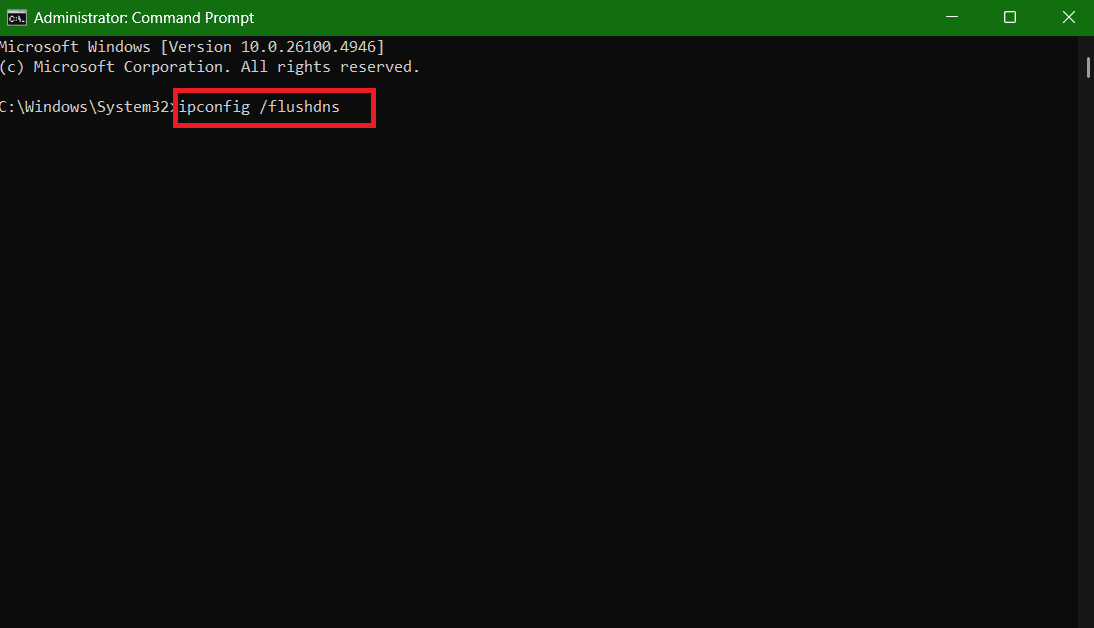
Su DNS se restablecerá exitosamente.
Método 14: Análisis del uso de recursos
Comprueba si tus servidores tienen pocos recursos, como CPU, memoria o almacenamiento. Un uso excesivo puede provocar que dejen de responder. Ampliar los recursos u optimizar las aplicaciones puede solucionar este problema.
Método 15: restablecer la configuración de red
Si la configuración de su red no está configurada correctamente, no obtendrá un flujo de datos ascendente saludable:
- Abierto Configuración de y haga clic en Red e Internet del menú de la izquierda.
- Desplácese hacia abajo y seleccione Configuraciones de red avanzadas.
- Luego, haga clic en Reiniciar ahora.

Se restablecerá su configuración de red.
Método 16: Realización de comprobaciones de seguridad
Configure comprobaciones de estado automáticas para supervisar el estado del servidor en tiempo real. De esta forma, podrá detectar problemas a tiempo y evitar que el error "Upstream no sano" se repita.
Ahora que ya has visto cómo solucionar el error "No Healthy Upstream", esperamos que los métodos explicados en esta guía hayan disipado tus dudas. Sigue visitando DzTecnium para conocer las últimas soluciones técnicas. Si tienes alguna pregunta o sugerencia, no dudes en contactarnos en la sección de comentarios.
Los comentarios están cerrados.