Google Chrome es conocido mundialmente por su velocidad e interfaz intuitiva. Sin embargo, a veces puede presentar problemas frustrantes. Uno de ellos es cuando el navegador se abre con una pantalla en blanco. Los usuarios no pueden acceder a ninguna página ni realizar ninguna tarea, pero la buena noticia es que existen pasos sencillos para resolver este problema sin mayores complicaciones. ¡Saber cómo solucionar el problema de la pantalla en blanco en Google Chrome en Windows 11/10 es una habilidad invaluable!
Cómo solucionar el problema de la pantalla blanca en Google Chrome en Windows 11/10
Este problema puede deberse a complementos, software desactualizado o perfiles dañados, así que analicémoslos uno por uno. Antes de tomar medidas drásticas, asegúrese de que su dispositivo no presente daños físicos en la carcasa ni alrededor de la pantalla.
Método 1: reiniciar la computadora
Un reinicio rápido puede solucionar los fallos temporales que provocan la aparición de las líneas verdes. Reinicie su portátil y compruebe si la pantalla vuelve a la normalidad.
Método 2: Eliminar complementos
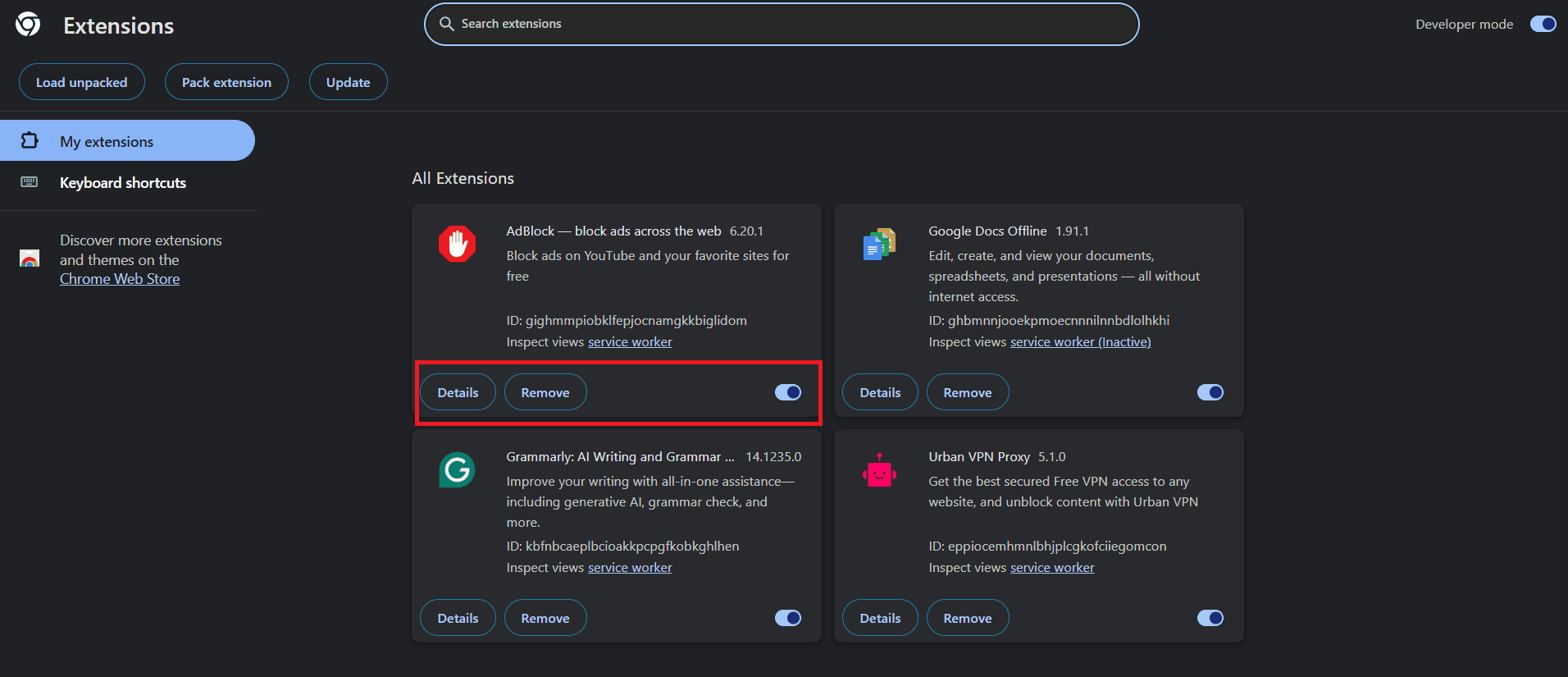
Una extensión sospechosa podría ser la causa principal de que Chrome dejara de funcionar repentinamente. Aquí te explicamos cómo eliminarla:
Abra Google Chrome y haga clic en Los tres puntos en la esquina superior derecha.
Siempre puedes administrar tus complementos de esta manera.
Método 3: desactivar la aceleración de hardware
La aceleración de hardware a veces puede provocar que Chrome muestre una pantalla blanca.
Abra Chrome en Modo incognito Para evitar las limitaciones de la pantalla.
toque en Tres puntos > Configuración.
toque en Sistema del menú de la izquierda.
Luego apágalo la clave .'s Utilice la aceleración de gráficos cuando esté disponible..
De esta manera es posible que puedas resolver el problema de la pantalla en blanco.
Método 4: Borrar caché del navegador
Un caché dañado puede provocar que Chrome cargue una pantalla blanca en blanco.
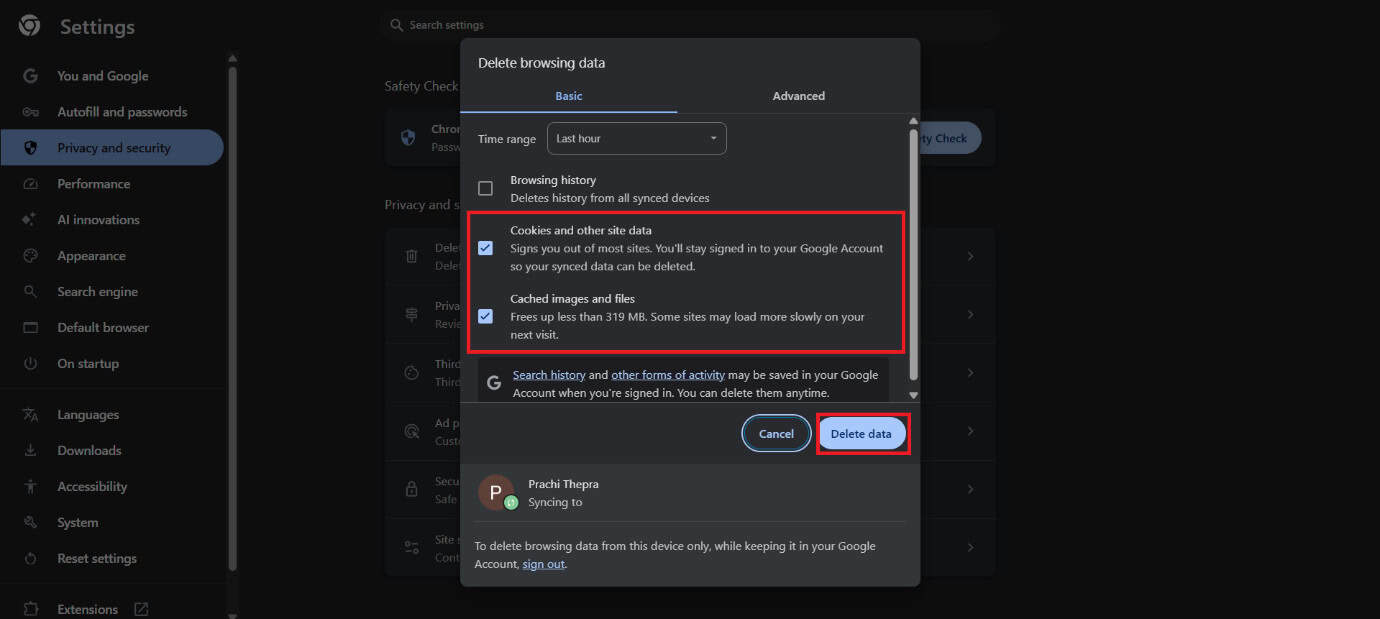
Abierto Chrome > Configuración.
toque en Privacidad y seguridad.
Seleccione Eliminar datos de navegación.
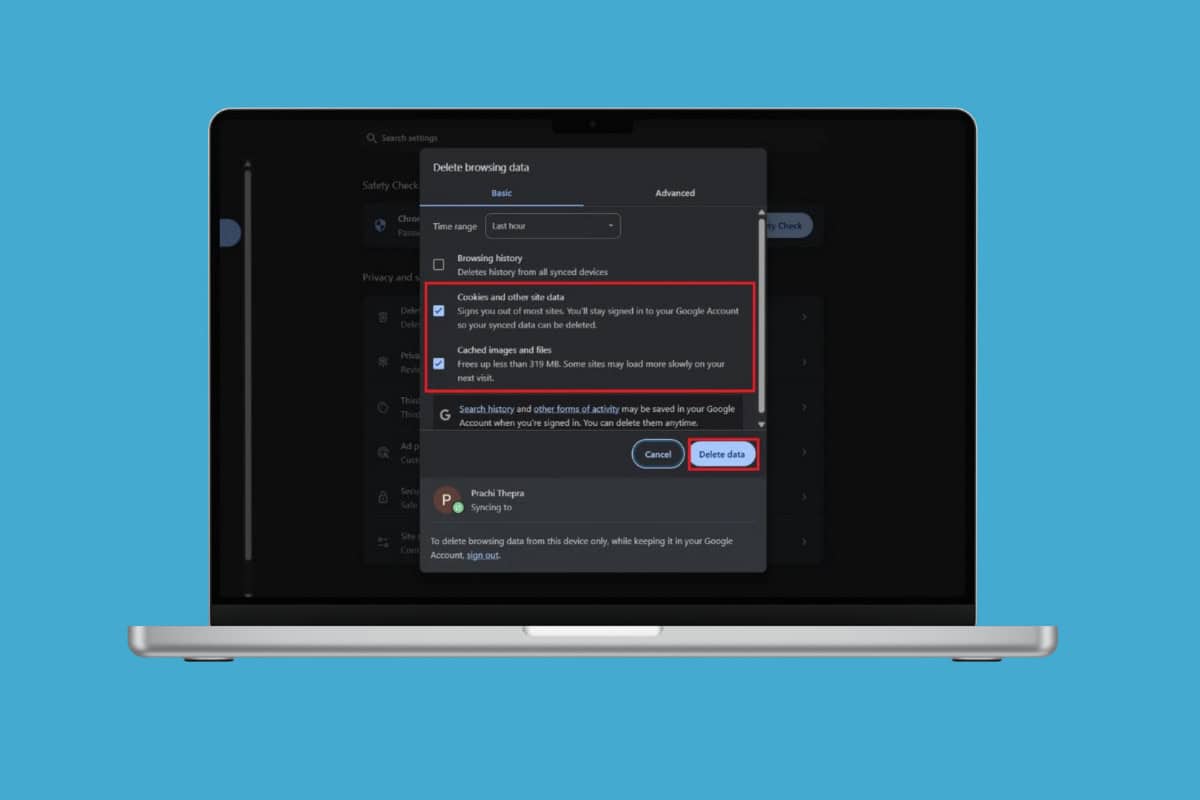
الآن ، poner una marca على Cookies y otros datos del sitio وImágenes y archivos en caché.
toque en borrar datos.
Método 5: Restablecer la configuración de Google Chrome/navegador
Si tu configuración de Chrome es incorrecta, restablecerla puede ser útil. Esto restaurará la configuración predeterminada, conservando tus marcadores y contraseñas guardadas.
Abierto Chrome > Configuración.
toque en Privacidad y seguridad.
Seleccione Reiniciar ajustes.
toque en Restaurar la configuración a sus valores predeterminados originales.
Ahora elige Reiniciar ajustes.
Su configuración volverá a su estado predeterminado.
Método 6: reinstalar Google Chrome
Si todo lo demás falla, desinstala Chrome por completo y vuelve a instalarlo. Una nueva instalación elimina los archivos dañados y te garantiza la última versión del navegador.
Método 7: Modificar la ruta de destino del acceso directo de Chrome
A veces Chrome no se ejecuta correctamente debido a su ruta de acceso directo.
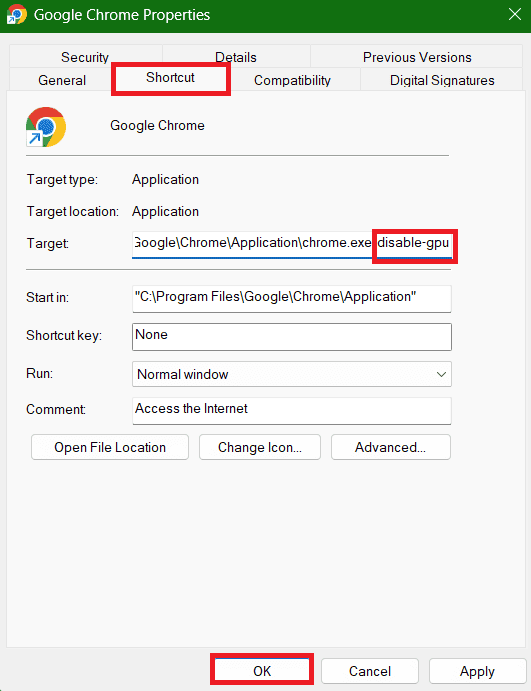
Haga clic derecho en el acceso directo de Chrome y seleccione Abrir Propiedades.
toque en Abreviatura en la barra superior.
Tipo –deshabilitar-gpu Al final del cuadro de texto Objetivo.
Seleccione una aplicación seguida de Ok.
Método 8: Cambiar el nombre o eliminar la carpeta de datos de usuario/predeterminada
Los datos de tu perfil de usuario podrían corromperse, lo que provoca que Chrome muestre una pantalla blanca. Localiza la carpeta "Predeterminada" en el directorio de datos de usuario de Chrome y cámbiale el nombre o elimínala. Chrome creará una nueva carpeta de perfil al reiniciar, lo que solucionará el problema.
Método 9: Actualice sus controladores gráficos
También puede instalar la última versión del controlador de su monitor.
Seleccione Adaptadores de pantalla del menú de la izquierda.
toque en Mostrar programa.
Luego, haga clic en Sistema operativo de la barra superior.
Ahora elige Actualización del controlador.
toque en Ok.
Tu problema debería haber sido resuelto.
Método 10: Cambiar la carpeta de registro
Una carpeta de registro dañada puede causar conflictos con el inicio de Chrome. Cambia el nombre de la carpeta de registro o muévela al directorio de datos de usuario de Chrome para que Chrome cree una nueva.
Abre Chrome y escribe chrome://versión/ en la barra de direcciones.
Seleccione una dirección Ruta del perfilHaga clic derecho y seleccione Copiar.
Abierto Explorador de archivos.
pegarSitio de dirección en la barra de búsqueda.
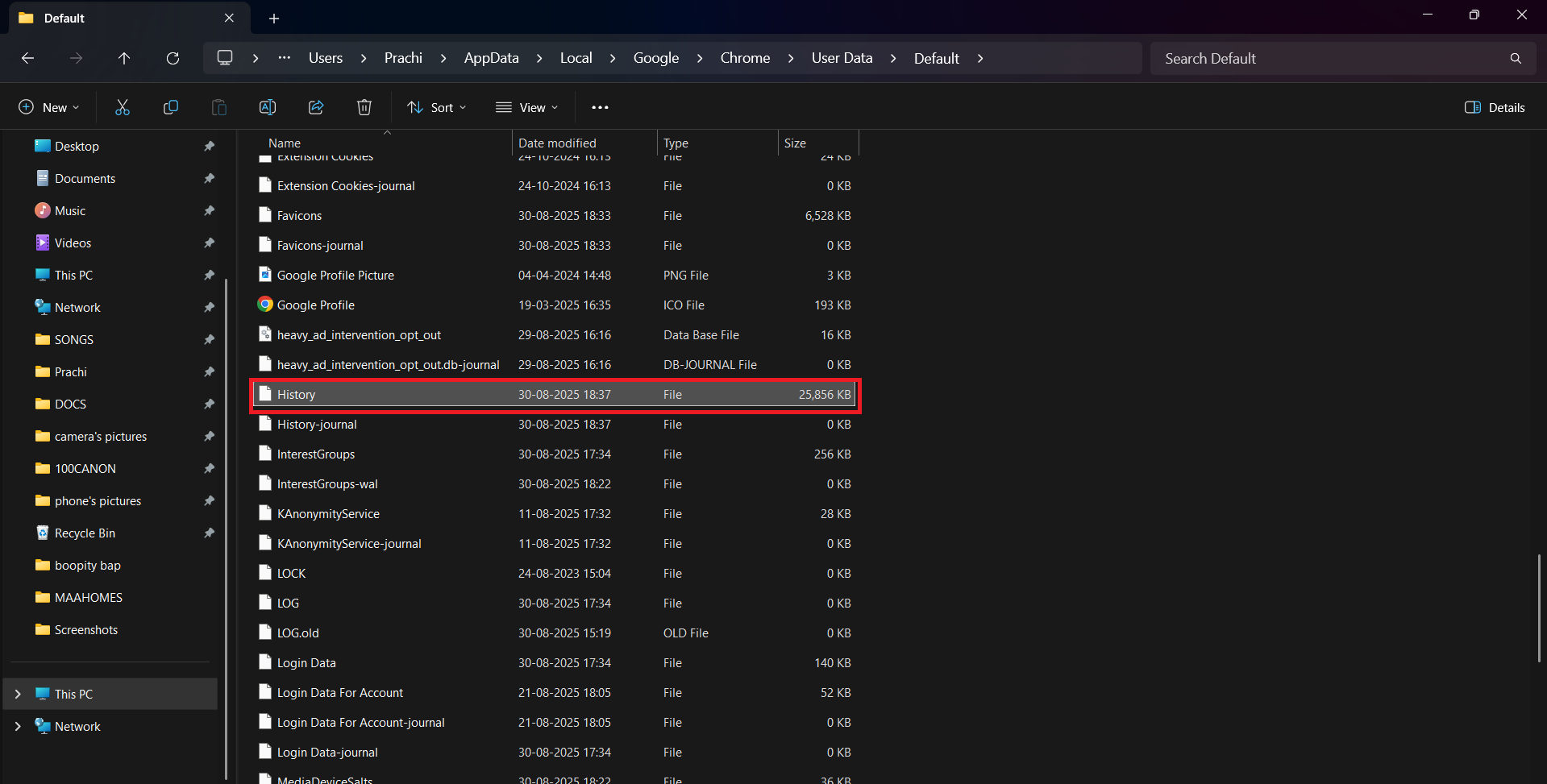
Haga clic en una carpeta Predeterminado.
Desplácese hacia abajo yBotón derecho del ratón En un volumen Nuestra historia.
Tipo temp y presione entrar:.
Abra Chrome para ver si funciona correctamente.
Método 11: Deshabilitar el modo de compatibilidad/verificación en el modo de compatibilidad
Ejecutar Chrome en modo de compatibilidad puede causar conflictos en Windows 10 o 11.
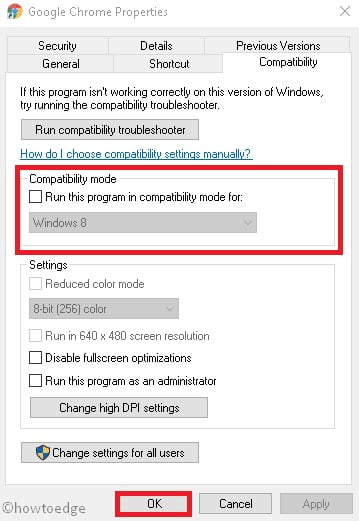
Clic derecho en acceso directo de cromo Elija Abrir Propiedades.
Haga clic en la pestaña Compatibilidad de la barra superior.
الآن ، deseleccionar Opcion Ejecute este programa en modo de compatibilidad..
Seleccione DE ACUERDO.
Tu problema debería haber sido resuelto.
Método 12: Escaneo por computadora
Los virus o el malware también pueden provocar que Chrome funcione de forma errática, como mostrar una pantalla en blanco. Realice un análisis completo del sistema con Seguridad de Windows o un antivirus fiable. Eliminar las amenazas suele restaurar el funcionamiento normal de Chrome.
Método 13: Desinstalar nuevos programas de software
Si ha instalado recientemente algún software nuevo y ha comenzado a experimentar problemas de visualización, es probable que esta sea la causa del problema.
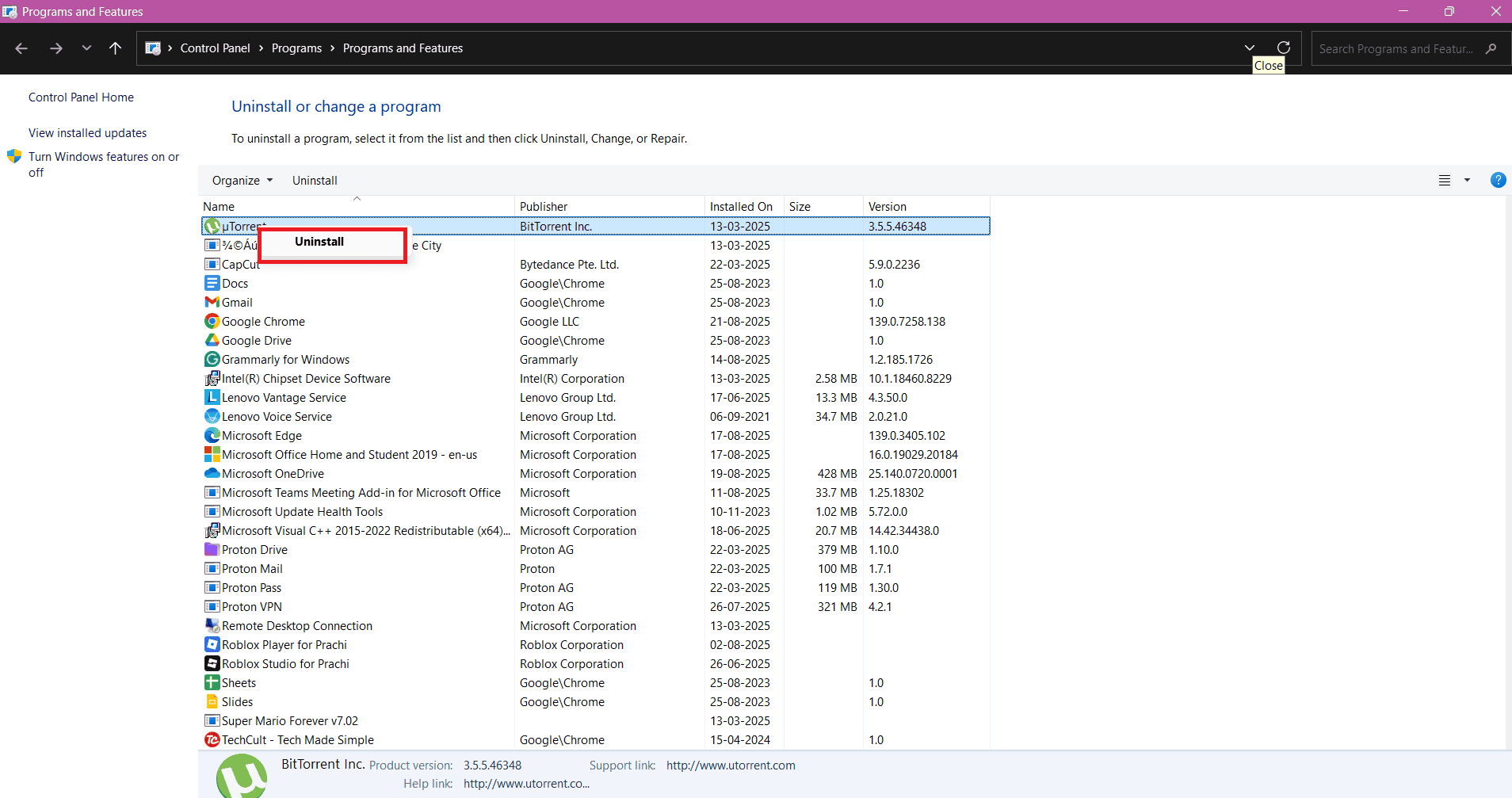
presiona mi tecla WindowsyR Juntos para abrir el cuadro de diálogo Ejecutar.
Tipo appwiz.cpl y presione entrar:.
Botón derecho del ratón على البرنامج que elijas.
Luego, elige Desinstalar.
toque en Sí.
Tu problema debería haberse solucionado si este fuera el motivo.
Ahora que ya has visto cómo solucionar el problema de la pantalla blanca en Google Chrome en Windows 11/10, esperamos que tus dudas se hayan disipado gracias a los métodos explicados en esta guía. Sigue visitando DzTecnium para conocer las últimas soluciones tecnológicas. Si tienes alguna pregunta o sugerencia, no dudes en contactarnos en la sección de comentarios.



 Siempre puedes administrar tus complementos de esta manera.


 Método 8: Cambiar el nombre o eliminar la carpeta de datos de usuario/predeterminada
Los comentarios están cerrados.