

El mensaje de error "scp no es un archivo normal" indica que está intentando usar el comando `SCP` para copiar un archivo, pero el origen o destino especificado no es un archivo normal. El comando `SCP` se usa ampliamente para transferir archivos de forma segura entre hosts mediante conexiones SSH (Secure Shell). Este comando requiere especificar tanto el origen como el destino para la transferencia de archivos. Por lo tanto, el error suele deberse a una ruta de archivo incorrecta.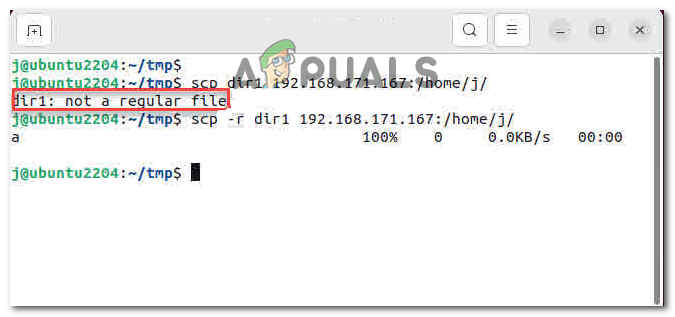
El mensaje de error "scp no es un archivo normal" puede aparecer en varios sistemas operativos, incluyendo sistemas tipo Unix como Linux, macOS y BSD. También puede aparecer en sistemas Windows donde se ha instalado el comando SCP, generalmente como parte de software de terceros como PuTTY o Cygwin.
Para ayudarle a resolver este error, hemos preparado una guía de solución de problemas que le ayudará a abordar este problema en detalle.
1. Problemas de sintaxis
Unix y Linux son conocidos por su estricto cumplimiento de reglas y estándares sintácticos bien definidos que rigen los comandos, los scripts de shell y los archivos de configuración. Seguir esta sintaxis establecida es crucial para garantizar la correcta ejecución y el comportamiento esperado en estos sistemas operativos.
Por lo tanto, si se detecta un error de sintaxis, el sistema alerta automáticamente al usuario; en este caso, el error es "scp: no es un archivo normal". Hay varias consideraciones a tener en cuenta al intentar copiar un archivo.
1.1 Comprobación de distancias
Comprobar si hay espacios en los nombres de archivo o directorios es una tarea crucial en Unix/Linux. Esto garantiza que no haya sangrías ni sufijos que puedan causar problemas al trabajar con comandos o scripts.
Por ejemplo, supongamos que tiene un archivo llamado "mi_archivo.txt" ubicado en el directorio "/home/usuario". Para comprobar si hay espacios en el nombre del archivo, puede usar el siguiente comando:
ls -Q/inicio/usuario
La opción `-Q` se utiliza para mostrar nombres de archivos y directorios entre comillas. Si hay espacios en el nombre del archivo, se escribirán claramente entre comillas al ejecutar este comando.
Por ejemplo, si la salida muestra un resultado determinado, debemos tomar la acción necesaria.
"miarchivo.txt"
Esto indica que hay un espacio en el nombre del archivo. En estos casos, se recomienda gestionar los espacios en los nombres de archivo con caracteres especiales o entrecomillando el nombre al trabajar con comandos o scripts.
Para evitar posibles problemas asociados con espacios en los nombres de archivos o directorios, generalmente es recomendable utilizar nombres de archivos que no contengan espacios.
1.2 Faltan dos puntos verticales o sobran
El comando SCP requiere el uso de dos puntos para especificar el servidor remoto y las rutas de archivo. Por ejemplo, usar un formato incorrecto como 'scp user@host filepath' en lugar de 'scp user@host:filepath' puede provocar un error. Por lo tanto, para evitar el error "scp no es un archivo normal", asegúrese de respetar las restricciones de formato.
1.3 Mezcla de origen y destino
Al usar el comando SCP, confundir las rutas de origen y destino puede provocar errores o un comportamiento inesperado. Mantener el orden correcto es crucial para una transferencia de archivos exitosa.
Para aclarar, el comando SCP sigue la fórmula:
SCP .
Si cambia accidentalmente las rutas de origen y destino, es posible que los archivos se copien en la dirección incorrecta o que se active un error “scp no es un archivo normal” si el destino no es válido.
Por ejemplo, supongamos que queremos copiar un archivo llamado "file.txt" desde la máquina local a un servidor remoto:
Correcto: scp file.txt usuario@remoto:/ruta/a/destino
Incorrecto: scp usuario@remoto:/ruta/al/destino archivo.txt
Un uso incorrecto intentará copiar el archivo remoto "file.txt" al equipo local, lo que provocará resultados no deseados o errores. Para garantizar una transferencia de archivos fluida, verifique y mantenga siempre el orden correcto de las rutas de origen y destino al usar el comando SCP.
2. Usando la opción “-r”
El motivo por el que aparece este error es que, probablemente, está copiando un directorio (carpeta) sin especificar al sistema operativo que está copiando un directorio.
De forma predeterminada, SCP trata los archivos como archivos normales, por lo que se debe añadir la opción -r al copiar un directorio. El error «scp no es normal» se produce cuando un usuario intenta copiar un directorio y no especifica esta acción con la opción -r.
Para copiar un directorio completo, incluyendo todos sus subdirectorios y archivos, se debe usar la opción "-r". Sin ella, SCP solo copiaría archivos individuales, no directorios.
A continuación se muestra un ejemplo del uso de scp con la opción “-r”:
scp -r /ruta/al/directorio_de_origen usuario@remoto:/ruta/al/directorio_de_destino
Esto copiará el contenido de “source_directory” y todos sus subdirectorios repetidamente a “destination_directory” en el servidor remoto.
Los comentarios están cerrados.