

Esta guía de solución de problemas paso a paso puede seguirse si encuentra problemas con el Explorador de archivos o el menú Inicio en Windows 11 versión 25H2.
Antes de que empieces:
Haz una copia de seguridad de tus archivos importantes en una unidad externa o en OneDrive, como prefieras, y crea un punto de restauración del sistema. Busca "Crear un punto de restauración" y, a continuación, ve a Protección del sistema y crea uno. Restablecer la configuración de fábrica y actualizar debería ser tu último recurso.
Pruebas rápidas: prueba estas primero
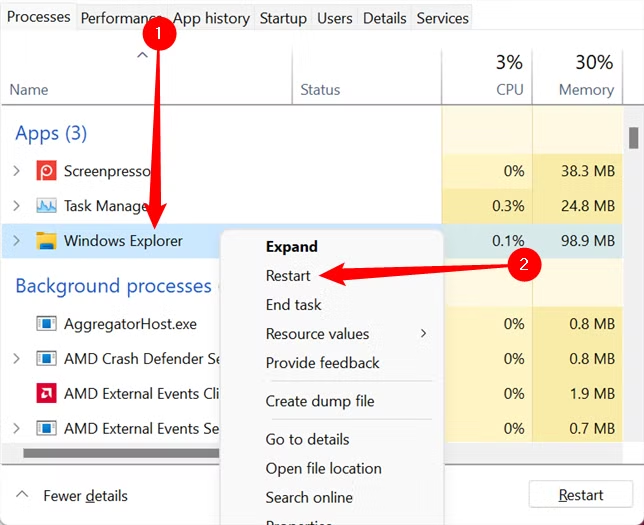
- Reinicie Windows. Muchos problemas transitorios se resuelven al reiniciar.
- Reiniciar el Explorador de archivos/interfaz de Windows Shell
- Presione Ctrl+Shift+Esc ← Procesos ← Buscar Explorador de Windows ← Reanudar.
O ejecute el comando desde el símbolo del sistema como administrador :
taskkill / f / im explorer.exe
iniciar explorer.exe
Esto actualiza la interfaz instantáneamente.
Buscar actualizaciones
- Abierto Configuración → Windows Update → Buscar actualizaciones Asegura cualquier cosa que esté colgando. A menudo lo haces. Microsoft Mediante el envío de correcciones (incluidos parches de emergencia) que resuelven los problemas Menú de inicioyExplorador de archivos Después de la actualización de funciones, reinicie su computadora.
Ejecutar comprobaciones de seguridad del sistema
Fuente: Winaero
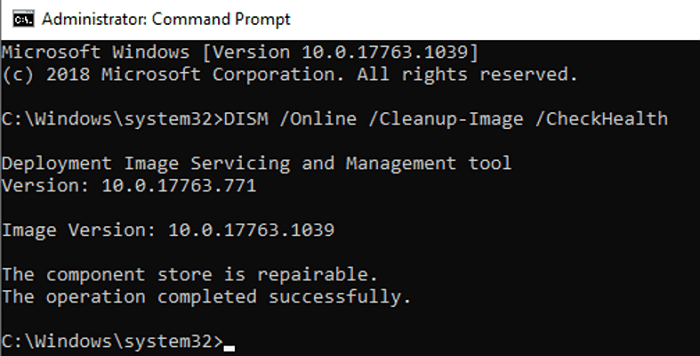
Abra la Terminal de Windows (como administrador) o el Símbolo del sistema y ejecute lo siguiente en orden :
sfc / scannow
DISM / Online / Cleanup-Image / RestoreHealth
- sfc / scannow Repara archivos del sistema protegidos.
- DISM repara la imagen de Windows si SFC no puede.
Luego reinicia y prueba. menu de inicioyمستكشف الملفات.
Cómo volver a registrar o restablecer el menú Inicio y la búsqueda de Windows (PowerShell)
Fuente: TechViral
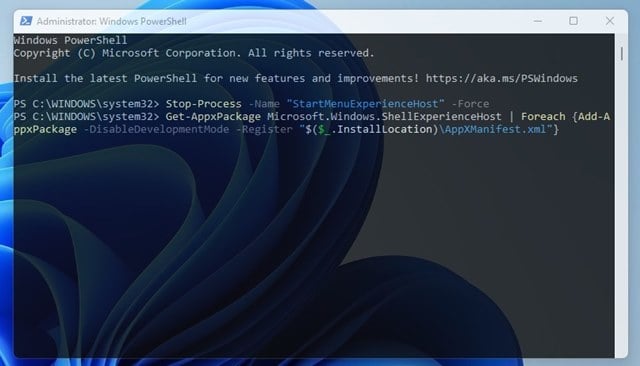
Si el menú Inicio o la búsqueda de Inicio están deshabilitados, volver a registrar los paquetes de aplicaciones de Inicio suele solucionar el problema.
Primero, reinicia Búsqueda de Windows:
Abierto Terminal de Windows (administrador) La orden se cumplió:
Obtener-AppxPackage -Nombre Microsoft.Windows.Search | Restablecer-AppxPackage
Luego reinicia. Esto restablece la aplicación de búsqueda de Windows.
Nota: Volver a registrar los elementos instalados podría restaurar la configuración predeterminada. No lo haga hasta que haya realizado una copia de seguridad de sus accesos directos importantes.
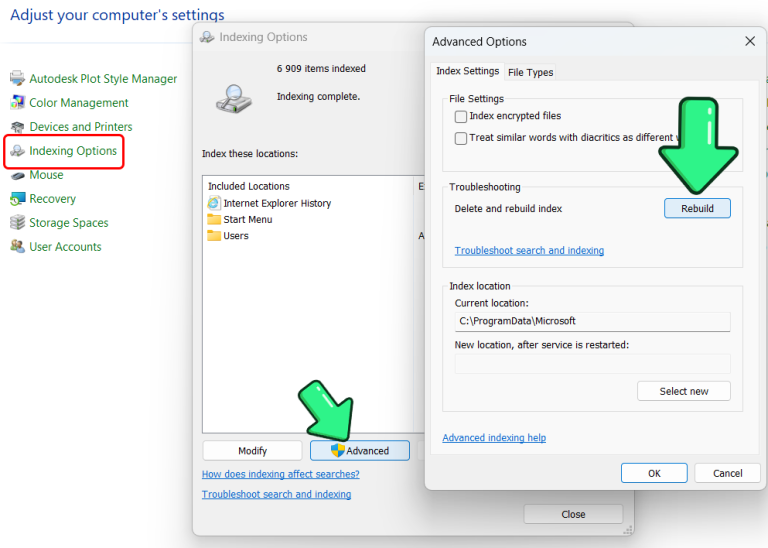
Reconstruir el índice de búsqueda (si la búsqueda o los resultados sugeridos fallan)
Fuente: Microsoft
Si faltan resultados de búsqueda o son lentos:
- Configuración de ← Privacidad y seguridad ← búsqueda de ventanas ← Además, configuraciones de indexación para búsquedas ← Opciones avanzadas ← Reconstrucción.
- Además, la reconstrucción puede tardar minutos u horas dependiendo del tamaño del disco.
Borrar el historial del Explorador de archivos y restablecer las opciones
- Abierto مستكشف الملفات ← Haga clic en los tres puntos ← Opciones ← عام ← encuestar.
- en la pestaña عرضPara comprobar la estabilidad, desmarque cualquier personalización que sospeche que esté defectuosa, como el panel de vista previa y el panel de detalles. Esto solucionará los fallos causados por un registro o controladores de vista previa dañados. También, pruebe a activar o desactivar la visualización de los controladores de vista previa.
Pruebas de conflictos de terceros
Las extensiones de shell de terceros a menudo provocan fallos en el Explorador de archivos o en el menú Inicio:
Reinicia según las recomendaciones de Microsoft :
- Haga clic en Windows + R, Y escriba msconfig، Haga clic en la pestaña ServiciosSeleccione para ocultar Esconder todos los servicios de Microsoft. luego seleccione Desactivar todoy ve a la pestaña puesta en marchaQue se abre Administrador de tareasDespués de deshabilitar los elementos de inicio, Reiniciar tu computadora.
Por lo tanto, si el problema desaparece, vuelva a habilitar los elementos de inicio uno por uno para encontrar la causa.
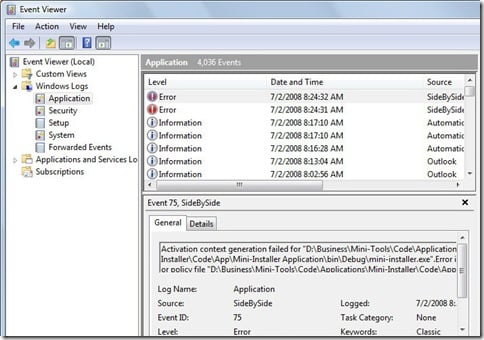
Solución de problemas y reparación de fallos del Explorador de archivos
Fuente: Microsoft
- Deshabilitar procesadores de vista previa Temporalmente
- Consulta el visor de eventos.: registros de Windows ← La aplicaciónBusque errores Explorer.exe O Host de experiencia de Shell Para identificar archivos DLL o extensiones no compatibles.
- Si una carpeta específica está causando un mal funcionamientoIntenta eliminar sitios de red o archivos multimedia. Los fallos del explorador suelen deberse a miniaturas o códecs defectuosos.
Si ha identificado una extensión de shell, herramientas como ShellExView pueden ayudar a deshabilitar extensiones que no estén afiliadas a Microsoft.
Pruebe usando una nueva cuenta de usuario
Crea un nuevo usuario administrador local e inicia sesión . Si el menú Inicio y el Explorador de archivos funcionan en el nuevo perfil, el problema se limita a tu perfil (configuración dañada); por lo tanto, migra tus datos y vuelve a crear el perfil. Esto ayuda a identificar rápidamente el problema.
Conclusión
Además, Microsoft está implementando un menú Inicio rediseñado en la versión 25H2. Si su menú Inicio presenta un comportamiento extraño después de la actualización 25H2, consulte las páginas de integridad y solución de problemas de la versión en las páginas de lanzamiento de Microsoft.
En ocasiones, Microsoft retrasa o corrige el proceso de implementación. Si es un usuario avanzado, puede deshabilitar funciones con ViVeTool. Sin embargo, es una herramienta avanzada y no cuenta con soporte de Microsoft; solo debe usarla si comprende los riesgos.
Los comentarios están cerrados.