

Tras una larga espera, Microsoft rediseñó el menú Inicio en Windows 11, añadiendo algunas mejoras muy necesarias, como la posibilidad de cambiar entre diseños alternativos y la desactivación de la sección "Recomendados". Sin embargo, hay algo que permanece inalterado: los usuarios no pueden cambiar el tamaño del menú Inicio.
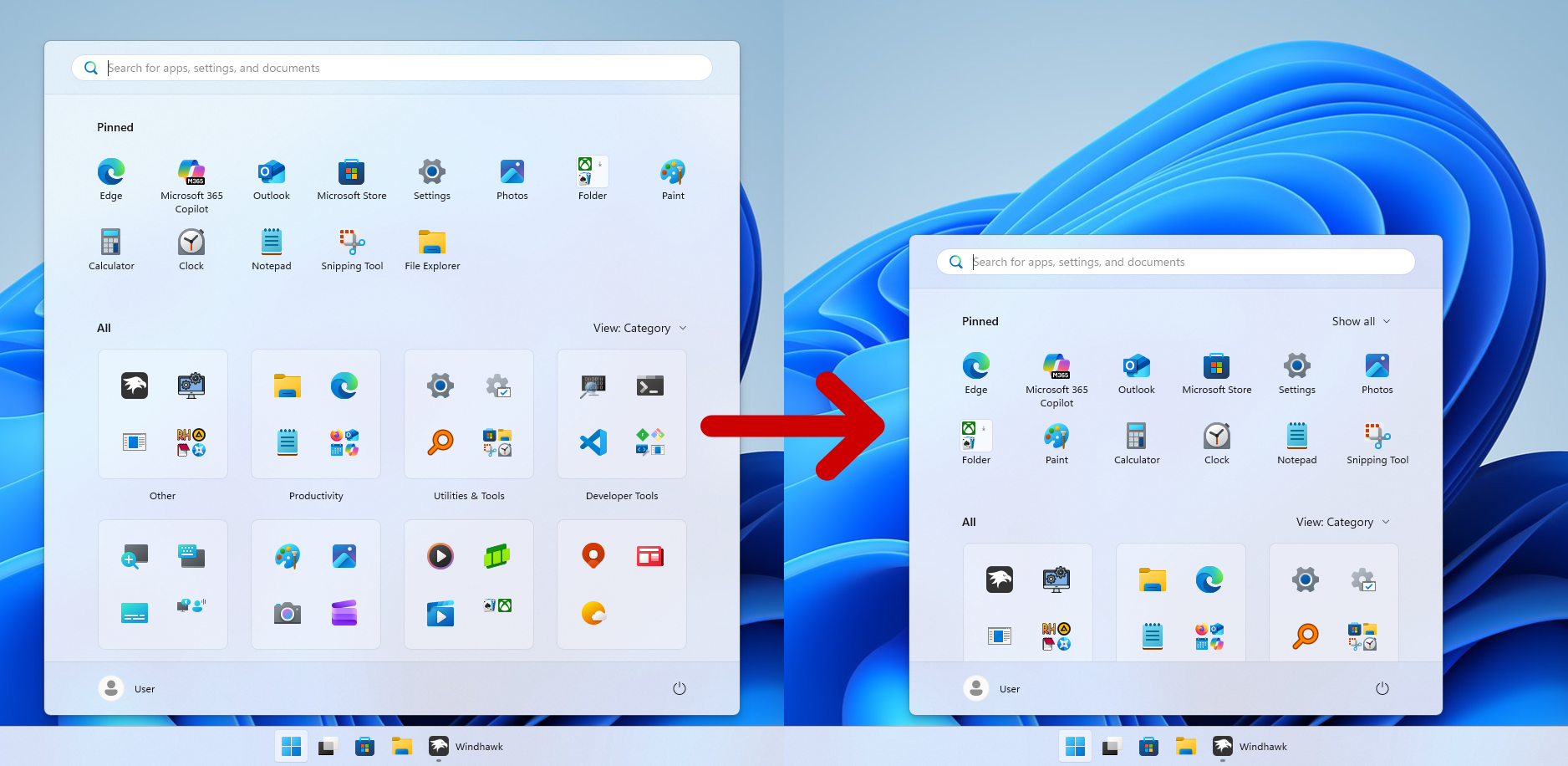
Afortunadamente, contamos con una potente herramienta de personalización llamada Windhawk Mod , que permite a los usuarios modificar el menú Inicio de Windows 11. En esta guía, le mostraremos seis pasos para cambiar el tamaño del menú Inicio de Windows 11 usando Windhawk.
¿Qué es un Windhawk?
Windhawk es una plataforma de personalización de código abierto que permite instalar temas para el Menú Inicio con su sencilla modificación. Por lo tanto, no es necesario realizar cambios importantes en el registro ni usar temas de terceros que modifiquen los archivos del sistema.
El mod Windhawk funciona de forma estandarizada, donde solo se instalan las modificaciones necesarias. La modificación más popular es el Estilizador del Menú Inicio, que permite editar y redimensionar el diseño.
Cambiar el tamaño del menú Inicio en Windows 11
Puedes cambiar el tamaño del menú Inicio en tu PC con Windows 11 usando el mod Windhawk. Aquí te mostramos 6 sencillos pasos para hacerlo.
Paso 1: Descargue e instale Windhawk
- Haga clic para abrir su navegador.
- Vaya al sitio web oficial de Windhawk.
- Ahora, descargue la última versión del mismo.
- Después de la descarga, ejecute el instalador.
- A continuación siga las instrucciones de preparación.
Asegúrate siempre de descargarlo desde su sitio web oficial para evitar versiones inseguras. Además, la instalación solo toma dos minutos.
Paso 2: Enciende Windhawk
En este paso, debe ejecutar Windhawk Customizer como administrador.
- Haga clic derecho en Windhawk.
- Seleccione “Ejecutar como administrador”.
- Ahora, acepte cualquier afirmación de seguridad.
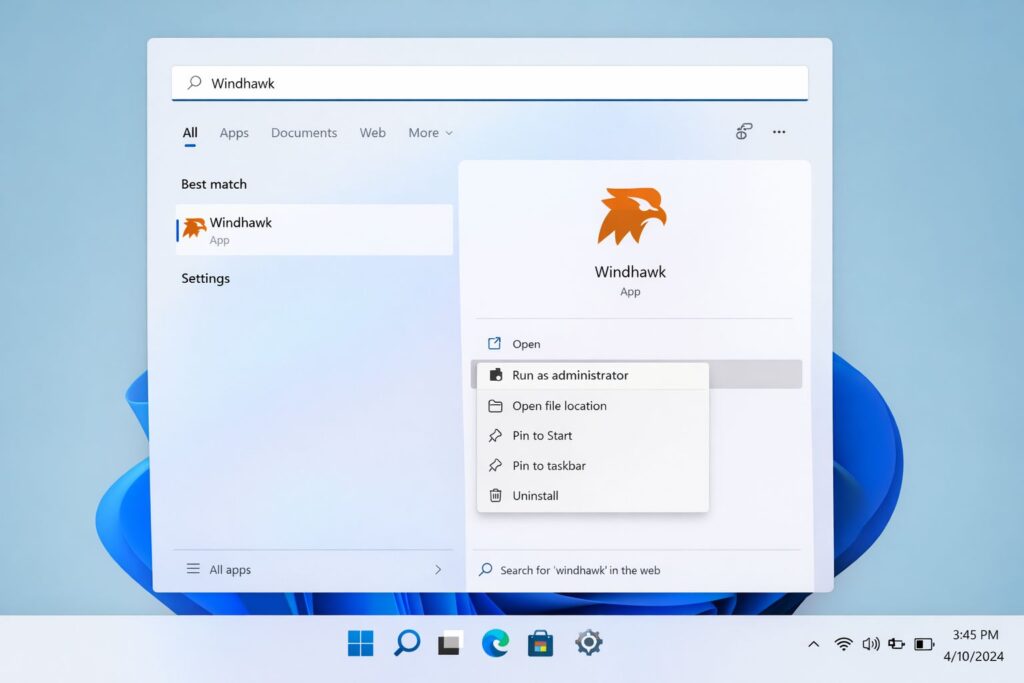
Ejecute Windhawk como administrador
Además, al ejecutar como administrador, se asegura de que los cambios en la interfaz de usuario de todo el sistema se apliquen correctamente. Una vez abierto, verá el panel de Windhawk. Es una interfaz limpia con una biblioteca.
Paso 3: Busque el Estilizador del Menú Inicio
- Presione el botón Explorar.
- Utilice la barra de búsqueda.
- Ahora, ingrese a Start Menu Styler.
- Seleccione la modificación de los resultados.
Esta modificación permite personalizar la altura y el ancho del menú Inicio, corregir el diseño de las aplicaciones, cambiar la visibilidad de la sección recomendada y ajustar el espaciado de la cuadrícula. Por lo tanto, es la modificación más utilizada en Windhawk.
Paso 4: Instalar la modificación
- Seleccione Instalar.
- Espera hasta que esté terminado.
- Una vez instalado, seleccione Configuración.
Ahora podrá ver los campos de configuración editables. No necesita experiencia en programación; solo tiene que modificar los valores del diseño.
Paso 5: Ajustar el tamaño del menú Inicio
En la configuración de Windhawk, deberá buscar opciones como Ancho, Alto, Alto máximo y Columnas de la cuadrícula de aplicaciones. Además, puede aumentar el valor de Ancho para ampliar el Menú Inicio. Por ejemplo, si el ancho predeterminado le parece demasiado pequeño, puede aumentarlo y seleccionar Guardar después de realizar los cambios.
A continuación, seleccione la tecla Windows. Puede realizar cambios hasta que se adapte perfectamente a su pantalla. Tenga en cuenta que debe aumentar las columnas de la cuadrícula si necesita instalar aplicaciones Plus.
Paso 6: Reiniciar el Explorador
Este paso es opcional; solo necesita reiniciar si es necesario. A veces, los cambios solo se aplican en esta etapa. Si no puede ver los cambios:
- Presione Ctrl + Shift + Esc.
- Abra el Administrador de tareas.
- Busque el Explorador de Windows.
- Seleccione Reiniciar.
Después de seguir los pasos mencionados anteriormente, presione la tecla Windows.
¿Es Windhawk seguro?
Sí, Windhawk es una de las herramientas de personalización más destacadas de la comunidad de Windows. Además, no reemplaza los archivos del sistema y las modificaciones se pueden desinstalar, actualizar y deshabilitar. Por lo tanto, si ocurre algo después de una actualización de Windows, simplemente desactive la modificación hasta que se restablezca la compatibilidad.
Los comentarios están cerrados.