
Solución del problema “Esta tarjeta no se puede configurar para pagos con deslizamiento” en Google Wallet

Al configurar el pago sin contacto en Google Wallet, es posible que veas un mensaje que dice "Esta tarjeta no se puede configurar para el pago sin contacto" inmediatamente después de ingresar los datos de tu tarjeta.
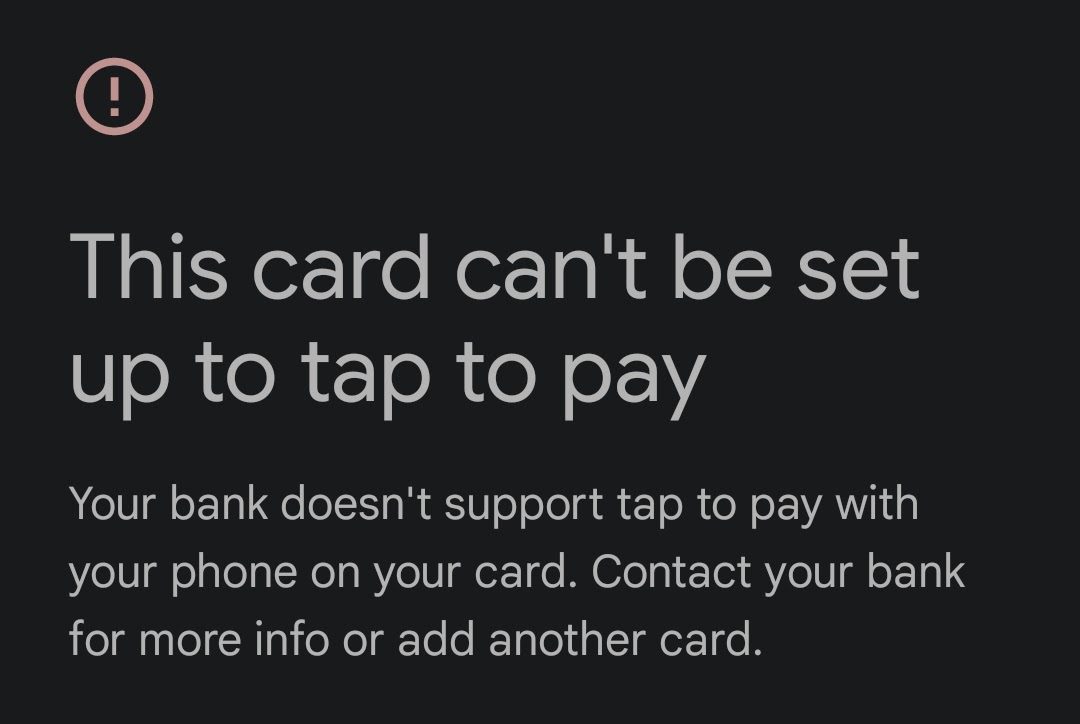
Esto suele significar que Wallet no pudo completar el aprovisionamiento de la tarjeta (generación del token) , donde su banco genera un "token" seguro para pagos sin contacto, de modo que no se utiliza su número de tarjeta real . En ocasiones, Wallet bloquea la configuración antes de que se genere el token debido a la elegibilidad del banco/país , la seguridad del dispositivo o las restricciones de las políticas.
Los desencadenantes comunes incluyen los siguientes:
- Restricciones del banco/emisor (No compatible en su región, tipo de tarjeta prohibido, función de pago sin contacto deshabilitada, prevención de fraude, límite de código/dispositivo).
- Fallo de seguridad del dispositivo (Dispositivo no compatible, rooteado, cargador de arranque desbloqueado, ROM personalizada, sistema operativo modificado).
- Problemas con los servicios de Wallet/Play (Componentes obsoletos, caché/datos dañados, intento bloqueado).
- Restricciones laborales/MDM (Una política que prohíbe los pagos NFC).
- Bloqueo de red (VPN/DNS privado, red Wi-Fi filtrada, firewall/puerta de enlace cautivo).
Este error casi siempre se debe a una de estas razones:
- Dios mío: Su banco/tarjeta/región No soportado Pagar haciendo clic.
- Dispositivo/Aplicación/Política: Su teléfono no pasa las verificaciones, o los servicios Wallet/Play están bloqueados, o su red está bloqueando la verificación, o su política comercial está restringiendo los pagos.
Nota rápida:
- Teléfono principal + certificado Play Protect + Sin cambios de perfil comercial/VPN = A menudo Banco/Código.
- Un dispositivo con root/ROM/administrado por la empresa = a menudo Aparato/Política.
1. Asegúrese de que su banco/tarjeta sea elegible
Si su banco, tarjeta o región no son compatibles, Wallet podría bloquear la configuración de inmediato o su banco podría negarse a generar el código durante la verificación, por lo que la solución de problemas por teléfono no servirá de nada hasta que se confirme la elegibilidad.
-
-
- Asegúrate de eso Pagos (Y no solo tarjetas) compatibles con Su país/región.
- Asegúrate de eso el Banco La persona con la que estás tratando admite la función Pagar con deslizamiento En Google Wallet Para su tipo de tarjeta (Esto puede variar entre tarjetas de débito/crédito/prepago/comerciales).
- En la aplicación del banco, habilita la función Pago sin contacto/NFC (Si hay un botón de alternancia).
- Si la tarjeta es nueva, realice una compra con ella. Tarjeta SIM y PIN Primero (algunos emisores requieren verificación inicial).
- Si la tarjeta se utiliza en otro teléfono, puede llegar a Límite de código/dispositivo y necesito Código de reinicio.
- Prueba de aislamiento: Añade otra tarjeta SIM compatible y conocida al mismo teléfono. Si funciona, es probable que el problema esté en tu tarjeta SIM. Banco/Tarjeta/Código Tu.
-
2. Verificación de elegibilidad del dispositivo (Play Protect/Seguridad)
Para pagar con tarjeta, Google debe pasar sus controles de seguridad . Si el dispositivo no está certificado o está modificado (rooteado/con gestor de arranque modificado/ROM personalizada), Wallet puede rechazar los pagos aunque todo lo demás parezca correcto, ya que los códigos de pago solo se emiten a dispositivos de confianza.
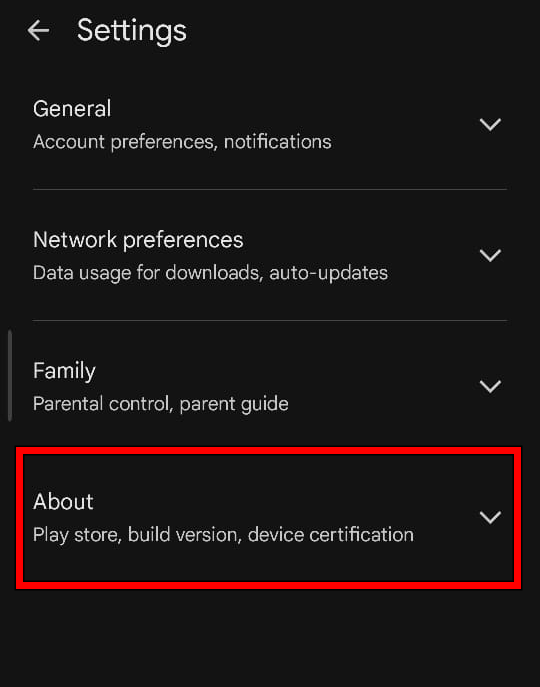
- Abierto Play Store > Perfil personal > Configuración de.
- Ir Acerca de y buscar Certificación Play Protect.
![]()
- Si el caso No aprobado (O si tienes una ROM rooteada/desbloqueada/personalizada), los pagos pueden bloquearse hasta que regreses a la configuración. predeterminado/aprobado.
- Actualizar Los servicios de Google PlayReinicie el dispositivo e inténtelo nuevamente.
- Dispositivos que no contienen Google Mobile Services Por lo general, no puede utilizar la función de pago deslizando en Google Wallet.
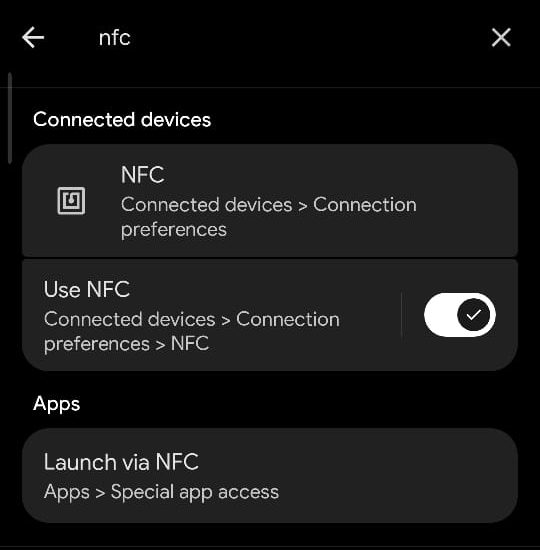
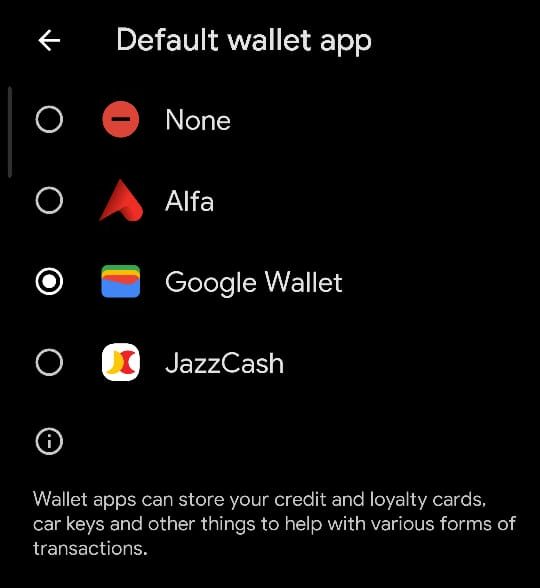
3. Active NFC y configure Wallet como su aplicación de pago predeterminada deslizando el dedo.
La configuración de Wallet no se completará si la función NFC está desactivada , si otra aplicación gestiona los pagos sin contacto o si el teléfono está configurado para solicitar ayuda cada vez. Configurar Wallet como aplicación predeterminada garantiza que el proceso de "deslizar" NFC se dirija a Wallet durante la verificación y la configuración inicial.
- Abierto Configuración de > Buscar NFC > Enciéndelo ON.
![]()
- Buscar Toca y paga / Pago sin contacto.
- Fabricar Cartera de Google Es la aplicación El valor por defecto (Y habilita “Usar configuración predeterminada/siempre” si aparece).
![]()
- Fuerce el cierre de Wallet, luego vuelva a abrirlo e inténtelo nuevamente.
4. Cambiar la conexión a Internet (y desactivar VPN/DNS privado)
La billetera necesita contactar a Google y a tu banco para verificar tu dispositivo y proporcionar un token. Las VPN, los DNS privados, los filtros de Wi-Fi públicos o de oficina y las pasarelas restringidas pueden bloquear estas verificaciones en segundo plano incluso cuando los sitios web se cargan normalmente, y cambiar de red elimina el filtrado oculto y a menudo soluciona los fallos inmediatos.
- El cierre forzado Cartera de Google.
- Desactivar VPN.
- Configuración > Red e Internet > DNS privado > Establecer en Apagado/Automático.
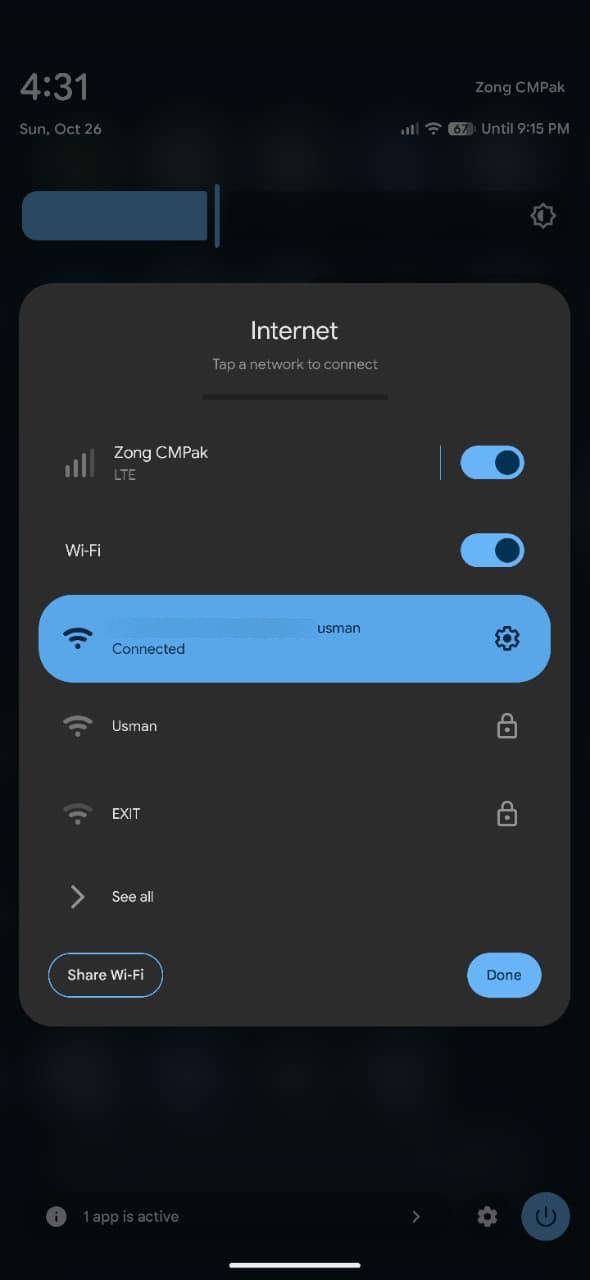
- en lugar de Wi-Fi A Datos móviles (O prueba un punto de acceso).
- Abra Wallet e intente configurarlo nuevamente.
5. Retire todas las tarjetas existentes (y las fichas antiguas) y luego agréguelas nuevamente.
Si la tarjeta ya se ha añadido anteriormente (en este teléfono o en otro), es posible que el PIN anterior permanezca activo e impida añadir uno nuevo. Al eliminar la tarjeta, se borra la configuración local de la Cartera; si su banco impone un límite de PIN/dispositivo , es posible que también deba eliminar la tarjeta del teléfono anterior o restablecer el PIN en su banco.
- Abierto Cartera de Google Y presione su cuenta.
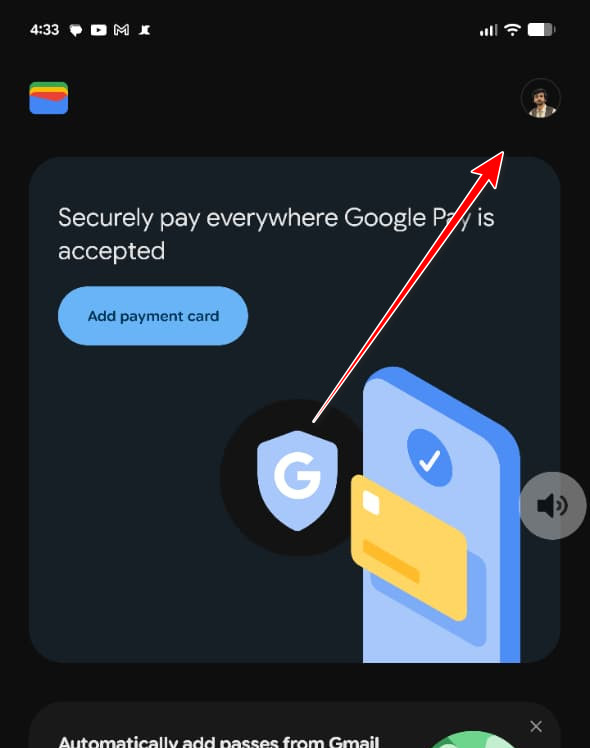
- Ir Métodos de pago.
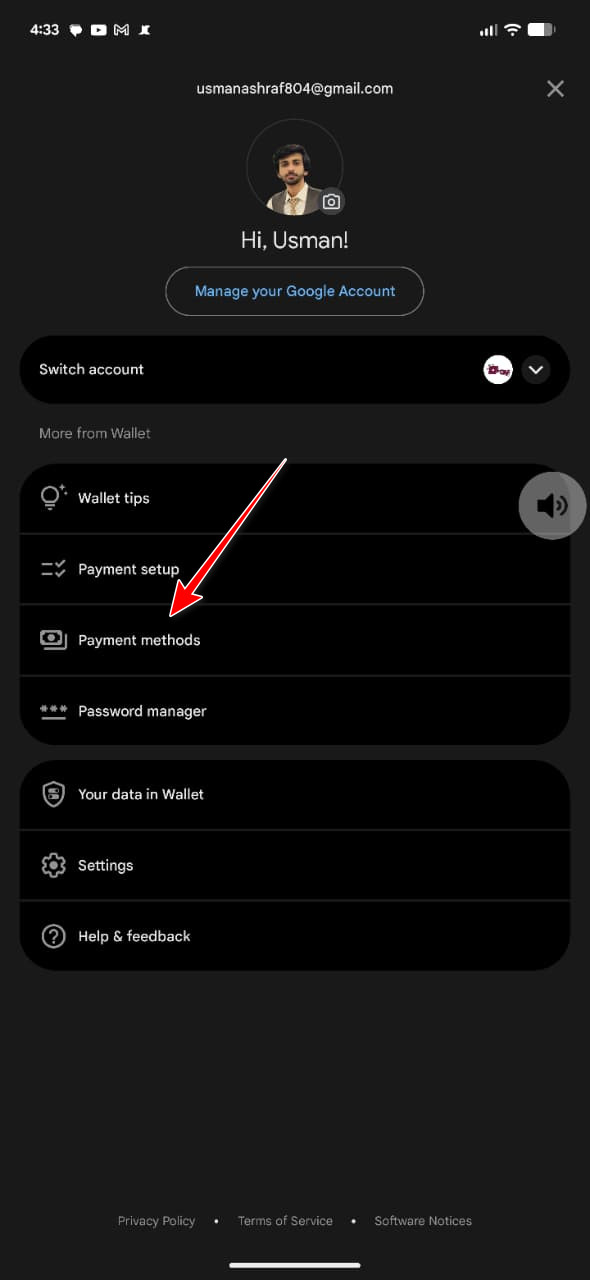
- Elimina la tarjeta problemática (puedes eliminar otras tarjetas de la lista). Mismo banco Si sospecha que hay un límite de tokens.
- Reinicie el teléfono.
- Añade nuevamente la tarjeta y habilita el pago mediante toque.
6. Agrega usando la app de tu banco
Algunos bancos están verificando y proporcionando el token de forma más fiable dentro de su aplicación. Usar "Añadir a Google Wallet" puede evitar solicitudes fallidas de Wallet, y la aplicación del banco puede implementar un proceso de aprobación más sencillo (OTP/Aprobación de la App) directamente en tu cuenta.
- Abra la aplicación del banco el oficial.
- toque en Agregar a Google Wallet / Agregar a la billetera.
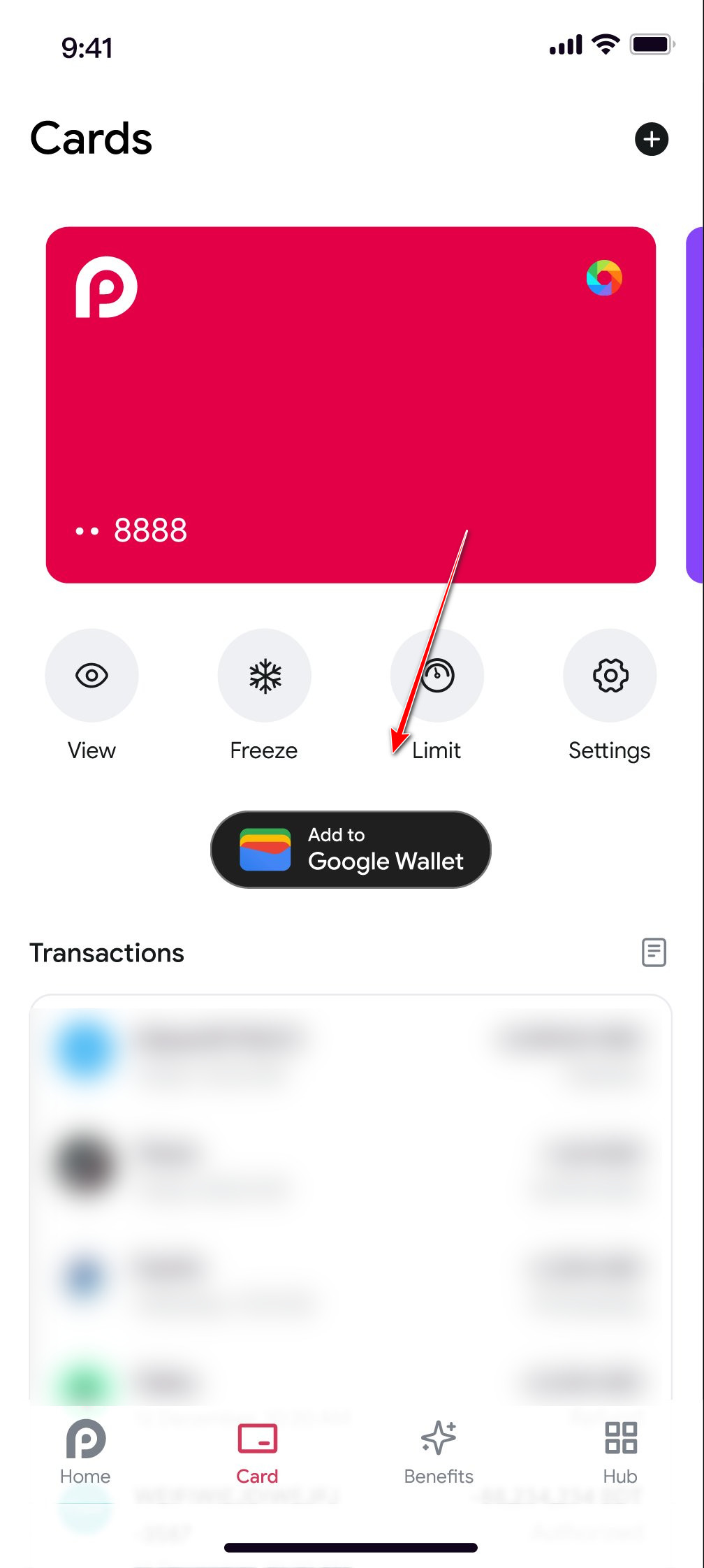
- Complete el proceso de verificación (OTP/SMS/Aprobación de aplicación).
- Abra Wallet y asegúrese de que la opción de pago con toque esté habilitada.
7. Eliminar cuentas secundarias de Google (opcional)
Wallet puede extraer el contexto de la verificación activa de tu cuenta de Google. Si el problema surgió después de añadir una segunda cuenta, eliminarla puede reducir los conflictos con las señales de región/perfil de pago y evitar que Wallet use la cuenta incorrecta durante la configuración.
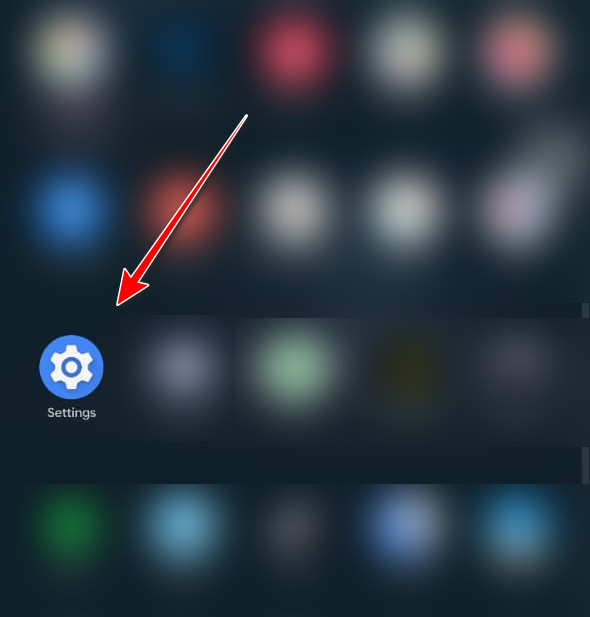
- Abierto Configuración de.
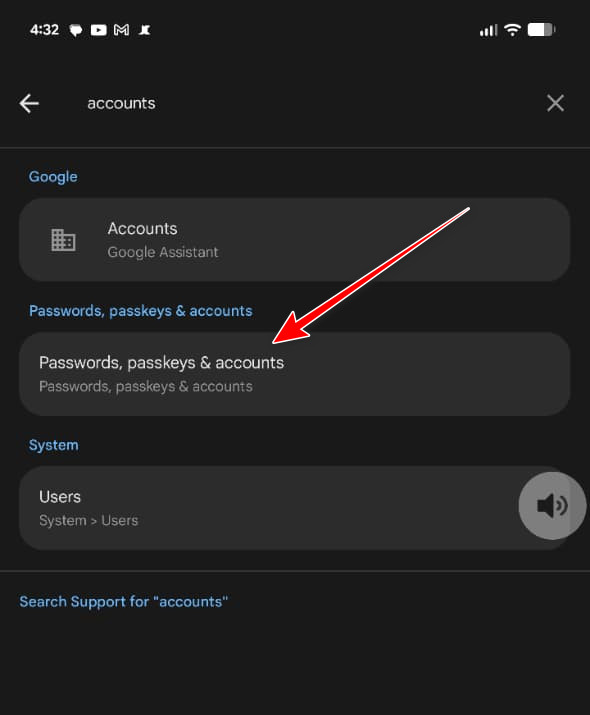
- Buscar Cuentas.
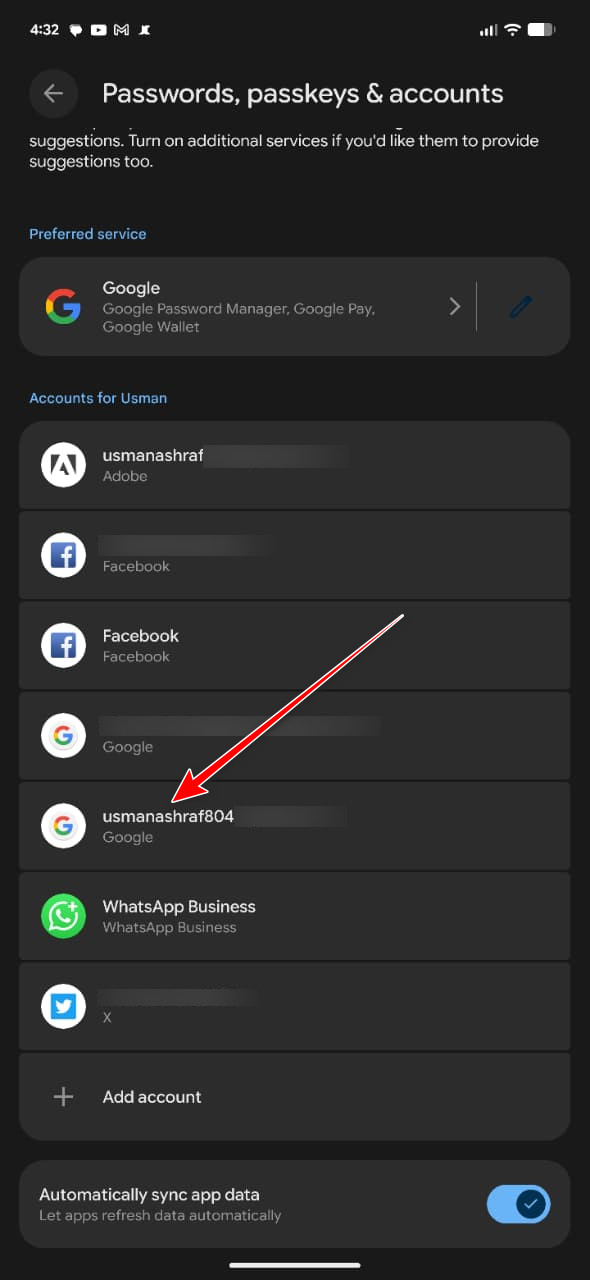
- Selecciona tu cuenta de Google Secundario.
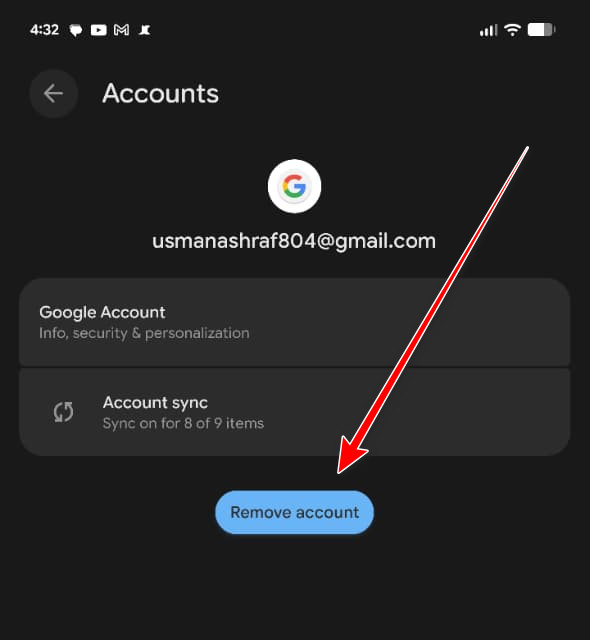
- toque en eliminar cuenta Confirmó la operación.
- Reinicie e intente configurar Wallet nuevamente.
8. Reinstalar Google Wallet
Si el estado local de Wallet está dañado (tras repetidos intentos fallidos o actualizaciones defectuosas), al reinstalarlo se recrea el espacio de almacenamiento de la aplicación y se restablece el flujo de aprovisionamiento. Esto suele ser más sencillo que borrar la caché cuando Wallet sigue fallando en el mismo paso.
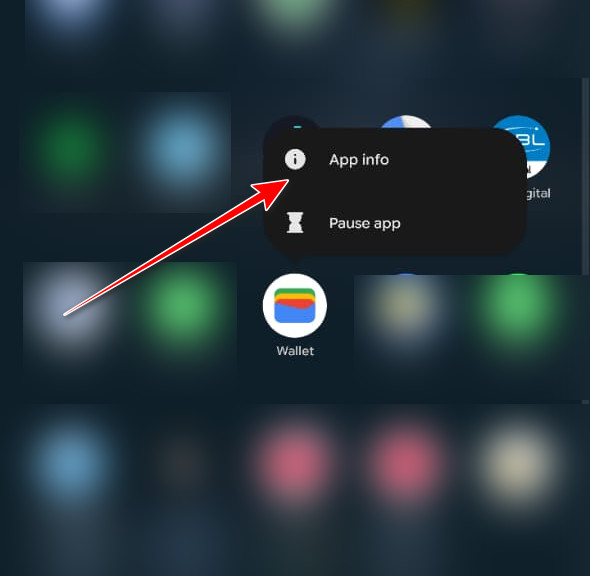
- presione y mantenga Cartera de Google > Información de la aplicación.
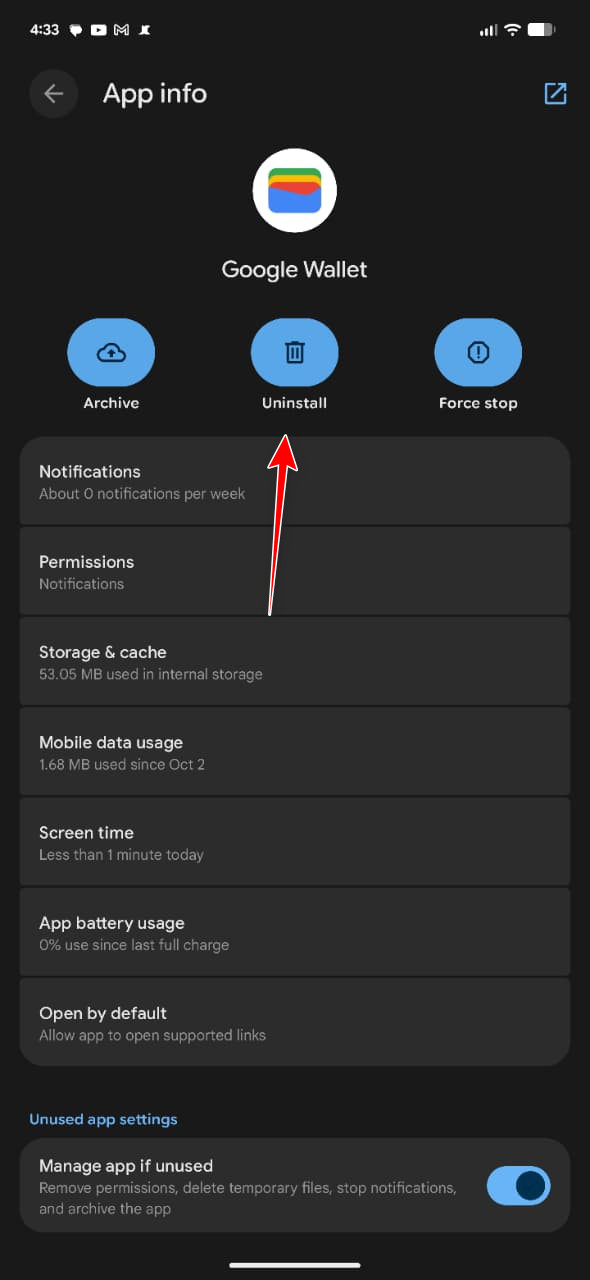
- toque en desinstalar.
- Reinicie el teléfono.
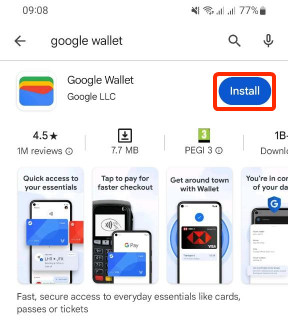
- Instale la última versión de Wallet desde Play Store.
- Abra Wallet e intente agregar la tarjeta nuevamente.
Última opción. Contacta con tu banco.
Si el error persiste después de seguir los pasos mencionados, generalmente es el banco el que bloquea la transacción. Pueden confirmar la elegibilidad, eliminar las medidas de seguridad y contra fraudes, reactivar los pagos sin contacto y restablecer los tokens de la billetera para que se pueda emitir una nueva en tu teléfono.
- El pago sin contacto/NFC se ha desactivado en su tarjeta.
- La protección contra fraudes y seguridad impide la creación de tokens
- Su tipo de tarjeta no es elegible para Google Wallet
- El token antiguo todavía está activo (es necesario restablecerlo)
- Has alcanzado el límite de tokens/dispositivos
- Comuníquese con su banco (o visite una sucursal).
- Diles que estás recibiendo un mensaje. “Esta tarjeta no se puede configurar para pagos con clic”. En Google Wallet.
- Pregúntales Activar la función de pago sin contacto (Si es necesario) y Restablecer/Borrar el código guardado de Google Wallet Para tu tarjeta.
- Reinicie y vuelva a intentarlo.
Los comentarios están cerrados.